
Revisa las transacciones del extracto sin introducir cada fila manualmente
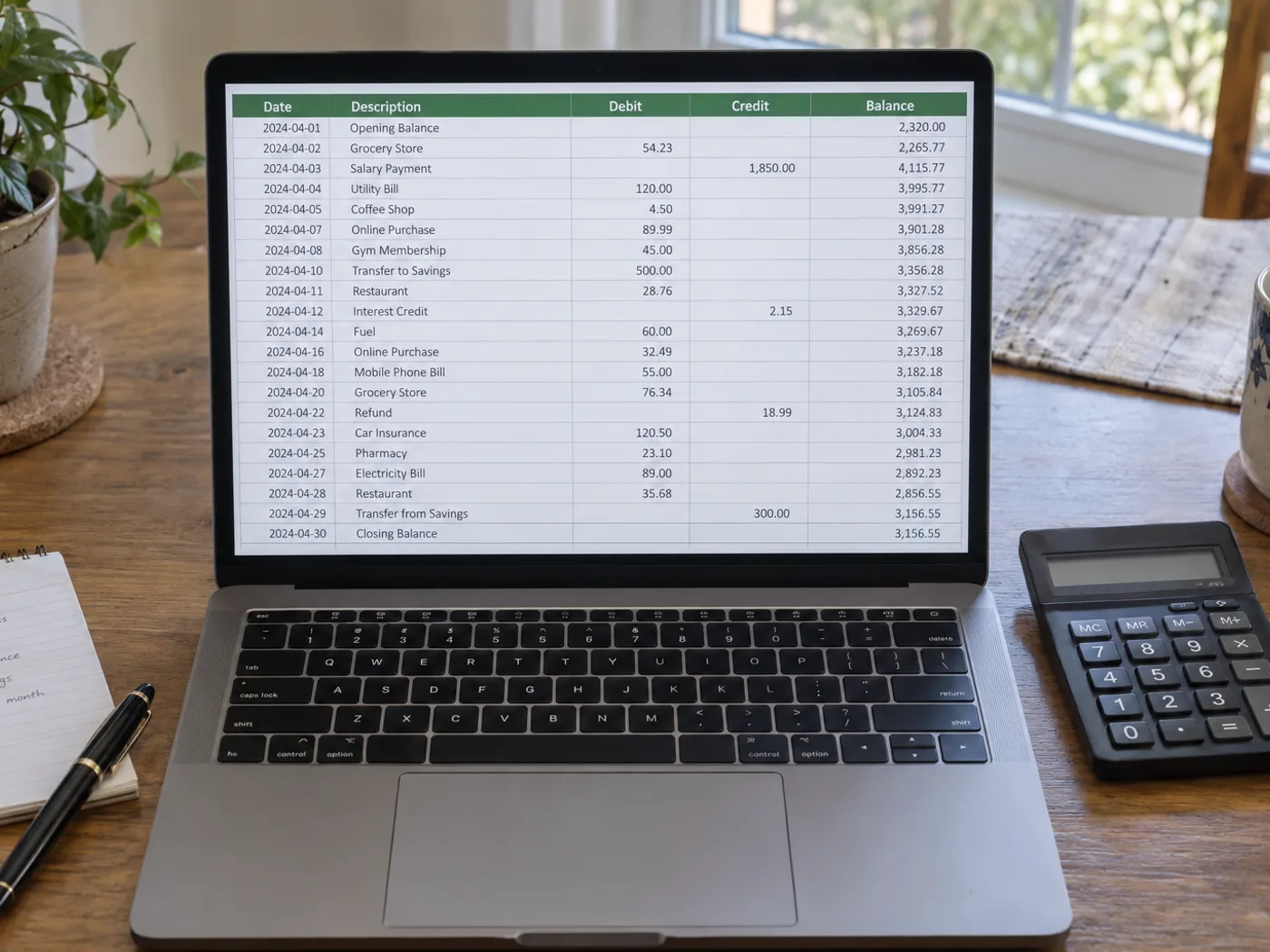
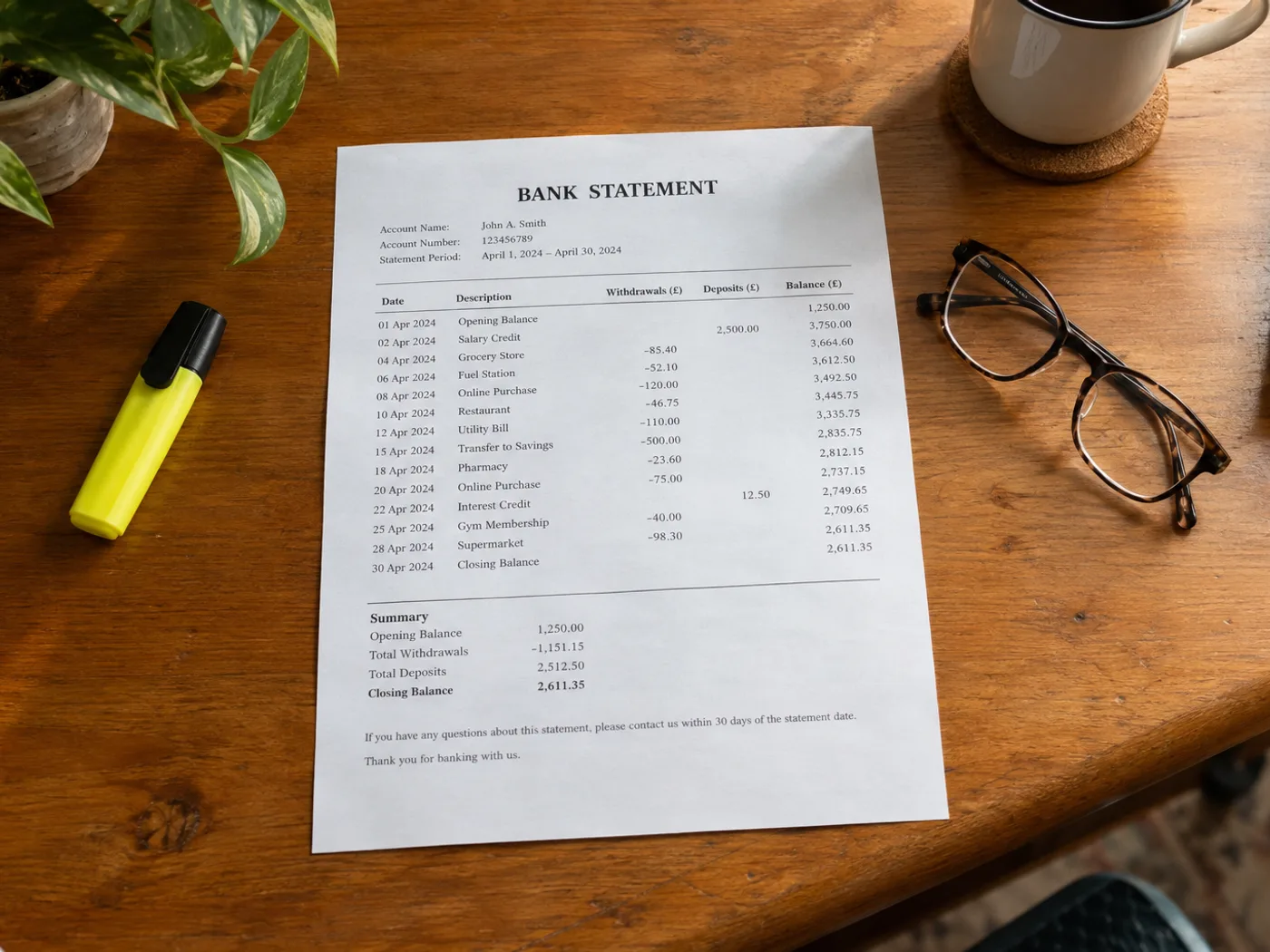
Convierte la tabla de transacciones de una fotografía o escaneo de un extracto bancario en Excel para conciliarla manualmente. Comprueba las columnas de débito y crédito, el orden de las fechas y los saldos acumulados; una hoja legible no demuestra que la transcripción sea correcta.
Categorización de transacciones personales
Prepara filas revisadas antes de añadir tus propias categorías presupuestarias. Confirma si cada importe es un pago entrante o saliente.
Comparar los movimientos del extracto con el libro contable
Usa las referencias e importes extraídos como punto de partida para compararlos manualmente con los registros que ya mantienes.
Verifica signos y fechas antes de conciliar la hoja de cálculo
- Selecciona una imagen de extracto con encabezados de transacciones y el contexto del saldo pertinente.
- Verifica todas las fechas, signos de importes y referencias; comprueba si alguna descripción continúa en otra línea.
- Exporta el libro corregido y concílialo con el extracto original.
Acceso bancario, signos de débitos y límites al comprobar saldos
- ¿Se conecta a mi banco para recuperar transacciones?
- No. Procesa la imagen del extracto que subes y no solicita credenciales bancarias ni accede a tu cuenta.
- ¿Cómo compruebo los signos de débito y crédito en el resultado de Excel?
- Compara los encabezados de las columnas originales y cualquier signo negativo o paréntesis. Confirma el sentido de cada transacción antes de aplicar tus propias fórmulas.
- ¿Puedo subir el extracto bancario en PDF en esta página?
- Usa PDF a Excel para un PDF existente. Este flujo de imágenes sirve para tablas de extractos fotografiadas, escaneadas como imagen o capturadas de pantalla.
- ¿Certificará el conversor que el extracto cuadra?
- No. El OCR puede leer mal importes u omitir filas. Concilia los totales por separado y conserva el extracto original como referencia.


























