
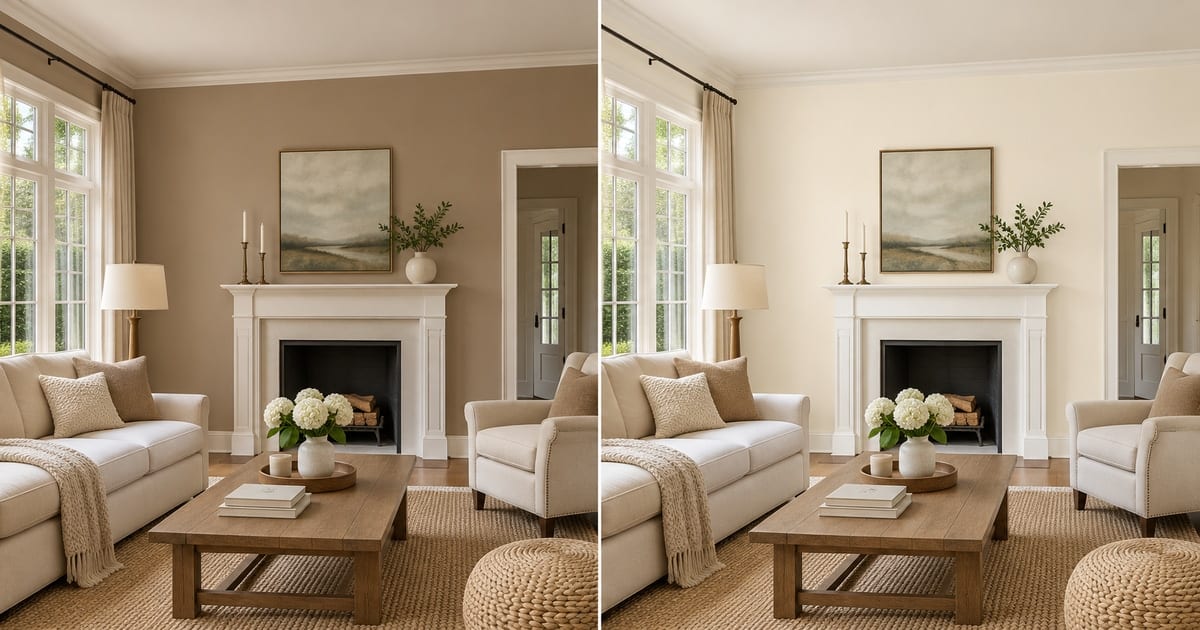
Simulador de paredes blanco roto
El resultado generativo puede variar; revísalo por completo antes de publicarlo
There is no such thing as just white: some whites look yellow in a warm room, and some look cold next to oak. Choosing an off-white from a chart is the hardest paint decision because the differences are so small, and so important. This page paints an off-white on a photo of your own room, and you can compare it with a gray or a beige on the same photo to see which feels cleaner.
- Prepared Off-White direction
- Instrucciones editables
- Es obligatorio revisar el resultado completo
Choose a source image for Off-White
JPG, PNG, WebP, HEIC y otros formatos compatibles. En esta herramienta, Free admite hasta 20 MB; Premium y los planes superiores, hasta 50 MB.
Configurar para Simulador de paredes blanco roto
Configuraciones preparadas
- Punto de partida
- Sube una imagen original
- La página se abre en el flujo de edición correcto; subir la imagen es el único paso de configuración necesario.
- Flujo de trabajo preparado
- Prepared Off-White color
- Off-White Wall Paint Visualizer opens with the Off-White direction preselected, so there is no need to find the operation manually.
- Formato de salida
- Igual que el archivo que has subido
- El resultado conserva las proporciones de la imagen que subes.
- Regla de revisión
- Revisa por completo el resultado generado antes de usarlo
- Las imágenes generadas pueden variar; el usuario debe aprobar el resultado final antes de descargarlo.
Usos más adecuados
- Choose between warm and cool whites in your own light
- Brighten a dim room with the right white
- Pair off-white walls with white trim without a clash
Preguntas frecuentes
- How do I choose a white that does not look yellow?
- Look at it on your own photo, in daylight. A warm white can turn yellow in a room with warm lamps and a wooden floor, and a cooler off-white can look cleaner. Compare two on the same photo and test a sample on the wall.
- Should the trim be the same white as the walls?
- Either works. Matching the trim gives a calm, seamless look, and a slightly brighter trim gives a crisp one. Use the white trim item to see the second version next to the first.
- What should I review in a Off-White result?
- Revisa los rostros, las manos, la geometría de los objetos, los pequeños detalles, la perspectiva, las marcas legibles y cualquier afirmación implícita en la escena. Si algo es inexacto, vuelve a generarlo o reduce el alcance del cambio solicitado.
- What rights checks apply to a Off-White client project?
- Usa únicamente material original y referencias sobre los que tengas derechos, cumple las normas de la plataforma de destino y obtén los permisos necesarios de personas o propiedades. El resultado generado aún exige una revisión humana de exactitud y derechos.
Lo que puedes hacer con Editor de fotos de bienes raíces con IA
Revise las capacidades principales antes de comenzar.
- Decora habitaciones completas automáticamente para conceptos divulgados
- Añade televisores, colores de pared o paisajismo seleccionados con precisión.
- Remove described cables, bins, signs, y distracting clutter
- Cambia los cielos y crea exteriores crepusculares realistas
- Refina manualmente las áreas de edición automáticas cuando sea necesario
Referencia de configuración
5 ajustes
Controles disponibles para Editor de fotos de bienes raíces con IA.
Tareas
- Tipo de ediciónDesplegable
- Elige la edición que quieres realizar; las indicaciones, las herramientas de selección y los controles de salida se adaptan al tipo de edición elegido.Opciones: Edición basada en textorelleno generativoBorrador mágicoReemplazo del cielopuesta en escena de la habitación
- Preajustes con un toqueAjustes predefinidos
- Elige una indicación preparada con un toque; la generación usa automáticamente el preajuste seleccionado.Opciones: Agregar mueblesAñadir televisorPintar las paredes de blanco cálidoCielo crepuscularCambiar el cieloEliminar elementos molestosMejorar la jardinería
- Instrucciones personalizadas (opcional)Entrada de texto
- Describe el cambio solicitado, materiales relevantes, iluminación, perspectiva y detalles que deben permanecer sin cambios.
Selección
- Tamaño del pincel de selecciónControl deslizanteRango: 4–160px · Predeterminado: 32px
- Configura el grosor del pincel para marcar el área exacta que se debe añadir, rellenar o sustituir antes de generar.
Resultado
- Pide a la IA que conserve la identidad del sujeto y los detalles del productoActivado / Desactivado
- Agrega una instrucción explícita para conservar el tema principal, la forma, la marca, las etiquetas y el texto legible a menos que la solicitud los cambia.
Herramientas relacionadas para Simulador de paredes blanco roto
Herramientas para los siguientes pasos comunes después de Simulador de paredes blanco roto.

Decoración virtual e inmuebles
IA de puesta en escena virtual
Amuebla virtualmente habitaciones vacías con muebles de IA para listados de bienes raíces. Crea conceptos de sala de estar, dormitorio, oficina, comedor y lujo.
Pruébalo ahora
Decoración virtual e inmuebles
Decoración virtual de habitaciones con IA
Amuebla habitaciones vacías o anticuadas con muebles y decoración de IA. Crea salas de estar, dormitorios, oficinas, comedores y conceptos de estilo de interiores.
Pruébalo ahora
Mejora de fotos
Mejorador de Fotos con IA
Ajuste el ruido, la nitidez, el color y la escala en un flujo de trabajo de mejora y luego compare el resultado con el original.
Pruébalo ahoraGuías de esta herramienta
- How to Prepare Real Estate Listing Photos in Bulk for an AgencyOrganize bulk real estate photo editing with Pixoate. Keep properties, room sequences and concept images clear across an agency's listing workflow.
- How to Remove Temporary Clutter from Real Estate Photos with AIRemove temporary clutter from real estate photos with Pixoate. Review cables and stray objects while preserving the property's actual condition.
Ve cada transformación en acción
Cada foto cruza el separador sin cambios y sale terminada al otro lado.























