
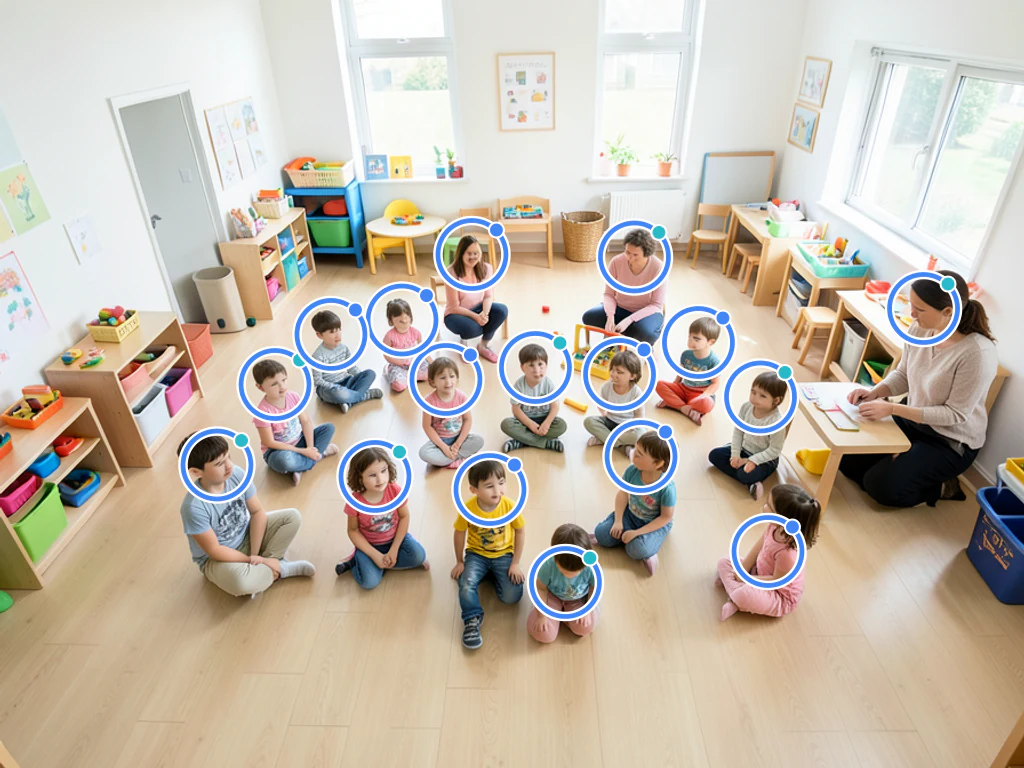
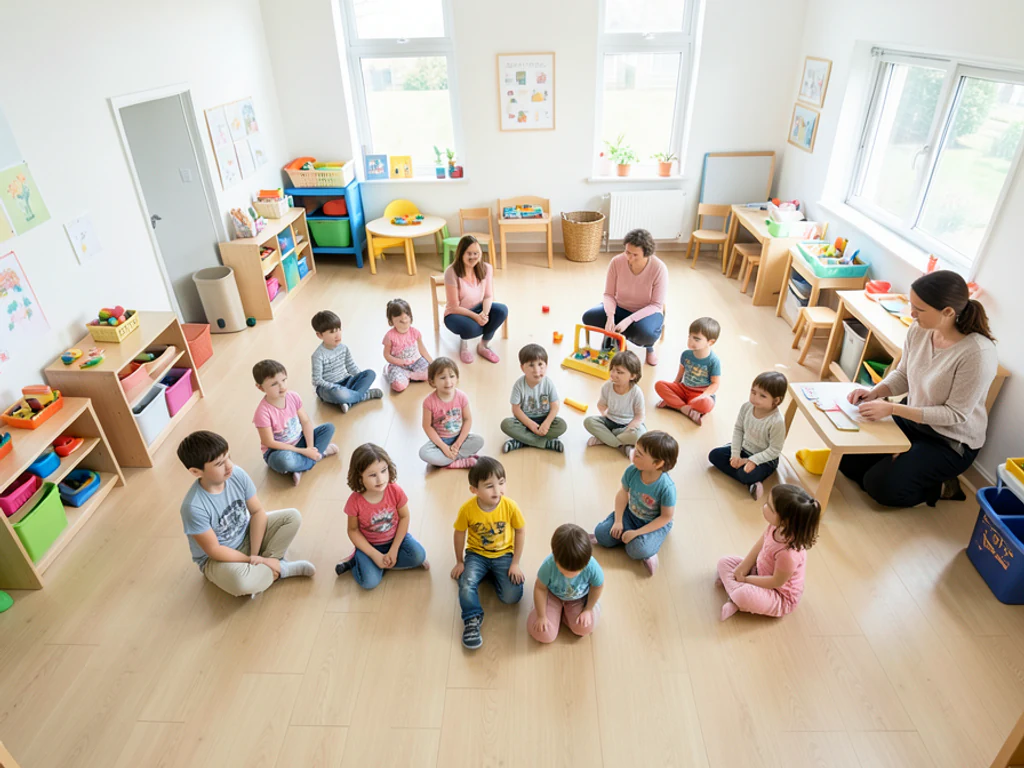
Personenzählung in der Kita – Kinder auf einem Foto zählen
Funktioniert mit JPG, PNG, WEBP
In der Kinderbetreuung wird das Verhältnis kontinuierlich eingehalten – in jedem Raum, den ganzen Tag – und das Personal kann mitten in der Aktivität nicht ständig innehalten, um die Kleinkinder unterwegs zu zählen. Laden Sie ein Foto von das Zimmer oder den Hof hoch und erhalten Sie eine Mitarbeiterzahl aller zur Bewertung markierten Personen.
- Zählt dichte Menschenmengen ebenso wie kleine Gruppen
- Gebaut für Kindertagesstätten und Kindergärten
- Hören Sie auf zu erzählen, weil sich jemand mittendrin bewegt hat
- Überprüfen Sie jede erkannte Person direkt auf dem markierten Ergebnis
Hinterlassen Sie ein Foto von das Zimmer oder den Hof – Sie erhalten die Anzahl der markierten Personen zurück
Tipps für eine genaue Zählung
• Ein Foto pro Zimmer aus der Türecke zeigt ein typisches Kindertagesstättenzimmer; Zählen Sie die Zeit im Freien ab der Zaunlinie.
• Erhöhe die Empfindlichkeit, wenn in kleinen Gruppen einzelne Personen übersehen werden
• If people are turned away or in profile, turn on “Include people facing away” — it counts them too, not just visible faces; check the markers for any duplicates
Über den Personenzähler
In der Kinderbetreuung wird das Verhältnis kontinuierlich eingehalten – in jedem Raum, den ganzen Tag – und das Personal kann mitten in der Aktivität nicht ständig innehalten, um die Kleinkinder unterwegs zu zählen. Der Personenzähler wählt die richtige Engine für das Foto aus: Kleine Gruppen werden Person für Person mit überprüfbaren nummerierten Kästchen erkannt, während dichte Szenen auf eine KI-Engine zur Schätzung der Personendichte umgestellt werden, die für Versammlungen entwickelt wurde, bei denen sich Körper überschneiden und die Detektoren zu wenig zählen. Ein Foto pro Zimmer aus der Türecke zeigt ein typisches Kindertagesstättenzimmer; Zählen Sie die Zeit im Freien ab der Zaunlinie. Überprüfen Sie das markierte Ergebnis, korrigieren Sie alles, was es übersehen hat, und laden Sie dann das mit Anmerkungen versehene Bild als Ihren Datensatz herunter.
So funktioniert's
1. Lade ein Foto der Gruppe oder Menschenmenge hoch
2. Die AI erkennt jede Person
3. Passe die Empfindlichkeit an, um mehr oder weniger zu erfassen
4. Lies die Personenzahl ab und lade das markierte Bild herunter
Perfekt für
• Kontrolle des Zimmer-zu-Zimmer-Verhältnisses im Laufe des Tages
• Erzählungen über den Übergang von drinnen nach draußen
• Überprüfung der Abholzeit anhand von Abmeldungen
• Eine schnelle Gegenkontrolle neben dem physischen Appell
Eingerichtet für Personenzählung in der Kita – Kinder auf einem Foto zählen
Vorbereitete Einstellungen
- Ausgangspunkt
- Ein großes Foto von das Zimmer oder den Hof
- Ein Foto pro Zimmer aus der Türecke zeigt ein typisches Kindertagesstättenzimmer; Zählen Sie die Zeit im Freien ab der Zaunlinie.
- Vorbereiteter Arbeitsablauf
- Zählen Sie Kinder in der Kindertagesstätte
- Der Personenmodus und die automatische Szenenweiterleitung sind bereits ausgewählt; Es gibt keinen Detektor, der manuell gefunden werden kann.
- Überprüfbare Ausgabe
- Eine markierte Mitarbeiterzahl und herunterladbare Aufzeichnung
- Erkannte Personen werden markiert, sodass die Gesamtzahl mit der Quelle verglichen und nicht als Blackbox akzeptiert werden kann.
- Überprüfungsregel
- Bestätigen Sie dies mit einer physischen Zählung, wenn die Sicherheit von der Anzahl abhängt
- KI ist eine schnelle Gegenkontrolle und kein Ersatz für einen Appell, einen Türschalter oder ein Verfahren zur erforderlichen Kapazität.
Optimale Einsatzmöglichkeiten
- Das Zimmer-zu-Zimmer-Verhältnis wird den ganzen Tag über überprüft
- Erzählungen über den Übergang von innen nach außen
- Überprüfung der Abholzeit anhand von Abmeldungen
Häufig gestellte Fragen
- Wie zähle ich Kinder in der Kindertagesstätte anhand eines Fotos?
- Laden Sie ein klares Foto von das Zimmer oder den Hof hoch und die KI markiert jede erkannte Person, wobei die Gesamtzahl oben angezeigt wird. Ein Foto pro Zimmer aus der Türecke zeigt ein typisches Kindertagesstättenzimmer; Zählen Sie die Zeit im Freien ab der Zaunlinie. Überprüfen Sie die Markierungen und passen Sie die Empfindlichkeit an, bevor Sie sich auf die Zahl verlassen.
- Funktioniert es, wenn die Szene voll ist?
- Ja – dichte Szenen wechseln automatisch zu einer Engine zur Schätzung der Personendichte, die für Versammlungen entwickelt wurde, bei denen sich Menschen überschneiden, mit einer Heatmap und Punkten, die zeigen, woher die Schätzung kommt. Durch die Okklusion werden immer noch Personen ausgeblendet. Behandeln Sie die Ergebnisse der belebten Szene daher als überprüfte Schätzungen und nutzen Sie, wenn möglich, einen höheren, breiteren Blickwinkel.
- Kann dies Teil unserer Quoten-Compliance-Routine sein?
- Nutzen Sie es als schnelle Verifizierungsebene: Foto, Zählung, Vergleich mit dem Raumregister – zehn Sekunden statt einer vollständigen Nachzählung. Das Register und die physische Zählung bleiben Ihr Compliance-Datensatz; Die Fotozählung erkennt Unstimmigkeiten frühzeitig und dokumentiert den Moment.
- Kann ich mich bei der Anzahl der Sicherheitsmitarbeiter darauf verlassen?
- Nutzen Sie die KI-Zählung als schnellen Gegencheck, niemals den Appell. Bei Zählungen, bei denen die Sicherheit von der Anzahl abhängt – von Ihnen betreute Kinder, Sammelkontrollen bei Evakuierungen und Kapazitätsgrenzen – bestätigen Sie dies durch eine physische Zählung; Das markierte Foto hilft Ihnen, eine Abweichung sofort zu erkennen.
- Ist der Personenzähler kostenlos und was passiert mit meinem Foto?
- Ja. Sie können ohne Konto zählen, das Ergebnis prüfen und die markierte Ausgabe herunterladen. Die ermittelte Personenzahl ist in jedem Plan identisch. Downloads sind kostenlos und ohne Wasserzeichen; eine Registrierung ist nicht erforderlich. Fotos werden bei der Übertragung verschlüsselt, zur Zählung verarbeitet und gemäß unserer Sicherheitsrichtlinie entfernt.
Das können Sie mit Personenzähler machen
Überprüfen Sie die Hauptfunktionen, bevor Sie beginnen.
- Zählen Sie die Menschen in einer Menschenmenge, ohne Ihren Platz zu verlieren
- Besucherzahl einer Veranstaltung aus einem einzigen Bild schätzen
- Köpfe in Klassenzimmern und bei Veranstaltungen zählen
- Jede gezählte Person markiert im Bild sehen
- Personen mitzählen, die von der Kamera abgewandt sind
- Maximale Genauigkeit für dichte Menschenmengen aktivieren
- Erkennung für kleine oder weit entfernte Gesichter fein abstimmen
Referenz zu den Einstellungen
16 Einstellungen
Verfügbare Steuerelemente für Personenzähler.
- VerarbeitungsmodusVoreinstellungen
- Verarbeiten Sie eine einzelne Eingabe oder wechseln Sie zur Premium-Stapelverarbeitung, um mehrere Eingaben mit denselben Einstellungen zu bearbeiten. Welche Eingabearten unterstützt werden, hängt vom Werkzeug ab.Optionen: Einzelnes FotoSammelprüfung
Anzahl
- Inklusive MarkerSchiebereglerBereich: 0–1 · Standard: 0.21
- Startet bei 21 %. Schieben Sie den Regler in Richtung „Mehr anzeigen“, um schwächere Personenmarkierungen einzubeziehen, oder zu „Nur die stärksten“, um sie auszublenden. Die Anzahl der Personen wird sofort aktualisiert.
- ÜberlagerungsstilVoreinstellungen
- Legt fest, wie gezählte Personen in der Vorschau erscheinen — Punkte, eine Dichte-Heatmap, beides oder ein sauberes Bild — damit Sie die Personenzahl visuell prüfen können.Optionen: BeidePunkteWärmeKeine
- Abgewandte Personen mitzählenEin / Aus
- Zählt auch Personen, die abgewandt oder im Profil stehen oder deren Gesicht verdeckt ist – nicht nur sichtbare Gesichter –, ohne eine Person doppelt zu zählen und ohne einzelne Beine als Person zu werten. Bei wirklich dichten Menschenmengen wechselt die Zählung auf eine Dichteschätzung.
- Maximale Genauigkeit (langsamer)Ein / Aus
- Lässt alle Zähl-Engines über das Foto laufen und gleicht ihre Ergebnisse ab, um die zuverlässigste Personenzahl zu ermitteln; die Verarbeitung dauert dadurch etwas länger.
- ErkennungsempfindlichkeitSchiebereglerBereich: 0–1 · Standard: 0.5
- Steuert, wie bereitwillig Personen markiert werden, von Streng bis Tolerant — erhöhe den Wert, wenn Personen in kleinen Gruppen übersehen werden, senke ihn, wenn Dinge mitgezählt werden, die keine Personen sind.
Strichliste
- Zur Zählliste hinzufügenEin Klick
- Add this count to the tally sheet under the name of the object that was counted. Signed-in accounts add finished counts automatically unless that is turned off under Account settings; in bulk mode every photo also has its own Add to tally button.
- BeschriftungTexteingabe
- Rename a tally row. Edits and removals wait until you choose Save changes, so you can fix several rows at once.
- AnzahlZahleneingabe
- Correct a row's count; totals, the chart and exports follow once the change is saved.
- Save changesEin Klick
- Apply every edited or removed tally row in one step, or choose Discard changes to leave the sheet as it was.
Chart
- By objectVoreinstellungen
- The chart is the same in every counting tool and covers the tallies of all of them. By object draws a separate line chart for each tally name, such as pipes and people. By tool draws a chart for each counting tool.Optionen: By objectBy tool
- ZeitraumVoreinstellungen
- Choose how far back the chart looks. Days without a count appear as zero.Optionen: 7 days30 days90 days12 months
History
- Counting setupGalerie
- Keep comparable counts together. A first setup is created for you, so the first count can be saved straight away.
- Observed atTexteingabe
- The date and time of the count, shown as a date and a time field.
- NotenTexteingabe
- Starts with every detected object and its count, one per line, such as Pipes - 11. Edit it before saving.
- Save countEin Klick
- Save the count to your account history. Open a saved count later to correct it or download its source photo.
Beliebte Vorlagen
Verwandte Tools für Personenzählung in der Kita – Kinder auf einem Foto zählen
Tools für allgemeine nächste Schritte nach Personenzählung in der Kita – Kinder auf einem Foto zählen.

Zählen & Inventar
Objektzähler
Schätzen Sie die Anzahl der Objekte auf einem Foto. Prüfen und korrigieren Sie die nummerierten Markierungen, bevor Sie die Anzahl verwenden.
Jetzt ausprobieren
Zählen & Inventar
Live-Objektzähler
Richten Sie Ihr Telefon auf getrennte, vollständig sichtbare Objekte und überprüfen Sie die Detektormarkierungen, während die Zählung in Echtzeit aktualisiert wird.
Jetzt ausprobieren
OCR und Datenextraktion
Bild zu Text (OCR)
Extrahieren Sie bearbeitbaren Text aus einem Screenshot, Foto oder Scan in über 30 unterstützten Sprachen.
Jetzt ausprobierenWie Personenzähler dir hilft, es zu erledigen
Es löst jeden Tag echte Probleme – für Unternehmen, Kreative und alltägliche Aufgaben. Finden Sie den für Sie passenden Anwendungsfall und starten Sie.
Abgleich der Teilnehmerzahlen bei Events & Konferenzen
Fotografieren Sie den Raum oder Veranstaltungsort für eine vorläufige Schätzung der Besucherzahlen, überprüfen Sie dann das Ergebnis und verwenden Sie zum Abgleich ein genehmigtes Handbuch oder eine Ticketzählung.
Schätzungen der Menschenmenge bei Kundgebungen & Protesten
Erstellen Sie anhand eines Overhead- oder Weitwinkelfotos eine grobe Schätzung der Menschenmengengröße, überprüfen Sie die Unsicherheit und untermauern Sie sie mit anderen Beweisen, bevor Sie sie veröffentlichen oder Entscheidungen treffen.
Momentaufnahmen von Kundenfrequenz & Warteschlangen im Einzelhandel
Zähle Kunden in einer Schlange oder vor einem Geschäft mit einem einzigen Foto, um Kundenfrequenz oder Warteschlangenlänge zu einem bestimmten Zeitpunkt stichprobenartig zu prüfen — ganz ohne Kamerasystem.
Anwesenheitslisten für Unterricht & Meetings
Verwenden Sie ein Raumfoto für eine vorläufige Schätzung der Mitarbeiterzahl und lassen Sie die Anwesenheitsliste dann von einer autorisierten Person ausfüllen oder manuell abgleichen.
Vorläufige Schätzungen zur Auslastung der Veranstaltungsorte
Verwenden Sie einen Fotovoranschlag nur als Frühwarnung und führen Sie dann vor der Eröffnung die genehmigte physische oder offizielle Belegungsprüfung durch. Bei dem KI-Ergebnis handelt es sich nicht um eine Brandschutz- oder Kapazitätskonformitätsaufzeichnung.
Andrangs-Checks an Bahnsteigen und in Wartebereichen
Fotografieren Sie einen Bahnsteig, eine Bushaltestelle oder einen Wartebereich für eine vorläufige Schätzung der Dichte und bestätigen Sie diese dann durch genehmigte Betriebskontrollen, bevor Sie Sicherheits- oder Kapazitätsentscheidungen treffen.
Anleitungen für dieses Werkzeug
- A Busy Café Photo Tells One Part of the Demand StoryA busy cafe photo captures occupancy at one moment. Explore Pixoate people counts, their limits and how reviewed snapshots can inform demand discussions.
- Count Restaurant Customers from CCTV Photos: A Practical GuideUse café and restaurant photos to review occupancy and queues. Learn a checked headcount workflow and why snapshots cannot measure unique daily visitors.
Sehen Sie, wie jede Verwandlung gelingt
Jedes Foto überquert den Schrägstrich unbearbeitet und kommt auf der anderen Seite fertig heraus.























