
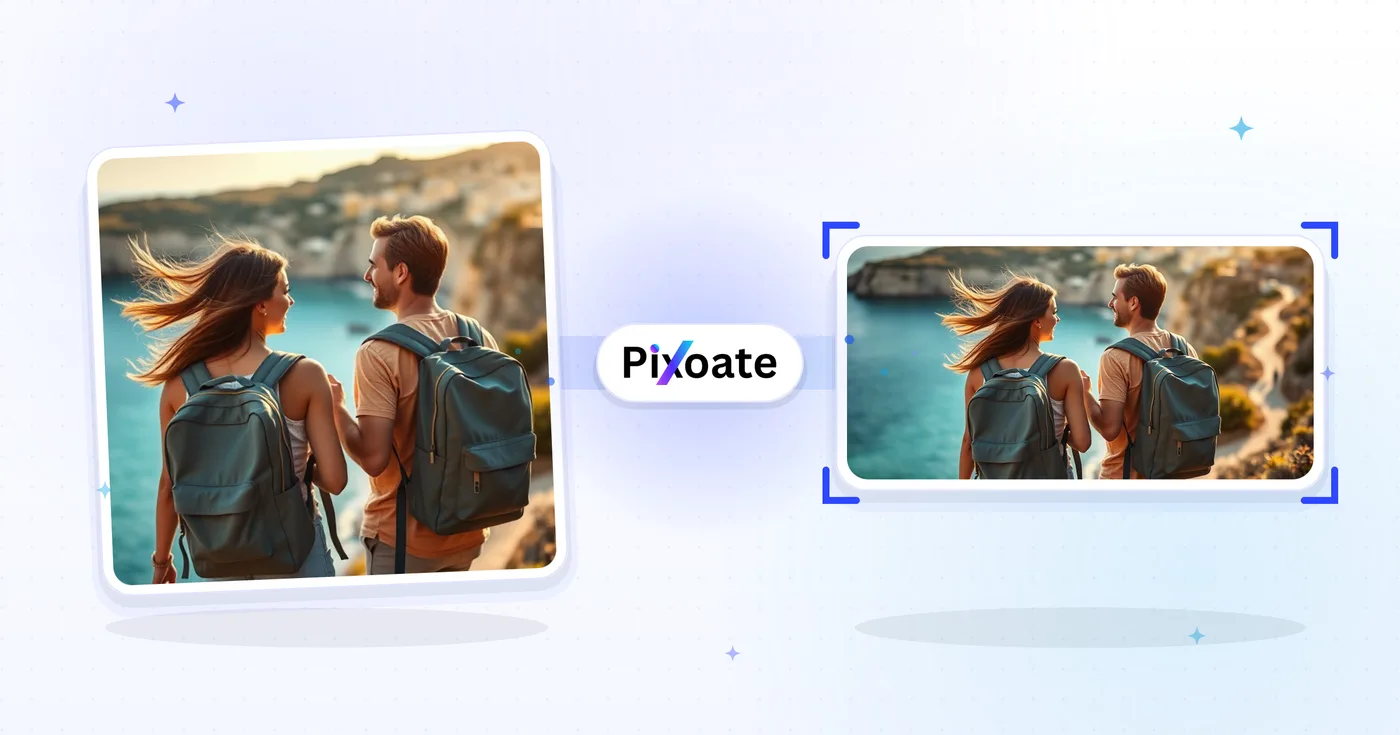
Facebook Photo Resizer – Ändern Sie die Größe eines Bildes für Facebook kostenlos
Cover und Profilbilder erfordern jeweils eine eigene Größe – mit einem Klick erhalten Sie das richtige Bild, bei dem das gesamte Bild sichtbar ist und nichts abgeschnitten ist.
Foto ablegen – Titelbild- oder Profilgröße wählen
Facebook-Bildgrößen
Facebook-Beiträge
Post image: 1200x630px Event image: 1920x1080px
Facebook Geschichten
Story image: 1080x1920px
Facebook-Profil
Profile picture: 800x800px Cover photo: 1640x664px
Anleitung
Laden Sie Ihr Bild hoch, wählen Sie das benötigte Facebook-Format und laden Sie das perfekt dimensionierte Bild für Ihre Facebook-Inhalte herunter.
Facebook-Funktionen zur Größenänderung
Perfekte Größen
Alle Größen sind auf die Anforderungen von Facebook optimiert. Keine abgelehnten Uploads mehr.
Direkte Kontrollen
Skaliere Bilder sofort mit unserer intuitiven Oberfläche. Keine komplexe Software nötig.
Sicherheit und Aufbewahrung
Vom Server verarbeitete Dateien unterliegen unserer Sicherheitsrichtlinie.
Das können Sie mit Facebook-Anpassung machen
Überprüfen Sie die Hauptfunktionen, bevor Sie beginnen.
- Fotos für Facebook-Profil und -Titelbild anpassen
- Ein Titelbild ohne unschönes Zuschneiden einpassen
- Weichgezeichneten oder einfarbigen Hintergrund einfügen, um Platz zu füllen
- Das ganze Bild an die Facebook-Maße anpassen
- Die Sicherheitszone vor dem Hochladen prüfen
- Ausgabeformat und Qualität zum Teilen wählen
Referenz zu den Einstellungen
10 Einstellungen
Verfügbare Steuerelemente für Facebook-Anpassung.
- VerarbeitungsmodusVoreinstellungen
- Verarbeiten Sie eine einzelne Eingabe oder wechseln Sie zur Premium-Stapelverarbeitung, um mehrere Eingaben mit denselben Einstellungen zu bearbeiten. Welche Eingabearten unterstützt werden, hängt vom Werkzeug ab.Optionen: Einzelnes BildStapel
Größe
- Facebook-BildgrößenVoreinstellungen
- Wähle die Facebook-Platzierung, für die du die Größe anpasst; jede Vorgabe trifft exakte Pixelmaße — vom Profilbild mit 800×800 bis zum Story-Bild mit 1080×1920.Optionen: ProfilbildTitelbildPost-BildVeranstaltungsbildGruppenfotoStory-Bild
Ausgabe
- Seitenverhältnis beibehaltenEin / Aus
- Bewahrt die Proportionen deines Fotos und füllt übrigen Raum auf, statt zu strecken; schalte die Option aus, damit das Bild die gewählte Größe exakt ausfüllt.
- Hintergrund weichzeichnenEin / Aus
- Choose Blur in the Background tab to fill empty space around your photo with a softly blurred, zoomed copy of it instead of solid color bars; background fills apply while Maintain Aspect Ratio is on.
- QualitätSchiebereglerBereich: 10–100% · Standard: 92%
- Legt die Komprimierungsqualität des exportierten Bildes fest; höhere Werte wirken schärfer, erzeugen aber größere Dateien – für Cover und Stories sind 90 oder mehr am besten.
- WeichzeichnungsstärkeSchiebereglerBereich: 5–50 · Standard: 20
- Controls how soft the blurred backdrop looks while Blur is the selected background; lower values keep more texture, higher values give a cleaner, more abstract fill.
- HintergrundfarbeFarbwähler
- Chooses the solid padding color around your photo when Color is the selected background and aspect ratio is kept, via a color picker and swatches.
- AusgabeformatRunterfallen
- Wählt den Dateityp des skalierten Bildes; er passt sich automatisch dem Format Ihrer hochgeladenen Datei an – JPEG eignet sich am besten für Fotos, PNG für Grafiken oder Transparenz.Optionen: JPEGPNGWebPGIF
Vorschau
- Sicherheitsbereich anzeigenEin / Aus
- Blendet in der Vorschau ein Overlay ein oder aus, das den kreisförmigen Profilbild-Zuschnitt von Facebook markiert, damit Sie Ihr Motiv zentrieren können; es erscheint nur bei der Vorlage „Profilbild“.
KI-Bilderweiterung
- Hintergrund mit KI erweiternEin Klick
- Setzen Sie die Szene mit KI in der gewählten Größe fort und behalten Sie dabei das vorbereitete Ausgangsfoto bei. Kostenlose Downloads haben Webgröße. Premium oder Credits schalten die volle Auflösung frei. Bei unterstützten Seitenverhältnissen muss das Seitenverhältnis beibehalten werden. Im Stapelmodus wird jedes Bild in der Warteschlange erweitert und in der gewählten Größe und im gewählten Format geliefert.
Verwandte Tools für Facebook-Anpassung
Tools für allgemeine nächste Schritte nach Facebook-Anpassung.
In sozialen Medien veröffentlichen
Instagram-Größenanpassung
Passen Sie ein vollständiges Foto bei Bedarf mit unscharfer oder einfarbiger Polsterung an die Instagram-Abmessungen an.
Jetzt ausprobieren
In sozialen Medien veröffentlichen
LinkedIn-Bildgrößenanpassung
Ändern Sie die Größe von Bildern für LinkedIn-Banner, -Profile, -Beiträge oder Artikelkopfzeilen anhand der angegebenen Maße.
Jetzt ausprobieren
In sozialen Medien veröffentlichen
X-/Twitter-Bildgrößenänderung
Ändern Sie die Größe der Bilder für die aufgeführten X-Header-, Profil-, Beitrags-, Karten- und Anzeigenabmessungen.
Jetzt ausprobierenHäufig gestellte Fragen
Wie Facebook-Anpassung dir hilft, es zu erledigen
Es löst jeden Tag echte Probleme – für Unternehmen, Kreative und alltägliche Aufgaben. Finden Sie den für Sie passenden Anwendungsfall und starten Sie.
Facebook-Profilbild Größe 170x170
Skaliere Fotos auf die Facebook-Profilbildmaße 170x170 Pixel für eine gestochen scharfe Darstellung auf allen Geräten
Beiträge für Facebook-Unternehmensseiten 1200x630
Skaliere Bilder auf die optimale Facebook-Beitragsgröße 1200x630 für Unternehmensseiten, mehr Interaktion und ein professionelles Erscheinungsbild
Unternehmensseiten
Erstelle korrekt dimensionierte Bilder für Facebook-Unternehmensseiten, Werbung und Markenpräsentation
Event-Cover
Gestalten Sie Veranstaltungs-Titelbilder, die auf Facebook-Eventseiten überzeugen und Teilnehmer anziehen
Gruppen-Posts
Passen Sie die Größe von Bildern für Facebook-Gruppen an, sodass die Vorschau den Punkt des Fotos nicht beschneidet
Facebook Ads 1200x628 & quadratisch 1080x1080
Skaliere Bilder für Facebook-Werbekampagnen mit perfekten Maßen: 1200x628 für Feed-Anzeigen und 1080x1080 für quadratische Anzeigen
Immobilieninserate
Ändern Sie die Größe von Immobilienfotos für den Facebook-Marktplatz, sodass der Raum und nicht die Decke das Miniaturbild ausfüllt
Restaurant-Marketing
Ändern Sie die Größe der Menüfotos für die Facebook-Seite eines Restaurants, damit das Gericht den quadratischen Zuschnitt übersteht
Persönliches Branding
Erstelle perfekt dimensionierte Bilder für Personal-Branding-Posts und berufliches Netzwerken auf Facebook
Produktpräsentationen
Erfüllen Sie die Bildgröße des Facebook-Shops, anstatt dass Einträge abgelehnt oder beschnitten werden
Ein LinkedIn-Porträt als Ihr FB-Foto wiederverwenden
Lade dasselbe professionelle Porträt, das du auf LinkedIn nutzt, in die Profilbild-Vorlage und schalte die Safe-Zone-Überlagerung ein, um sicherzustellen, dass dein Gesicht innerhalb von Facebooks kreisförmigem Zuschnitt bleibt, bevor du es hochlädst.
Verwandle jedes Handyfoto in ein sauberes Cover
Portrait phone photos rarely match Facebook's wide Cover Photo ratio; choose Blur in the Background tab so the mismatched edges fill with a soft blurred version of the same photo instead of ugly white bars.
Fotos mit Ihrer genauen Markenfarbe polstern
Choose Color in the Background tab and pick your brand's color so every portrait photo gets padded bars matching your Page's palette instead of a generic blur or white space.
Event-Promo-Grafiken für Launches & Shows
Nutze die Vorlage „Event-Bild“ mit 1920×1080, um Ankündigungsgrafiken für Buchvorstellungen, Konzerte und öffentliche Auftritte zu dimensionieren, damit das Titelbild eine Facebook-Event-Seite sauber ausfüllt, ohne den Überschriftentext abzuschneiden.
Verwandle ein Querformatfoto in eine Facebook-Story
Pick the Story Image preset (1080×1920) with the Blur background chosen so a wide landscape or product photo fills the tall Stories canvas with a soft blurred backdrop instead of black bars above and below.
Sehen Sie, wie jede Verwandlung gelingt
Jedes Foto überquert den Schrägstrich unbearbeitet und kommt auf der anderen Seite fertig heraus.























