
Möbelvisualisierung: Outdoor Möbel
Generative Ergebnisse können variieren; prüfen Sie das vollständige Resultat vor der Veröffentlichung
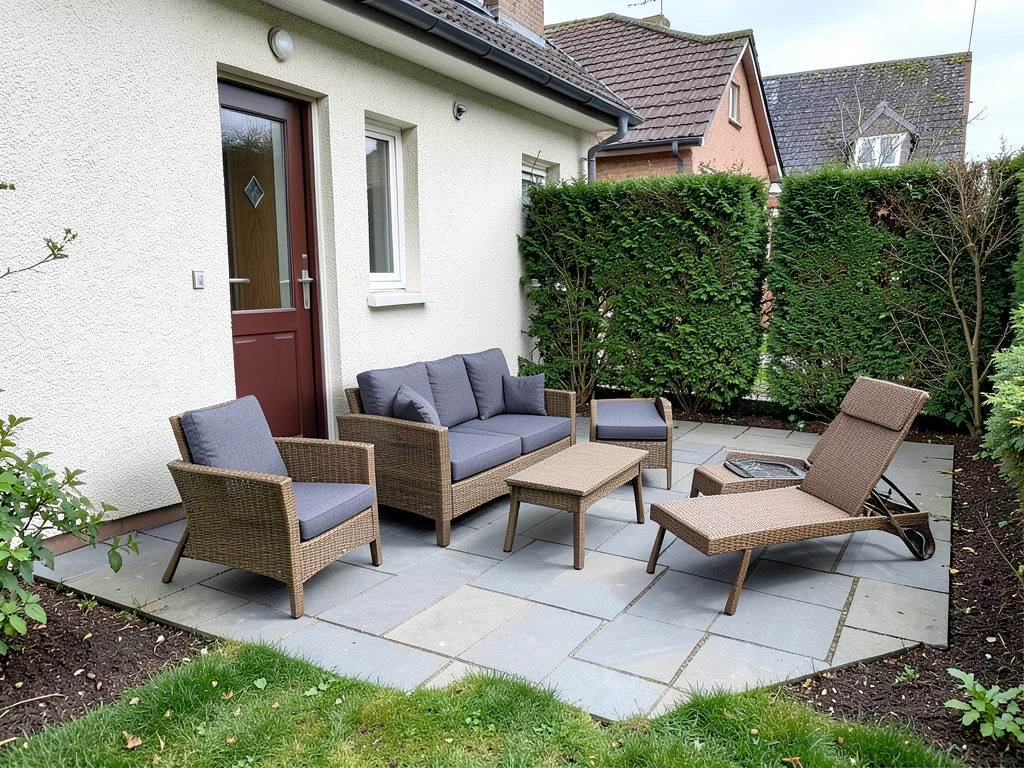
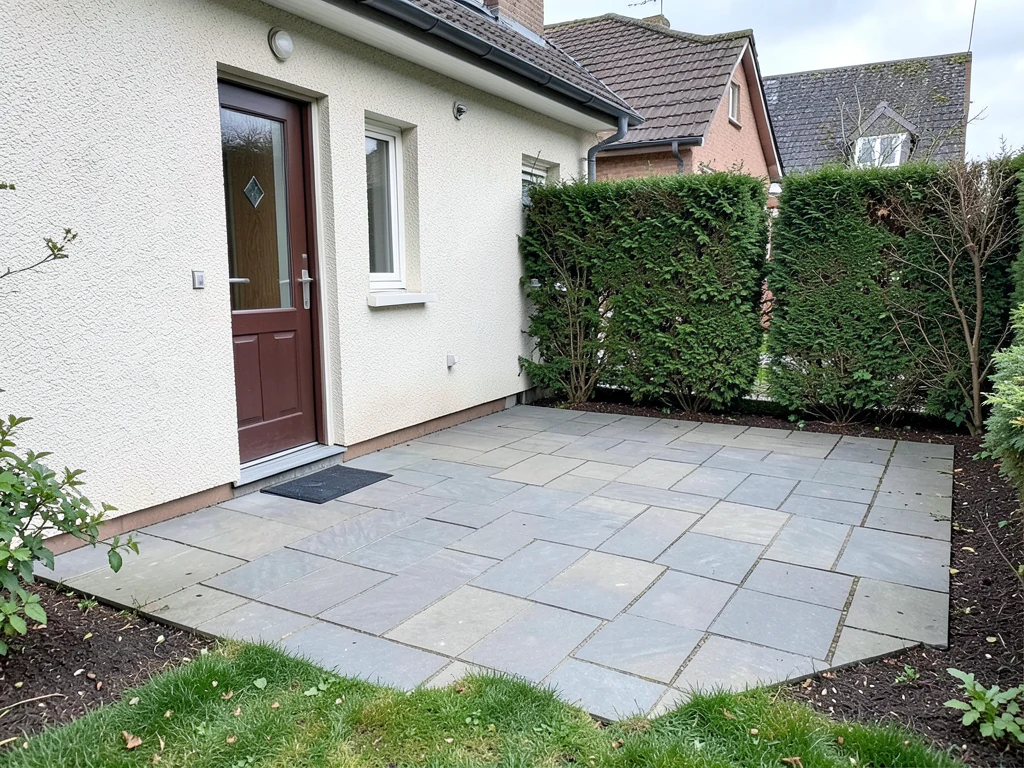
Gartenmöbel kaufen Sie im Einrichtungshaus, nutzen sie aber auf Ihrer eigenen Terrasse – wo die achtteilige Garnitur womöglich keinen Platz zum Durchgehen lässt. Diese Bildgestaltung setzt die beschriebenen Gartenmöbel in glaubwürdiger Größe in Ihr Terrassenfoto: Essgruppe oder Lounge-Ecke, mit sichtbaren Laufwegen und Materialien, die Sie bei Ihrem tatsächlichen Tageslicht beurteilen können.
- Vorbereitete Ausrichtung für Gartenmöbel
- Bearbeitbarer Prompt
- Vollständige Prüfung des Ergebnisses erforderlich
Ausgangsbild für Gartenmöbel auswählen
JPG, PNG, WebP, HEIC und weitere unterstützte Formate. Für dieses Tool gilt: Free bis 20 MB, Premium und höhere Tarife bis 50 MB.
Eingerichtet für Möbelvisualisierung: Outdoor Möbel
Vorbereitete Einstellungen
- Ausgangspunkt
- Laden Sie ein Ausgangsbild hoch
- Die Seite öffnet direkt den richtigen Bearbeitungsworkflow; als einzige Vorbereitung müssen Sie das Bild hochladen.
- Vorbereiteter Arbeitsablauf
- Vorbereitete Inszenierungsrichtung für Gartenmöbel
- Der Möbelvisualisierer für Outdoor-Möbel startet mit der vorausgewählten Richtung „Outdoor Furniture“, sodass Sie den Vorgang nicht manuell suchen müssen.
- Ausgabeformat
- Wie in Ihrer hochgeladenen Datei
- Das Ergebnis behält das Seitenverhältnis Ihres hochgeladenen Bildes bei.
- Überprüfungsregel
- Das vollständig generierte Ergebnis vor der Verwendung prüfen
- Generierte Bilder können variieren; vor dem Download bleibt das endgültige Ergebnis der Freigabe durch den Nutzer vorbehalten.
Optimale Einsatzmöglichkeiten
- Größe von Terrassensets auf echten Decks prüfen
- Grundrissentscheidung zwischen Lounge- und Essbereich
- Materialvarianten in echtem Außenlicht vergleichen
Häufig gestellte Fragen
- Essgruppe oder Lounge-Set für meine Terrasse?
- Visualisieren Sie beide Varianten auf Ihrem Foto. Meist wirkt im verfügbaren Raum eine gut umgesetzte Lösung besser als zwei beengte. Die Variante mit ausreichend Bewegungsfläche wird auch nach Juli noch gern genutzt.
- Wie wirken Materialien draußen im Vergleich zum Showroom?
- Sonnenlicht ist gnadenlos: Graues Rattan kann violett wirken, dunkles Metall im Schatten verschwinden. Die Vorschau in Ihrem echten Licht ist der Test, den kein Innenraum-Showroom leisten kann.
- Welche Material-, Proportions- und Wetterfestigkeitsdetails sollten Sie bei Gartenmöbeln prüfen?
- Prüfen Sie Gesichter, Hände, Objektgeometrie, kleine Details, Perspektive, lesbare Kennzeichen und jede durch die Szene angedeutete Aussage. Erzeugen Sie das Bild neu oder reduzieren Sie die gewünschte Änderung, wenn etwas ungenau ist.
- Welche Design-, Produktbild- und Nutzungsrechte sind bei einem Kundenprojekt für Gartenmöbel zu prüfen?
- Verwenden Sie nur Ausgangsmaterial und Referenzen, für die Sie die nötigen Rechte besitzen. Beachten Sie die Regeln der Zielplattform und holen Sie erforderliche Einwilligungen von Personen oder Eigentümern ein. Auch generierte Ergebnisse müssen von Menschen auf Richtigkeit und Rechte geprüft werden.
Das können Sie mit KI-Rauminszenierung machen
Überprüfen Sie die Hauptfunktionen, bevor Sie beginnen.
- Möblierung des gesamten Raums automatisch planen
- Wohn-, Schlaf-, Arbeits- und Esszimmer neu gestalten
- Feste architektonische Elemente und Kameraperspektive beibehalten
- Immobilien-Fotoserien im Premium-Stapelmodus bearbeiten
Referenz zu den Einstellungen
5 Einstellungen
Verfügbare Steuerelemente für KI-Rauminszenierung.
Arbeitsablauf
- Einzelbild oder StapelverarbeitungVoreinstellungen
- Bearbeiten Sie ein einzelnes Bild oder nutzen Sie mit Premium „Stapelbilder“, um dieselbe automatische Bearbeitung auf eine ganze Bildserie anzuwenden und alles als eine ZIP-Datei herunterzuladen.Optionen: Einzelnes BildStapelbilder
Stile
- Voreinstellungen mit einem KlickVoreinstellungen
- Wählen Sie mit einem Tippen eine fertige Stilrichtung; die Generierung verwendet die gewählte Voreinstellung automatisch.Optionen: Modernes WohnzimmerSkandinavischLuxuriöses InterieurHomeofficeSchlafzimmerEsszimmerBohoIndustriellMid-Century ModernLandhausKüstenstilKinderzimmer
- Eigene Anweisungen (optional)Texteingabe
- Beschreiben Sie die gewünschte Änderung, relevante Materialien, Beleuchtung, Perspektive und Details, die unverändert bleiben müssen.
Auswahl
- Auswahl der PinselgrößeSchiebereglerBereich: 4–160px · Standard: 32px
- Standardmäßig wird automatisch ausgewählt. Öffnen Sie „Bereich manuell verfeinern“ und stellen Sie diese Pinselbreite nur ein, wenn das Bild eine engere Bearbeitungsgrenze benötigt.
Ausgabe
- KI anweisen, die Identität des Motivs und Produktdetails zu erhaltenEin / Aus
- Fügt eine explizite Anweisung hinzu, den Hauptbetreff, die Form, das Branding, die Beschriftungen und den lesbaren Text beizubehalten, sofern die Anfrage sie nicht ändert.
Verwandte Tools für Möbelvisualisierung: Outdoor Möbel
Tools für allgemeine nächste Schritte nach Möbelvisualisierung: Outdoor Möbel.
Virtuelles Staging & Immobilien
KI-Fotoeditor für Immobilien
Bearbeiten Sie Immobilienfotos mit KI: Fügen Sie Möbel oder einen Fernseher hinzu, streichen Sie Wände, entfernen Sie Unordnung, ersetzen Sie Himmel, verbessern Sie die Landschaftsgestaltung und schaffen Sie Dämmerungsaußenbereiche.
Jetzt ausprobieren
Virtuelles Staging & Immobilien
Virtuelle Staging-KI
Inszenieren Sie leere Räume virtuell mit KI-Möbeln für Immobilienangebote. Erstellen Sie Wohn-, Schlafzimmer-, Büro-, Esszimmer- und Luxuskonzepte.
Jetzt ausprobieren
Fotoverbesserung
AI-Fotoverbesserung
Passen Sie Rauschen, Schärfe, Farbe und Skalierung in einem einzigen Optimierungsworkflow an und vergleichen Sie dann das Ergebnis mit dem Original.
Jetzt ausprobierenAnleitungen für dieses Werkzeug
- How to Create Furnishing Proposals for Interior Design Clients with AICreate AI furnishing proposals for interior design clients with Pixoate. Compare room concepts and assemble clear presentation PDFs for discussion.
- Beautifully Staged, Believably Sized: Why Virtual Furniture Must Fit the RoomVirtual furniture needs believable proportions. Explore room-scale reviews and Pixoate comparisons that keep attractive staging concepts grounded in reality.
Sehen Sie, wie jede Verwandlung gelingt
Jedes Foto überquert den Schrägstrich unbearbeitet und kommt auf der anderen Seite fertig heraus.























