
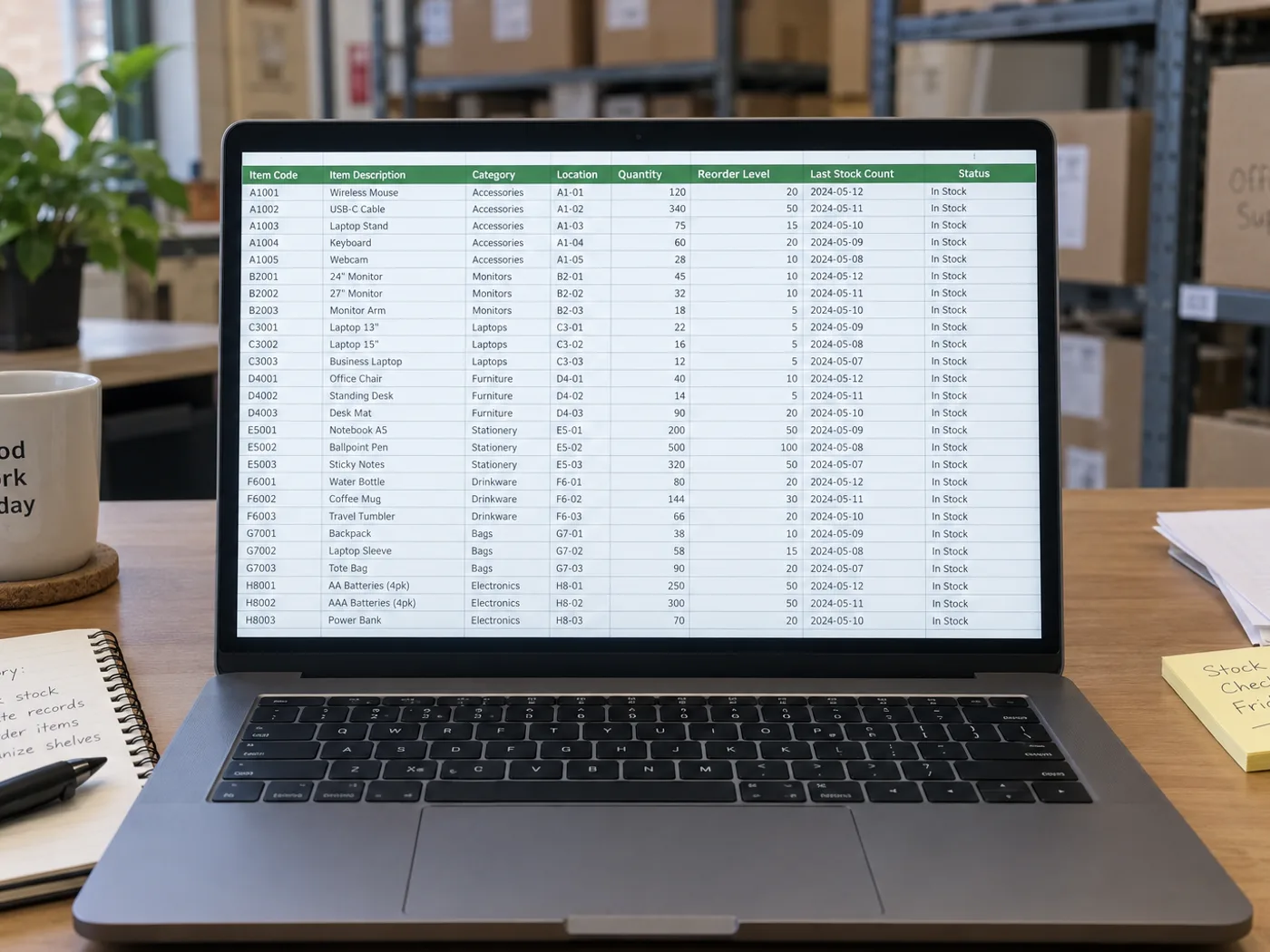

Handschriftliche Bestandszahlen in Ihrer Inventurarbeitsmappe nutzbar machen
Übertragen Sie ein fotografiertes Bestandszählblatt in Excel, ohne jeden sichtbaren Eintrag abzutippen. Prüfen Sie die Schreibweise der SKUs, Mengeneinheiten und handschriftliche Korrekturen, bevor die extrahierten Zeilen mit der Bestandsarbeitsmappe zusammengeführt werden.
Vorbereitung von Zähllisten für das Lager
Konvertieren Sie jeweils eine vollständig ausgefüllte Zählliste und prüfen Sie anschließend Lagerplatzangaben und Mengen, bevor Sie den physischen Bestand mit dem Systembestand vergleichen.
Prüfung von Küchen- und Einzelhandelsbeständen
Stellen Sie erfasste Bestandsmengen für eine Arbeitsmappe wieder her und halten Sie Kartons, Einzelstücke und Gewichte bei der Nachbestellplanung getrennt.
Codes und Zähleinheiten vor dem Bestandsvergleich prüfen
- Fotografieren Sie die flach liegende Zählliste einschließlich der Überschriften für SKU, Standort und Menge.
- Unklare Handschrift prüfen und kontrollieren, ob jede Mengenangabe Stück, Kartons oder eine andere Einheit bezeichnet.
- Laden Sie die XLSX-Datei herunter und gleichen Sie die geprüften Zeilen mit Ihren vorhandenen Bestandsdaten ab.
Handschriftliche Stückzahlen, wiederholte SKUs und Bestandsaktualisierungen
- Zählt Inventurliste-zu-Excel Gegenstände auf einem Foto?
- Nein. Es liest ein Blatt, auf dem Mengen bereits schriftlich erfasst sind. Zeigt das Foto Produkte statt ausgefüllter Bestandszeilen, verwenden Sie ein Tool zur Objektzählung.
- Können handschriftliche Bestandsmengen extrahiert werden?
- Klare Handschrift kann gut lesbar sein, doch durchgestrichene oder überlappende Zahlen müssen manuell geprüft werden. Bestätigen Sie den beabsichtigten Endbestand anhand des Originalblatts.
- Aktualisiert das Extrahieren eines Tabellenblatts automatisch Ihr Warenwirtschaftssystem?
- Nein. Sie erhalten eine Arbeitsmappe zur Prüfung. Import oder Aktualisierung des Bestands bleiben separate Schritte in Ihrem Warenwirtschaftssystem.
- Wie sollten identische SKUs in verschiedenen Lagerplätzen behandelt werden?
- Behalten Sie die Standortspalte bei jeder Zeile. Fassen Sie wiederholte Artikelcodes erst zusammen, nachdem Sie entschieden haben, ob Lagerplätze summiert oder getrennt verfolgt werden sollen.


























