
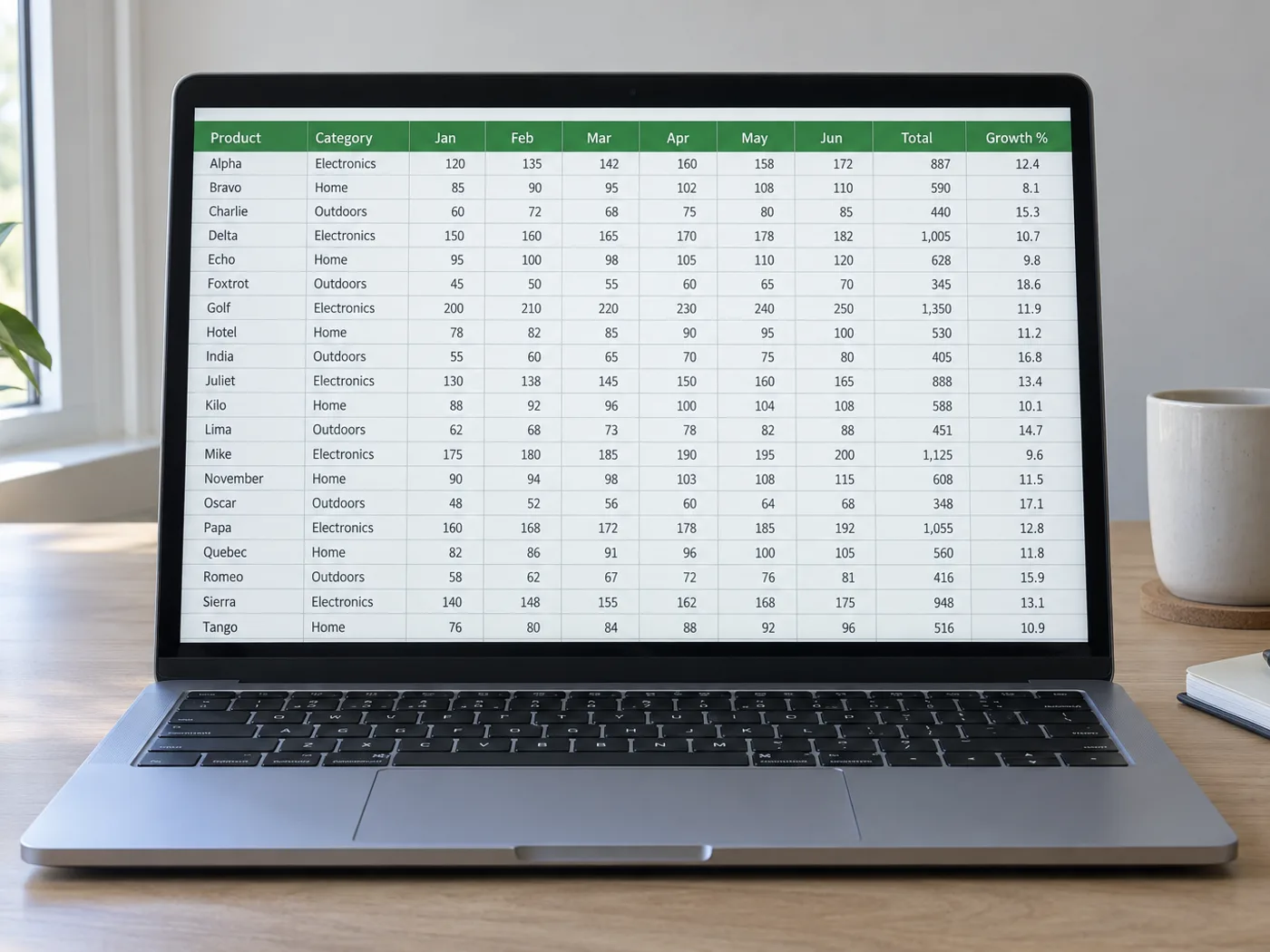
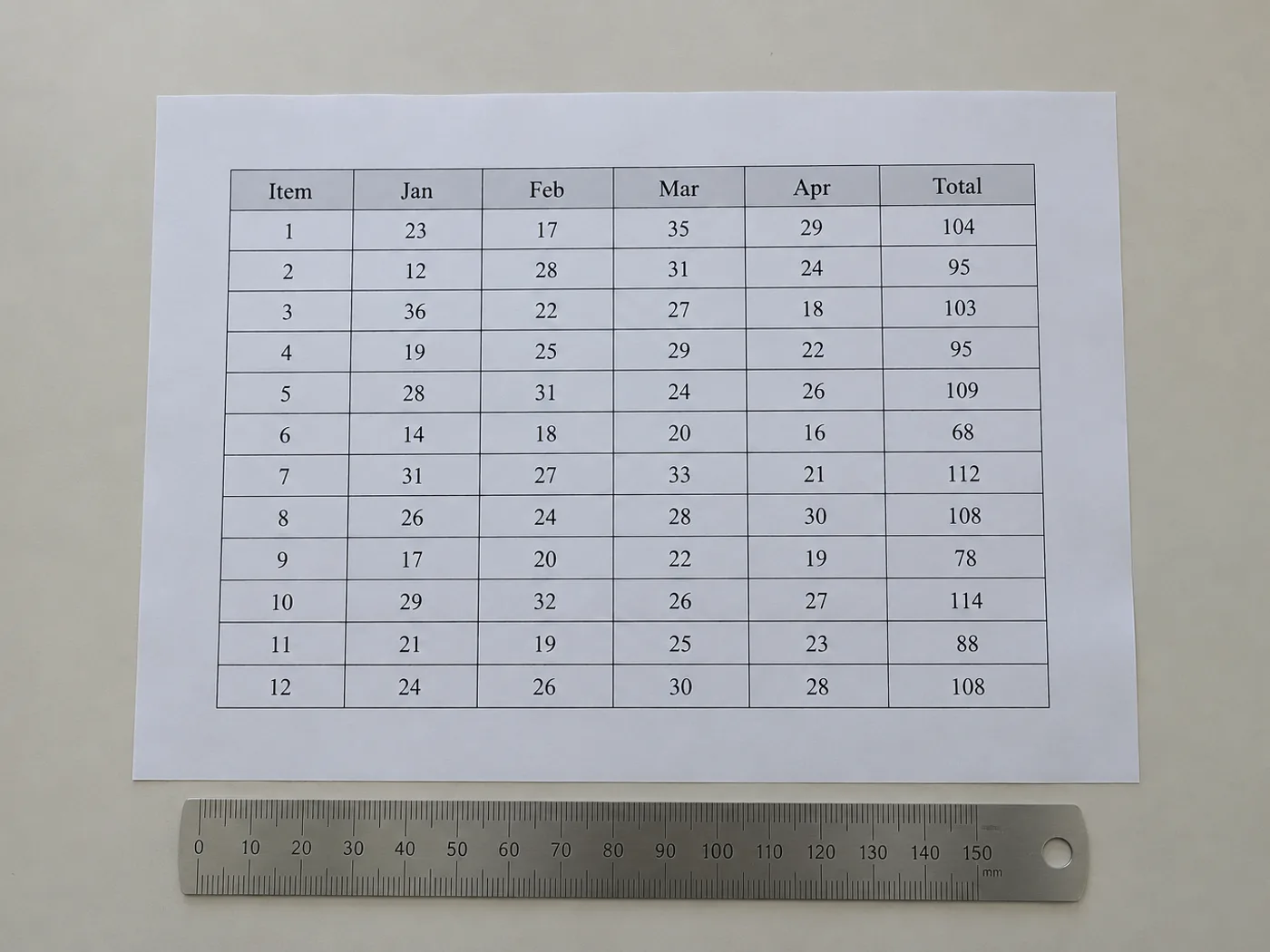
Eine Tabelle benötigt auch ohne Quellarbeitsmappe nutzbare Zellen
Stellen Sie die sichtbaren Zellinhalte einer Tabelle wieder her, wenn nur ein Bild vorliegt. Im Prüfraster können Sie die erkannte Struktur vor dem Export korrigieren – besonders hilfreich bei rahmenlosen Spalten und Überschriften über mehrere Felder.
Veröffentlichte Referenztabellen
Erstellen Sie eine bearbeitbare Kopie einer Berichtstabelle für Ihre eigenen Berechnungen und bewahren Sie dabei die Originalquelle sowie Einheitenbezeichnungen auf.
Tabellen ohne eingezeichnete Rasterlinien
Prüfen Sie, ob durch Leerzeichen ausgerichtete Werte in den richtigen Spalten gelandet sind, bevor Sie sie als Tabellendaten verwenden.
Tabellenstruktur rekonstruieren, bevor die Zahlen verwendet werden
- Schneiden Sie das Bild auf eine Tabelle zu und behalten Sie Beschriftungen oder Einheiten bei, die für die Interpretation der Werte nötig sind.
- Vergleichen Sie erkannte Spalten und Zeilen mit dem Bild und korrigieren Sie fehlende oder überzählige Rastereinträge.
- Exportieren Sie die geprüften Zellen und stellen Sie präsentationsspezifische Formatierungen in Excel wieder her.
Rahmenlose Spalten, verbundene Überschriften und fehlende Zeilen
- Benötigen Tabellenbilder sichtbare Rasterlinien für die Excel-Extraktion?
- Eine klare Ausrichtung kann ebenfalls Spalten anzeigen. Rahmenlose Layouts erfordern eine genauere Prüfung, da Textumbrüche und ungleichmäßige Abstände erkannte Grenzen verschieben können.
- Bleiben zusammengeführte Überschriften in Excel verbunden?
- Verlassen Sie sich nicht auf eine exakte Rekonstruktion des Layouts. Prüfen Sie die extrahierten Überschriften und verbinden oder trennen Sie Zellen in Excel entsprechend der inhaltlichen Struktur der Tabelle.
- Was passiert, wenn ein Tabellenbild Fußnoten enthält?
- Behalten Sie Fußnoten als Kontext, entfernen Sie jedoch alle, die als falsche Zeilen in das Datenraster geraten. Bewahren Sie ihre Bedeutung bei Bedarf in einer separaten Notiz.
- Wie kann ich vor dem XLSX-Export eine fehlende Zeile ergänzen?
- Fügen Sie Zeilen in der bearbeitbaren Prüftabelle hinzu oder korrigieren Sie sie. Vergleichen Sie anschließend die Zeilenanzahl mit dem Bild, bevor Sie die Arbeitsmappe herunterladen.


























