
Abgerechnete Positionen vergleichen, ohne die Rechnungstabelle neu abzutippen
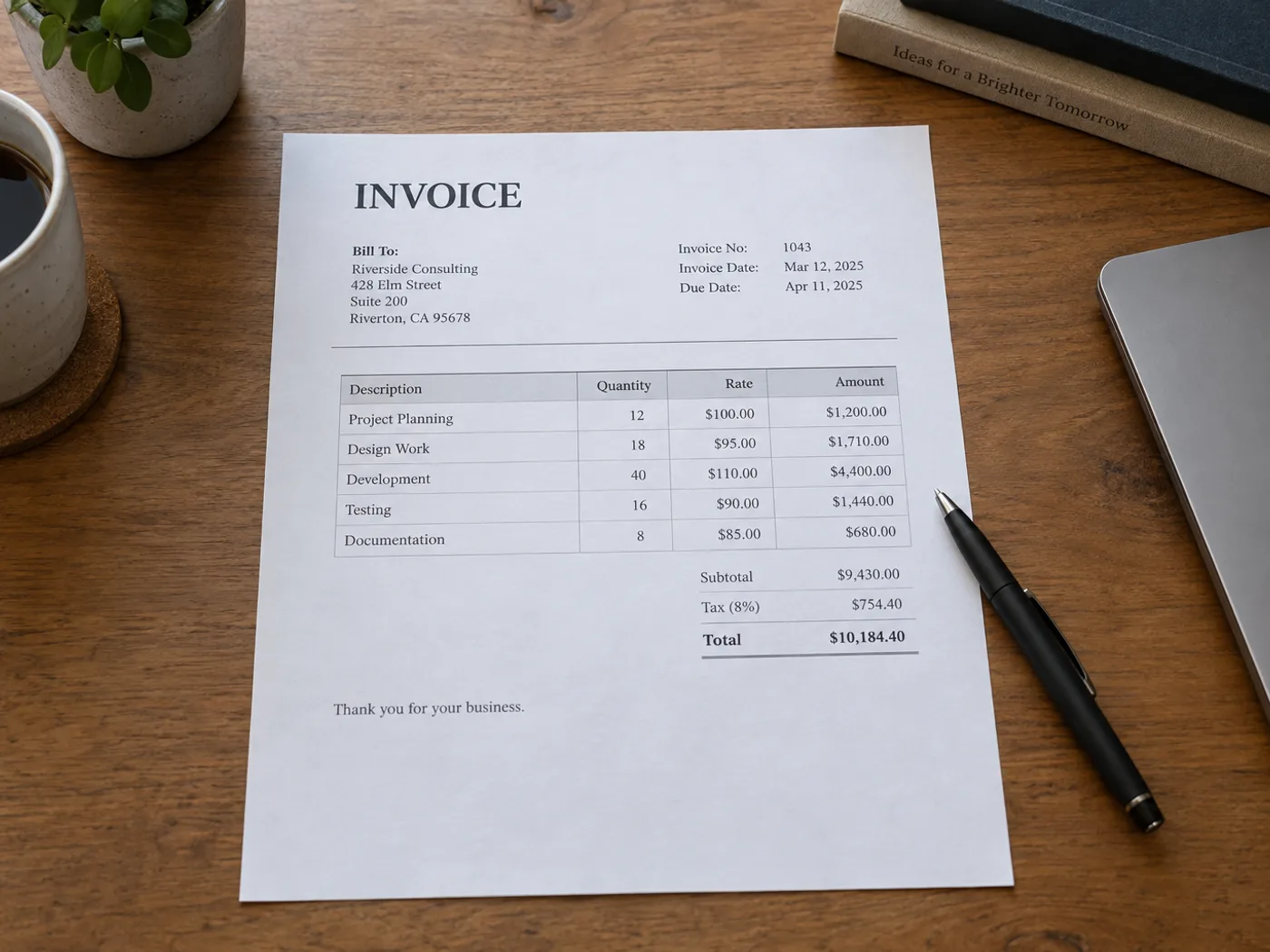
Extrahieren Sie die Positionstabelle einer Rechnung aus einem Foto oder Scan, um sie mit einer Bestellung abzugleichen. Prüfen Sie Mengen-, Stückpreis- und Betragsspalten separat; umliegende Adressblöcke und Zahlungsanweisungen sind keine Rechnungspositionen.
Bestellvergleich
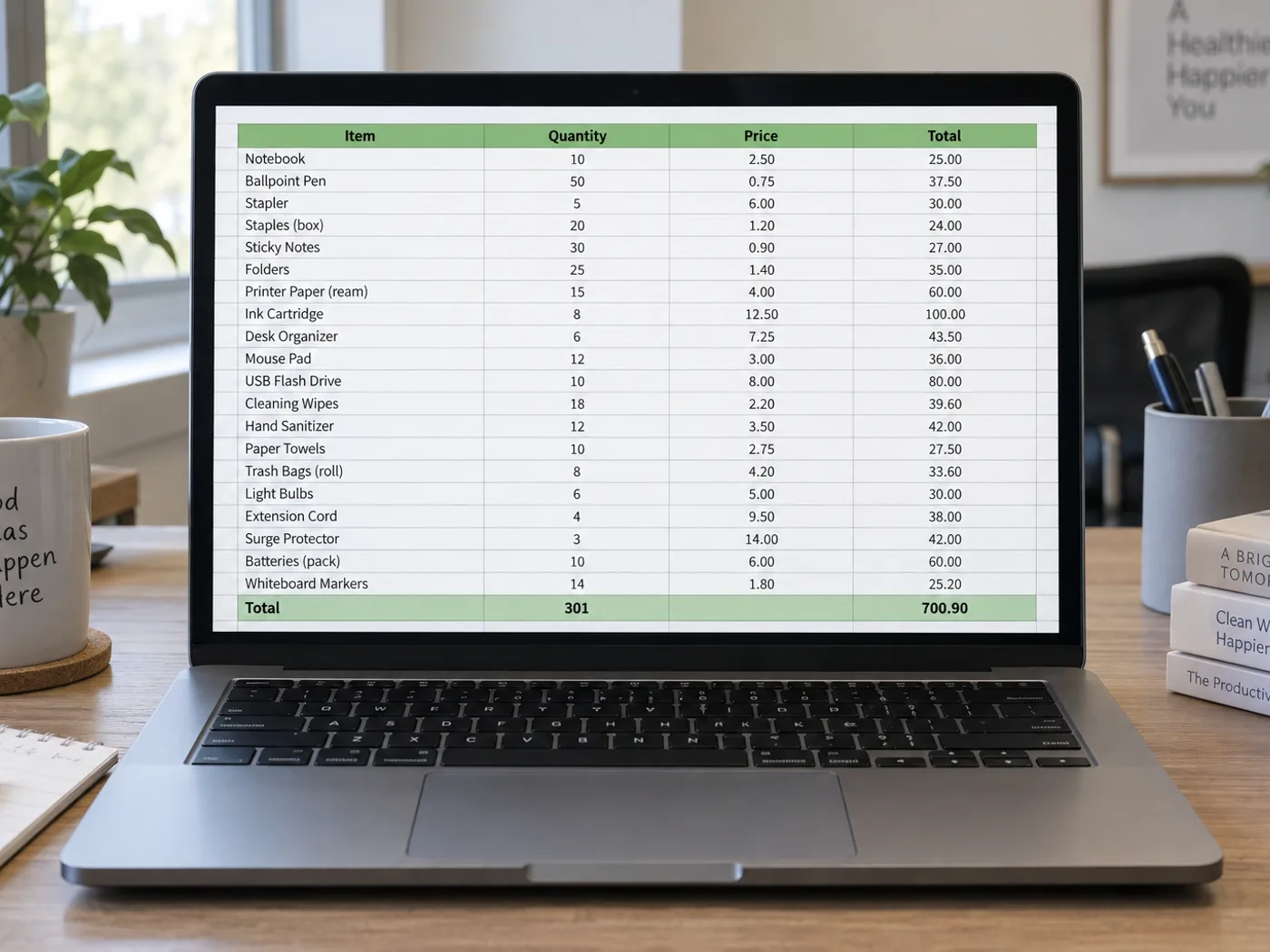
Übertragen Sie Liefermengen und Preise in ein Arbeitsblatt und vergleichen Sie sie nach Bestätigung der Abschrift mit Ihren eigenen Bestelldaten.
Projektkostenverteilung
Erstellen Sie eine geprüfte Liste der abgerechneten Positionen, bevor Sie Projektcodes ergänzen oder Kosten in Ihrer bestehenden Budgetarbeitsmappe aufteilen.
Rechnungszeilen für Ihren eigenen Abgleich vorbereiten
- Gut lesbares Rechnungsbild auswählen und alle Spaltenüberschriften der Positionen sichtbar halten.
- Extrahierte Artikelcodes, Mengen, Stückpreise und Zeilensummen mit der Quelle abgleichen.
- Nicht artikelbezogenen Text aus dem Raster entfernen und XLSX für den eigenen Abgleich exportieren.
Rechnungs-PDFs, Steuerformeln und Abgleich mit Bestellungen
- Akzeptiert Rechnung-zu-Excel eine vorhandene PDF-Rechnung?
- Diese Seite akzeptiert Bilder. Nutzen Sie für eine PDF-Datei „PDF in Excel“ oder laden Sie einen Screenshot genau der benötigten Rechnungstabelle hoch.
- Werden die Steuerberechnungen einer Rechnung als Formeln wiederhergestellt?
- Der Konverter liest die angezeigten Werte. Prüfen Sie die Berechnungsmethode der Rechnung und ergänzen Sie benötigte Excel-Formeln selbst.
- Kann ich die extrahierte Rechnung hier mit einer Bestellung abgleichen?
- Das Ergebnis liefert Tabellendaten zur Prüfung. Der Abgleich mit Bestellungen oder einem Buchhaltungssystem erfolgt in Ihrem eigenen Workflow.
- Wie sollten Rechnungen mit mehreren Positionstabellen verarbeitet werden?
- Extrahieren und prüfen Sie jeweils nur eine klar abgegrenzte Tabelle. Gehen Sie nicht davon aus, dass separate Steuerübersichten oder Fortsetzungsabschnitte korrekt zusammengeführt werden.


























