
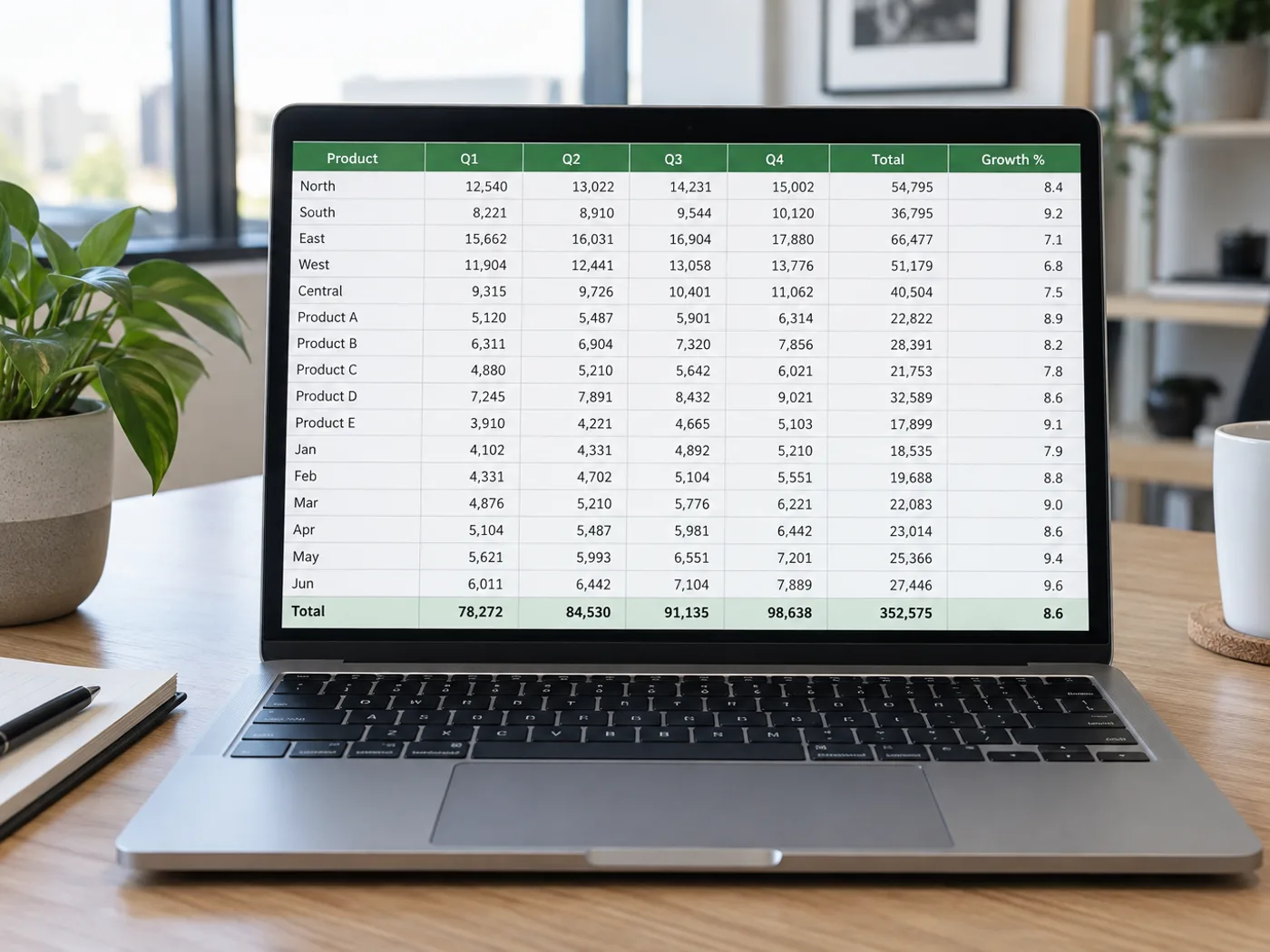
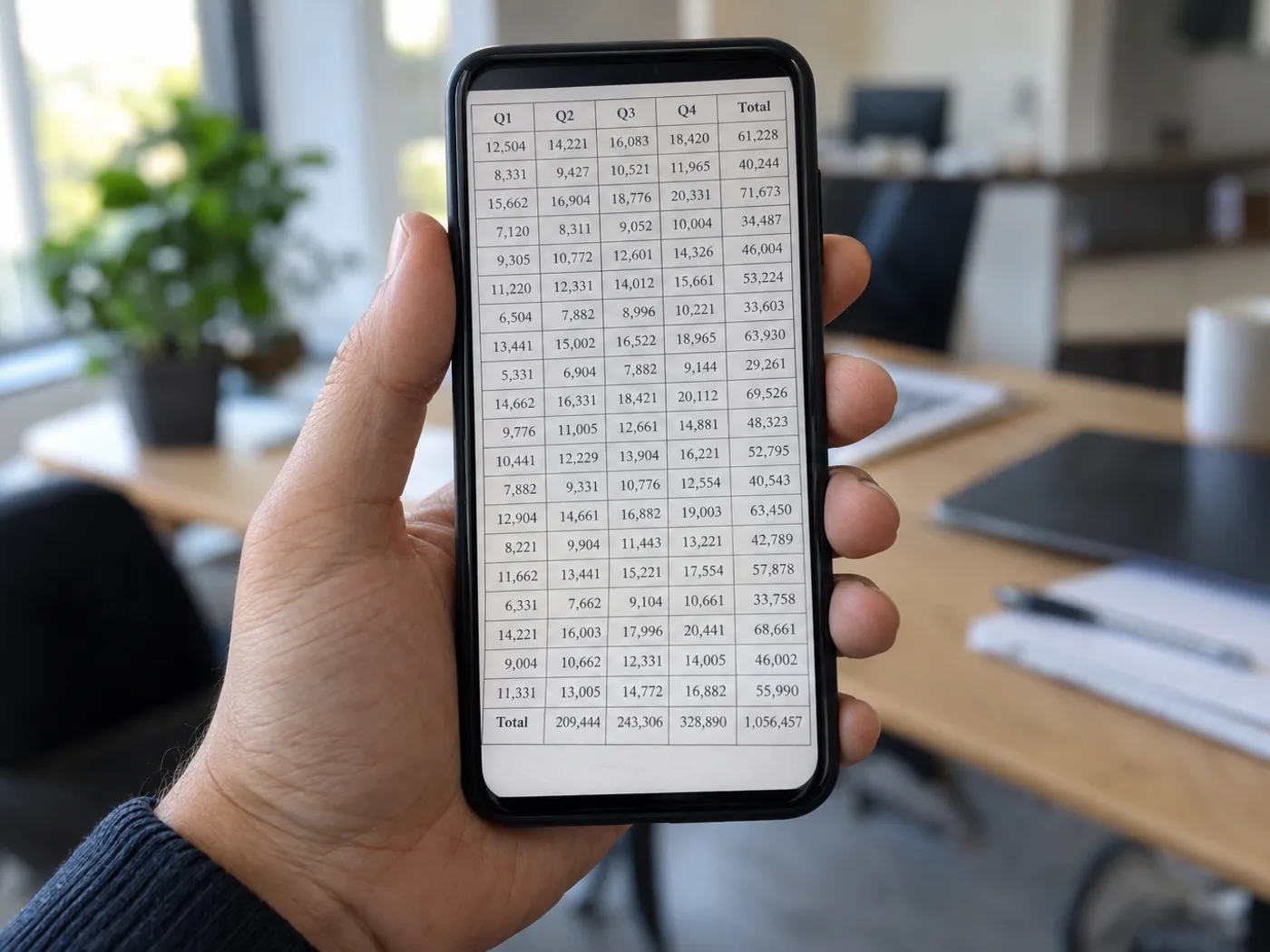
Hören Sie auf, eine Tabelle, die Sie bereits fotografiert haben, neu zu tippen
Ein Handyfoto erfasst die Tabelle, doch Excel benötigt einzelne Zellen. Extrahieren Sie die gedruckten Zeilen aus Ihrem JPG, vergleichen Sie das bearbeitbare Raster mit dem Foto und korrigieren Sie durch Komprimierung unscharf gewordene Ziffern, bevor Sie die Arbeitsmappe speichern.
Lieferantenpreislisten an einem Schalter fotografiert
Verschieben Sie Produktnamen und zitierte Preise in Zellen, damit Sie Lieferanten vergleichen können, nachdem Sie das Foto mit den extrahierten Mengen verglichen haben.
Gedruckte Versuchsmessungen
Stellen Sie eine fotografierte Ergebnistabelle zur späteren Analyse wieder her. Überprüfen Sie Dezimalpunkte und Einheiten, bevor Sie Ihre eigenen Berechnungen in Excel hinzufügen.
Vom Kamerafoto zur geprüften Excel-Tabelle
- Verwenden Sie die Originaldatei der Kamera. Die Tabelle sollte gerade ausgerichtet sein und den Bildausschnitt ausfüllen.
- Extrahieren Sie die Tabelle und vergleichen Sie Spaltengrenzen, Dezimalpunkte und Zeichen mit dem JPG.
- Korrigieren Sie das Raster und laden Sie XLSX herunter; fügen Sie Formeln hinzu, nachdem Sie die Werte überprüft haben.
Behebung von Unschärfen, fehlenden Dezimalstellen und Formelerwartungen
- Legt JPG to Excel mein Foto in ein Arbeitsblatt ein?
- Es erkennt die Tabelleninhalte und schreibt editierbare Zellen. Das Ziel ist eine Tabellenkalkulation, mit der Sie arbeiten können, und nicht ein Bild, das in Excel eingefügt wird.
- Kann ich ein JPEG anstelle eines JPG hochladen?
- Ja. JPG und JPEG sind Dateierweiterungen für das gleiche Bildformat, so dass ein separater Umwandlungsschritt nicht erforderlich ist.
- Warum ist ein Dezimaltrennzeichen aus meiner fotografierten Tabelle verschwunden?
- Kamera-Verwischung oder JPEG-Komprimierung können Interpunktion undeutlich machen. Korrigieren Sie die Zelle im Überprüfungsraster oder machen Sie ein schärferes Foto, wenn mehrere Werte betroffen sind.
- Wird ein Foto die ursprünglichen Excel-Formeln wiederherstellen?
- Ein Foto enthält nur die angezeigten Werte. Formeldefinitionen, versteckte Blätter und Arbeitsmappenreferenzen können nicht aus ihren Pixeln wiederhergestellt werden.


























