
Ein Dashboard ohne Export-Schaltfläche sollte keine manuelle Dateneingabe bedeuten
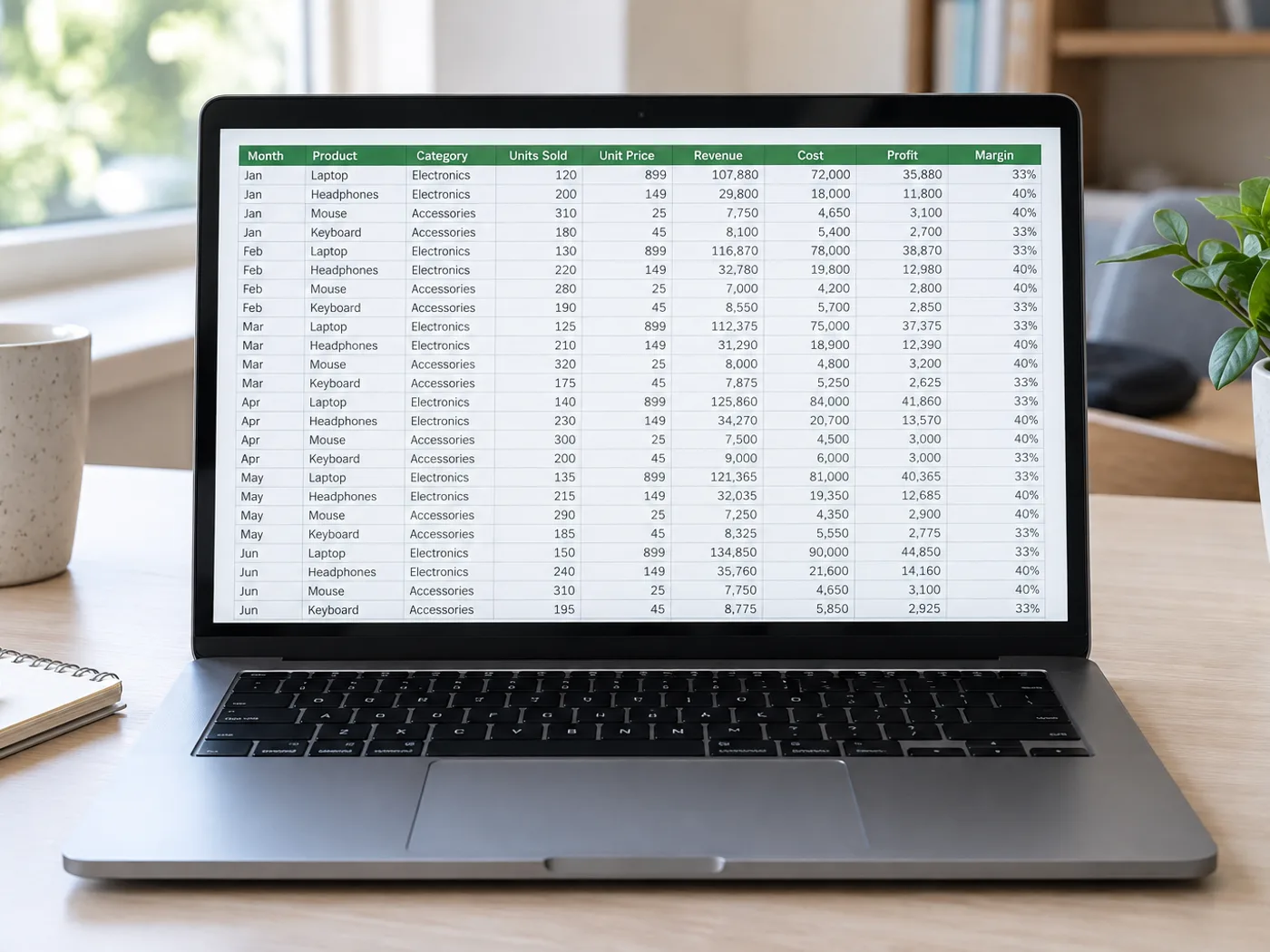
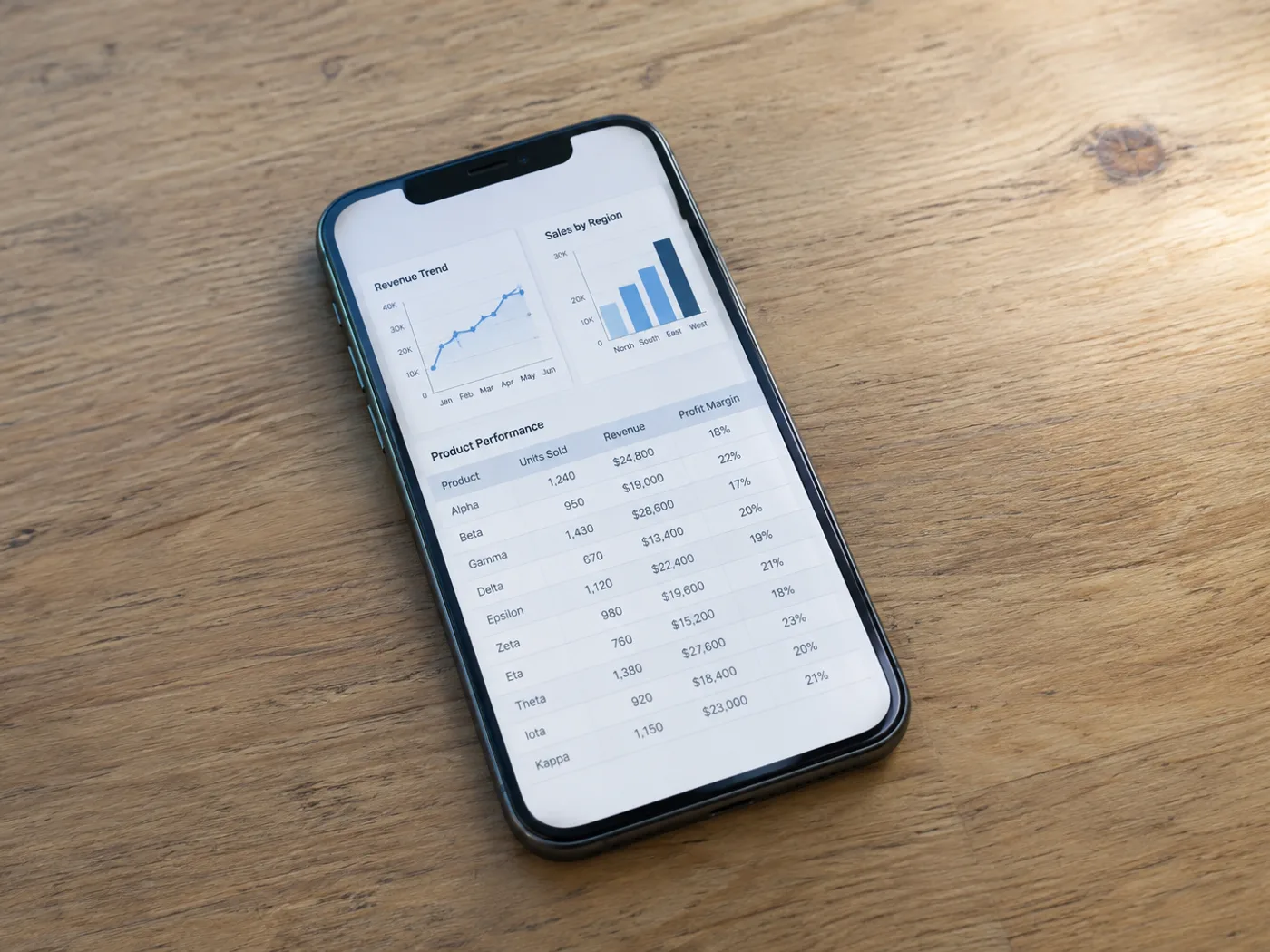
Wenn ein Dashboard eine Tabelle anzeigt, aber keinen Tabellenexport anbietet, erfassen Sie die sichtbaren Zeilen per Screenshot und extrahieren Sie sie nach Excel. Lassen Sie die Spaltenüberschriften im Bild, damit Sie die Spalten eindeutig zuordnen und das erzeugte Raster prüfen können.
Dashboard-Kennzahlen für einen Wochenbericht
Stellen Sie eine sichtbare Kennzahlentabelle aus einer Berichtsoberfläche wieder her und prüfen Sie ihren Datumsbereich, bevor Sie die Zahlen mit Ihrem eigenen Arbeitsblatt kombinieren.
Vergleichstabellen in Präsentationen
Übertragen Sie eine Tabelle aus einem Folien-Screenshot in bearbeitbare Zellen, ohne jede angezeigte Option oder jeden Preis neu einzutippen.
Erfassen Sie vollständige Bildschirmzeilen, bevor Sie Excel-Zellen erstellen.
- Erfassen Sie die Tabelle bei gut lesbarer Browser-Vergrößerung einschließlich Überschriften und letzter vollständiger Zeile.
- Extrahieren Sie den Screenshot und entfernen Sie Oberflächenbeschriftungen oder zusätzliche Zeilen aus dem Prüfraster.
- Gleichen Sie die Daten mit dem angezeigten Bericht ab und exportieren Sie anschließend die korrigierte Excel-Arbeitsmappe.
Abgeschnittene Zeilen, überlappende Aufnahmen und Dashboard-Zugriff
- Kann die Screenshot-zu-Excel-Konvertierung Zeilen wiederherstellen, die außerhalb des sichtbaren Bereichs liegen?
- Nein. OCR kann nur die Pixel im hochgeladenen Screenshot lesen. Erfassen Sie weitere Bereiche separat oder nutzen Sie, sofern vorhanden, die Exportfunktion der Anwendung.
- Wie vermeide ich doppelte Zeilen bei überlappenden Screenshots?
- Nehmen Sie eine eindeutige Zeilenkennung auf und prüfen Sie beim Zusammenführen der Arbeitsblätter auf Überschneidungen. Diese Seite gleicht separate Aufnahmen nicht automatisch ab.
- Sollten Dashboard-Menüs im Screenshot sichtbar bleiben?
- Schneiden Sie unnötige Navigationselemente weg, aber behalten Sie die Tabellenüberschriften. Zusätzlicher Oberflächentext kann fälschlich als Tabelleninhalt erkannt werden und muss bei der Prüfung gegebenenfalls entfernt werden.
- Stellt das Extrahieren eines Screenshots eine Verbindung zu Ihrem Dashboard-Konto her?
- Nein. Als Eingabe dient ausschließlich das von Ihnen bereitgestellte Bild. Der Konverter meldet sich weder im Dashboard an noch ruft er zugrunde liegende Kontodaten ab.


























