
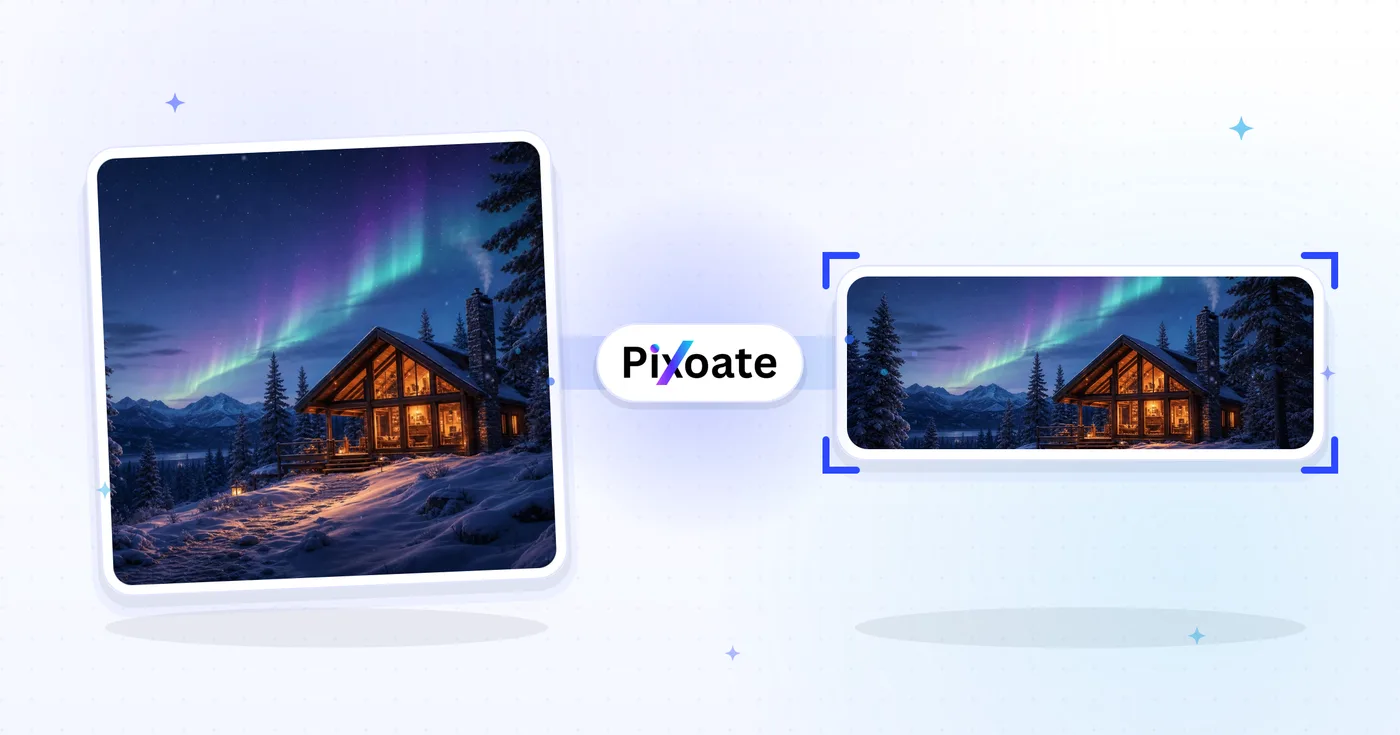
Twitch Banner Resizer – Ändern Sie die Größe von Twitch-Bannern und -Panels
Banner (1200 x 480), Profil, Offline-Bildschirm, Sub-Badges, Panels und Overlays – exportieren Sie jeweils genau die Größe, die Twitch erwartet.
Bild ablegen – Banner, Panel oder Badge wählen
Twitch-Asset-Größen
Twitch hat mehr Bildplatzierungen als jede andere Plattform. Das Kanal-Banner ist 1200×480, das Profilbild ist quadratisch (mindestens 256×256), und der Offline-Bildschirm – das meistgesehene Asset auf inaktiven Kanälen – ist 1920×1080. Sub-Badges sind winzig (18×18 bei 1x, dazu 36×36- und 72×72-Hi-DPI-Varianten). Stream-Overlays für OBS verwenden 1920×1080, um zur Leinwand zu passen. Dieses Tool skaliert jedes Bild auf die exakte Pixelgröße, die jede Platzierung benötigt.
Das können Sie mit Twitch-Banner-Resizer machen
Überprüfen Sie die Hauptfunktionen, bevor Sie beginnen.
- Ihr Twitch-Banner auf 1200×480 bringen
- Profilbilder und Offline-Banner anpassen
- Sub-Badges, Panels und Stream-Overlays erstellen
- Den sicheren Bereich vor dem Hochladen in der Vorschau prüfen
- Freien Raum mit einer Hintergrundfarbe füllen
- In JPG, PNG oder WebP in Ihrer Wunschqualität exportieren
Referenz zu den Einstellungen
8 Einstellungen
Verfügbare Steuerelemente für Twitch-Banner-Resizer.
- VerarbeitungsmodusVoreinstellungen
- Verarbeiten Sie eine einzelne Eingabe oder wechseln Sie zur Premium-Stapelverarbeitung, um mehrere Eingaben mit denselben Einstellungen zu bearbeiten. Welche Eingabearten unterstützt werden, hängt vom Werkzeug ab.Optionen: Einzelnes BildStapel
Größe
- Twitch-GrößenVoreinstellungen
- Legt die exakte Twitch-Platzierung fest, für die du die Größe anpasst — vom Kanal-Banner mit 1200×480 bis zu Sub-Badges mit 18×18; die Vorschau wechselt sofort auf diese Pixelgröße.Optionen: KanalbannerProfilbildProfilbannerOffline-BildschirmVideoplayer-BannerStream-OverlayPanel-BildSub-Badge (1x)Sub-Badge (4x)
Ausgabe
- EinpassenVoreinstellungen
- Legt fest, wie das Bild den voreingestellten Rahmen ausfüllt: „Cover“ schneidet Überstehendes ab, „Einpassen“ füllt mit der Hintergrundfarbe auf, sodass nichts abgeschnitten wird, „Dehnen“ erzwingt eine exakte Passung und kann verzerren.Optionen: TitelbildEinpassenDehnen
- HintergrundFarbwähler
- Legt die Füllfarbe für die Randflächen bei der Anpassung Contain fest, standardmäßig Twitch-Lila, damit sich die Letterbox in das Design Ihres Kanals einfügt; bei PNG ausgeblendet, da dort die Ränder transparent bleiben.
- FormatierenRunterfallen
- Wählt den Dateityp für den Download: JPG für Fotos, PNG für gestochen scharfe Badges und transparente Ränder, WEBP oder AVIF für kleinere moderne Dateien.Optionen: JPGPNGWEBPAVIF
- QualitätSchiebereglerBereich: 40–100% · Standard: 92%
- Wägt Dateigröße gegen Bildqualität ab — beim Export als JPG, WEBP und AVIF; niedrigere Werte verkleinern die Datei, höhere erhalten mehr Details. Für PNG wird der Regler nicht angezeigt.
Vorschau
- Sicherheitsbereich anzeigenEin / Aus
- Blendet bei der Vorgabe „Profilbild“ den runden Avatar-Ausschnitt über die Vorschau, damit du prüfen kannst, ob dein Gesicht oder Logo den runden Zuschnitt übersteht; schalte die Option aus, um das schlichte Quadrat zu sehen.
KI-Bilderweiterung
- Hintergrund mit KI erweiternEin Klick
- Continue the scene into the selected size with AI while keeping the prepared source photo. Uses your AI allowance with free downloads up to 800px on the longest side. Premium or credits unlock full resolution. Supported ratios require maintaining aspect ratio. In Batch, every queued image is extended and delivered at the size and format you chose.
Verwandte Tools für Twitch-Banner-Resizer
Tools für allgemeine nächste Schritte nach Twitch-Banner-Resizer.
In sozialen Medien veröffentlichen
YouTube-Thumbnail-Downloader
Fügen Sie die URL oder ID eines YouTube-Videos ein, um die verfügbaren Vorschaubilder anzuzeigen und herunterzuladen.
Jetzt ausprobieren
In sozialen Medien veröffentlichen
X-/Twitter-Bildgrößenänderung
Ändern Sie die Größe der Bilder für die aufgeführten X-Header-, Profil-, Beitrags-, Karten- und Anzeigenabmessungen.
Jetzt ausprobieren
In sozialen Medien veröffentlichen
TikTok-Cover-Größenänderung
Ändern Sie die Größe der Bilder für die aufgeführten TikTok-Cover-, Karussell-, Profil- und Miniaturbildabmessungen, einschließlich 1080 x 1920.
Jetzt ausprobierenHäufig gestellte Fragen
Wie Twitch-Banner-Resizer dir hilft, es zu erledigen
Es löst jeden Tag echte Probleme – für Unternehmen, Kreative und alltägliche Aufgaben. Finden Sie den für Sie passenden Anwendungsfall und starten Sie.
Kanal-Branding für Gaming-Streamer
Twitch-Streamer gestalten Profilbanner, die ihre Spiele, Sponsoren und ihre Discord-Einladung zeigen, damit Erstbesucher sofort verstehen, worum es im Kanal geht
Offline-Banner mit Streaming-Zeitplan
Streamer gestalten Offline-Banner, die zugleich als Werbefläche dienen – mit Sendeplan, Sponsorenlogos, Discord-Einladung und Social-Media-Handles, wenn der Kanal nicht live ist
Banner für E-Sport-Teams & Profispieler
Profi-E-Sportler und Team-Accounts gestalten Banner mit Sponsorenlogos, Turniersiegen und Kaderdetails, damit Fans und Turnierveranstalter Sponsoring-Informationen finden
Panel-Bilder für Streaming-Kanäle
Erstelle die Kanal-Panel-Bilder unter dem Stream – Über mich, Sendeplan, Spenden, Discord, Merch, Sponsoren –, damit die Profilseite eine vollständige Markengeschichte erzählt
Branding für Variety- und IRL-Streamer
IRL-Streamer, Variety-Creator und Just-Chatting-Hosts gestalten Banner, die den Lifestyle-Vibe des Kanals widerspiegeln, statt sich auf eine einzelne Spielreihe zu konzentrieren
Banner für Charity-Streams & Events
Charity-Streams, Marathons und Sonderveranstaltungen gestalten eventspezifische Banner mit Logos der guten Sache, Spendensummen und Anreizstufen, die sich über das gesamte Stream-Wochenende hinweg aktualisieren
Sponsor-Overlay-Kits für OBS
Marken und Streamer mit einem bezahlten Sponsoring erstellen ein Stream-Overlay-Asset (1920x1080) mit dem für OBS positionierten Sponsorenlogo, als PNG geliefert, damit die transparenten Bereiche über dem Gameplay sauber bleiben.
Simulcast-Kit für Talkshows und Podcasts
Podcaster, die parallel zu Twitch streamen, kombinieren einen Offline-Bildschirm und ein Videoplayer-Banner (beide 1920x1080) mit einem Panel-Bild für Shownotes und verleihen dem Kanal so einen Talkshow-Look statt eines typischen Gaming-Layouts.
Erste Sub-Badge-Stufe für neue Affiliates
Neue Twitch-Affiliates gestalten ihre erste Treuestufe mit den Vorgaben „Sub badge (1x)“ und „Sub badge (4x)“ und exportieren gestochen scharfe PNGs in 18x18 und 72x72 für Standard- und Hi-DPI-Zuschauer.
Plattformübergreifendes Streamer-Branding
Streamer, die auch auf YouTube und Kick posten, halten ihr Kanal-Banner und ihre Panel-Bilder visuell einheitlich mit den Grafiken ihrer anderen Plattformen, damit plattformübergreifend geteilte Clips und Profillinks wie eine einzige Marke wirken.
Stream-Kits für Charity-Marathons
Organisatoren von Charity-Marathons erstellen einen zusammenpassenden Satz aus Offline-Bildschirm, Stream-Overlay und Panel-Bildern, der Spendenziel und Begünstigten anzeigt und einem 24-48-Stunden-Spendenstream einen professionellen, stimmigen Look verleiht, der sich vom Alltags-Branding des Streamers abhebt.
Sehen Sie, wie jede Verwandlung gelingt
Jedes Foto überquert den Schrägstrich unbearbeitet und kommt auf der anderen Seite fertig heraus.























