
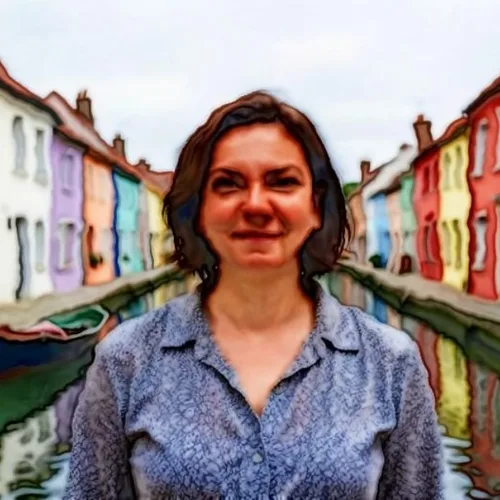
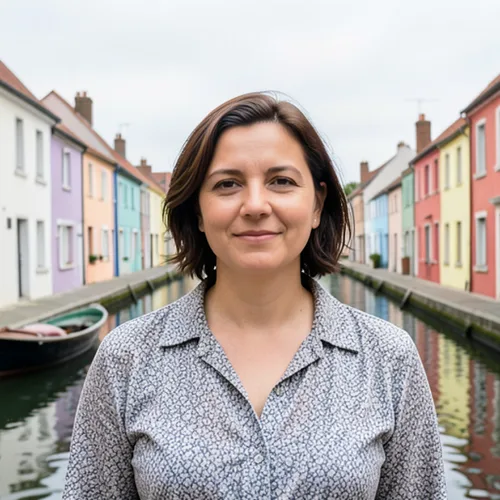
Aquarellgenerator – Verwandeln Sie ein Foto in ein Aquarellgemälde
Verwandeln Sie ein Foto in einen sanften Aquarellstil für Wandkunst, Karten oder Geschenke.
Foto ablegen – Sie erhalten ein zartes Aquarellbild zurück
What you can do with the Watercolor Generator effect
Review the available effect capabilities before you begin.
- Apply the Watercolor Generator effect to any photo
- Fine-tune the effect strength to taste
- Preview your photo live as you edit
- Download your edited photo in high quality
- Apply Watercolor Generator to many photos at once
Foto-zu-Aquarell-Generator
Foto-zu-Aquarell-Generator
Wenden Sie den ausgewählten Stil an und überprüfen Sie die Vorschau vor dem Download.
Anleitung
Upload your photo, set the watercolor intensity, apply the effect and download your watercolor painting.
Werkzeugfunktionen
Aquarell-Kunst
Erstellen Sie mit den verfügbaren Einstellungen eine stilisierte Ausgabe.
Direkte Kontrollen
Passen Sie die Einstellungen an und überprüfen Sie die Vorschau vor dem Download.
Sicherheit und Aufbewahrung
Vom Server verarbeitete Dateien unterliegen unserer Sicherheitsrichtlinie.
Das können Sie mit Aquarell-Generator machen
Überprüfen Sie die Hauptfunktionen, bevor Sie beginnen.
- Fotos in sanfte Aquarellgemälde umwandeln
- Aquarell-Porträts aus Ihren Bildern erstellen
- Kunstvolle Wandbilder und Drucke aus einem Foto erstellen
- Fein einstellen, wie stark der Aquarelleffekt wirkt
- Einen ganzen Ordner voller Fotos in einem Stapel umwandeln
- Gemalte Geschenke und persönliche Erinnerungsstücke gestalten
Referenz zu den Einstellungen
2 Einstellungen
Verfügbare Steuerelemente für Aquarell-Generator.
Modus
- Einzeln / Stapel (ZIP)Voreinstellungen
- Wähle „Einzeln“, um ein Foto zu malen, oder „Stapel (ZIP)“, um dieselben Aquarell-Einstellungen auf viele Fotos gleichzeitig anzuwenden und sie gemeinsam als ZIP herunterzuladen; „Stapel“ erfordert einen Premium-Tarif.Optionen: EinzelnStapel (ZIP)
Effekt
- Aquarell-IntensitätSchiebereglerBereich: 10–100% · Standard: 70%
- Steuert, wie stark das Verlaufen der Farben und die malerische Weichzeichnung ausfallen — niedrige Werte (Dezent) legen einen leichten Schleier über die Fotodetails, hohe Werte (Stark) verwandeln das Bild in kräftige Pinselstriche.
Beliebte Vorlagen
Verwandte Tools für Aquarell-Generator
Tools für allgemeine nächste Schritte nach Aquarell-Generator.
Kreativität & Design
Cartoon-Generator
Verwandeln Sie ein Foto mit bearbeitbaren KI-Anweisungen in originelle 3D-, Vektor-, Comic-, Knet- oder eigene Cartoon-Kunst.
Jetzt ausprobieren
Kreativität & Design
Anime-Generator
Verwandeln Sie ein Foto mit bearbeitbaren KI-Anweisungen in originelle moderne Anime-, Manga-, Chibi- oder filmische Kunst.
Jetzt ausprobieren
Kreativität & Design
Bleistiftzeichnung
Konvertieren Sie ein Foto in ein Bild im Bleistiftskizzenstil und passen Sie die Schattentiefe vor dem Herunterladen an.
Jetzt ausprobierenHäufig gestellte Fragen
Wie Aquarell-Generator dir hilft, es zu erledigen
Es löst jeden Tag echte Probleme – für Unternehmen, Kreative und alltägliche Aufgaben. Finden Sie den für Sie passenden Anwendungsfall und starten Sie.
Aquarell-Wandbilder & Prints
Verwandle Porträts und Landschaften in Aquarellgemälde für gerahmte Prints und Wohndeko
Hochzeits- & Jubiläumsgeschenke
Erstelle zarte Aquarellporträts aus Hochzeits- und Paarfotos für romantische, personalisierte Geschenke
Design von Einladungen & Briefpapier
Gestalte Einladungen, Save-the-Dates und Briefpapier im Aquarellstil aus deinen eigenen Fotos
Künstlerische Social-Media-Posts
Verwandle Alltagsfotos in malerische Aquarell-Inhalte für Instagram, Pinterest und Blogs
Aquarell im Stapel für Kunden-Fotogalerien
Fotografen und Künstler wechseln in den Batch-Modus, um ein ganzes Shooting auf einmal mit derselben Intensitätseinstellung zu verarbeiten und eine themenbezogene Aquarell-Galerie als einzelnes ZIP zu liefern, statt Fotos einzeln umzuwandeln.
Haustier-Gedenk- und Erinnerungsporträts
Verwandle ein Lieblingsfoto eines Haustiers bei 40–60 % Intensität in ein sanftes Aquarellporträt für ein liebevolles Erinnerungsstück, einen gerahmten Druck oder eine Gedenkkerze als Geschenk.
Buchcover und Blog-Header im Eigenverlag
Legen Sie eine intensive Aquarell-Lasur (75-90%) über ein Stock- oder privates Foto für ein Indie-Buchcover, ein Gedichtheft oder ein Blog-Titelbild mit handgemaltem Charakter — ganz ohne Illustrator.
Immobilien-Abschlussgeschenk- & Angebots-Illustrationen
Verwandle ein Außen- oder Innenfoto eines Inserats in eine sanfte Aquarell-Illustration für ein einprägsames Abschlussgeschenk an den Kunden, oder nutze eine leichtere Kolorierung als markante Grafik für die Inseratskarte, die sich von gewöhnlichen Fotos abhebt.
Aquarell-Referenzen für Einsteiger
Aquarellmalen als Einsteiger fällt leichter mit einer Vorlage: Verwandle dein eigenes Foto in ein Aquarell, um die Farbverläufe, Tonwerte und weichen Kanten zu sehen, die du mit dem Pinsel erreichen möchtest, bevor du von Hand malst.
Sehen Sie, wie jede Verwandlung gelingt
Jedes Foto überquert den Schrägstrich unbearbeitet und kommt auf der anderen Seite fertig heraus.























