
YouTube Thumbnail Maker – Erstellen Sie kostenlos ein 1280×720-Thumbnail
Kombinieren Sie einen Hintergrund mit umrissenem Überschriftentext und exportieren Sie ein Miniaturbild im Format 1280 x 720 zur Überprüfung.
Hintergrundbild ablegen – auffälligen Text hinzufügen und in 1280×720 herunterladen
1280 × 720 px · 16:9 — fitted automatically
Das können Sie mit YouTube-Thumbnail-Maker machen
Überprüfen Sie die Hauptfunktionen, bevor Sie beginnen.
- Eigene YouTube-Thumbnails in 1280×720 gestalten
- Kräftigen Schriftzug über Ihren eigenen Hintergrund legen
- Text mit Kontur versehen, damit er auf jedem Bild heraussticht
- Text, Kontur und Hintergrund passend zu Ihrer Marke umfärben
- Überschriften mit eigenen Schriften, Fett und Kursiv gestalten
- Fertiges Thumbnail zum Hochladen exportieren
Referenz zu den Einstellungen
12 Einstellungen
Verfügbare Steuerelemente für YouTube-Thumbnail-Maker.
- VerarbeitungsmodusVoreinstellungen
- Verarbeiten Sie eine einzelne Eingabe oder wechseln Sie zur Premium-Stapelverarbeitung, um mehrere Eingaben mit denselben Einstellungen zu bearbeiten. Welche Eingabearten unterstützt werden, hängt vom Werkzeug ab.Optionen: Einzelnes BildStapel (ZIP)
Text
- Text hinzufügenEin Klick
- Fügt dem Thumbnail eine weitere Textebene hinzu, sodass Sie mehrere Zeilen oder Bildunterschriften stapeln und jede einzeln auf der Arbeitsfläche positionieren können.
- TextTexteingabe
- Der Wortlaut der ausgewählten Textebene; geben Sie hier Ihre Überschrift ein oder bearbeiten Sie sie und nutzen Sie Zeilenumbrüche für mehrzeilige Titel.
- SchriftartRunterfallen
- Legt die Schriftart für die ausgewählte Textebene fest; fette Display-Schriften wie das voreingestellte Anton bleiben lesbar, wenn das Thumbnail in den Suchergebnissen verkleinert wird.Optionen: ArialBarlowComfortaaDosisInterJosefin SansKanitLatoMontserratNunitoOpen SansOswaldPoppinsQuicksandRalewayRobotoRubikWork SansArvoBitterCormorantCrimson TextEB GaramondLibre BaskervilleLoraMerriweatherPlayfair DisplayPT SerifRoboto SlabTimes New RomanAbril FatfaceAlfa Slab OneAntonBangersBebas NeueFredokaLobsterLobster TwoPacificoRighteousStaatlichesTitan OneAmatic SCCaveatComic NeueCourgetteDancing ScriptGreat VibesIndie FlowerKalamPermanent MarkerSacramentoSatisfyShadows Into LightCourier NewIBM Plex MonoInconsolataJetBrains MonoRoboto MonoSource Code ProSpace Mono
- FettEin / Aus
- Schaltet Fettschrift für die ausgewählte Textebene ein oder aus, damit die Überschrift kräftiger und in kleinen Größen besser lesbar wird.
- KursivEin / Aus
- Schaltet Kursivschrift für die ausgewählte Textebene ein oder aus – zur Betonung oder für einen dynamischeren Look.
- SchriftgrößeSchiebereglerBereich: 16–200px · Standard: 56px
- Legt die Buchstabenhöhe der ausgewählten Textebene fest; größere Werte halten kurze Überschriften selbst auf winzigen Video-Kacheln am Handy lesbar.
- UmrissbreiteSchiebereglerBereich: 0–10px · Standard: 6px
- Steuert die Stärke der Kontur um jeden Buchstaben; dicke Konturen erhöhen den Kontrast, bei 0 entfällt die Kontur vollständig.
- TextfarbeFarbwähler
- Legt die Füllfarbe der Buchstaben in der ausgewählten Textebene fest; helle Füllungen wie Weiß heben sich gut von unruhigen Videohintergründen ab.
- UmrissfarbeFarbwähler
- Legt die Farbe der Kontur um die Buchstaben fest; eine schwarze Kontur um weißen Text ist auf jedem Hintergrund lesbar. Aktiv, sobald die Konturstärke über 0 liegt.
- HintergrundfarbeFarbwähler
- Füllt das ausgewählte Textfeld hinter dem Text mit einer durchgehenden Bannerfarbe; verfügbar, wenn das Kontrollkästchen „Transparent“ nicht aktiviert ist.
- TransparentEin / Aus
- Hält den Hintergrund des Textfelds unsichtbar, sodass nur Buchstaben und Kontur zu sehen sind; deaktivieren Sie die Option, um ein einfarbiges Banner hinter den Text zu legen.
Verwandte Tools für YouTube-Thumbnail-Maker
Tools für allgemeine nächste Schritte nach YouTube-Thumbnail-Maker.
In sozialen Medien veröffentlichen
YouTube-Thumbnail-Downloader
Fügen Sie die URL oder ID eines YouTube-Videos ein, um die verfügbaren Vorschaubilder anzuzeigen und herunterzuladen.
Jetzt ausprobieren
Kreativität & Design
Text zum Bild hinzufügen
Fügen Sie gestalteten Text mit benutzerdefinierten Schriftarten, Farben und Konturen zu unterstützten Bildformaten hinzu und laden Sie dann das bearbeitete Bild herunter.
Jetzt ausprobieren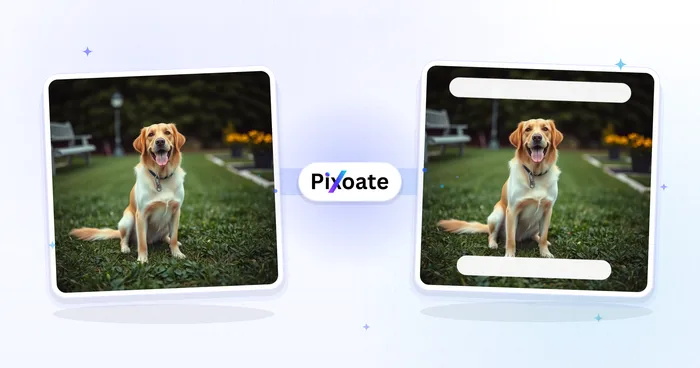
Kreativität & Design
Meme-Generator
Fügen Sie im klassischen Meme-Stil mehrere Textfelder zu einem Bild hinzu, ordnen Sie sie an und laden Sie dann das Ergebnis herunter.
Jetzt ausprobierenHäufig gestellte Fragen
Wie YouTube-Thumbnail-Maker dir hilft, es zu erledigen
Es löst jeden Tag echte Probleme – für Unternehmen, Kreative und alltägliche Aufgaben. Finden Sie den für Sie passenden Anwendungsfall und starten Sie.
A/B-Thumbnail-Varianten für Split-Tests
Erstellen Sie zwei oder drei Varianten Ihrer Headline mit demselben Hintergrund – andere Farben, Schriftstärken oder Formulierungen – und testen Sie sie in der Thumbnail-Testfunktion von YouTube Studio, um zu sehen, welche Version wirklich mehr Klicks bringt.
Gebrandete Thumbnail-Vorlagen für eine ganze Serie
Verwenden Sie für jedes Video einer Serie dieselbe Schriftart, Textfarbe und Kontureinstellung, damit Abonnenten Ihren Kanal im Abo-Feed und in den Suchergebnissen auf einen Blick wiedererkennen.
Kanal-Thumbnails in mehreren Sprachen
Tauschen Sie nur den Wortlaut der Textebene aus und behalten Sie Hintergrund und Schriftstil bei, um lokalisierte Vorschaubilder für dasselbe Video zu erstellen, das Sie auf regionsspezifischen Kanälen hochladen.
Countdown-Grafiken für Livestreams & Premieren
Legen Sie ein auffälliges Datums-/Uhrzeit-Textfeld über ein Hintergrundbild und bauen Sie daraus ein Thumbnail wie "Live Freitag 20 Uhr" oder "Demnächst", das einen kommenden Stream ankündigt, bevor er startet.
Cover-Grafiken für Kurse und Kapitel in Video-Playlists
Lehrende, die eine mehrteilige Playlist aufbauen, gestalten einen einheitlichen Titelbild-Stil – gleiche Schriftgröße und Konturstärke, nur Kapitelnummer und Thema ändern sich –, damit die ganze Reihe wie ein zusammenhängender Kurs wirkt.
Thumbnails mit Reaction-Gesicht aus Screenshots
Creator ziehen sich einen ausdrucksstarken Screenshot direkt aus dem eigenen geschnittenen Video – ein überraschter Gesichtsausdruck, eine große Reaktion, ein Actionmoment –, laden ihn als Hintergrundbild hoch und legen eine kurze, fette Headline mit Kontur darüber. Diese Formel aus Screenshot plus Headline ist genau der Stil mit hoher Klickrate, den Top-Creator in Gaming-, Reaction- und Vlog-Videos nutzen.
Wiederverwendbare 16:9-Cover-Grafiken für andere Plattformen
Weil der Export ein schlichtes 1280x720-JPEG ist und nicht an den Upload-Prozess von YouTube gebunden, nutzen Streamer und Marketer denselben Generator auch für Twitch-Panels und Offline-Screens, native Video-Titelbilder für Facebook und LinkedIn sowie Vimeo-Thumbnails — überall dort, wo eine markante 16:9-Grafik mit Text über Bild gebraucht wird.
Sehen Sie, wie jede Verwandlung gelingt
Jedes Foto überquert den Schrägstrich unbearbeitet und kommt auf der anderen Seite fertig heraus.























