Jak to działa
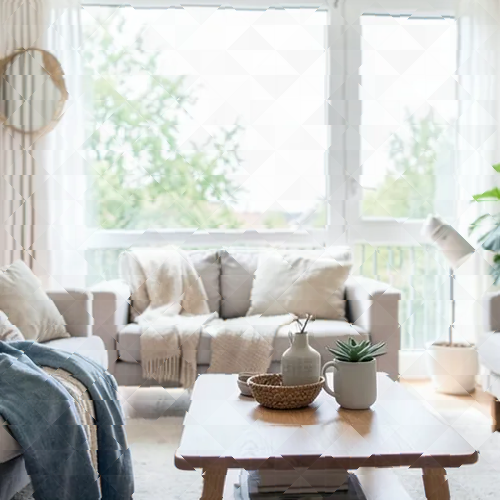
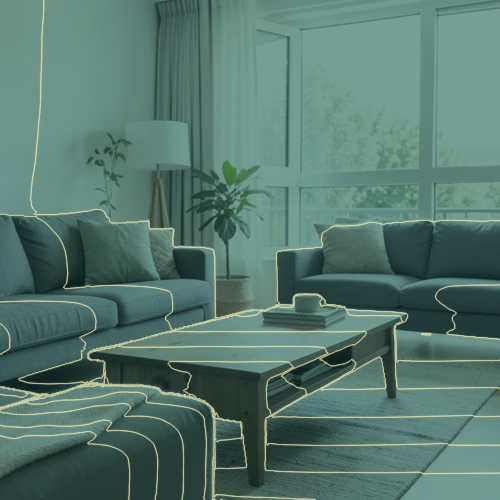
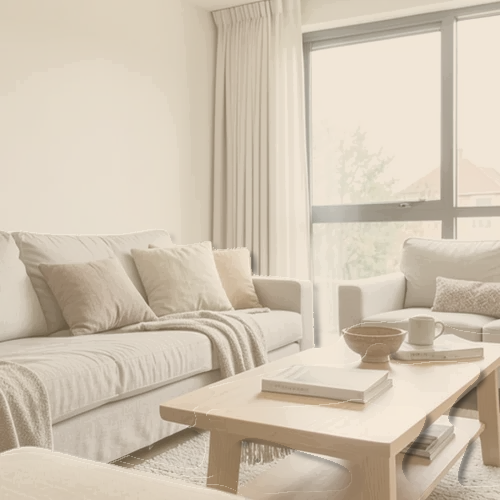
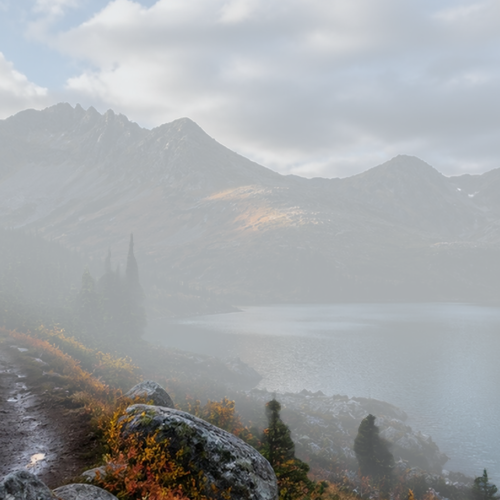
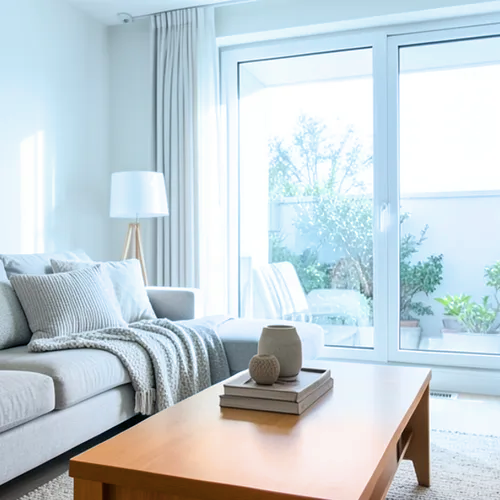
Moduł renderujący najpierw stosuje Aura Ciała, następnie wprowadza Grupuj, a na koniec używa Materiał płynny. Każdy etap ma odrębną rolę w przepis na obrazowanie wymiarowe, a kontrola intensywności łączy ukończony przepis ze źródłem.


Zacznij od Aura Ciała, uformuj go za pomocą Grupuj i zakończ za pomocą Materiał płynny w jednym regulowanym przepis na obrazowanie wymiarowe.
Zanim zaczniesz, przejrzyj dostępne możliwości efektów.
Moduł renderujący najpierw stosuje Aura Ciała, następnie wprowadza Grupuj, a na koniec używa Materiał płynny. Każdy etap ma odrębną rolę w przepis na obrazowanie wymiarowe, a kontrola intensywności łączy ukończony przepis ze źródłem.
Prześlij zdjęcie, dostosuj intensywność Efekt: Aura Ciała · Grupuj · Materiał płynny, porównaj jego przetworzony podgląd ze źródłem i pobierz gotowy wynik.
Użyj kontroli intensywności, aby zrównoważyć obróbkę Efekt: Aura Ciała · Grupuj · Materiał płynny ze szczegółami i charakterem oryginalnego zdjęcia.
Zmniejszony podgląd Efekt: Aura Ciała · Grupuj · Materiał płynny zapewnia responsywność dostosowań. Bezpłatne pliki do pobrania są czyste i mają rozmiar internetowy; Premium lub kredyt odblokowuje oryginalną rozdzielczość.
Przesyłane pliki Efekt: Aura Ciała · Grupuj · Materiał płynny są przetwarzane na bezpiecznych serwerach i automatycznie usuwane zgodnie ze zwykłymi zasadami przechowywania Pixoate.
Moduł renderujący najpierw stosuje Aura Ciała, następnie wprowadza Grupuj, a na koniec używa Materiał płynny. Każdy etap ma odrębną rolę w przepis na obrazowanie wymiarowe, a kontrola intensywności łączy ukończony przepis ze źródłem.
Efekt: Aura Ciała · Grupuj · Materiał płynny wykorzystuje akcję AI. Każdy oddzielny dodatek jest pokazywany przed rozpoczęciem przetwarzania tego efektu.
Dokładny przepis Aura Ciała, Grupuj i Materiał płynny działa najlepiej w przypadku zdjęcia zwierząt domowych z czystą sylwetką, portrety z wyraźną separacją obiektów i obrazy bohaterów produktów i żywności.
Mniej pasuje do: Aura Ciała, Grupuj i Materiał płynny wymagają dodatkowej opieki w przypadku płaskie sceny o niskim kontraście, nakładające się przezroczyste obiekty, przycięte obiekty lub obrazy zawierające zbyt mało informacji, aby określić stabilną głębię.
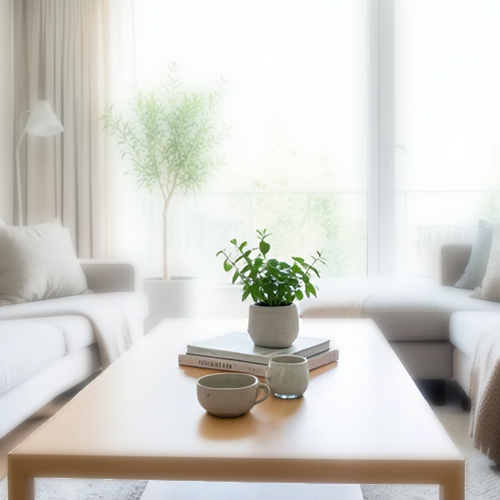
Zachowaj ostrość jednego automatycznie wykrytego głównego obiektu dzięki czystemu rozmyciu tła zależnemu od głębi
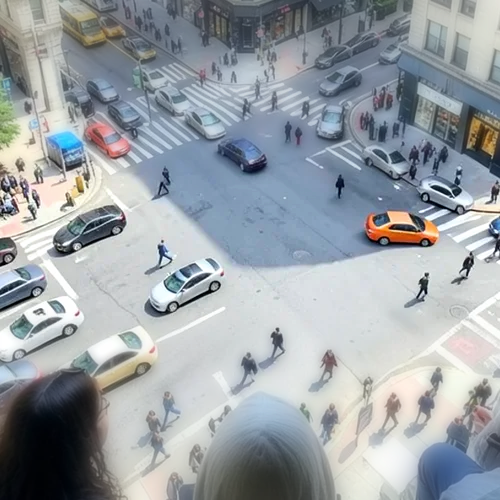
Zmień ulice i krajobrazy sfotografowane z góry w miniaturowe sceny dzięki czystemu pasowi ostrości wspomaganemu głębią
Create a clean eight-frame depth loop where nearer and farther parts move by different amounts
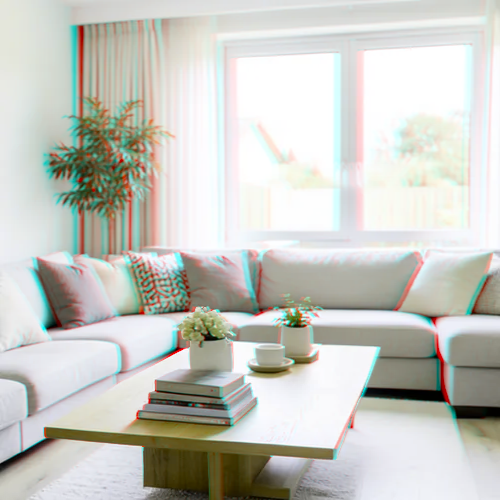
Create a comfortable red-cyan 3D view for standard glasses from the estimated depth of your photo
Refract only the background through bounded crystal facets while keeping the detected subject fixed
Utwórz pięć szerokich płaszczyzn papieru wyrównanych ze źródłem, bez powielania osób ani obiektów
Trace 18 clean depth contour bands over your photo without moving people or objects
Style the frame as up to seven layered paper sheets without duplicating people or objects

Add soft atmospheric haze that grows with the estimated distance in your photo
Apply cool-far and warm-near color grading from the estimated depth of your photo
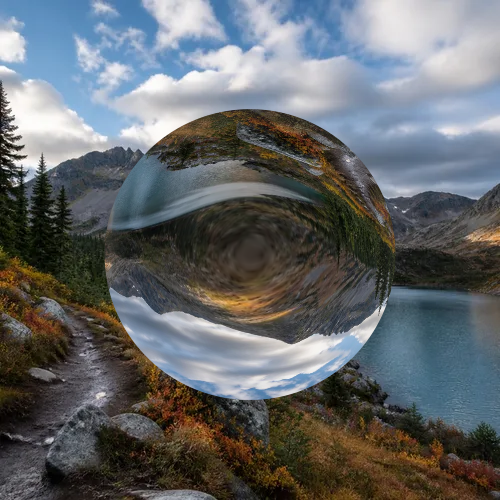
Skompresuj i odwróć scenę wewnątrz ograniczonej szklanej kuli, pozostawiając każdy piksel na zewnątrz bez zmian
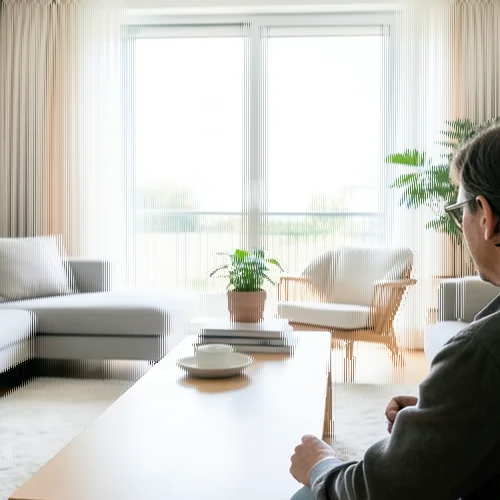
Interlace depth-shifted strips only across the background while keeping the detected subject fixed
Narzędzia do typowych kolejnych kroków po Efekty fotograficzne.
Kreatywne & Design
Turn a zdjęcie into classic, storybook, sticker, watercolor, or custom cartoon artwork z editable AI directions.
Wypróbuj terazKreatywne & Design
Przekonwertuj zdjęcie na obraz w stylu szkicu ołówkiem i dostosuj głębię cieni przed pobraniem.
Wypróbuj terazEdycja zdjęć i narzędzia
Zamień obraz na czarno-biały. Dostosuj intensywność i wyświetl podgląd rezultatu.
Wypróbuj terazNajmocniejsze propozycje efektów są wyświetlane na początku tego pasa, przed resztą katalogu.