
Kontoauszugstransaktionen prüfen, ohne jede Zeile manuell einzugeben
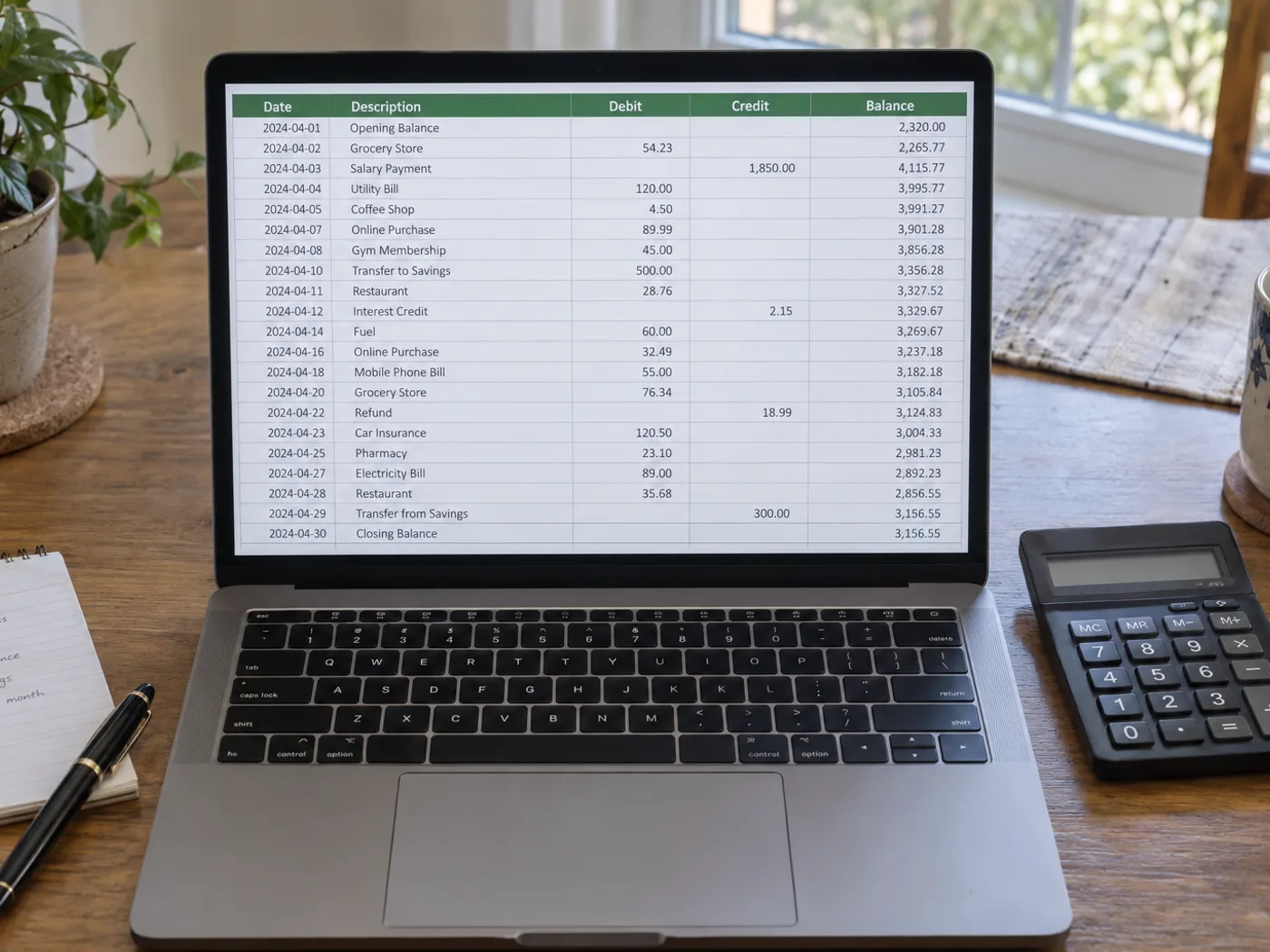
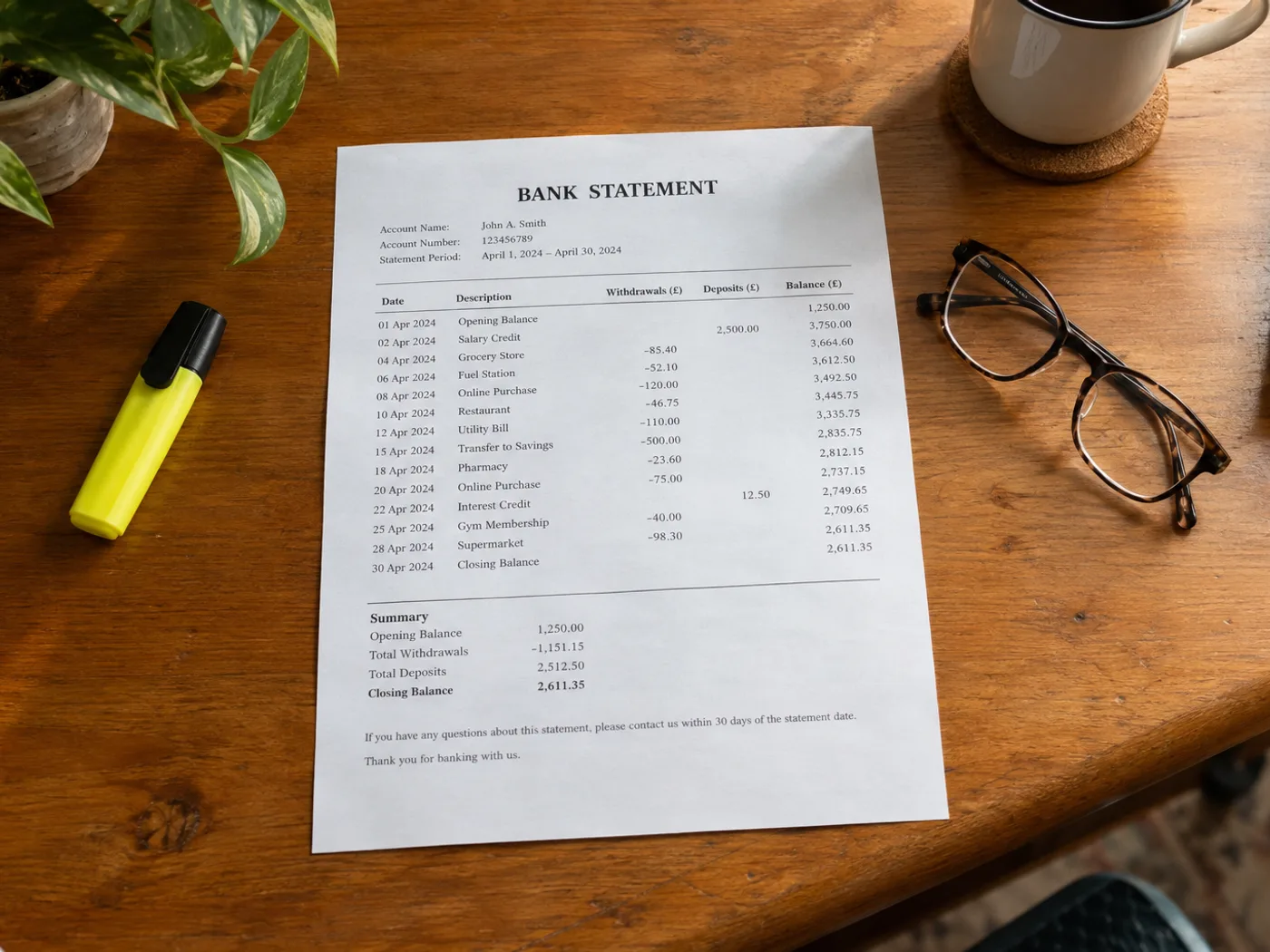
Lesen Sie die Transaktionstabelle aus einem Foto oder Scan eines Kontoauszugs zur manuellen Abstimmung in Excel ein. Prüfen Sie Soll- und Habenspalten, Datumsreihenfolge und laufende Salden; eine lesbare Tabelle beweist nicht, dass die Übertragung korrekt ist.
Persönliche Kategorisierung von Transaktionen
Bereiten Sie geprüfte Zeilen vor, bevor Sie eigene Budgetkategorien ergänzen. Bestätigen Sie für jeden Betrag, ob es sich um eine Ein- oder Auszahlung handelt.
Kontoauszugsposten mit einem Kassenbuch abgleichen
Nutzen Sie die extrahierten Referenzen und Beträge als Ausgangspunkt für den manuellen Abgleich mit Ihren vorhandenen Unterlagen.
Prüfen Sie Vorzeichen und Datumsangaben, bevor Sie das Arbeitsblatt abgleichen
- Abrechnungsbild mit Transaktionsüberschriften und dem relevanten Saldenkontext auswählen.
- Prüfen Sie jedes Datum, jedes Betragsvorzeichen und jede Referenz. Achten Sie darauf, ob Beschreibungen in eine weitere Zeile umbrechen.
- Exportieren Sie die korrigierte Arbeitsmappe und gleichen Sie sie mit dem ursprünglichen Kontoauszug ab.
Bankzugriff, Sollkennzeichen und Grenzen der Saldenprüfung
- Stellt dies eine Verbindung zu meiner Bank her, um Transaktionen abzurufen?
- Nein. Verarbeitet wird ausschließlich das von Ihnen hochgeladene Bild des Kontoauszugs. Weder werden Bankzugangsdaten angefordert noch wird auf Ihr Bankkonto zugegriffen.
- Wie prüfe ich Soll- und Haben-Vorzeichen im Excel-Ergebnis?
- Vergleichen Sie die Spaltenüberschriften der Vorlage sowie alle Minuszeichen und Klammern. Bestätigen Sie die Richtung jeder Transaktion, bevor Sie eigene Formeln anwenden.
- Kann ich meinen PDF-Kontoauszug auf dieser Seite hochladen?
- Verwenden Sie für eine vorhandene PDF-Datei den Konverter PDF zu Excel. Dieser Bild-Workflow ist für fotografierte, als Bild gescannte oder per Screenshot erfasste Tabellen aus Kontoauszügen gedacht.
- Bestätigt der Konverter verbindlich, dass der Kontoauszug rechnerisch stimmt?
- Nein. OCR kann Beträge falsch lesen oder Zeilen auslassen. Gleichen Sie Summen unabhängig ab und bewahren Sie den Originalkontoauszug als Referenz auf.


























