Gewerberäume auf dem eigenen Foto einrichten
Generative Ergebnisse können variieren; prüfen Sie das vollständige Resultat vor der Veröffentlichung
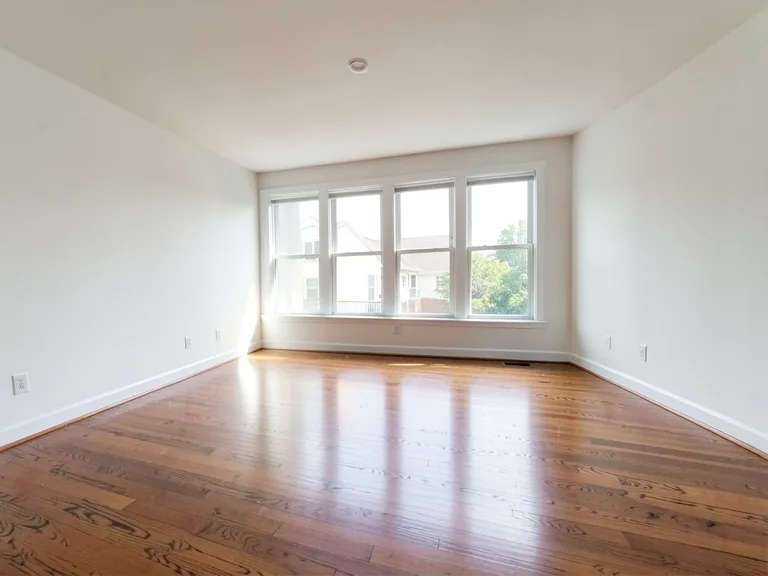
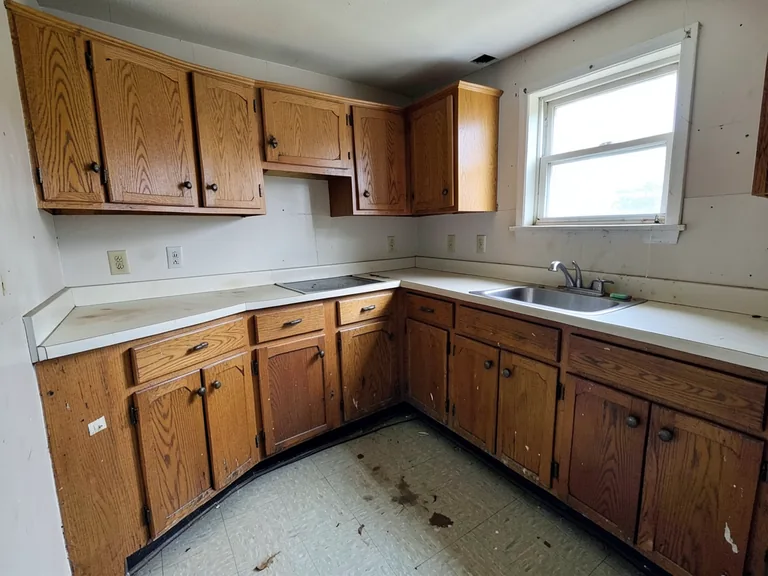
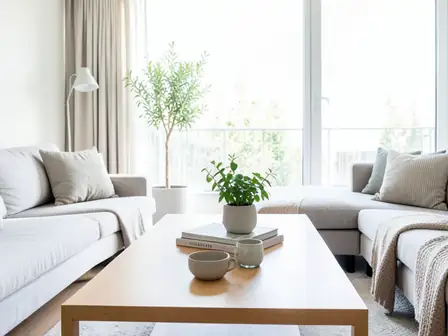
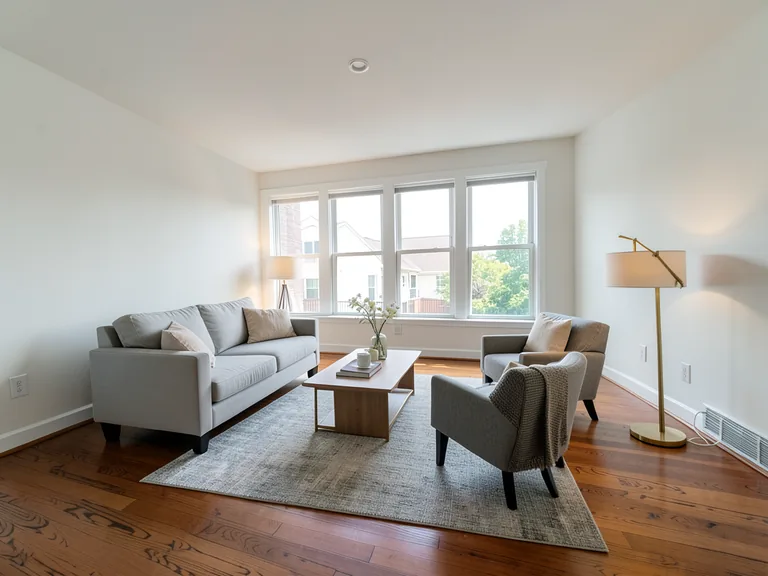
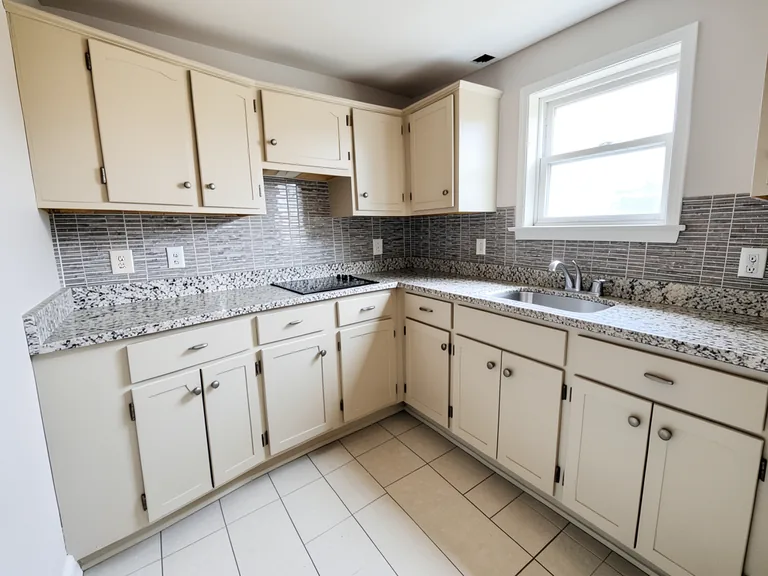
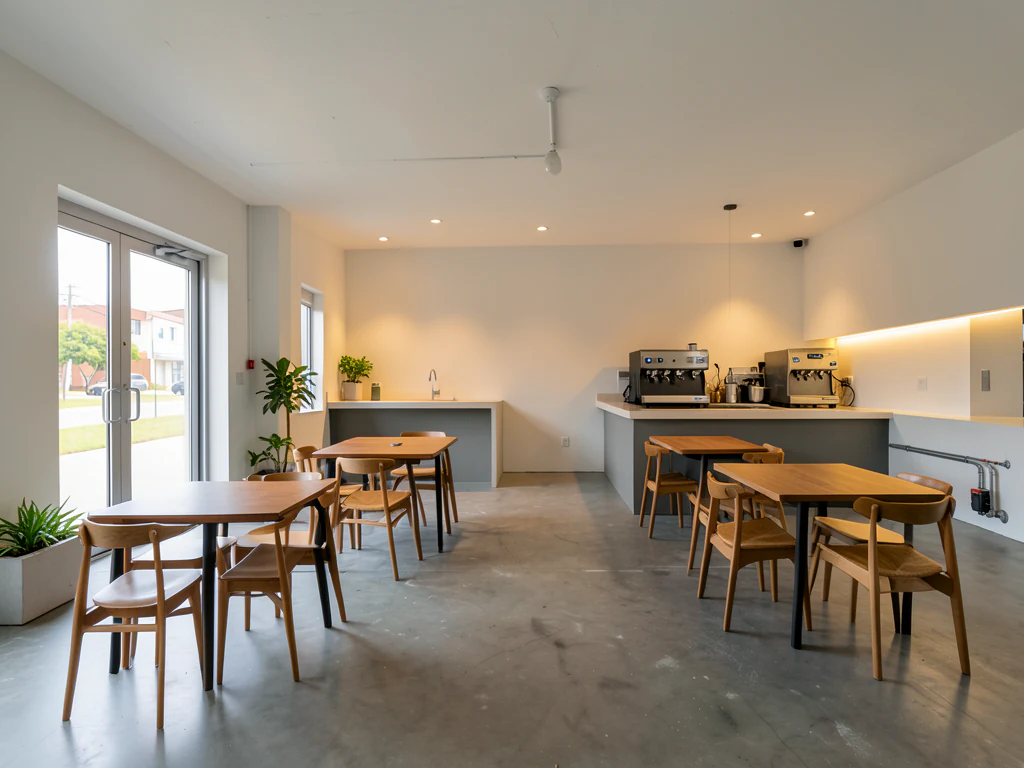
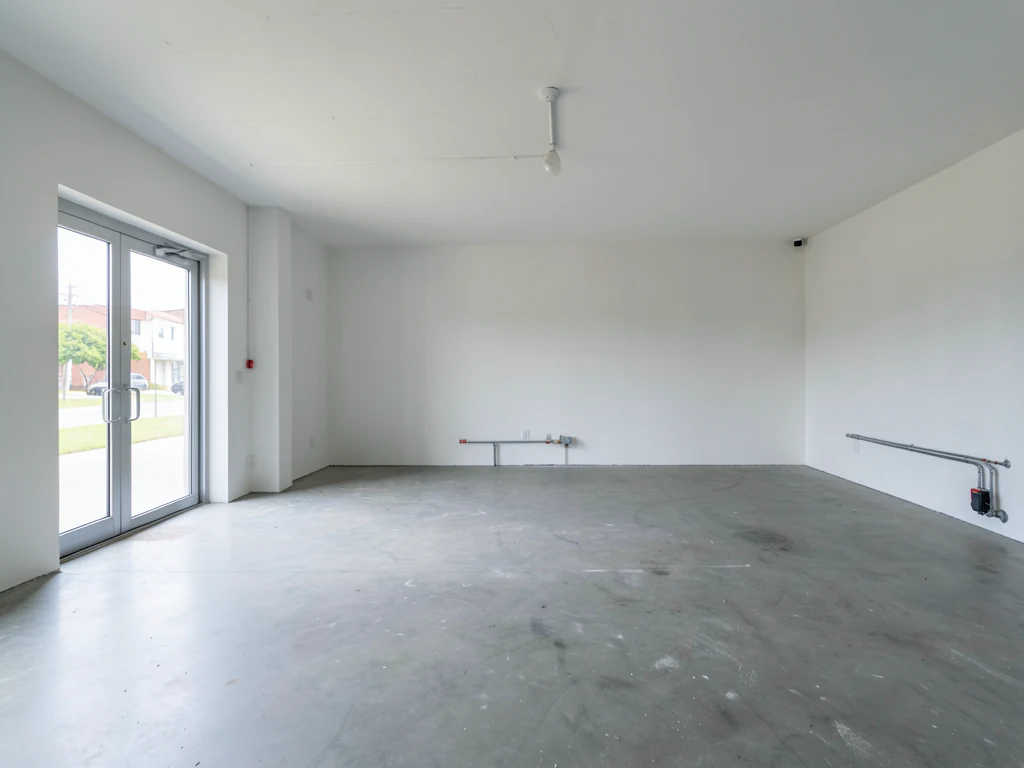
Eine leere Gewerbefläche überzeugt niemanden: Vermieter sehen Risiken, Investoren nackten Beton. Eine 3D-Visualisierung der Einrichtung kann teuer sein und zu spät für die Besichtigung fertig werden. Dieses Werkzeug zeigt auf einem Foto der tatsächlichen Fläche das Geschäft, das Sie dort betreiben möchten: Restaurant, Friseursalon, Kita, Nachhilfeinstitut oder Büro. Die Bearbeitung ist darauf ausgelegt, Baustruktur, Fenster und Proportionen Ihrer echten Räume zu erhalten. So sehen Ihre Gesprächspartner ihre eigene Immobilie in Nutzung – eine ganz andere Grundlage als ein Grundriss und ein Versprechen.
- Voreingestellte Option: „Gewerberäume auf dem eigenen Foto einrichten“
- Bearbeitbarer Prompt
- Vollständige Prüfung des Ergebnisses erforderlich
Ein Foto für „Gewerberäume auf dem eigenen Foto einrichten“ wählen
JPG, PNG, WebP, HEIC und weitere unterstützte Formate. Für dieses Tool gilt: Free bis 20 MB, Premium und höhere Tarife bis 50 MB.
Eingerichtet für Gewerberäume auf dem eigenen Foto einrichten
Vorbereitete Einstellungen
- Ausgangspunkt
- Laden Sie ein Ausgangsbild hoch
- Die Seite öffnet direkt den richtigen Bearbeitungsworkflow; als einzige Vorbereitung müssen Sie das Bild hochladen.
- Voreingestellter Ablauf
- Voreingestellte Einrichtung: „Gewerberäume auf dem eigenen Foto einrichten“
- Das Werkzeug „Gewerberäume auf dem eigenen Foto einrichten“ startet mit der vorausgewählten Option „Gewerberäume auf dem eigenen Foto einrichten“. Sie müssen die Funktion nicht erst suchen.
- Ausgabeformat
- Wie in Ihrer hochgeladenen Datei
- Das Ergebnis behält das Seitenverhältnis Ihres hochgeladenen Bildes bei.
- Überprüfungsregel
- Das vollständig generierte Ergebnis vor der Verwendung prüfen
- Generierte Bilder können variieren; vor dem Download bleibt das endgültige Ergebnis der Freigabe durch den Nutzer vorbehalten.
Optimale Einsatzmöglichkeiten
- Dem Vermieter die Einheit als laufenden eigenen Betrieb präsentieren
- Ausgebautes Raumkonzept in einer Investorenpräsentation zeigen
- Restaurant- und Cafénutzung derselben Gewerbefläche vergleichen
Häufig gestellte Fragen
- Welches Foto der Wohneinheit eignet sich am besten?
- Nehmen Sie den Raum weitwinklig vom Eingang oder aus einer hinteren Ecke auf, bei vorhandenen Fenstern möglichst bei Tageslicht. Fußboden, Deckenhöhe und alle tragenden Säulen sollten sichtbar sein, denn an diesen Gegebenheiten muss sich der Ausbau orientieren. Je klarer sie im Ausgangsfoto zu erkennen sind, desto überzeugender wird das Konzept. Eine gute Weitwinkelaufnahme ist hilfreicher als mehrere enge Bildausschnitte.
- Ist das Konzept präzise genug, um darauf den Ausbau zu planen?
- Es ist ein Konzept in plausibler Größe, keine Bauzeichnung. Es zeigt, wie die Einheit als Ihr Unternehmen aussehen und wirken könnte – genau darauf basiert die Entscheidung von Vermietern oder Investoren. Für den eigentlichen Ausbau braucht es weiterhin Planer oder Handwerksbetriebe, die mit Maßen arbeiten. Nutzen Sie das Bild als Briefing, nicht als Bauvorlage.
- Kann ich diese Bilder in einer Präsentation für einen Vermieter oder Investor verwenden?
- Ja, genau dafür ist es gedacht. Präsentieren Sie die Bilder als Konzept Ihrer geplanten Raumnutzung, nicht als bereits ausgeführte Arbeiten. Diese Offenheit hilft Ihnen: Sieht ein Vermieter ein glaubwürdiges Konzept seiner eigenen Fläche im Geschäftsbetrieb, nimmt er das Mietgespräch womöglich ernster. Ergänzen Sie das Bild um Ihre tatsächlichen Zahlen und Ihren Zeitplan.
- Wessen Fotos dürfen Sie verwenden, und welche Punkte sollten Sie vor dem Teilen prüfen?
- Fotografieren Sie die Räume bei einer Besichtigung selbst oder verwenden Sie Bilder, deren Nutzung Ihnen Vermieter oder Makler erlaubt haben. Übernehmen Sie keine Fotos aus fremden Anzeigen. Prüfen Sie das vollständige Ergebnis, bevor Sie es in eine Präsentation aufnehmen. Kennzeichnen Sie Konzeptbilder in jeder öffentlichen Vermarktung als solche und beachten Sie die örtlichen Werbevorschriften.
Das können Sie mit KI-Rauminszenierung machen
Überprüfen Sie die Hauptfunktionen, bevor Sie beginnen.
- Möblierung des gesamten Raums automatisch planen
- Wohn-, Schlaf-, Arbeits- und Esszimmer neu gestalten
- Feste architektonische Elemente und Kameraperspektive beibehalten
- Immobilien-Fotoserien im Premium-Stapelmodus bearbeiten
Referenz zu den Einstellungen
5 Einstellungen
Verfügbare Steuerelemente für KI-Rauminszenierung.
Arbeitsablauf
- Einzelbild oder StapelverarbeitungVoreinstellungen
- Bearbeiten Sie ein einzelnes Bild oder nutzen Sie mit Premium „Stapelbilder“, um dieselbe automatische Bearbeitung auf eine ganze Bildserie anzuwenden und alles als eine ZIP-Datei herunterzuladen.Optionen: Einzelnes BildStapelbilder
Stile
- Voreinstellungen mit einem KlickVoreinstellungen
- Wählen Sie mit einem Tippen eine fertige Stilrichtung; die Generierung verwendet die gewählte Voreinstellung automatisch.Optionen: Modernes WohnzimmerSkandinavischLuxuriöses InterieurHomeofficeSchlafzimmerEsszimmerBohoIndustriellMid-Century ModernModerner LandhausstilKüstenstilKinderzimmer
- Eigene Anweisungen (optional)Texteingabe
- Beschreiben Sie die gewünschte Änderung, relevante Materialien, Beleuchtung, Perspektive und Details, die unverändert bleiben müssen.
Auswahl
- Auswahl der PinselgrößeSchiebereglerBereich: 4–160px · Standard: 32px
- Standardmäßig wird automatisch ausgewählt. Öffnen Sie „Bereich manuell verfeinern“ und stellen Sie diese Pinselbreite nur ein, wenn das Bild eine engere Bearbeitungsgrenze benötigt.
Ausgabe
- KI anweisen, die Identität des Motivs und Produktdetails zu erhaltenEin / Aus
- Fügt eine explizite Anweisung hinzu, den Hauptbetreff, die Form, das Branding, die Beschriftungen und den lesbaren Text beizubehalten, sofern die Anfrage sie nicht ändert.
Verwandte Tools für Gewerberäume auf dem eigenen Foto einrichten
Tools für allgemeine nächste Schritte nach Gewerberäume auf dem eigenen Foto einrichten.
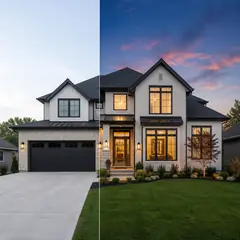
Virtuelles Staging & Immobilien
KI-Fotoeditor für Immobilien
Bearbeiten Sie Immobilienfotos mit KI: Fügen Sie Möbel oder einen Fernseher hinzu, streichen Sie Wände, entfernen Sie Unordnung, ersetzen Sie Himmel, verbessern Sie die Landschaftsgestaltung und schaffen Sie Dämmerungsaußenbereiche.
Jetzt ausprobieren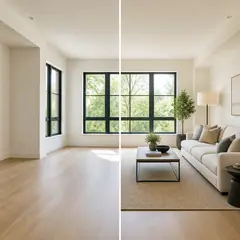
Virtuelles Staging & Immobilien
Virtuelle Staging-KI
Inszenieren Sie leere Räume virtuell mit KI-Möbeln für Immobilienangebote. Erstellen Sie Wohn-, Schlafzimmer-, Büro-, Esszimmer- und Luxuskonzepte.
Jetzt ausprobieren
Fotoverbesserung
AI-Fotoverbesserung
Passen Sie Rauschen, Schärfe, Farbe und Skalierung in einem einzigen Optimierungsworkflow an und vergleichen Sie dann das Ergebnis mit dem Original.
Jetzt ausprobierenAnleitungen für dieses Werkzeug
- Visualize a Renovation Before You Build: Kitchens, Bathrooms, Gardens and ShopsA starting point for planning a renovation on your own photos: kitchen, bathroom, garden, paint, furniture and shop interiors, with a guide for each job.
- How to Make a Small Living Room Look Bigger Without Knocking Down WallsLow-cost changes that help most, and how to test layouts and colors on a photo of your room before you buy anything.
Sehen Sie, wie jede Verwandlung gelingt
Jedes Foto überquert den Schrägstrich unbearbeitet und kommt auf der anderen Seite fertig heraus.