


Vorschaugenerator für Renovierungen: Basement
Generative Ergebnisse können variieren; prüfen Sie das vollständige Resultat vor der Veröffentlichung
Kellersanierungen verwandeln Lagerraum in nutzbare Wohnfläche – trotz wenig Tageslicht und niedriger Decken. Diese Variante visualisiert fertige Konzepte direkt im tatsächlichen Kellerfoto: hellere Farb- und Lichtlösungen, gegliederte Nutzungsbereiche und passende Deckengestaltungen werden an Ort und Stelle gezeigt. So wird aus dem Abstellbereich im Untergeschoss wertvolle zusätzliche Fläche.
- Vorbereitete Richtung für Kellerräume
- Bearbeitbarer Prompt
- Vollständige Prüfung des Ergebnisses erforderlich
Wählen Sie ein Ausgangsbild für einen Keller.
JPG, PNG, WebP, HEIC und weitere unterstützte Formate. Für dieses Tool gilt: Free bis 20 MB, Premium und höhere Tarife bis 50 MB.
Eingerichtet für Vorschaugenerator für Renovierungen: Basement
Vorbereitete Einstellungen
- Ausgangspunkt
- Laden Sie ein Ausgangsbild hoch
- Die Seite öffnet direkt den richtigen Bearbeitungsworkflow; als einzige Vorbereitung müssen Sie das Bild hochladen.
- Vorbereiteter Arbeitsablauf
- Vorbereiteter Raumtyp Keller
- Beim Öffnen des Generators für Renovierungsvorschauen ist der Raumtyp „Keller“ bereits vorausgewählt, sodass er nicht manuell gesucht werden muss.
- Ausgabeformat
- Wie in Ihrer hochgeladenen Datei
- Das Ergebnis behält das Seitenverhältnis Ihres hochgeladenen Bildes bei.
- Überprüfungsregel
- Das vollständig generierte Ergebnis vor der Verwendung prüfen
- Generierte Bilder können variieren; vor dem Download bleibt das endgültige Ergebnis der Freigabe durch den Nutzer vorbehalten.
Optimale Einsatzmöglichkeiten
- Konzepte für einen ausgebauten Keller ausgehend vom Rohraum
- Vorschauen von Lichtstrategien für dunkle Böden
- Zonen für Medien, Fitness und Gäste planen
Häufig gestellte Fragen
- Wie wirken renovierte Kellerräume der Dunkelheit entgegen?
- Helle Reflexionsflächen, geschichtetes Kunstlicht und wie Fenster platzierte Spiegel: Diese Strategie zeigt die Vorschau direkt in Ihrem tatsächlichen Raum. Bei Kellern kommt zuerst das Lichtdesign, dann die Dekoration.
- Wie lässt sich das Problem einer niedrigen Decke lösen?
- Optische Tricks für mehr Höhe lassen sich gut vertikal visualisieren: die Verlegerichtung von Dielen, niedrige Möbel und farblich angeglichene Decken, die nach oben verschwimmen. Sehen Sie erst, wie sich Ihre Deckenhöhe gestalten lässt, bevor Sie sie als Einschränkung betrachten.
- Was sollten Sie bei einem Keller-Ergebnis kontrollieren?
- Prüfen Sie Gesichter, Hände, Objektgeometrie, kleine Details, Perspektive, lesbare Kennzeichen und jede durch die Szene angedeutete Aussage. Erzeugen Sie das Bild neu oder reduzieren Sie die gewünschte Änderung, wenn etwas ungenau ist.
- Welche Nutzungsrechte müssen bei einem Keller-Kundenprojekt geprüft werden?
- Verwenden Sie nur Ausgangsmaterial und Referenzen, für die Sie die nötigen Rechte besitzen. Beachten Sie die Regeln der Zielplattform und holen Sie erforderliche Einwilligungen von Personen oder Eigentümern ein. Auch generierte Ergebnisse müssen von Menschen auf Richtigkeit und Rechte geprüft werden.
Das können Sie mit KI-Fotoeditor für Immobilien machen
Überprüfen Sie die Hauptfunktionen, bevor Sie beginnen.
- Komplette Räume automatisch virtuell einrichten – als gekennzeichnetes Konzept
- Ausgewählte Fernseher, Wandfarben oder Gartengestaltung präzise hinzufügen
- Beschriebene Kabel, Mülltonnen, Schilder und störendes Durcheinander entfernen
- Himmel ersetzen und realistische Außenansichten zur Dämmerung erstellen
- Automatische Bearbeitungsbereiche bei Bedarf manuell verfeinern
Referenz zu den Einstellungen
5 Einstellungen
Verfügbare Steuerelemente für KI-Fotoeditor für Immobilien.
Aufgaben
- Typ bearbeitenRunterfallen
- Wählen Sie die gewünschte Bearbeitung. Prompts, Auswahlwerkzeuge und Ausgabeeinstellungen richten sich nach der gewählten Bearbeitungsart.Optionen: Textbasierte BearbeitungGenerative FüllungMagischer RadiererSky-ErsatzRauminszenierung
- Voreinstellungen mit einem KlickVoreinstellungen
- Wählen Sie mit einem Tippen eine fertige Stilrichtung; die Generierung verwendet die gewählte Voreinstellung automatisch.Optionen: Fügen Sie Möbel hinzuFernseher hinzufügenWände warmweiß streichenDämmerungshimmelHimmel ersetzenStörende Elemente entfernenAußenanlagen auffrischen
- Eigene Anweisungen (optional)Texteingabe
- Beschreiben Sie die gewünschte Änderung, relevante Materialien, Beleuchtung, Perspektive und Details, die unverändert bleiben müssen.
Auswahl
- Auswahl der PinselgrößeSchiebereglerBereich: 4–160px · Standard: 32px
- Legen Sie die Pinselbreite fest, mit der Sie vor der Generierung den genauen Bereich zum Hinzufügen, Füllen oder Ersetzen markieren.
Ausgabe
- KI anweisen, die Identität des Motivs und Produktdetails zu erhaltenEin / Aus
- Fügt eine explizite Anweisung hinzu, den Hauptbetreff, die Form, das Branding, die Beschriftungen und den lesbaren Text beizubehalten, sofern die Anfrage sie nicht ändert.
Verwandte Tools für Vorschaugenerator für Renovierungen: Basement
Tools für allgemeine nächste Schritte nach Vorschaugenerator für Renovierungen: Basement.

Virtuelles Staging & Immobilien
Virtuelle Staging-KI
Inszenieren Sie leere Räume virtuell mit KI-Möbeln für Immobilienangebote. Erstellen Sie Wohn-, Schlafzimmer-, Büro-, Esszimmer- und Luxuskonzepte.
Jetzt ausprobieren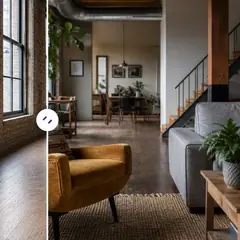
Virtuelles Staging & Immobilien
KI-Rauminszenierung
Gestalten Sie leere oder veraltete Räume mit KI-Möbeln und -Dekoration. Erstellen Sie Wohn-, Schlafzimmer-, Büro-, Esszimmer- und Einrichtungskonzepte.
Jetzt ausprobieren
Fotoverbesserung
AI-Fotoverbesserung
Passen Sie Rauschen, Schärfe, Farbe und Skalierung in einem einzigen Optimierungsworkflow an und vergleichen Sie dann das Ergebnis mit dem Original.
Jetzt ausprobierenAnleitungen für dieses Werkzeug
- How to Prepare Real Estate Listing Photos in Bulk for an AgencyOrganize bulk real estate photo editing with Pixoate. Keep properties, room sequences and concept images clear across an agency's listing workflow.
- How to Remove Temporary Clutter from Real Estate Photos with AIRemove temporary clutter from real estate photos with Pixoate. Review cables and stray objects while preserving the property's actual condition.
Sehen Sie, wie jede Verwandlung gelingt
Jedes Foto überquert den Schrägstrich unbearbeitet und kommt auf der anderen Seite fertig heraus.























