
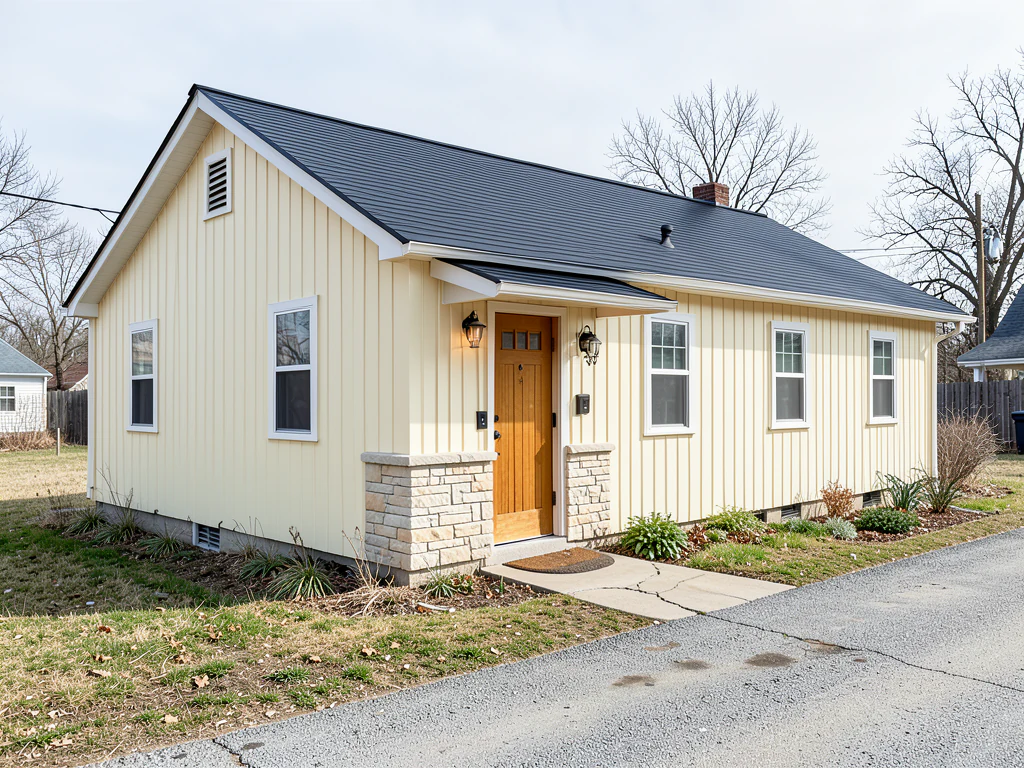
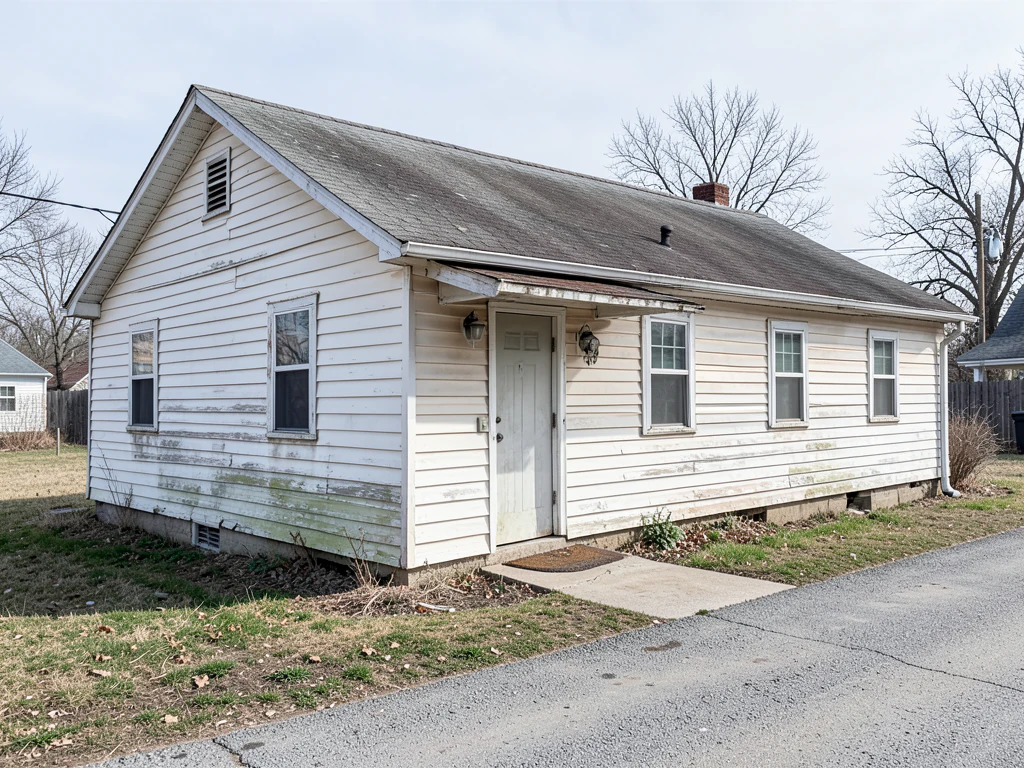
Projektvisualisierung: Außenbereich Remodel
Generative Ergebnisse können variieren; prüfen Sie das vollständige Resultat vor der Veröffentlichung
Eine Fassadensanierung ist eine öffentliche Entscheidung: Die ganze Straße sieht Ihre gewählte Verkleidung jahrzehntelang. Diese Gestaltungsrichtung zeigt das neue Gesicht direkt auf Ihrem Hausfoto: Verkleidung, Farbe, Zierelemente und Eingangskonzepte in der tatsächlichen Umgebung und Beleuchtung. Was später die Nachbarschaft sieht, können Sie vorher in Ruhe prüfen.
- Vorbereitete Richtung für den Außenumbau
- Bearbeitbarer Prompt
- Vollständige Prüfung des Ergebnisses erforderlich
Ausgangsbild für einen Außenumbau auswählen
JPG, PNG, WebP, HEIC und weitere unterstützte Formate. Für dieses Tool gilt: Free bis 20 MB, Premium und höhere Tarife bis 50 MB.
Eingerichtet für Projektvisualisierung: Außenbereich Remodel
Vorbereitete Einstellungen
- Ausgangspunkt
- Laden Sie ein Ausgangsbild hoch
- Die Seite öffnet direkt den richtigen Bearbeitungsworkflow; als einzige Vorbereitung müssen Sie das Bild hochladen.
- Vorbereiteter Arbeitsablauf
- Vorbereitetes Außenumbau-Projekt
- Der Projektvisualisierer für Außenumbauten öffnet sich mit vorausgewählter Exterior-Remodel-Richtung, sodass Sie die Funktion nicht manuell suchen müssen.
- Ausgabeformat
- Wie in Ihrer hochgeladenen Datei
- Das Ergebnis behält das Seitenverhältnis Ihres hochgeladenen Bildes bei.
- Überprüfungsregel
- Das vollständig generierte Ergebnis vor der Verwendung prüfen
- Generierte Bilder können variieren; vor dem Download bleibt das endgültige Ergebnis der Freigabe durch den Nutzer vorbehalten.
Optimale Einsatzmöglichkeiten
- Fassadenverkleidung und Farbe direkt am eigenen Gebäude auswählen
- Kombinationen aus Einfassungs- und Akzentfarben testen
- Visualisierungen für Eigentümergemeinschaften und Planungsgespräche
Häufig gestellte Fragen
- Kann die Visualisierung bei der Genehmigung durch die Eigentümergemeinschaft helfen?
- Es kann helfen: Ein visualisiertes Konzept auf Ihrem tatsächlichen Hausfoto ist konkret und im richtigen Umfeld zu sehen. Aus einer abstrakten Anfrage wird dadurch ein prüfbares Bild. Informieren Sie sich über die Anforderungen Ihrer HOA, da viele dieser Eigentümervereinigungen zusätzlich Zeichnungen oder Materialmuster verlangen.
- Wie unterscheiden sich Außenfarben vom Farbmuster?
- Sonnenlicht verändert die Wirkung: Fassadenfarben erscheinen draußen oft heller und kräftiger, als Farbkarten vermuten lassen. Die Vorschau auf Ihrem Foto vermittelt einen groben Eindruck im tatsächlichen Umfeld. Ein Probeanstrich an der echten Wand bestätigt ihn.
- Welche Bau-, Fassaden- und Anschlussdetails sollten Sie bei einer Außenrenovierung prüfen?
- Prüfen Sie Gesichter, Hände, Objektgeometrie, kleine Details, Perspektive, lesbare Kennzeichen und jede durch die Szene angedeutete Aussage. Erzeugen Sie das Bild neu oder reduzieren Sie die gewünschte Änderung, wenn etwas ungenau ist.
- Welche Nutzungsrechte müssen bei einem Kundenprojekt für einen Außenumbau geprüft werden?
- Verwenden Sie nur Ausgangsmaterial und Referenzen, für die Sie die nötigen Rechte besitzen. Beachten Sie die Regeln der Zielplattform und holen Sie erforderliche Einwilligungen von Personen oder Eigentümern ein. Auch generierte Ergebnisse müssen von Menschen auf Richtigkeit und Rechte geprüft werden.
Das können Sie mit KI-Fotoeditor für Immobilien machen
Überprüfen Sie die Hauptfunktionen, bevor Sie beginnen.
- Komplette Räume automatisch virtuell einrichten – als gekennzeichnetes Konzept
- Ausgewählte Fernseher, Wandfarben oder Gartengestaltung präzise hinzufügen
- Beschriebene Kabel, Mülltonnen, Schilder und störendes Durcheinander entfernen
- Himmel ersetzen und realistische Außenansichten zur Dämmerung erstellen
- Automatische Bearbeitungsbereiche bei Bedarf manuell verfeinern
Referenz zu den Einstellungen
5 Einstellungen
Verfügbare Steuerelemente für KI-Fotoeditor für Immobilien.
Aufgaben
- Typ bearbeitenRunterfallen
- Wählen Sie die gewünschte Bearbeitung. Prompts, Auswahlwerkzeuge und Ausgabeeinstellungen richten sich nach der gewählten Bearbeitungsart.Optionen: Textbasierte BearbeitungGenerative FüllungMagischer RadiererSky-ErsatzRauminszenierung
- Voreinstellungen mit einem KlickVoreinstellungen
- Wählen Sie mit einem Tippen eine fertige Stilrichtung; die Generierung verwendet die gewählte Voreinstellung automatisch.Optionen: Fügen Sie Möbel hinzuFernseher hinzufügenWände warmweiß streichenDämmerungshimmelHimmel ersetzenStörende Elemente entfernenAußenanlagen auffrischen
- Eigene Anweisungen (optional)Texteingabe
- Beschreiben Sie die gewünschte Änderung, relevante Materialien, Beleuchtung, Perspektive und Details, die unverändert bleiben müssen.
Auswahl
- Auswahl der PinselgrößeSchiebereglerBereich: 4–160px · Standard: 32px
- Legen Sie die Pinselbreite fest, mit der Sie vor der Generierung den genauen Bereich zum Hinzufügen, Füllen oder Ersetzen markieren.
Ausgabe
- KI anweisen, die Identität des Motivs und Produktdetails zu erhaltenEin / Aus
- Fügt eine explizite Anweisung hinzu, den Hauptbetreff, die Form, das Branding, die Beschriftungen und den lesbaren Text beizubehalten, sofern die Anfrage sie nicht ändert.
Verwandte Tools für Projektvisualisierung: Außenbereich Remodel
Tools für allgemeine nächste Schritte nach Projektvisualisierung: Außenbereich Remodel.

Virtuelles Staging & Immobilien
Virtuelle Staging-KI
Inszenieren Sie leere Räume virtuell mit KI-Möbeln für Immobilienangebote. Erstellen Sie Wohn-, Schlafzimmer-, Büro-, Esszimmer- und Luxuskonzepte.
Jetzt ausprobieren
Virtuelles Staging & Immobilien
KI-Rauminszenierung
Gestalten Sie leere oder veraltete Räume mit KI-Möbeln und -Dekoration. Erstellen Sie Wohn-, Schlafzimmer-, Büro-, Esszimmer- und Einrichtungskonzepte.
Jetzt ausprobieren
Fotoverbesserung
AI-Fotoverbesserung
Passen Sie Rauschen, Schärfe, Farbe und Skalierung in einem einzigen Optimierungsworkflow an und vergleichen Sie dann das Ergebnis mit dem Original.
Jetzt ausprobierenAnleitungen für dieses Werkzeug
- How to Prepare Real Estate Listing Photos in Bulk for an AgencyOrganize bulk real estate photo editing with Pixoate. Keep properties, room sequences and concept images clear across an agency's listing workflow.
- How to Remove Temporary Clutter from Real Estate Photos with AIRemove temporary clutter from real estate photos with Pixoate. Review cables and stray objects while preserving the property's actual condition.
Sehen Sie, wie jede Verwandlung gelingt
Jedes Foto überquert den Schrägstrich unbearbeitet und kommt auf der anderen Seite fertig heraus.























