

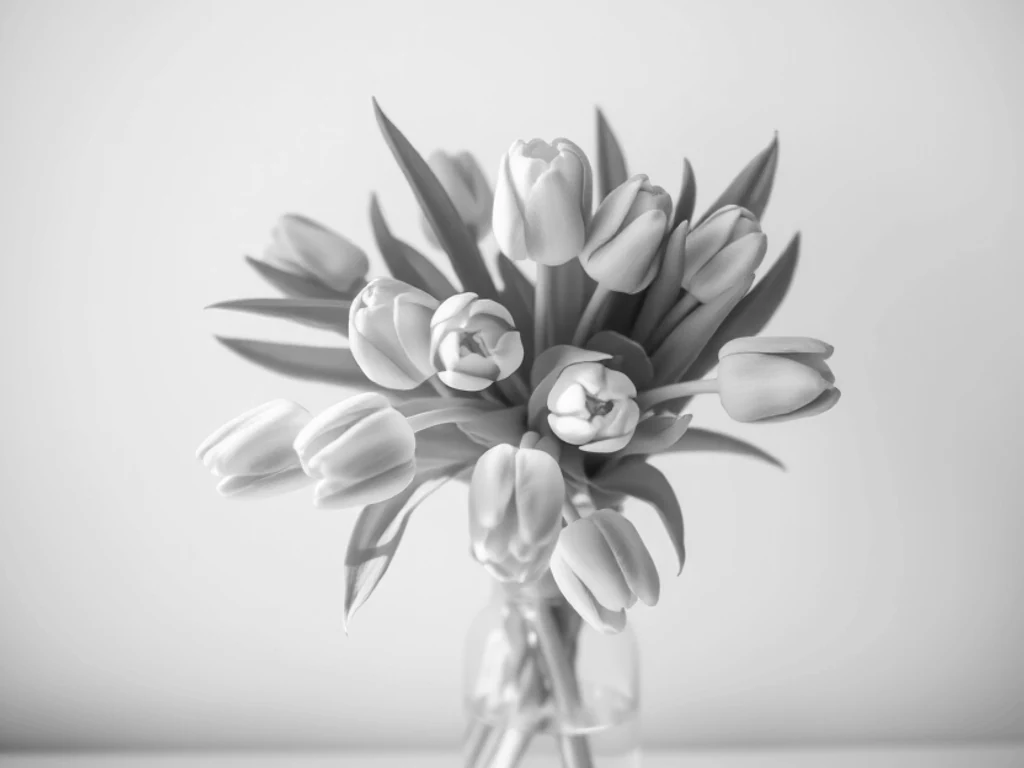
Effetti e filtri fotografici: editor di filtri fotografici online gratuito
JPG, PNG, WEBP e altro ancora
Lo scatto è bello e completamente piatto. Prova un effetto fotografico cinematografico, vintage, glitch o di bellezza rispetto all'originale e mantieni quello che ottiene.
- Salva una foto tecnicamente soddisfacente e visivamente opaca
- Oltre 100 filtri fotografici ed effetti creativi in un unico posto
- Confrontalo con il tuo originale prima che venga applicato qualsiasi cosa
Trascina una foto — scegli le impostazioni, poi applica il tuo effetto preferito.
Effetti foto
Effetti foto
Applica splendidi effetti e filtri fotografici per valorizzare le tue immagini.
Come usare
Carica la tua foto, scegli un effetto e le impostazioni, applicalo quando sei pronto, poi scarica il risultato.
Funzionalità di effetti fotografici
Effetti artistici
Applica l'effetto selezionato e rivedi il risultato visivo nell'anteprima.
Controlli diretti
Prepara l'originale, regola le impostazioni, poi applica un effetto quando sei pronto.
Elaborazione privata
I file elaborati dal server vengono crittografati durante il transito e rimossi in base alla nostra politica di sicurezza.
Tutti gli effetti e filtri fotografici
Esplora tutti i 6540 effetti disponibili.
6540 pagine di effetti diversi
Vedi la galleria di anteprimeEffetti foto
Applica un effetto, confronta il risultato e scarica l’immagine.

Miglioramento dell'intelligenza artificiale
Miglioramento dell'intelligenza artificiale è uno Ricetta di modifica AI che crea una correzione o trasformazione basata sulla scena focalizzata sul soggetto, sulla regione o sul difetto richiesto.

Bellezza naturale
Natural Beauty finds one complete, near-front face and gently evens out medium-sized tone and color variation only on the forehead and both cheeks while keeping fine skin detail, eyes, brows, nose, lips, hair, beard, face shape, lighting, background, and transparency unchanged
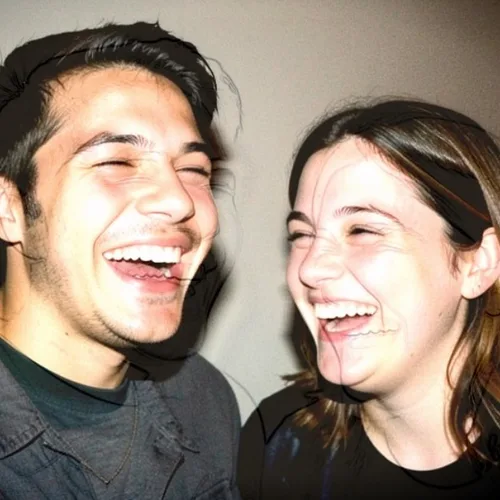
Flash diretto usa e getta
Ricrea la luce frontale incisiva e l'ombra netta di una macchina fotografica usa e getta

Riilluminazione autentica dell'ora d'oro
Simulate warm golden-hour light from the estimated depth of your photo without repainting it
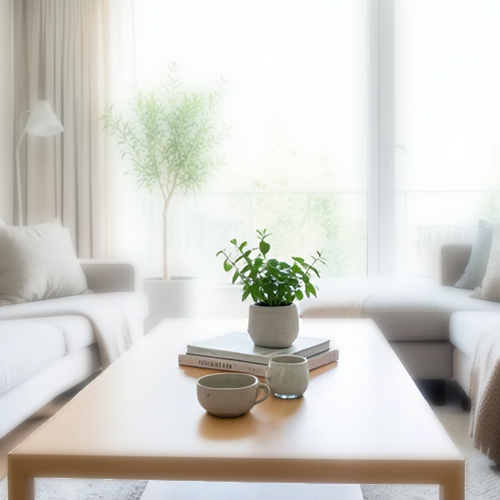
Rifocalizzazione Intelligente
Mantieni nitido un soggetto principale rilevato automaticamente con una sfocatura dello sfondo pulita e sensibile alla profondità
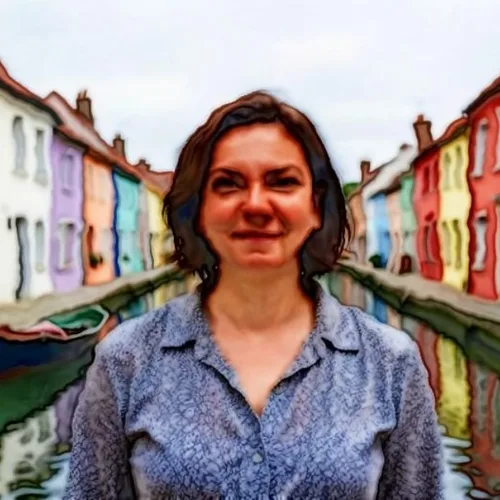
Acquerello
Trasforma le foto in delicati acquerelli dall’aspetto dipinto a mano

Layout cabina fotografica
Layout cabina fotografica è uno ricetta di composizione che crea una combinazione strutturata, una cornice o un layout con più immagini con una chiara gerarchia visiva.
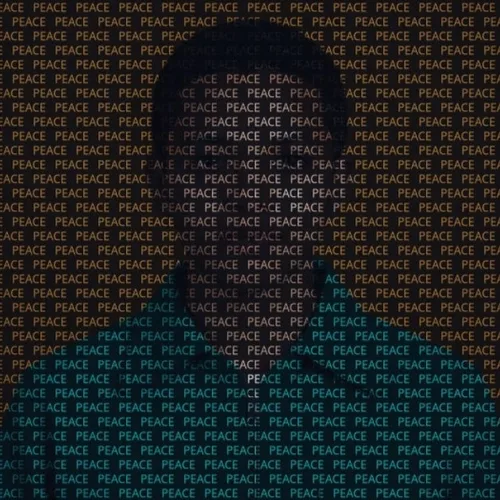
Pittura testuale
Ricostruisci una foto da una parola o un nome ripetuto il cui colore e opacità del glifo seguono l'immagine originale
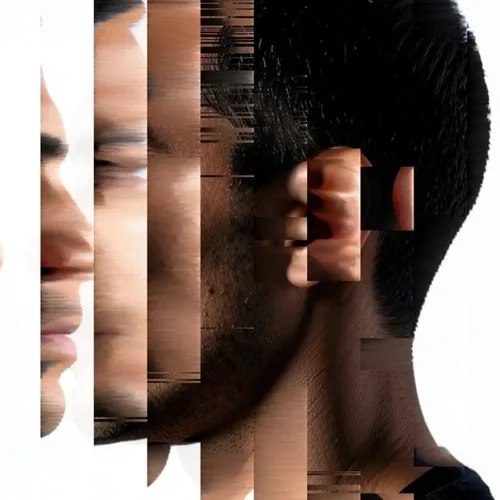
Ordinamento dei pixel
L'ordinamento controllato dei pixel scorre in eleganti flussi di colori direzionali
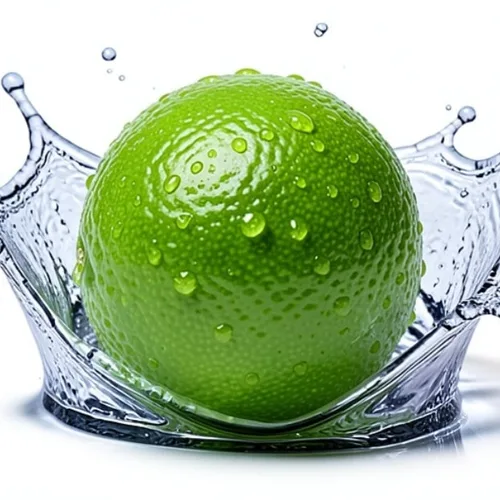
Congelamento Splash del Prodotto
Circonda il prodotto con uno spruzzo di liquido congelato di qualità professionale
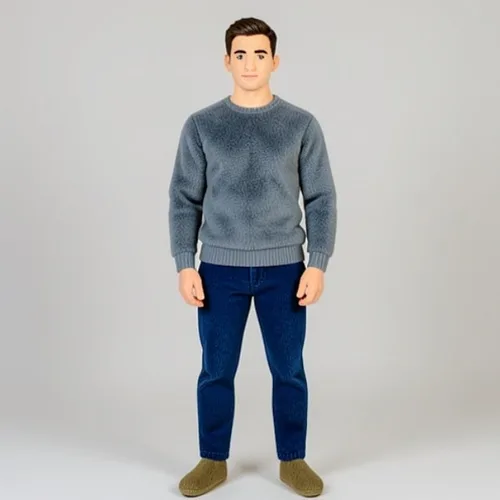
Trasformazione del peluche
Trasforma una persona, un animale domestico o un oggetto in un peluche riconoscibile da collezione

Bianco e nero
Bianco e nero è uno ricetta per la classificazione del colore che crea una tavolozza voluta e un equilibrio tonale rispetto ai colori già presenti nella foto.

Rimozione oggetto AI
Rimozione oggetto AI è uno Ricetta di modifica AI che crea una correzione o trasformazione basata sulla scena focalizzata sul soggetto, sulla regione o sul difetto richiesto.

Ripristino dell'IA
Ripristino dell'IA è uno Ricetta di modifica AI che crea una correzione o trasformazione basata sulla scena focalizzata sul soggetto, sulla regione o sul difetto richiesto.

Rimozione imperfezioni
Blemish Remove requires exactly one complete, near-front face and repairs only small red spots that clearly differ from the skin around them while keeping dark-only moles, freckles, scars, broad redness, pores, stubble, wrinkles, every facial feature, face shape, body, clothing, background, framing, and transparency

Glam morbido
Soft Glam finds one complete, near-front face and combines texture-preserving forehead-and-cheek skin polish with coordinated color on the two upper eyelids, two upper cheeks, and outer lips while keeping the eyes, brows, nose, inner mouth, hair, beard, face shape, scene lighting, background, and transparency

Vividità naturale
Vividità naturale è uno ricetta per la classificazione del colore che crea una tavolozza voluta e un equilibrio tonale rispetto ai colori già presenti nella foto.

Verde acqua e arancione
Verde acqua e arancione è uno ricetta per la classificazione del colore che crea una tavolozza voluta e un equilibrio tonale rispetto ai colori già presenti nella foto.
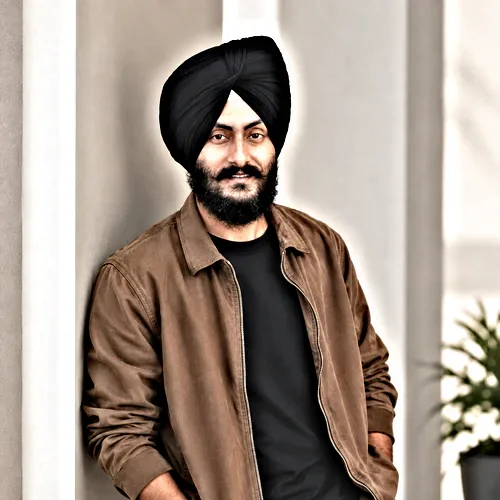
Salvataggio della retroilluminazione
Salvataggio della retroilluminazione è uno illuminazione e ricetta dettagliata che crea esposizione più intenzionale, contrasto locale e posizionamento della luce senza modificare la composizione.

HDR naturale
HDR naturale è uno illuminazione e ricetta dettagliata che crea esposizione più intenzionale, contrasto locale e posizionamento della luce senza modificare la composizione.

Effetto: Telecamera digitale CCD · Notte del tungsteno · Data timbro
Effetto: Telecamera digitale CCD · Notte del tungsteno · Data timbro combina Telecamera digitale CCD, Notte del tungsteno e Data timbro in un unico ricetta per fotocamera analogica regolabile.
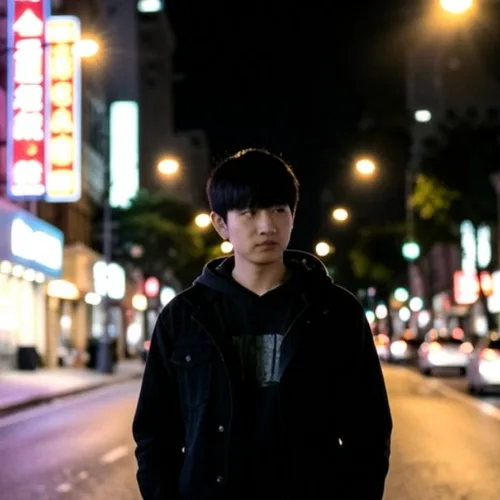
Halazione da 35 mm
Aggiungi un'autentica fioritura rosso-arancio attorno ai punti salienti più luminosi
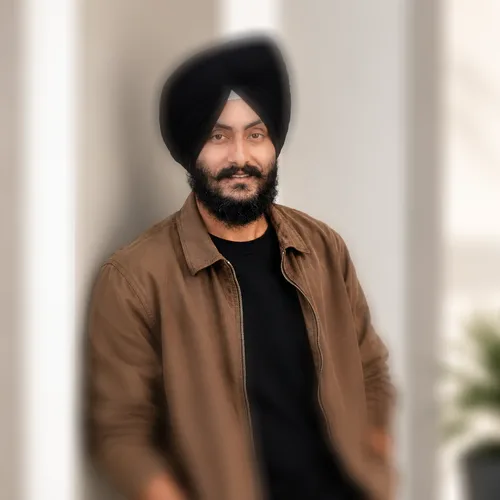
Sfocatura del ritratto
Sfocatura del ritratto è uno ricetta per modellare la concentrazione che crea morbidezza controllata o posizionamento della messa a fuoco che guida l'attenzione senza modificare in modo permanente l'immagine sorgente.
Sfocatura del bokeh
Sfocatura del bokeh è uno ricetta per modellare la concentrazione che crea morbidezza controllata o posizionamento della messa a fuoco che guida l'attenzione senza modificare in modo permanente l'immagine sorgente.
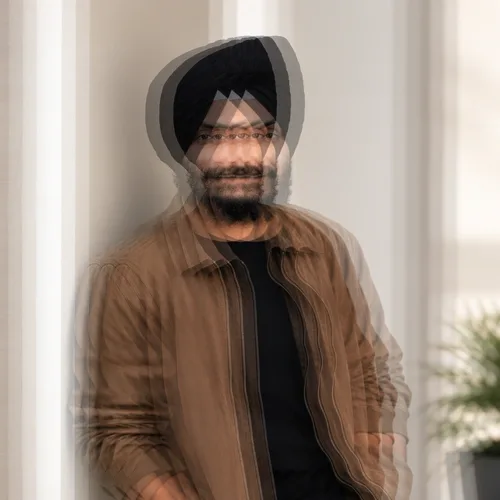
Sfocatura movimento
Sfocatura movimento è uno ricetta per modellare la concentrazione che crea morbidezza controllata o posizionamento della messa a fuoco che guida l'attenzione senza modificare in modo permanente l'immagine sorgente.
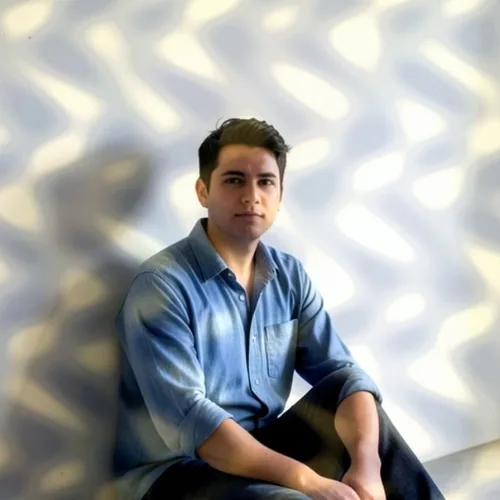
Luce solare screziata
Proietta la luce solare filtrata dalle foglie spezzate in modo naturale sulla fotografia
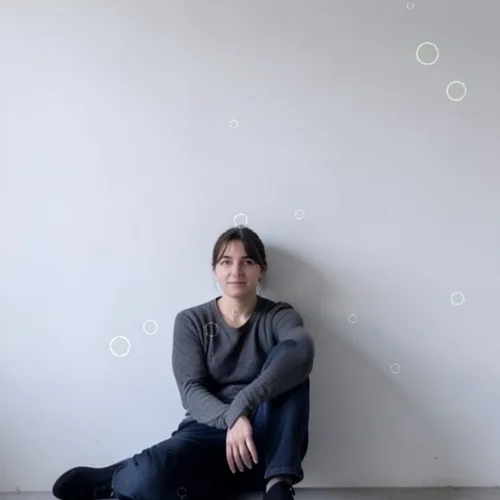
Rifrazione della finestra piovosa
Posiziona goccioline rifrangenti e striature di pioggia tra la fotocamera e il soggetto

Sovrapposizione di perdite di luce
Sovrapposizione di perdite di luce è uno ricetta luce e atmosfera che crea uno strato credibile di condizioni meteorologiche, luce, particelle o materiale integrato con la scena fotografata.
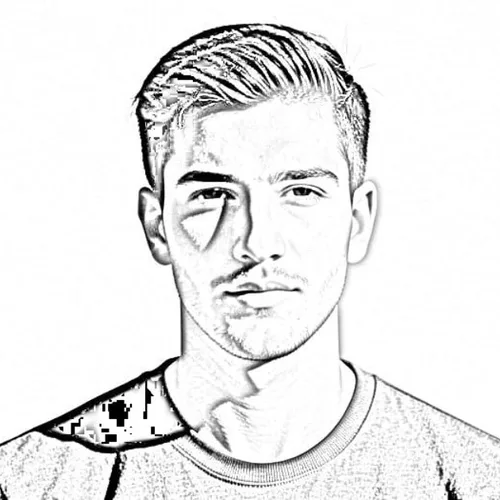
Schizzo a matita
Trasforma le foto in disegni dettagliati a matita di grafite

Cartone animato 3D
Cartone animato 3D è uno ricetta di arte generativa che crea un'illustrazione media o un trattamento di stampa costruito a partire dai contorni, dai valori e dalle regioni di colore della foto.
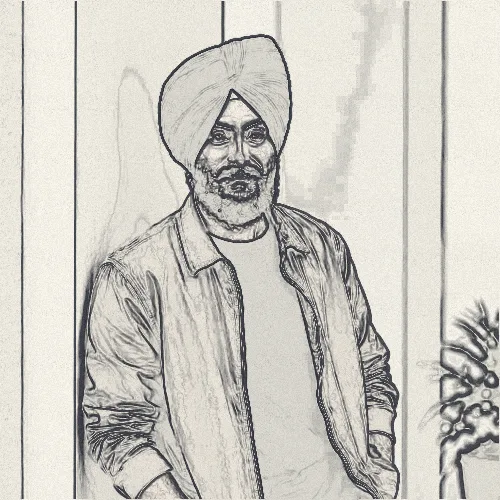
Inchiostrazione di fumetti
Inchiostrazione di fumetti è uno ricetta riga e stampa che crea disegno al tratto la cui direzione e densità seguono la fotografia invece di sedersi sopra di essa come una sovrapposizione generica.
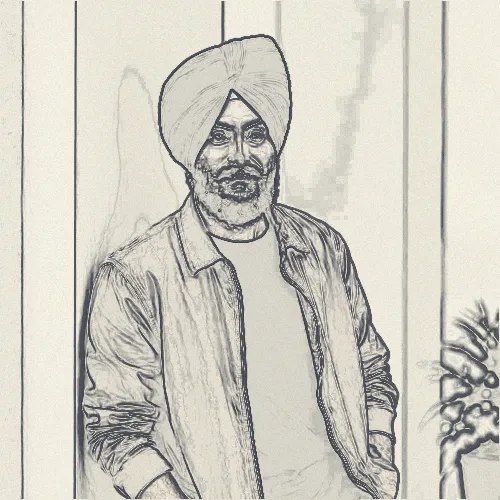
Libro da colorare
Libro da colorare è uno ricetta riga e stampa che crea disegno al tratto la cui direzione e densità seguono la fotografia invece di sedersi sopra di essa come una sovrapposizione generica.

Effetto: Mezzitoni · Pigmento di grafite · Carta da giornale
Effetto: Mezzitoni · Pigmento di grafite · Carta da giornale combina Mezzitoni, Pigmento di grafite e Carta da giornale in un unico ricetta riga e stampa regolabile.
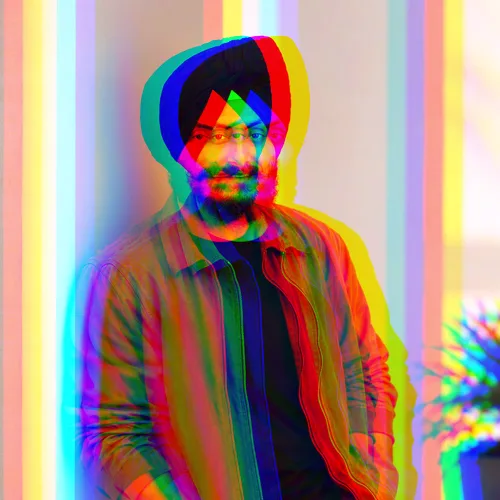
RGB Diviso
RGB Diviso è uno ricetta glitch e distorsione che crea un segnale, un pixel o un'interruzione intenzionale della geometria mentre una parte sufficiente della sorgente rimane riconoscibile.
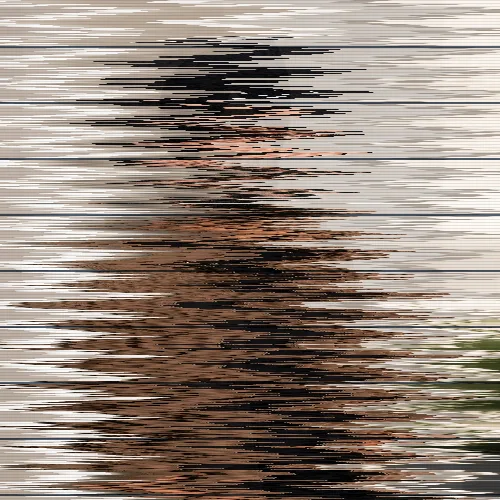
Tracciamento VHS
Tracciamento VHS è uno ricetta glitch e distorsione che crea un segnale, un pixel o un'interruzione intenzionale della geometria mentre una parte sufficiente della sorgente rimane riconoscibile.
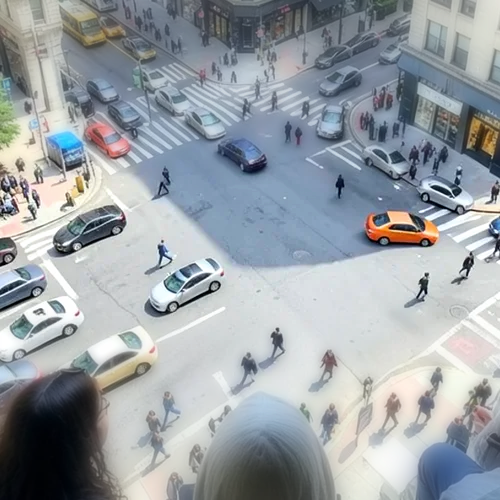
Diorama tilt-shift
Trasforma strade e paesaggi ripresi dall'alto in scene in miniatura con una fascia di messa a fuoco pulita assistita dalla profondità

Effetto Wigglegram 3D
Create a clean eight-frame depth loop where nearer and farther parts move by different amounts
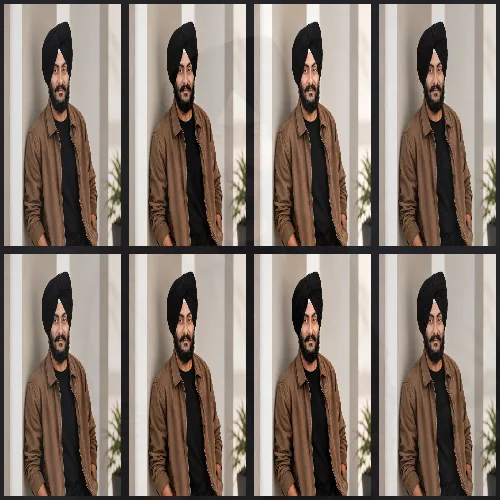
Griglia del collage
Griglia del collage è uno ricetta di composizione che crea una combinazione strutturata, una cornice o un layout con più immagini con una chiara gerarchia visiva.

Cornice istantanea
Cornice istantanea è uno ricetta di composizione che crea una combinazione strutturata, una cornice o un layout con più immagini con una chiara gerarchia visiva.

Ritratto dipinto con nome
Ritratto dipinto con nome è uno ricetta per dipingere testi che crea un ritratto a pieno formato o un mosaico dipinto da una parola, nome, preghiera, mantra o affermazione ripetuta.

Mosaico di testo mantra
Mosaico di testo mantra è uno ricetta per dipingere testi che crea un ritratto a pieno formato o un mosaico dipinto da una parola, nome, preghiera, mantra o affermazione ripetuta.
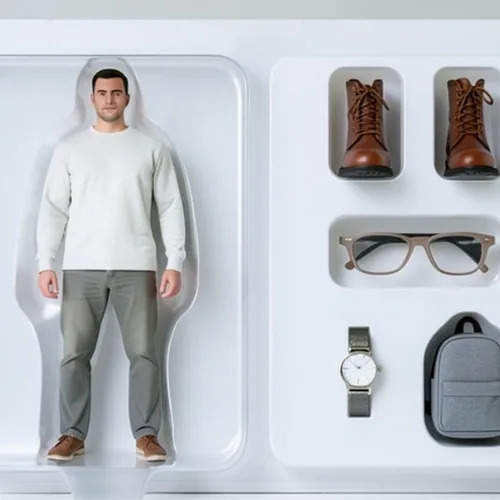
Confezione di action figure
Crea una action figure da collezione visualizzata in una confezione di vendita modificabile
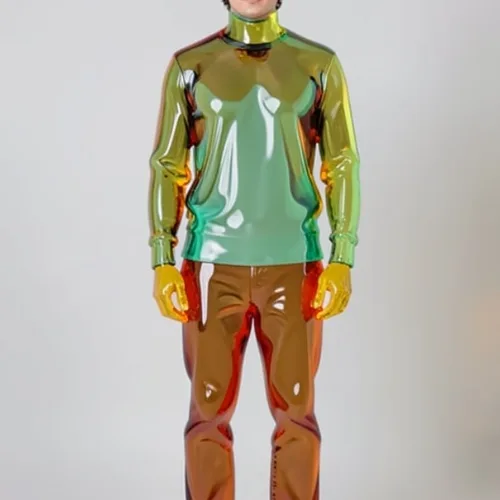
Soggetto in vetro gommoso
Trasforma il soggetto in vetro colorato traslucido o materiale gommoso
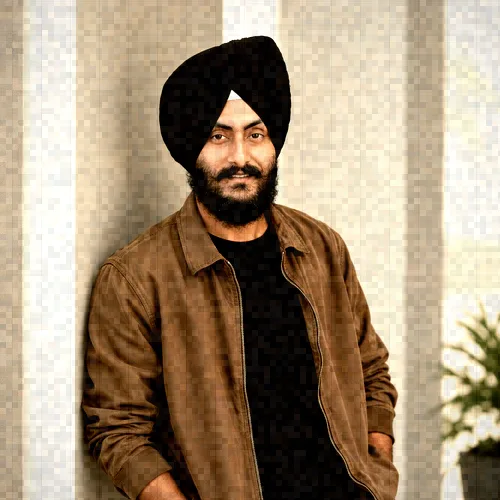
Ancora 16 mm
Ancora 16 mm è uno ricetta per fotocamera analogica che crea un carattere di acquisizione specifico per la fotocamera costruito con tono, ottica, trama e artefatti di laboratorio.

Effetto: Negativo da 35 mm · Freddo nuvoloso · Grana grossa
Effetto: Negativo da 35 mm · Freddo nuvoloso · Grana grossa combina Negativo da 35 mm, Freddo nuvoloso e Grana grossa in un unico ricetta per fotocamera analogica regolabile.

Effetto: Negativo da 35 mm · Freddo nuvoloso · Vignettatura ottica
Effetto: Negativo da 35 mm · Freddo nuvoloso · Vignettatura ottica combina Negativo da 35 mm, Freddo nuvoloso e Vignettatura ottica in un unico ricetta per fotocamera analogica regolabile.

Effetto: Negativo da 35 mm · Processo incrociato · Grana grossa
Effetto: Negativo da 35 mm · Processo incrociato · Grana grossa combina Negativo da 35 mm, Processo incrociato e Grana grossa in un unico ricetta per fotocamera analogica regolabile.

Effetto: Negativo da 35 mm · Monocromo Argento · Alonatura
Effetto: Negativo da 35 mm · Monocromo Argento · Alonatura combina Negativo da 35 mm, Monocromo Argento e Alonatura in un unico ricetta per fotocamera analogica regolabile.

Perfezionamento volto 3D
3D Face Refine combina maschere che rilevano il volto con regolazioni limitate di toni e texture, perfezionando la caratteristica del ritratto richiesta senza sostituire l'identità del soggetto

Ancora per cartuccia da 8 mm
Ancora per cartuccia da 8 mm è uno ricetta per fotocamera analogica che crea un carattere di acquisizione specifico per la fotocamera costruito con tono, ottica, trama e artefatti di laboratorio.

Effetto: Campo di affermazione · Spettro dell'aura · Inchiostro in rilievo
Effetto: Campo di affermazione · Spettro dell'aura · Inchiostro in rilievo combina Campo di affermazione, Spettro dell'aura e Inchiostro in rilievo in un unico ricetta di pittura del testo basata sul codice sorgente regolabile.

Notte dell'AI
Notte dell'AI è uno Ricetta di modifica AI che crea una correzione o trasformazione basata sulla scena focalizzata sul soggetto, sulla regione o sul difetto richiesto.

Lavaggio inchiostro AI
Lavaggio inchiostro AI è uno Ricetta di modifica AI che crea una correzione o trasformazione basata sulla scena focalizzata sul soggetto, sulla regione o sul difetto richiesto.
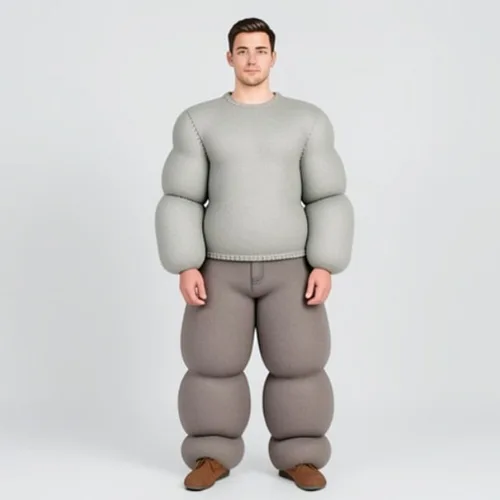
Soggetto gonfio e imbottito
Gonfia il soggetto in morbidi volumi arrotondati con cuciture realistiche
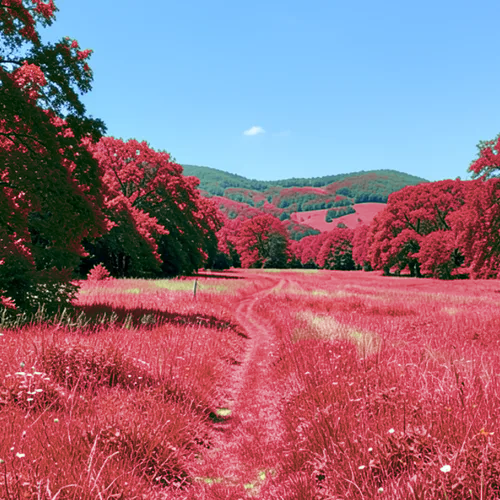
Aerochrome a infrarossi
Trasforma la vegetazione in vivaci rossi infrarossi proteggendo al tempo stesso gli altri soggetti
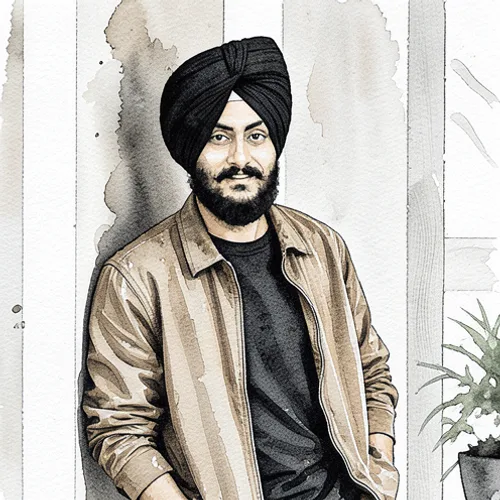
Inchiostro diluito
Inchiostro diluito è uno ricetta di arte generativa che crea un'illustrazione media o un trattamento di stampa costruito a partire dai contorni, dai valori e dalle regioni di colore della foto.

Inchiostro diluito AI
Riduci la fotografia a inchiostro espressivo, lavature tonali e spazio negativo

Effetto: Stampa istantanea · Estate sbiadita · Grana grossa
Effetto: Stampa istantanea · Estate sbiadita · Grana grossa combina Stampa istantanea, Estate sbiadita e Grana grossa in un unico ricetta per fotocamera analogica regolabile.
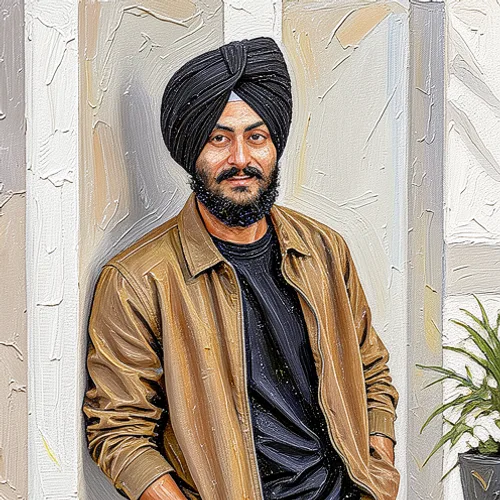
Impasto
Impasto è uno ricetta di arte generativa che crea un'illustrazione media o un trattamento di stampa costruito a partire dai contorni, dai valori e dalle regioni di colore della foto.

Cartoon indiano AI
Crea una narrazione visiva indiana originale con forme, colori e carattere vivaci
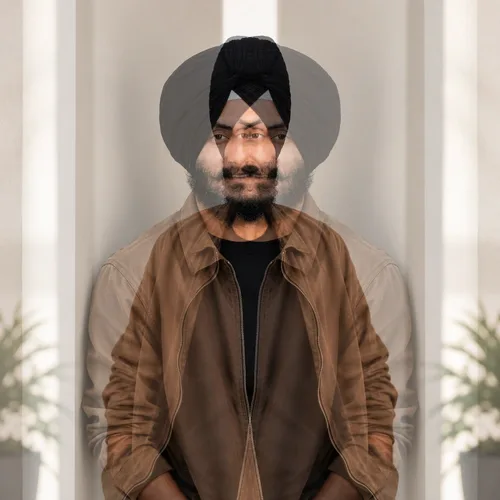
Fusione immagini
Fusione immagini è uno ricetta di composizione che crea una combinazione strutturata, una cornice o un layout con più immagini con una chiara gerarchia visiva.

Cristalli di ghiaccio
Cristalli di ghiaccio è uno ricetta luce e atmosfera che crea uno strato credibile di condizioni meteorologiche, luce, particelle o materiale integrato con la scena fotografata.
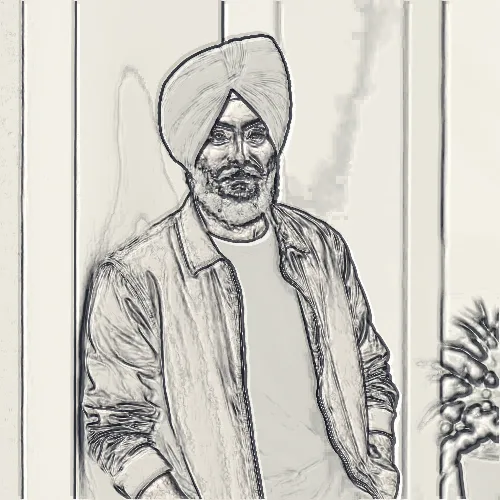
Linee orizzontali
Linee orizzontali è uno ricetta riga e stampa che crea disegno al tratto la cui direzione e densità seguono la fotografia invece di sedersi sopra di essa come una sovrapposizione generica.

Stampa laminata olografica
Sovrapponi le forme selezionate con colori di diffrazione con spostamento dell'angolo
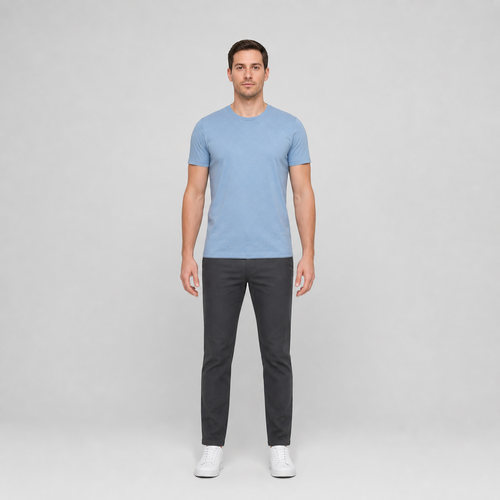
Regolazione altezza
Height Adjust finds one complete figure from the shoulders to the shoes, then proportionally lengthens the body below the shoulders and moves the complete shoes down into checked clear background
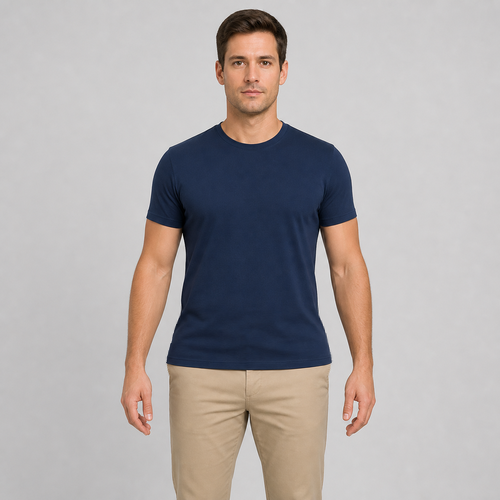
Regolazione fianchi
Hip Adjust finds one lower hip and pelvis clothing band, requires clear background beside both hands, then gently broadens only that band while keeping the rest of the photo unchanged
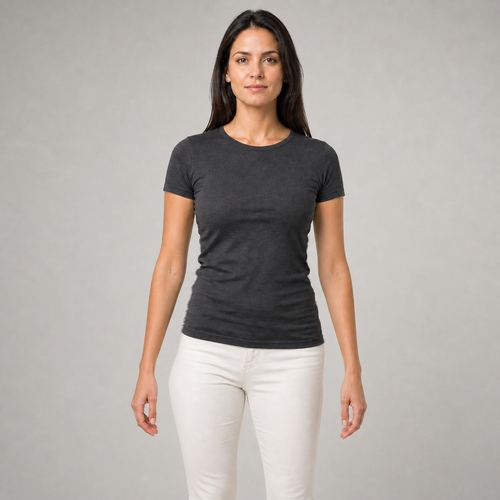
Postura Corretta
Posture Correct finds a mild sideways lean between the shoulders and hips, then moves only the torso and pelvis below the sleeves while keeping both complete arms and hands exactly as photographed and adjusting only the clear background between each arm and the body
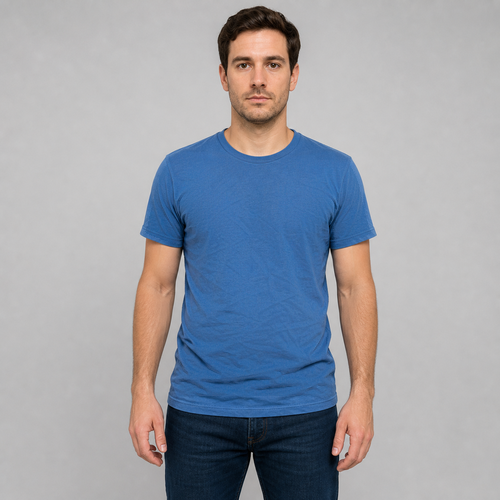
Vestiti lisci
Clothes Smooth finds one front-facing top or jacket and softens only its medium-sized wrinkles, slightly inside the garment edge, while keeping fine fabric weave, strong seams and logos, skin, arms, lower body, background, and transparency unchanged

Trucco con un clic
One-Tap Makeup finds one complete, near-front face and adds coordinated color only to the two upper eyelids, two upper cheeks, and outer lips while keeping the eyes, brows, inner mouth, hair, beard, face shape, pores, lighting, background, and transparency unchanged
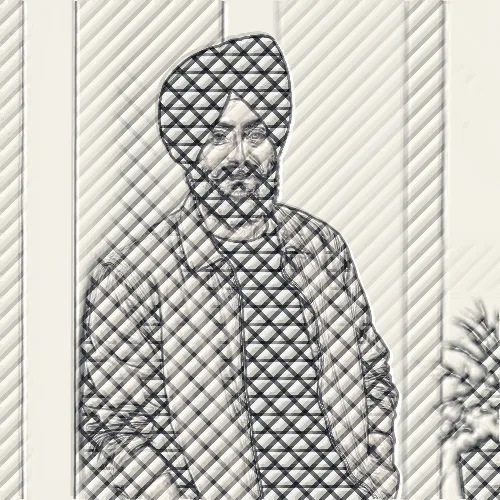
Tratteggio
Tratteggio è uno ricetta riga e stampa che crea disegno al tratto la cui direzione e densità seguono la fotografia invece di sedersi sopra di essa come una sovrapposizione generica.
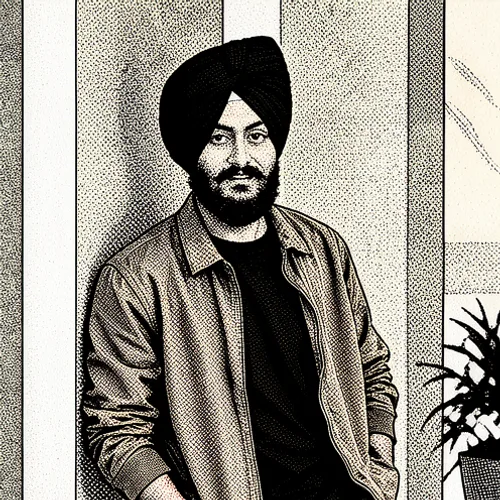
Mezzatinta fumetto
Mezzatinta fumetto è uno ricetta di arte generativa che crea un'illustrazione media o un trattamento di stampa costruito a partire dai contorni, dai valori e dalle regioni di colore della foto.

Effetto HDR
Ampia gamma dinamica con contrasto e saturazione potenziati

Effetto: Mezzitoni · Inchiostro vermiglio · Carta da giornale
Effetto: Mezzitoni · Inchiostro vermiglio · Carta da giornale combina Mezzitoni, Inchiostro vermiglio e Carta da giornale in un unico ricetta riga e stampa regolabile.
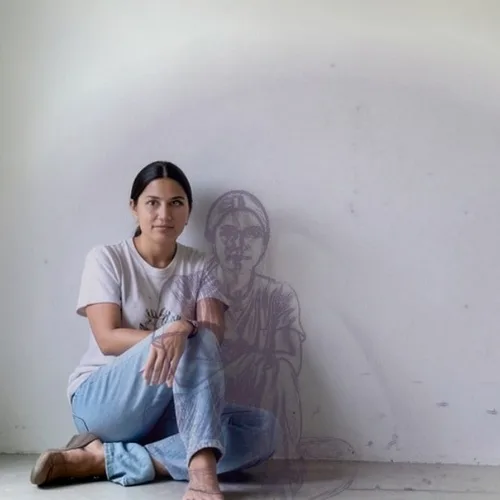
Ombra grafica proiettata
Proietta un'ombra editoriale audace dal soggetto fotografato
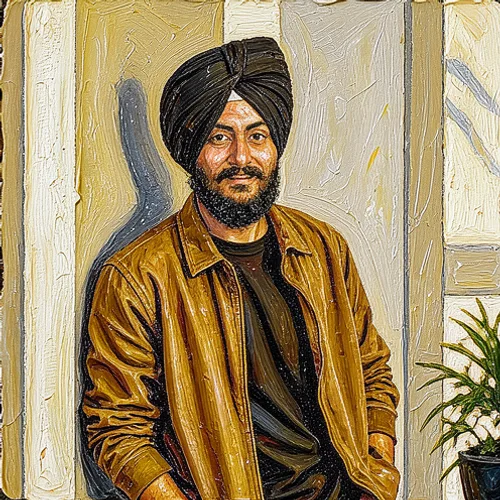
Cera encaustica
Cera encaustica è uno ricetta di arte generativa che crea un'illustrazione media o un trattamento di stampa costruito a partire dai contorni, dai valori e dalle regioni di colore della foto.

Effetto: Incisione · Nero e oro · Griglia del progetto
Effetto: Incisione · Nero e oro · Griglia del progetto combina Incisione, Nero e oro e Griglia del progetto in un unico ricetta riga e stampa regolabile.
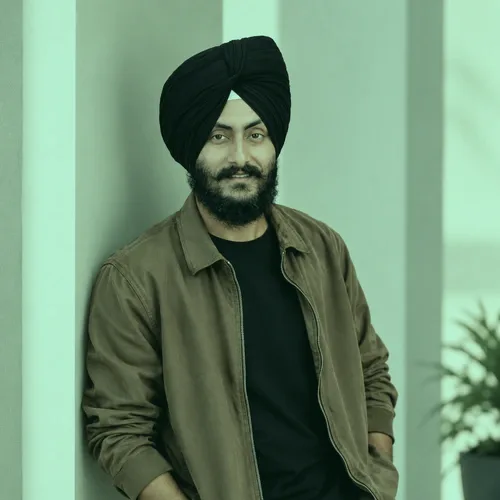
Velatura smeraldo
Velatura smeraldo è uno ricetta per la classificazione del colore che crea una tavolozza voluta e un equilibrio tonale rispetto ai colori già presenti nella foto.
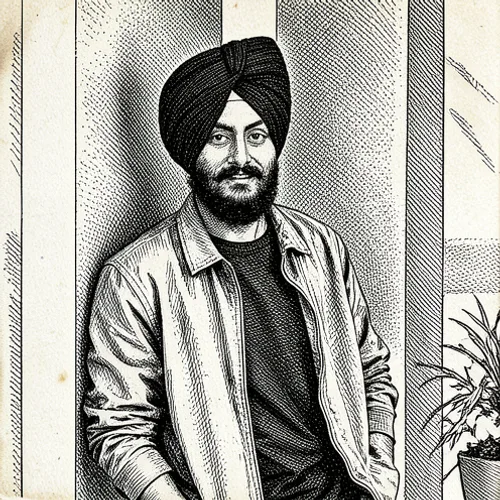
Stampa ad acquaforte
Stampa ad acquaforte è uno ricetta di arte generativa che crea un'illustrazione media o un trattamento di stampa costruito a partire dai contorni, dai valori e dalle regioni di colore della foto.
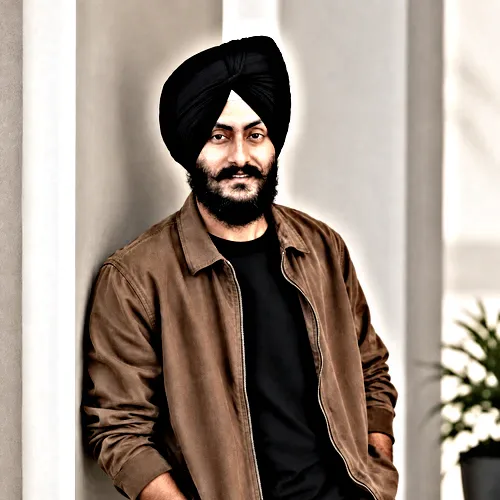
Fusione esposizioni
Fusione esposizioni è uno illuminazione e ricetta dettagliata che crea esposizione più intenzionale, contrasto locale e posizionamento della luce senza modificare la composizione.
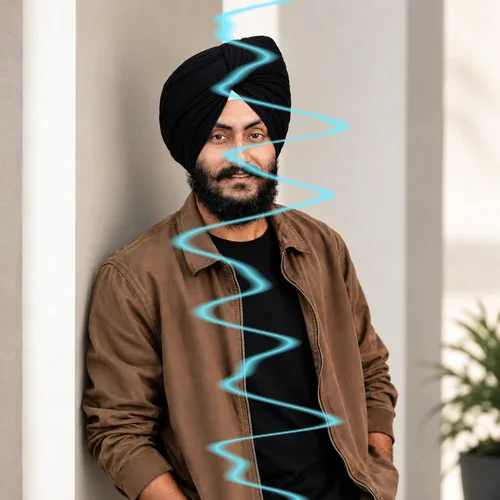
Arco elettrico
Arco elettrico è uno ricetta luce e atmosfera che crea uno strato credibile di condizioni meteorologiche, luce, particelle o materiale integrato con la scena fotografata.
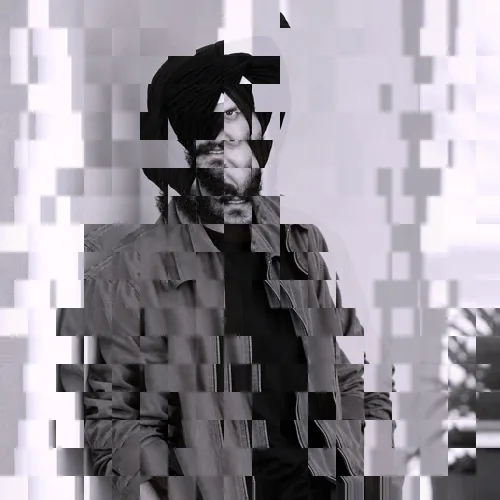
Rilievo
Rilievo è uno ricetta glitch e distorsione che crea un segnale, un pixel o un'interruzione intenzionale della geometria mentre una parte sufficiente della sorgente rimane riconoscibile.
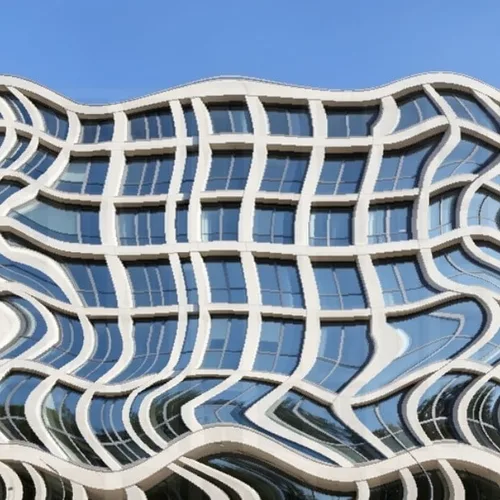
Distorsione elastica della realtà
Piega la scena in modo drammatico proteggendo volti, testo e loghi

Effetto: Effetto DNA · Intento cinematografico · Politica di blocco dell'identità
Effetto: Effetto DNA · Intento cinematografico · Politica di blocco dell'identità combina Effetto DNA, Intento cinematografico e Politica di blocco dell'identità in un unico ricetta per l'intelligenza della firma regolabile.
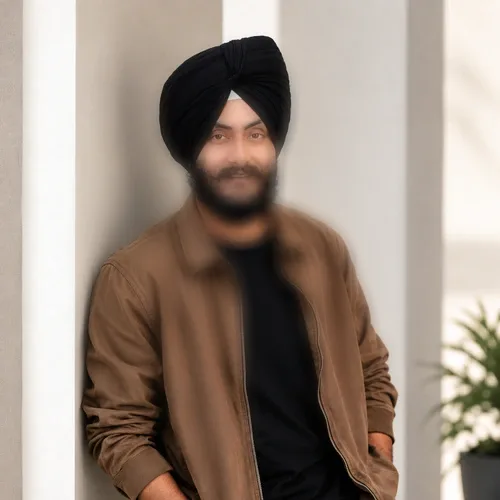
Messa a fuoco dei bordi
Messa a fuoco dei bordi è uno ricetta per modellare la concentrazione che crea morbidezza controllata o posizionamento della messa a fuoco che guida l'attenzione senza modificare in modo permanente l'immagine sorgente.
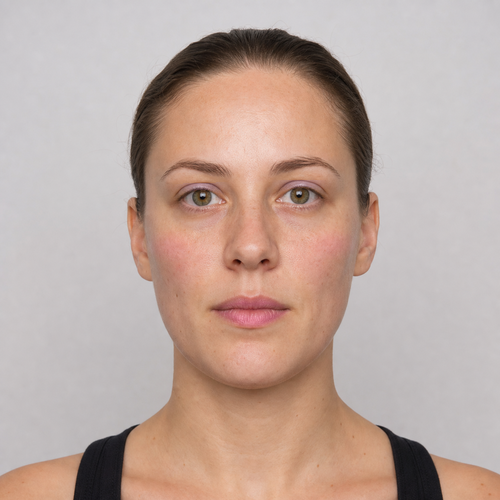
Beauty editoriale
Editorial Beauty finds one complete, near-front face and combines texture-preserving forehead-and-cheek skin polish with a stronger plum eyeshadow, rose blush, and berry lip color while keeping the eyes, brows, nose, inner mouth, hair, beard, face shape, scene lighting, background, and transparency
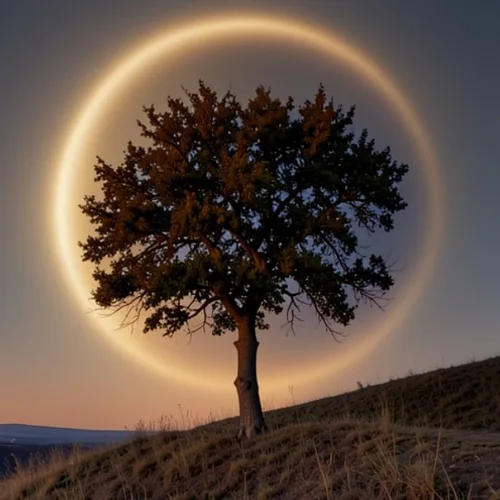
Corona di eclissi
Metti in scena un'eclissi solare luminosa con la luce della corona dalla forma fisica
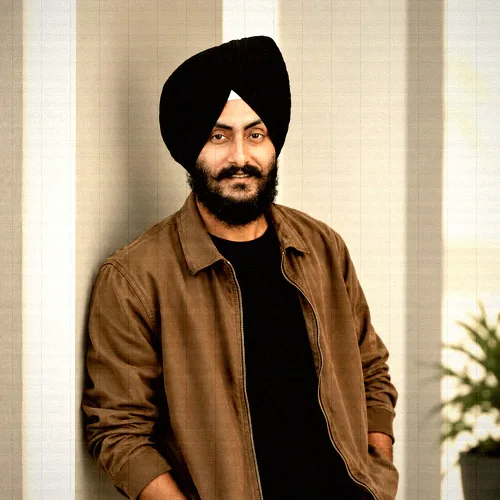
Videocamera DV
Videocamera DV è uno ricetta per fotocamera analogica che crea un carattere di acquisizione specifico per la fotocamera costruito con tono, ottica, trama e artefatti di laboratorio.
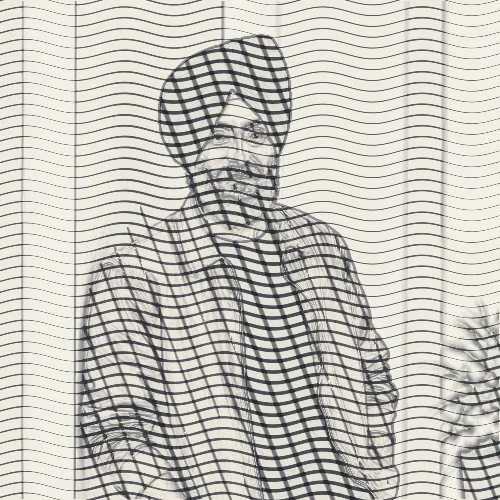
Puntasecca
Puntasecca è uno ricetta riga e stampa che crea disegno al tratto la cui direzione e densità seguono la fotografia invece di sedersi sopra di essa come una sovrapposizione generica.

Acquerello a secco
Acquerello a secco è uno ricetta di arte generativa che crea un'illustrazione media o un trattamento di stampa costruito a partire dai contorni, dai valori e dalle regioni di colore della foto.

Riilluminazione doppio neon
Illumina il soggetto dai lati opposti con due colori al neon
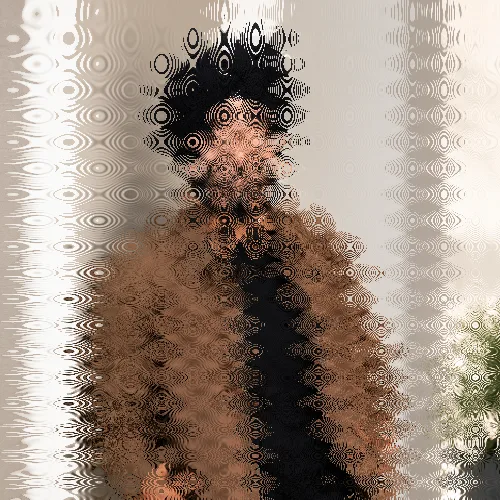
Colatura fusa
Colatura fusa è uno ricetta glitch e distorsione che crea un segnale, un pixel o un'interruzione intenzionale della geometria mentre una parte sufficiente della sorgente rimane riconoscibile.
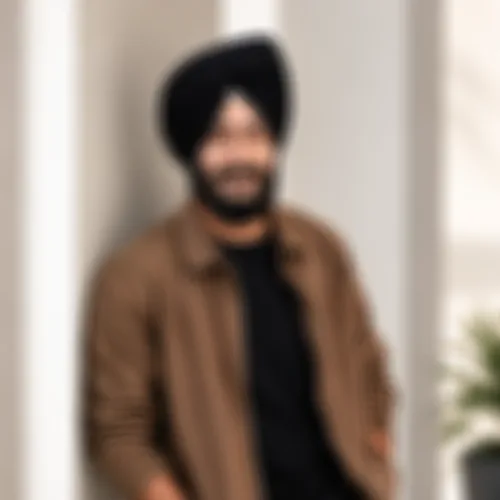
Sfocatura onirica
Sfocatura onirica è uno ricetta per modellare la concentrazione che crea morbidezza controllata o posizionamento della messa a fuoco che guida l'attenzione senza modificare in modo permanente l'immagine sorgente.
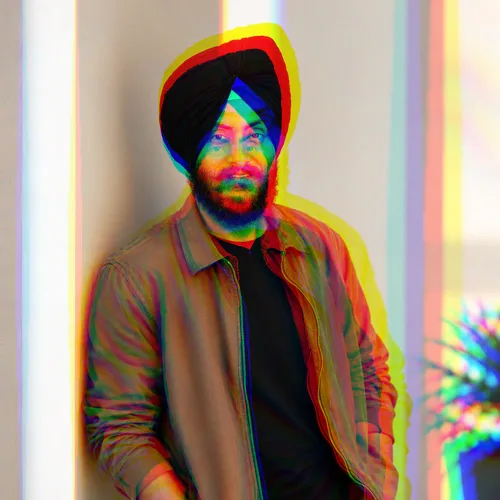
Doppia visione
Doppia visione è uno ricetta glitch e distorsione che crea un segnale, un pixel o un'interruzione intenzionale della geometria mentre una parte sufficiente della sorgente rimane riconoscibile.
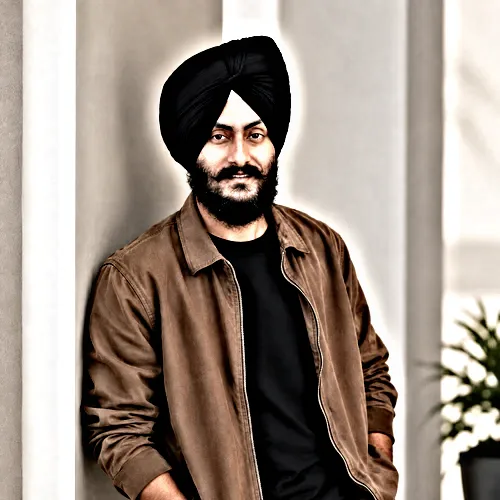
HDR drammatico
HDR drammatico è uno illuminazione e ricetta dettagliata che crea esposizione più intenzionale, contrasto locale e posizionamento della luce senza modificare la composizione.
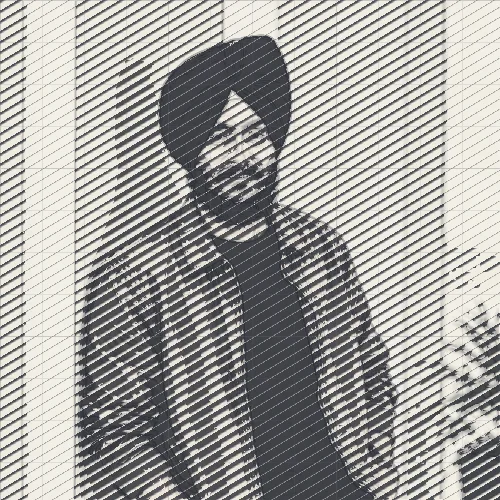
Linee di dithering
Linee di dithering è uno ricetta riga e stampa che crea disegno al tratto la cui direzione e densità seguono la fotografia invece di sedersi sopra di essa come una sovrapposizione generica.
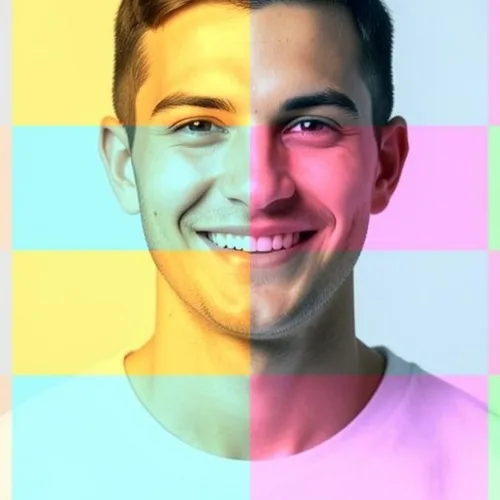
Tonalità Diverse
Più zone tonali con diversi effetti di colore
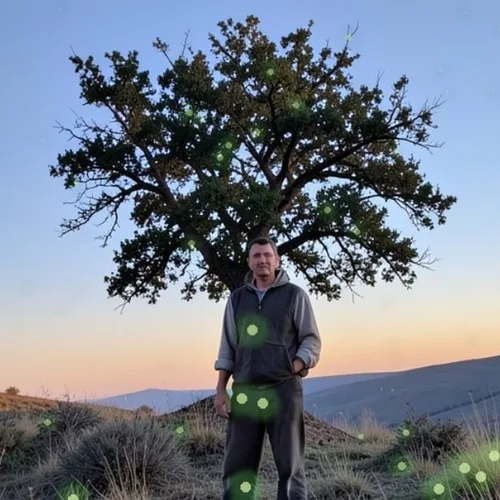
Lucciole di Profondità
Posiziona le lucciole luminose in modo naturale davanti e dietro il soggetto
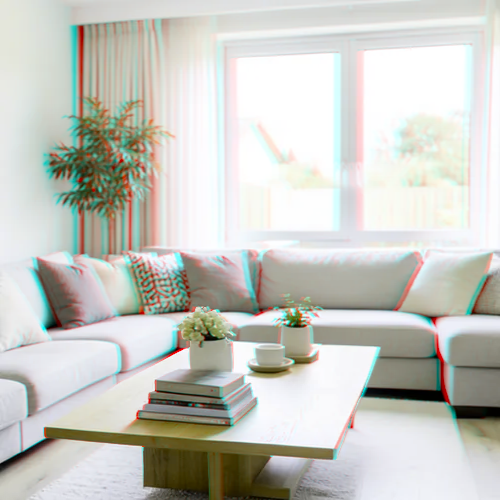
3D Anaglifo di Profondità
Create a comfortable red-cyan 3D view for standard glasses from the estimated depth of your photo
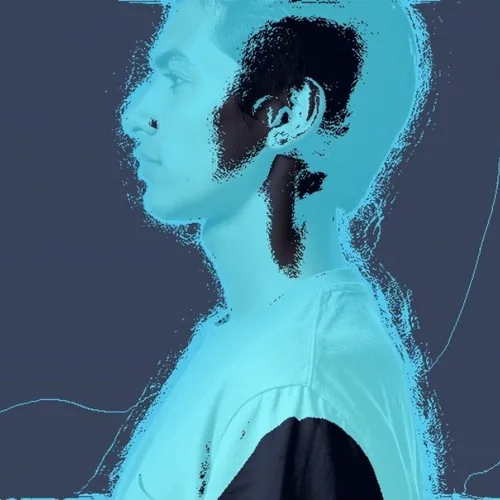
Scansione a filo di profondità
Traccia la profondità della scena come un futuristico wireframe a linee nascoste

Effetto: Parallasse della profondità · Verticale · Materiale in vetro
Effetto: Parallasse della profondità · Verticale · Materiale in vetro combina Parallasse della profondità, Verticale e Materiale in vetro in un unico ricetta per l'imaging dimensionale regolabile.
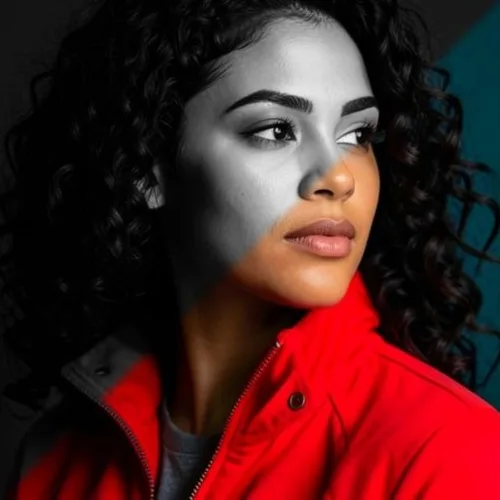
Taglio Diagonale
Dividi l’immagine in diagonale tra colore e bianco e nero
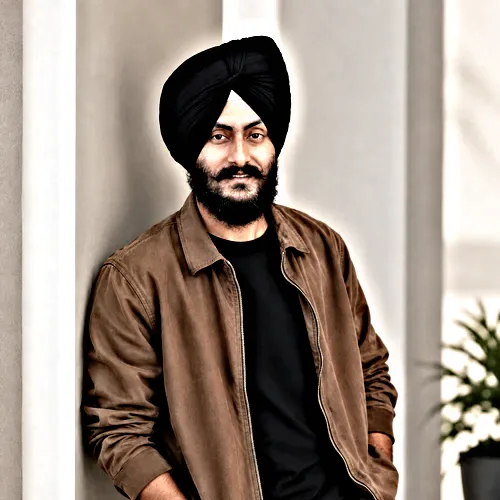
Dettaglio HDR
Dettaglio HDR è uno illuminazione e ricetta dettagliata che crea esposizione più intenzionale, contrasto locale e posizionamento della luce senza modificare la composizione.

Effetto: Datamosh ancora · Onda · Segnale pulito
Effetto: Datamosh ancora · Onda · Segnale pulito combina Datamosh ancora, Onda e Segnale pulito in un unico ricetta glitch e distorsione regolabile.

Rifrazione del Cristallo
Refract only the background through bounded crystal facets while keeping the detected subject fixed
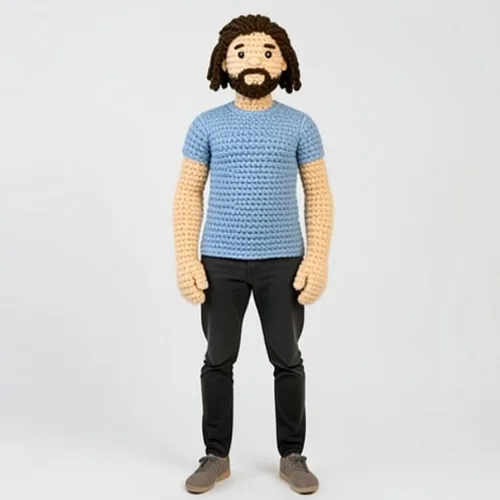
Trasformazione della bambola all'uncinetto
Ricrea il soggetto come una bambola fatta a mano all'uncinetto con punti a vista
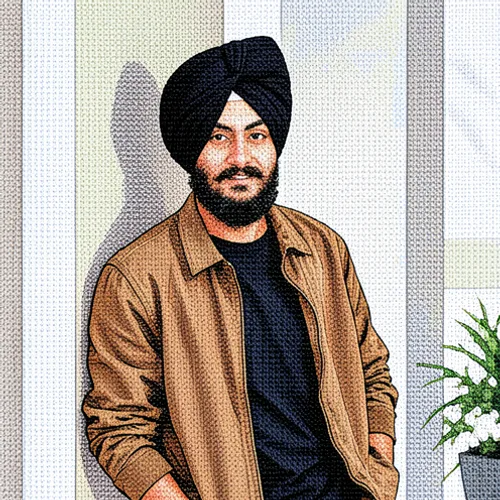
Punto croce
Punto croce è uno ricetta di arte generativa che crea un'illustrazione media o un trattamento di stampa costruito a partire dai contorni, dai valori e dalle regioni di colore della foto.
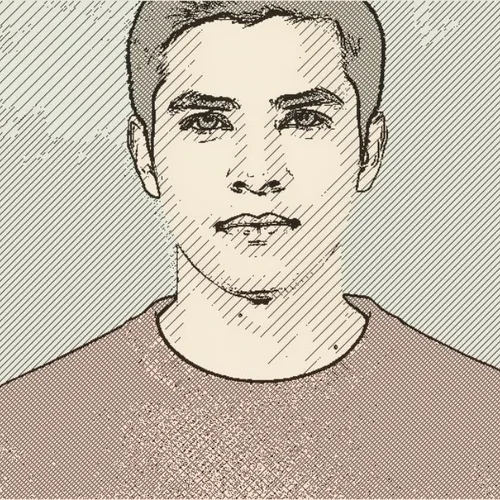
Incisione su rame
Disegna una forma tonale con linee curve incise e tratteggio incrociato

Lente a contatto
Lente a contatto è uno ricetta per perfezionare il ritratto che crea un aggiustamento mirato di viso, capelli, pelle, trucco o proporzione con confini consapevoli dell'identità.
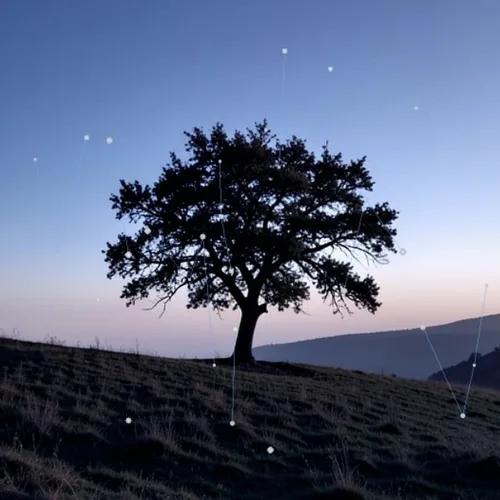
Sagoma della costellazione
Riempi o delinea il soggetto con stelle e costellazioni collegate
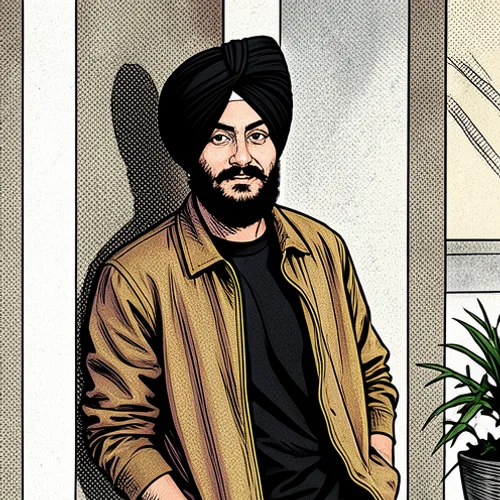
Fumetto
Fumetto è uno ricetta di arte generativa che crea un'illustrazione media o un trattamento di stampa costruito a partire dai contorni, dai valori e dalle regioni di colore della foto.

Correttore
Correttore è uno ricetta per perfezionare il ritratto che crea un aggiustamento mirato di viso, capelli, pelle, trucco o proporzione con confini consapevoli dell'identità.

Schizzo a matite colorate
Conserva i colori della foto in tratti di matita colorata disegnati a mano
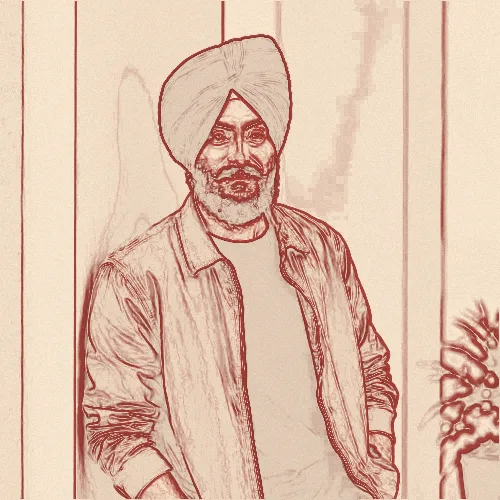
Contorno colorato
Contorno colorato è uno ricetta riga e stampa che crea disegno al tratto la cui direzione e densità seguono la fotografia invece di sedersi sopra di essa come una sovrapposizione generica.
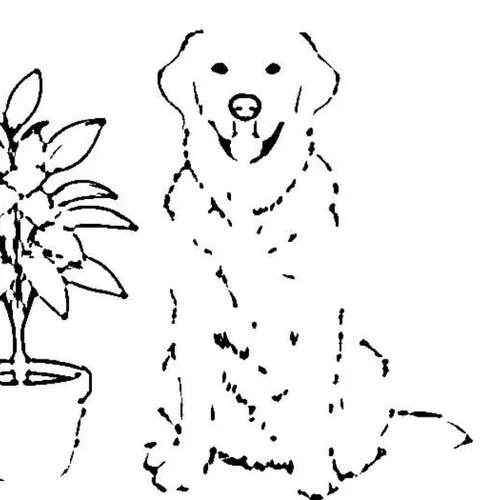
Pagina da colorare
Crea disegni al tratto nitidi in bianco e nero, pronti da stampare e colorare

Effetto: Spruzzi di colore · Salvia e Crema · Contrasto elevato
Effetto: Spruzzi di colore · Salvia e Crema · Contrasto elevato combina Spruzzi di colore, Salvia e Crema e Contrasto elevato in un unico ricetta per la classificazione del colore regolabile.
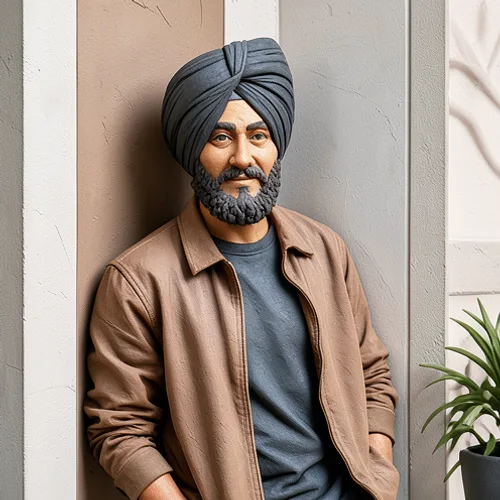
Rilievo di argilla
Rilievo di argilla è uno ricetta di arte generativa che crea un'illustrazione media o un trattamento di stampa costruito a partire dai contorni, dai valori e dalle regioni di colore della foto.

Scultura in argilla
Scultura in argilla è uno ricetta di arte generativa che crea un'illustrazione media o un trattamento di stampa costruito a partire dai contorni, dai valori e dalle regioni di colore della foto.

Claymation IA
Scolpisci il soggetto come un personaggio in argilla stop-motion realizzato a mano

Effetto: Distorsione cromatica · Verticale · Segnale rumoroso
Effetto: Distorsione cromatica · Verticale · Segnale rumoroso combina Distorsione cromatica, Verticale e Segnale rumoroso in un unico ricetta glitch e distorsione regolabile.

IA dei cartoni animati di Chibi
Crea un simpatico personaggio dalla testa grande mantenendo riconoscibili le caratteristiche distintive

Effetto: Telecamera digitale CCD · Notte del tungsteno · Vignettatura ottica
Effetto: Telecamera digitale CCD · Notte del tungsteno · Vignettatura ottica combina Telecamera digitale CCD, Notte del tungsteno e Vignettatura ottica in un unico ricetta per fotocamera analogica regolabile.
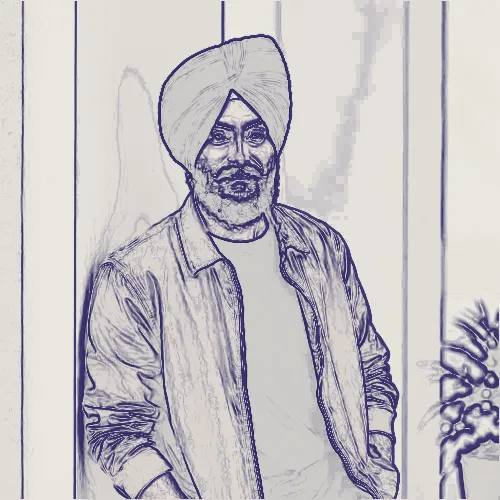
Progetto
Progetto è uno ricetta riga e stampa che crea disegno al tratto la cui direzione e densità seguono la fotografia invece di sedersi sopra di essa come una sovrapposizione generica.
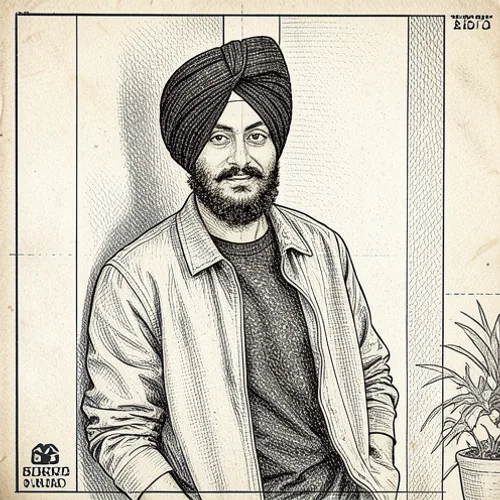
Stampa del progetto
Stampa del progetto è uno ricetta di arte generativa che crea un'illustrazione media o un trattamento di stampa costruito a partire dai contorni, dai valori e dalle regioni di colore della foto.

Manifesto di Bollywood AI
Crea una composizione originale e drammatica di un poster cinematografico indiano senza titoli inventati

L'intelligenza artificiale dell'arte dei mattoni
Ricostruisci la scena come un'opera d'arte con mattoncini giocattolo ad incastro senza marchi
Struttura del mattone
Struttura del mattone è uno ricetta luce e atmosfera che crea uno strato credibile di condizioni meteorologiche, luce, particelle o materiale integrato con la scena fotografata.
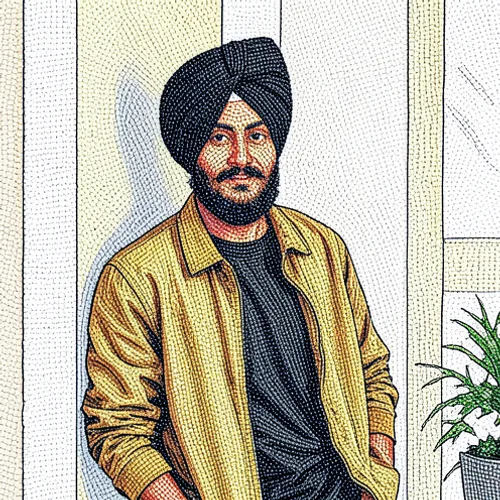
Arte con perline
Arte con perline è uno ricetta di arte generativa che crea un'illustrazione media o un trattamento di stampa costruito a partire dai contorni, dai valori e dalle regioni di colore della foto.
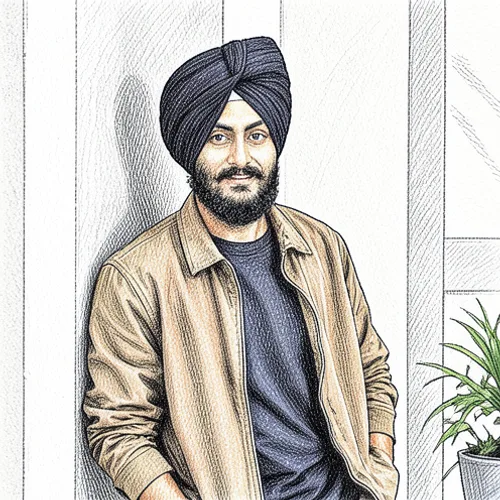
Disegno con penna a sfera
Disegno con penna a sfera è uno ricetta di arte generativa che crea un'illustrazione media o un trattamento di stampa costruito a partire dai contorni, dai valori e dalle regioni di colore della foto.

Effetto: Negativo da 35 mm · Processo incrociato · Vignettatura ottica
Effetto: Negativo da 35 mm · Processo incrociato · Vignettatura ottica combina Negativo da 35 mm, Processo incrociato e Vignettatura ottica in un unico ricetta per fotocamera analogica regolabile.

Effetto: Luce della finestra · con fumo · Finitura in chiave alta
Effetto: Luce della finestra · con fumo · Finitura in chiave alta combina Luce della finestra, con fumo e Finitura in chiave alta in un unico ricetta luce e atmosfera regolabile.

Effetto: Luce della finestra · con fumo · Finitura sagoma
Effetto: Luce della finestra · con fumo · Finitura sagoma combina Luce della finestra, con fumo e Finitura sagoma in un unico ricetta luce e atmosfera regolabile.

XeroxZine
Crea un'immagine zine fotocopiata grezza con difetti di toner e scanner

Effetto: Tracciamento VHS · Onda · Segnale sottile
Effetto: Tracciamento VHS · Onda · Segnale sottile combina Tracciamento VHS, Onda e Segnale sottile in un unico ricetta glitch e distorsione regolabile.

Effetto: Luce della finestra · con neve · Finitura in chiave alta
Effetto: Luce della finestra · con neve · Finitura in chiave alta combina Luce della finestra, con neve e Finitura in chiave alta in un unico ricetta luce e atmosfera regolabile.
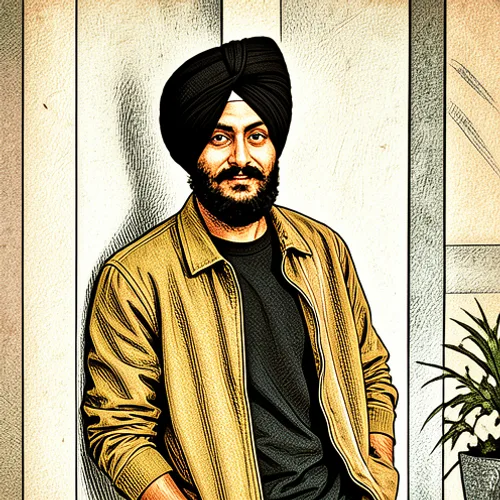
Blocco di legno
Blocco di legno è uno ricetta di arte generativa che crea un'illustrazione media o un trattamento di stampa costruito a partire dai contorni, dai valori e dalle regioni di colore della foto.

Effetto: Luce della finestra · con bokeh · Finitura sagoma
Effetto: Luce della finestra · con bokeh · Finitura sagoma combina Luce della finestra, con bokeh e Finitura sagoma in un unico ricetta luce e atmosfera regolabile.

Effetto: Acquerello · Sereno · Finitura luminosa
Effetto: Acquerello · Sereno · Finitura luminosa combina Acquerello, Sereno e Finitura luminosa in un unico ricetta di arte generativa regolabile.

Acquerello AI
Dipingi la fotografia con lavaggi trasparenti espressivi e texture di carta
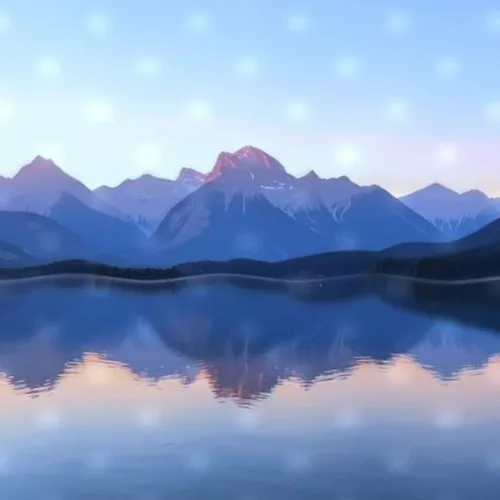
Effetto Acqua
Applica toni blu acquatici e distorsione a onde
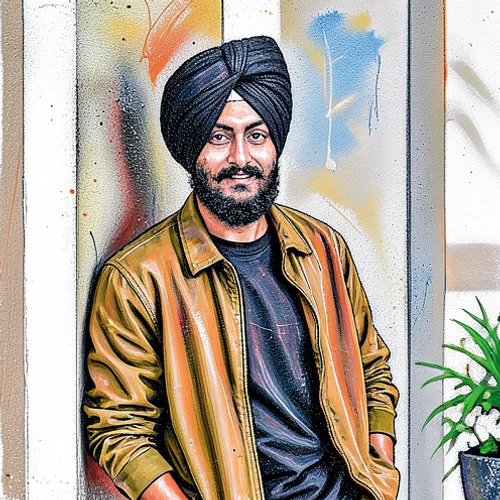
Vernice spray
Vernice spray è uno ricetta di arte generativa che crea un'illustrazione media o un trattamento di stampa costruito a partire dai contorni, dai valori e dalle regioni di colore della foto.

Arte del vetro colorato
Arte del vetro colorato è uno ricetta di arte generativa che crea un'illustrazione media o un trattamento di stampa costruito a partire dai contorni, dai valori e dalle regioni di colore della foto.
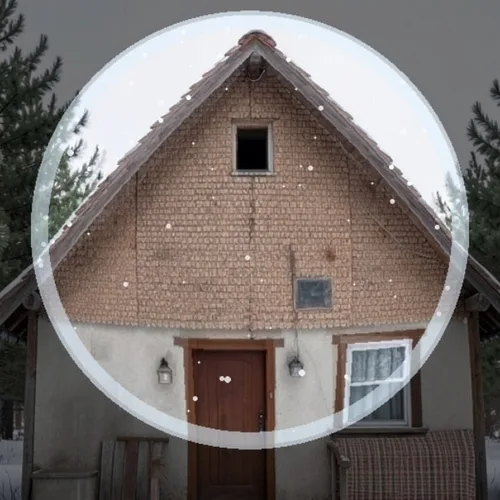
Scena nella palla di neve
Posiziona il soggetto all'interno di un vetro rifrattivo con strati di neve che cade

Regola sorriso
Smile Adjustment combina maschere che rilevano il volto con regolazioni limitate di toni e texture, perfezionando la funzionalità del ritratto richiesta senza sostituire l'identità del soggetto

Arte Rajasthani AI
Crea un'illustrazione originale ispirata ai colori e agli ornamenti in miniatura del Rajasthan

Effetto: Quadritono · Ciano e Rame · Metallico
Effetto: Quadritono · Ciano e Rame · Metallico combina Quadritono, Ciano e Rame e Metallico in un unico ricetta per la classificazione del colore regolabile.
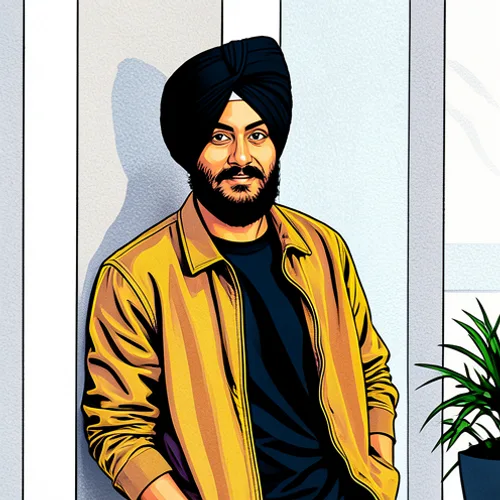
Pop-arte
Pop-arte è uno ricetta di arte generativa che crea un'illustrazione media o un trattamento di stampa costruito a partire dai contorni, dai valori e dalle regioni di colore della foto.

Statuina di porcellana
Scolpisci il soggetto come un oggetto da collezione in porcellana lucida realizzata a mano
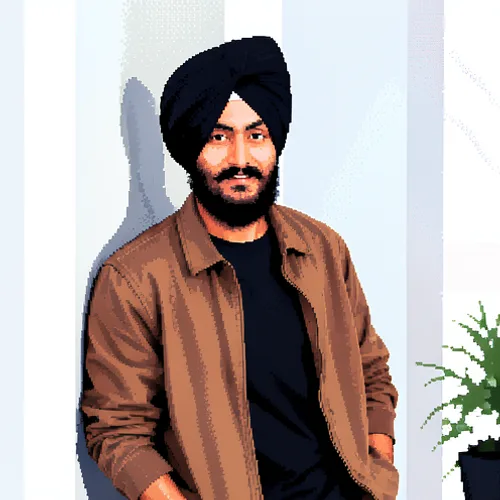
Arte pixelata
Arte pixelata è uno ricetta di arte generativa che crea un'illustrazione media o un trattamento di stampa costruito a partire dai contorni, dai valori e dalle regioni di colore della foto.

Pixel art con AI
Ricostruisci il soggetto come grafica pixel deliberata simile a uno sprite
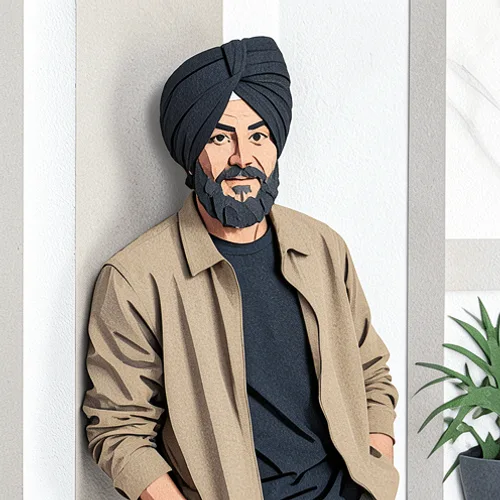
Scultura di carta
Scultura di carta è uno ricetta di arte generativa che crea un'illustrazione media o un trattamento di stampa costruito a partire dai contorni, dai valori e dalle regioni di colore della foto.
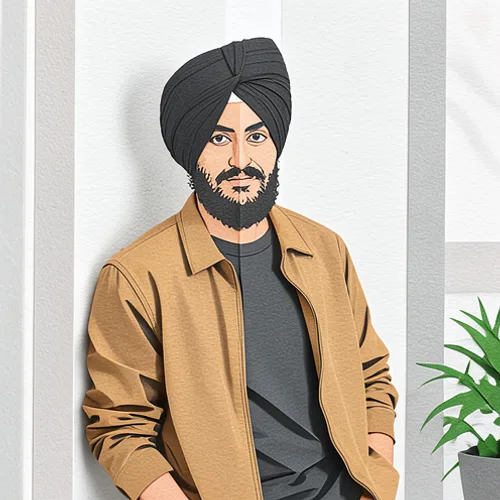
Piega origami
Piega origami è uno ricetta di arte generativa che crea un'illustrazione media o un trattamento di stampa costruito a partire dai contorni, dai valori e dalle regioni di colore della foto.

Effetto: Luce al neon · con neve · Finitura cinematografica
Effetto: Luce al neon · con neve · Finitura cinematografica combina Luce al neon, con neve e Finitura cinematografica in un unico ricetta luce e atmosfera regolabile.
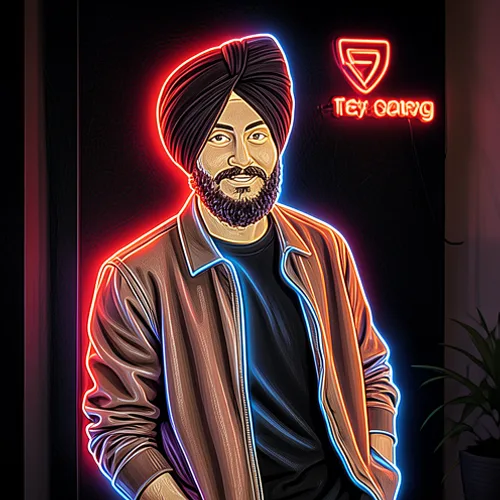
Insegna al neon
Insegna al neon è uno ricetta di arte generativa che crea un'illustrazione media o un trattamento di stampa costruito a partire dai contorni, dai valori e dalle regioni di colore della foto.

Effetto: Luce al neon · con neve · Finitura HDR
Effetto: Luce al neon · con neve · Finitura HDR combina Luce al neon, con neve e Finitura HDR in un unico ricetta luce e atmosfera regolabile.

Effetto: Luce al neon · con neve · Finitura in chiave alta
Effetto: Luce al neon · con neve · Finitura in chiave alta combina Luce al neon, con neve e Finitura in chiave alta in un unico ricetta luce e atmosfera regolabile.

Effetto: Luce al neon · con luce prismatica · Finitura morbida
Effetto: Luce al neon · con luce prismatica · Finitura morbida combina Luce al neon, con luce prismatica e Finitura morbida in un unico ricetta luce e atmosfera regolabile.

Effetto: Luce al neon · con luce prismatica · Finitura in chiave alta
Effetto: Luce al neon · con luce prismatica · Finitura in chiave alta combina Luce al neon, con luce prismatica e Finitura in chiave alta in un unico ricetta luce e atmosfera regolabile.

Effetto: Luce al neon · con foschia · Finitura in chiave alta
Effetto: Luce al neon · con foschia · Finitura in chiave alta combina Luce al neon, con foschia e Finitura in chiave alta in un unico ricetta luce e atmosfera regolabile.

Effetto: HDR naturale · per Ritratto · Finitura realistica
Effetto: HDR naturale · per Ritratto · Finitura realistica combina HDR naturale, per Ritratto e Finitura realistica in un unico illuminazione e ricetta dettagliata regolabile.

Effetto: Chiaro di luna · con foschia · Finitura morbida
Effetto: Chiaro di luna · con foschia · Finitura morbida combina Chiaro di luna, con foschia e Finitura morbida in un unico ricetta luce e atmosfera regolabile.

Pittura a inchiostro minima
Pittura a inchiostro minima è uno ricetta di arte generativa che crea un'illustrazione media o un trattamento di stampa costruito a partire dai contorni, dai valori e dalle regioni di colore della foto.

Rivelazione della Via Lattea
Rivela una galassia dettagliata con la corrispondenza atmosferica ed esposizione
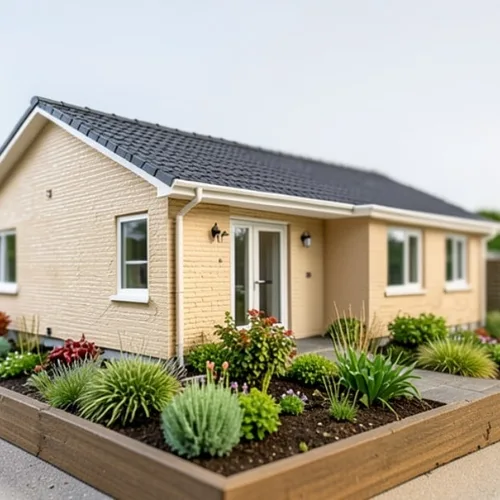
Costruttore di mondi in miniatura
Converti l'intera scena in un ambiente in miniatura realizzato a mano

Effetto: Mappa sfumatura · Prugna e Oro · Inchiostro di carta
Effetto: Mappa sfumatura · Prugna e Oro · Inchiostro di carta combina Mappa sfumatura, Prugna e Oro e Inchiostro di carta in un unico ricetta per la classificazione del colore regolabile.

Effetto: Ora d'oro · con foschia · Finitura HDR
Effetto: Ora d'oro · con foschia · Finitura HDR combina Ora d'oro, con foschia e Finitura HDR in un unico ricetta luce e atmosfera regolabile.

Effetto: Ora d'oro · con granelli di polvere · Finale drammatico
Effetto: Ora d'oro · con granelli di polvere · Finale drammatico combina Ora d'oro, con granelli di polvere e Finale drammatico in un unico ricetta luce e atmosfera regolabile.
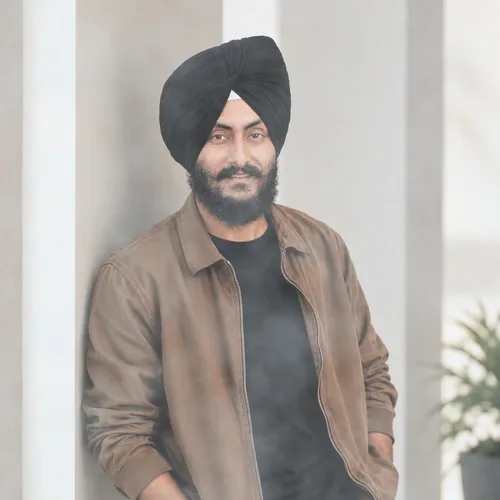
Nebbia
Nebbia è uno ricetta luce e atmosfera che crea uno strato credibile di condizioni meteorologiche, luce, particelle o materiale integrato con la scena fotografata.

Fiamme
Fiamme è uno ricetta luce e atmosfera che crea uno strato credibile di condizioni meteorologiche, luce, particelle o materiale integrato con la scena fotografata.
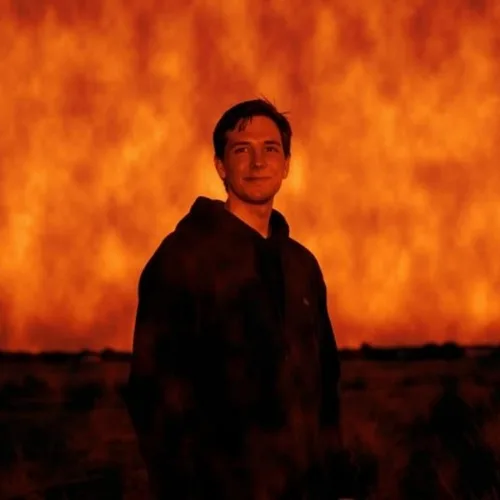
Effetto fuoco
Effetto fuoco intenso con toni rossi e gialli tremolanti
All photo effects
6540 effects
Every effect, grouped by style. Each name opens its own page, where you can try it on your photo. See them with preview images
Acqua
1
Arte e stampa
571
- Cartone animato 3D
- Inchiostro diluito
- Impasto
- Mezzatinta fumetto
- Cera encaustica
- Stampa ad acquaforte
- Acquerello a secco
- Punto croce
- Fumetto
- Rilievo di argilla
- Scultura in argilla
- Stampa del progetto
- Arte con perline
- Disegno con penna a sfera
- Blocco di legno
- Effetto: Acquerello · Sereno · Finitura luminosa
- Vernice spray
- Arte del vetro colorato
- Pop-arte
- Arte pixelata
- Scultura di carta
- Piega origami
- Insegna al neon
- Pittura a inchiostro minima
- Vernice acrilica
- Aerografo
- Smalto ceramico
- Disegno a gesso
- Disegno a carboncino
- Effetto: Scultura in argilla · Botanico · Finitura anticata
- Effetto: Scultura in argilla · Botanico · Finitura iridescente
- Effetto: Scultura in argilla · Botanico · Finitura color gioiello
- Effetto: Scultura in argilla · Botanico · Finitura luminosa
- Effetto: Scultura in argilla · Botanico · Finitura massima
- Effetto: Scultura in argilla · Botanico · Finitura minima
- Effetto: Scultura in argilla · Botanico · Finitura monocromatica
- Effetto: Scultura in argilla · Botanico · Finitura pastello
- Effetto: Scultura in argilla · Cosmico · Finitura anticata
- Effetto: Scultura in argilla · Cosmico · Finitura iridescente
- Effetto: Scultura in argilla · Cosmico · Finitura color gioiello
- Effetto: Scultura in argilla · Cosmico · Finitura luminosa
- Effetto: Scultura in argilla · Cosmico · Finitura massima
- Effetto: Scultura in argilla · Cosmico · Finitura minima
- Effetto: Scultura in argilla · Cosmico · Finitura monocromatica
- Effetto: Scultura in argilla · Cosmico · Finitura pastello
- Effetto: Scultura in argilla · Drammatico · Finitura anticata
- Effetto: Scultura in argilla · Drammatico · Finitura iridescente
- Effetto: Scultura in argilla · Drammatico · Finitura color gioiello
- Effetto: Scultura in argilla · Drammatico · Finitura luminosa
- Effetto: Scultura in argilla · Drammatico · Finitura massima
- Effetto: Scultura in argilla · Drammatico · Finitura minima
- Effetto: Scultura in argilla · Drammatico · Finitura monocromatica
- Effetto: Scultura in argilla · Drammatico · Finitura pastello
- Effetto: Scultura in argilla · geometrico · Finitura anticata
- Effetto: Scultura in argilla · geometrico · Finitura iridescente
- Effetto: Scultura in argilla · geometrico · Finitura color gioiello
- Effetto: Scultura in argilla · geometrico · Finitura luminosa
- Effetto: Scultura in argilla · geometrico · Finitura massima
- Effetto: Scultura in argilla · geometrico · Finitura minima
- Effetto: Scultura in argilla · geometrico · Finitura monocromatica
- Effetto: Scultura in argilla · geometrico · Finitura pastello
- Effetto: Scultura in argilla · Gioioso · Finitura anticata
- Effetto: Scultura in argilla · Gioioso · Finitura iridescente
- Effetto: Scultura in argilla · Gioioso · Finitura color gioiello
- Effetto: Scultura in argilla · Gioioso · Finitura luminosa
- Effetto: Scultura in argilla · Gioioso · Finitura massima
- Effetto: Scultura in argilla · Gioioso · Finitura minima
- Effetto: Scultura in argilla · Gioioso · Finitura monocromatica
- Effetto: Scultura in argilla · Gioioso · Finitura pastello
- Effetto: Scultura in argilla · Misterioso · Finitura anticata
- Effetto: Scultura in argilla · Misterioso · Finitura iridescente
- Effetto: Scultura in argilla · Misterioso · Finitura color gioiello
- Effetto: Scultura in argilla · Misterioso · Finitura luminosa
- Effetto: Scultura in argilla · Misterioso · Finitura massima
- Effetto: Scultura in argilla · Misterioso · Finitura minima
- Effetto: Scultura in argilla · Misterioso · Finitura monocromatica
- Effetto: Scultura in argilla · Misterioso · Finitura pastello
- Effetto: Scultura in argilla · Sereno · Finitura anticata
- Effetto: Scultura in argilla · Sereno · Finitura iridescente
- Effetto: Scultura in argilla · Sereno · Finitura color gioiello
- Effetto: Scultura in argilla · Sereno · Finitura luminosa
- Effetto: Scultura in argilla · Sereno · Finitura massima
- Effetto: Scultura in argilla · Sereno · Finitura minima
- Effetto: Scultura in argilla · Sereno · Finitura monocromatica
- Effetto: Scultura in argilla · Sereno · Finitura pastello
- Effetto: Scultura in argilla · Stravagante · Finitura anticata
- Effetto: Scultura in argilla · Stravagante · Finitura iridescente
- Effetto: Scultura in argilla · Stravagante · Finitura color gioiello
- Effetto: Scultura in argilla · Stravagante · Finitura luminosa
- Effetto: Scultura in argilla · Stravagante · Finitura massima
- Effetto: Scultura in argilla · Stravagante · Finitura minima
- Effetto: Scultura in argilla · Stravagante · Finitura monocromatica
- Effetto: Scultura in argilla · Stravagante · Finitura pastello
- Arte del collage
- Matita colorata
- Uncinetto
- Arte della cianotipia
- Ricamo
- Arte vettoriale piatta
- Stampa a caldo
- Affresco
- Foglia d'oro
- Guazzo
- Effetto: Guazzo · Botanico · Finitura anticata
- Effetto: Guazzo · Botanico · Finitura iridescente
- Effetto: Guazzo · Botanico · Finitura color gioiello
- Effetto: Guazzo · Botanico · Finitura luminosa
- Effetto: Guazzo · Botanico · Finitura massima
- Effetto: Guazzo · Botanico · Finitura minima
- Effetto: Guazzo · Botanico · Finitura monocromatica
- Effetto: Guazzo · Botanico · Finitura pastello
- Effetto: Guazzo · Cosmico · Finitura anticata
- Effetto: Guazzo · Cosmico · Finitura iridescente
- Effetto: Guazzo · Cosmico · Finitura color gioiello
- Effetto: Guazzo · Cosmico · Finitura luminosa
- Effetto: Guazzo · Cosmico · Finitura massima
- Effetto: Guazzo · Cosmico · Finitura minima
- Effetto: Guazzo · Cosmico · Finitura monocromatica
- Effetto: Guazzo · Cosmico · Finitura pastello
- Effetto: Guazzo · Drammatico · Finitura anticata
- Effetto: Guazzo · Drammatico · Finitura iridescente
- Effetto: Guazzo · Drammatico · Finitura color gioiello
- Effetto: Guazzo · Drammatico · Finitura luminosa
- Effetto: Guazzo · Drammatico · Finitura massima
- Effetto: Guazzo · Drammatico · Finitura minima
- Effetto: Guazzo · Drammatico · Finitura monocromatica
- Effetto: Guazzo · Drammatico · Finitura pastello
- Effetto: Guazzo · geometrico · Finitura anticata
- Effetto: Guazzo · geometrico · Finitura iridescente
- Effetto: Guazzo · geometrico · Finitura color gioiello
- Effetto: Guazzo · geometrico · Finitura luminosa
- Effetto: Guazzo · geometrico · Finitura massima
- Effetto: Guazzo · geometrico · Finitura minima
- Effetto: Guazzo · geometrico · Finitura monocromatica
- Effetto: Guazzo · geometrico · Finitura pastello
- Effetto: Guazzo · Gioioso · Finitura anticata
- Effetto: Guazzo · Gioioso · Finitura iridescente
- Effetto: Guazzo · Gioioso · Finitura color gioiello
- Effetto: Guazzo · Gioioso · Finitura luminosa
- Effetto: Guazzo · Gioioso · Finitura massima
- Effetto: Guazzo · Gioioso · Finitura minima
- Effetto: Guazzo · Gioioso · Finitura monocromatica
- Effetto: Guazzo · Gioioso · Finitura pastello
- Effetto: Guazzo · Misterioso · Finitura anticata
- Effetto: Guazzo · Misterioso · Finitura iridescente
- Effetto: Guazzo · Misterioso · Finitura color gioiello
- Effetto: Guazzo · Misterioso · Finitura luminosa
- Effetto: Guazzo · Misterioso · Finitura massima
- Effetto: Guazzo · Misterioso · Finitura minima
- Effetto: Guazzo · Misterioso · Finitura monocromatica
- Effetto: Guazzo · Misterioso · Finitura pastello
- Effetto: Guazzo · Sereno · Finitura anticata
- Effetto: Guazzo · Sereno · Finitura iridescente
- Effetto: Guazzo · Sereno · Finitura color gioiello
- Effetto: Guazzo · Sereno · Finitura luminosa
- Effetto: Guazzo · Sereno · Finitura massima
- Effetto: Guazzo · Sereno · Finitura minima
- Effetto: Guazzo · Sereno · Finitura monocromatica
- Effetto: Guazzo · Sereno · Finitura pastello
- Effetto: Guazzo · Stravagante · Finitura anticata
- Effetto: Guazzo · Stravagante · Finitura iridescente
- Effetto: Guazzo · Stravagante · Finitura color gioiello
- Effetto: Guazzo · Stravagante · Finitura luminosa
- Effetto: Guazzo · Stravagante · Finitura massima
- Effetto: Guazzo · Stravagante · Finitura minima
- Effetto: Guazzo · Stravagante · Finitura monocromatica
- Effetto: Guazzo · Stravagante · Finitura pastello
- Graffiti
- Disegno a grafite
- Effetto: Inchiostro diluito · Botanico · Finitura anticata
- Effetto: Inchiostro diluito · Botanico · Finitura iridescente
- Effetto: Inchiostro diluito · Botanico · Finitura color gioiello
- Effetto: Inchiostro diluito · Botanico · Finitura luminosa
- Effetto: Inchiostro diluito · Botanico · Finitura massima
- Effetto: Inchiostro diluito · Botanico · Finitura minima
- Effetto: Inchiostro diluito · Botanico · Finitura monocromatica
- Effetto: Inchiostro diluito · Botanico · Finitura pastello
- Effetto: Inchiostro diluito · Cosmico · Finitura anticata
- Effetto: Inchiostro diluito · Cosmico · Finitura iridescente
- Effetto: Inchiostro diluito · Cosmico · Finitura color gioiello
- Effetto: Inchiostro diluito · Cosmico · Finitura luminosa
- Effetto: Inchiostro diluito · Cosmico · Finitura massima
- Effetto: Inchiostro diluito · Cosmico · Finitura minima
- Effetto: Inchiostro diluito · Cosmico · Finitura monocromatica
- Effetto: Inchiostro diluito · Cosmico · Finitura pastello
- Effetto: Inchiostro diluito · Drammatico · Finitura anticata
- Effetto: Inchiostro diluito · Drammatico · Finitura iridescente
- Effetto: Inchiostro diluito · Drammatico · Finitura color gioiello
- Effetto: Inchiostro diluito · Drammatico · Finitura luminosa
- Effetto: Inchiostro diluito · Drammatico · Finitura massima
- Effetto: Inchiostro diluito · Drammatico · Finitura minima
- Effetto: Inchiostro diluito · Drammatico · Finitura monocromatica
- Effetto: Inchiostro diluito · Drammatico · Finitura pastello
- Effetto: Inchiostro diluito · geometrico · Finitura anticata
- Effetto: Inchiostro diluito · geometrico · Finitura iridescente
- Effetto: Inchiostro diluito · geometrico · Finitura color gioiello
- Effetto: Inchiostro diluito · geometrico · Finitura luminosa
- Effetto: Inchiostro diluito · geometrico · Finitura massima
- Effetto: Inchiostro diluito · geometrico · Finitura minima
- Effetto: Inchiostro diluito · geometrico · Finitura monocromatica
- Effetto: Inchiostro diluito · geometrico · Finitura pastello
- Effetto: Inchiostro diluito · Gioioso · Finitura anticata
- Effetto: Inchiostro diluito · Gioioso · Finitura iridescente
- Effetto: Inchiostro diluito · Gioioso · Finitura color gioiello
- Effetto: Inchiostro diluito · Gioioso · Finitura luminosa
- Effetto: Inchiostro diluito · Gioioso · Finitura massima
- Effetto: Inchiostro diluito · Gioioso · Finitura minima
- Effetto: Inchiostro diluito · Gioioso · Finitura monocromatica
- Effetto: Inchiostro diluito · Gioioso · Finitura pastello
- Effetto: Inchiostro diluito · Misterioso · Finitura anticata
- Effetto: Inchiostro diluito · Misterioso · Finitura iridescente
- Effetto: Inchiostro diluito · Misterioso · Finitura color gioiello
- Effetto: Inchiostro diluito · Misterioso · Finitura luminosa
- Effetto: Inchiostro diluito · Misterioso · Finitura massima
- Effetto: Inchiostro diluito · Misterioso · Finitura minima
- Effetto: Inchiostro diluito · Misterioso · Finitura monocromatica
- Effetto: Inchiostro diluito · Misterioso · Finitura pastello
- Effetto: Inchiostro diluito · Sereno · Finitura anticata
- Effetto: Inchiostro diluito · Sereno · Finitura iridescente
- Effetto: Inchiostro diluito · Sereno · Finitura color gioiello
- Effetto: Inchiostro diluito · Sereno · Finitura luminosa
- Effetto: Inchiostro diluito · Sereno · Finitura massima
- Effetto: Inchiostro diluito · Sereno · Finitura minima
- Effetto: Inchiostro diluito · Sereno · Finitura monocromatica
- Effetto: Inchiostro diluito · Sereno · Finitura pastello
- Effetto: Inchiostro diluito · Stravagante · Finitura anticata
- Effetto: Inchiostro diluito · Stravagante · Finitura iridescente
- Effetto: Inchiostro diluito · Stravagante · Finitura color gioiello
- Effetto: Inchiostro diluito · Stravagante · Finitura luminosa
- Effetto: Inchiostro diluito · Stravagante · Finitura massima
- Effetto: Inchiostro diluito · Stravagante · Finitura minima
- Effetto: Inchiostro diluito · Stravagante · Finitura monocromatica
- Effetto: Inchiostro diluito · Stravagante · Finitura pastello
- Arte isometrica
- Tessile lavorato a maglia
- Stampa tipografica
- Litografia
- Basso poli
- Disegno del marcatore
- Monostampa
- Piastrella a mosaico
- Mezzopunto
- Effetto: Impasto all'olio · Botanico · Finitura anticata
- Effetto: Impasto all'olio · Botanico · Finitura iridescente
- Effetto: Impasto all'olio · Botanico · Finitura color gioiello
- Effetto: Impasto all'olio · Botanico · Finitura luminosa
- Effetto: Impasto all'olio · Botanico · Finitura massima
- Effetto: Impasto all'olio · Botanico · Finitura minima
- Effetto: Impasto all'olio · Botanico · Finitura monocromatica
- Effetto: Impasto all'olio · Botanico · Finitura pastello
- Effetto: Impasto all'olio · Cosmico · Finitura anticata
- Effetto: Impasto all'olio · Cosmico · Finitura iridescente
- Effetto: Impasto all'olio · Cosmico · Finitura color gioiello
- Effetto: Impasto all'olio · Cosmico · Finitura luminosa
- Effetto: Impasto all'olio · Cosmico · Finitura massima
- Effetto: Impasto all'olio · Cosmico · Finitura minima
- Effetto: Impasto all'olio · Cosmico · Finitura monocromatica
- Effetto: Impasto all'olio · Cosmico · Finitura pastello
- Effetto: Impasto all'olio · Drammatico · Finitura anticata
- Effetto: Impasto all'olio · Drammatico · Finitura iridescente
- Effetto: Impasto all'olio · Drammatico · Finitura color gioiello
- Effetto: Impasto all'olio · Drammatico · Finitura luminosa
- Effetto: Impasto all'olio · Drammatico · Finitura massima
- Effetto: Impasto all'olio · Drammatico · Finitura minima
- Effetto: Impasto all'olio · Drammatico · Finitura monocromatica
- Effetto: Impasto all'olio · Drammatico · Finitura pastello
- Effetto: Impasto all'olio · geometrico · Finitura anticata
- Effetto: Impasto all'olio · geometrico · Finitura iridescente
- Effetto: Impasto all'olio · geometrico · Finitura color gioiello
- Effetto: Impasto all'olio · geometrico · Finitura luminosa
- Effetto: Impasto all'olio · geometrico · Finitura massima
- Effetto: Impasto all'olio · geometrico · Finitura minima
- Effetto: Impasto all'olio · geometrico · Finitura monocromatica
- Effetto: Impasto all'olio · geometrico · Finitura pastello
- Effetto: Impasto all'olio · Gioioso · Finitura anticata
- Effetto: Impasto all'olio · Gioioso · Finitura iridescente
- Effetto: Impasto all'olio · Gioioso · Finitura color gioiello
- Effetto: Impasto all'olio · Gioioso · Finitura luminosa
- Effetto: Impasto all'olio · Gioioso · Finitura massima
- Effetto: Impasto all'olio · Gioioso · Finitura minima
- Effetto: Impasto all'olio · Gioioso · Finitura monocromatica
- Effetto: Impasto all'olio · Gioioso · Finitura pastello
- Effetto: Impasto all'olio · Misterioso · Finitura anticata
- Effetto: Impasto all'olio · Misterioso · Finitura iridescente
- Effetto: Impasto all'olio · Misterioso · Finitura color gioiello
- Effetto: Impasto all'olio · Misterioso · Finitura luminosa
- Effetto: Impasto all'olio · Misterioso · Finitura massima
- Effetto: Impasto all'olio · Misterioso · Finitura minima
- Effetto: Impasto all'olio · Misterioso · Finitura monocromatica
- Effetto: Impasto all'olio · Misterioso · Finitura pastello
- Effetto: Impasto all'olio · Sereno · Finitura anticata
- Effetto: Impasto all'olio · Sereno · Finitura iridescente
- Effetto: Impasto all'olio · Sereno · Finitura color gioiello
- Effetto: Impasto all'olio · Sereno · Finitura luminosa
- Effetto: Impasto all'olio · Sereno · Finitura massima
- Effetto: Impasto all'olio · Sereno · Finitura minima
- Effetto: Impasto all'olio · Sereno · Finitura monocromatica
- Effetto: Impasto all'olio · Sereno · Finitura pastello
- Effetto: Impasto all'olio · Stravagante · Finitura anticata
- Effetto: Impasto all'olio · Stravagante · Finitura iridescente
- Effetto: Impasto all'olio · Stravagante · Finitura color gioiello
- Effetto: Impasto all'olio · Stravagante · Finitura luminosa
- Effetto: Impasto all'olio · Stravagante · Finitura massima
- Effetto: Impasto all'olio · Stravagante · Finitura minima
- Effetto: Impasto all'olio · Stravagante · Finitura monocromatica
- Effetto: Impasto all'olio · Stravagante · Finitura pastello
- Ritaglio di carta
- Effetto: Ritaglio di carta · Botanico · Finitura anticata
- Effetto: Ritaglio di carta · Botanico · Finitura iridescente
- Effetto: Ritaglio di carta · Botanico · Finitura color gioiello
- Effetto: Ritaglio di carta · Botanico · Finitura luminosa
- Effetto: Ritaglio di carta · Botanico · Finitura massima
- Effetto: Ritaglio di carta · Botanico · Finitura minima
- Effetto: Ritaglio di carta · Botanico · Finitura monocromatica
- Effetto: Ritaglio di carta · Botanico · Finitura pastello
- Effetto: Ritaglio di carta · Cosmico · Finitura anticata
- Effetto: Ritaglio di carta · Cosmico · Finitura iridescente
- Effetto: Ritaglio di carta · Cosmico · Finitura color gioiello
- Effetto: Ritaglio di carta · Cosmico · Finitura luminosa
- Effetto: Ritaglio di carta · Cosmico · Finitura massima
- Effetto: Ritaglio di carta · Cosmico · Finitura minima
- Effetto: Ritaglio di carta · Cosmico · Finitura monocromatica
- Effetto: Ritaglio di carta · Cosmico · Finitura pastello
- Effetto: Ritaglio di carta · Drammatico · Finitura anticata
- Effetto: Ritaglio di carta · Drammatico · Finitura iridescente
- Effetto: Ritaglio di carta · Drammatico · Finitura color gioiello
- Effetto: Ritaglio di carta · Drammatico · Finitura luminosa
- Effetto: Ritaglio di carta · Drammatico · Finitura massima
- Effetto: Ritaglio di carta · Drammatico · Finitura minima
- Effetto: Ritaglio di carta · Drammatico · Finitura monocromatica
- Effetto: Ritaglio di carta · Drammatico · Finitura pastello
- Effetto: Ritaglio di carta · geometrico · Finitura anticata
- Effetto: Ritaglio di carta · geometrico · Finitura iridescente
- Effetto: Ritaglio di carta · geometrico · Finitura color gioiello
- Effetto: Ritaglio di carta · geometrico · Finitura luminosa
- Effetto: Ritaglio di carta · geometrico · Finitura massima
- Effetto: Ritaglio di carta · geometrico · Finitura minima
- Effetto: Ritaglio di carta · geometrico · Finitura monocromatica
- Effetto: Ritaglio di carta · geometrico · Finitura pastello
- Effetto: Ritaglio di carta · Gioioso · Finitura anticata
- Effetto: Ritaglio di carta · Gioioso · Finitura iridescente
- Effetto: Ritaglio di carta · Gioioso · Finitura color gioiello
- Effetto: Ritaglio di carta · Gioioso · Finitura luminosa
- Effetto: Ritaglio di carta · Gioioso · Finitura massima
- Effetto: Ritaglio di carta · Gioioso · Finitura minima
- Effetto: Ritaglio di carta · Gioioso · Finitura monocromatica
- Effetto: Ritaglio di carta · Gioioso · Finitura pastello
- Effetto: Ritaglio di carta · Misterioso · Finitura anticata
- Effetto: Ritaglio di carta · Misterioso · Finitura iridescente
- Effetto: Ritaglio di carta · Misterioso · Finitura color gioiello
- Effetto: Ritaglio di carta · Misterioso · Finitura luminosa
- Effetto: Ritaglio di carta · Misterioso · Finitura massima
- Effetto: Ritaglio di carta · Misterioso · Finitura minima
- Effetto: Ritaglio di carta · Misterioso · Finitura monocromatica
- Effetto: Ritaglio di carta · Misterioso · Finitura pastello
- Effetto: Ritaglio di carta · Sereno · Finitura anticata
- Effetto: Ritaglio di carta · Sereno · Finitura iridescente
- Effetto: Ritaglio di carta · Sereno · Finitura color gioiello
- Effetto: Ritaglio di carta · Sereno · Finitura luminosa
- Effetto: Ritaglio di carta · Sereno · Finitura massima
- Effetto: Ritaglio di carta · Sereno · Finitura minima
- Effetto: Ritaglio di carta · Sereno · Finitura monocromatica
- Effetto: Ritaglio di carta · Sereno · Finitura pastello
- Effetto: Ritaglio di carta · Stravagante · Finitura anticata
- Effetto: Ritaglio di carta · Stravagante · Finitura iridescente
- Effetto: Ritaglio di carta · Stravagante · Finitura color gioiello
- Effetto: Ritaglio di carta · Stravagante · Finitura luminosa
- Effetto: Ritaglio di carta · Stravagante · Finitura massima
- Effetto: Ritaglio di carta · Stravagante · Finitura minima
- Effetto: Ritaglio di carta · Stravagante · Finitura monocromatica
- Effetto: Ritaglio di carta · Stravagante · Finitura pastello
- Disegno a pastello
- Risografo
- Serigrafia
- Arte con i paillettes
- Effetto: Vetro colorato · Botanico · Finitura anticata
- Effetto: Vetro colorato · Botanico · Finitura iridescente
- Effetto: Vetro colorato · Botanico · Finitura color gioiello
- Effetto: Vetro colorato · Botanico · Finitura luminosa
- Effetto: Vetro colorato · Botanico · Finitura massima
- Effetto: Vetro colorato · Botanico · Finitura minima
- Effetto: Vetro colorato · Botanico · Finitura monocromatica
- Effetto: Vetro colorato · Botanico · Finitura pastello
- Effetto: Vetro colorato · Cosmico · Finitura anticata
- Effetto: Vetro colorato · Cosmico · Finitura iridescente
- Effetto: Vetro colorato · Cosmico · Finitura color gioiello
- Effetto: Vetro colorato · Cosmico · Finitura luminosa
- Effetto: Vetro colorato · Cosmico · Finitura massima
- Effetto: Vetro colorato · Cosmico · Finitura minima
- Effetto: Vetro colorato · Cosmico · Finitura monocromatica
- Effetto: Vetro colorato · Cosmico · Finitura pastello
- Effetto: Vetro colorato · Drammatico · Finitura anticata
- Effetto: Vetro colorato · Drammatico · Finitura iridescente
- Effetto: Vetro colorato · Drammatico · Finitura color gioiello
- Effetto: Vetro colorato · Drammatico · Finitura luminosa
- Effetto: Vetro colorato · Drammatico · Finitura massima
- Effetto: Vetro colorato · Drammatico · Finitura minima
- Effetto: Vetro colorato · Drammatico · Finitura monocromatica
- Effetto: Vetro colorato · Drammatico · Finitura pastello
- Effetto: Vetro colorato · geometrico · Finitura anticata
- Effetto: Vetro colorato · geometrico · Finitura iridescente
- Effetto: Vetro colorato · geometrico · Finitura color gioiello
- Effetto: Vetro colorato · geometrico · Finitura luminosa
- Effetto: Vetro colorato · geometrico · Finitura massima
- Effetto: Vetro colorato · geometrico · Finitura minima
- Effetto: Vetro colorato · geometrico · Finitura monocromatica
- Effetto: Vetro colorato · geometrico · Finitura pastello
- Effetto: Vetro colorato · Gioioso · Finitura anticata
- Effetto: Vetro colorato · Gioioso · Finitura iridescente
- Effetto: Vetro colorato · Gioioso · Finitura color gioiello
- Effetto: Vetro colorato · Gioioso · Finitura luminosa
- Effetto: Vetro colorato · Gioioso · Finitura massima
- Effetto: Vetro colorato · Gioioso · Finitura minima
- Effetto: Vetro colorato · Gioioso · Finitura monocromatica
- Effetto: Vetro colorato · Gioioso · Finitura pastello
- Effetto: Vetro colorato · Misterioso · Finitura anticata
- Effetto: Vetro colorato · Misterioso · Finitura iridescente
- Effetto: Vetro colorato · Misterioso · Finitura color gioiello
- Effetto: Vetro colorato · Misterioso · Finitura luminosa
- Effetto: Vetro colorato · Misterioso · Finitura massima
- Effetto: Vetro colorato · Misterioso · Finitura minima
- Effetto: Vetro colorato · Misterioso · Finitura monocromatica
- Effetto: Vetro colorato · Misterioso · Finitura pastello
- Effetto: Vetro colorato · Sereno · Finitura anticata
- Effetto: Vetro colorato · Sereno · Finitura iridescente
- Effetto: Vetro colorato · Sereno · Finitura color gioiello
- Effetto: Vetro colorato · Sereno · Finitura luminosa
- Effetto: Vetro colorato · Sereno · Finitura massima
- Effetto: Vetro colorato · Sereno · Finitura minima
- Effetto: Vetro colorato · Sereno · Finitura monocromatica
- Effetto: Vetro colorato · Sereno · Finitura pastello
- Effetto: Vetro colorato · Stravagante · Finitura anticata
- Effetto: Vetro colorato · Stravagante · Finitura iridescente
- Effetto: Vetro colorato · Stravagante · Finitura color gioiello
- Effetto: Vetro colorato · Stravagante · Finitura luminosa
- Effetto: Vetro colorato · Stravagante · Finitura massima
- Effetto: Vetro colorato · Stravagante · Finitura minima
- Effetto: Vetro colorato · Stravagante · Finitura monocromatica
- Effetto: Vetro colorato · Stravagante · Finitura pastello
- Illustrazione da libro illustrato
- Tempera
- Acquerello
- Effetto: Acquerello · Botanico · Finitura anticata
- Effetto: Acquerello · Botanico · Finitura iridescente
- Effetto: Acquerello · Botanico · Finitura color gioiello
- Effetto: Acquerello · Botanico · Finitura luminosa
- Effetto: Acquerello · Botanico · Finitura massima
- Effetto: Acquerello · Botanico · Finitura minima
- Effetto: Acquerello · Botanico · Finitura monocromatica
- Effetto: Acquerello · Botanico · Finitura pastello
- Effetto: Acquerello · Cosmico · Finitura anticata
- Effetto: Acquerello · Cosmico · Finitura iridescente
- Effetto: Acquerello · Cosmico · Finitura color gioiello
- Effetto: Acquerello · Cosmico · Finitura luminosa
- Effetto: Acquerello · Cosmico · Finitura massima
- Effetto: Acquerello · Cosmico · Finitura minima
- Effetto: Acquerello · Cosmico · Finitura monocromatica
- Effetto: Acquerello · Cosmico · Finitura pastello
- Effetto: Acquerello · Drammatico · Finitura anticata
- Effetto: Acquerello · Drammatico · Finitura iridescente
- Effetto: Acquerello · Drammatico · Finitura color gioiello
- Effetto: Acquerello · Drammatico · Finitura luminosa
- Effetto: Acquerello · Drammatico · Finitura massima
- Effetto: Acquerello · Drammatico · Finitura minima
- Effetto: Acquerello · Drammatico · Finitura monocromatica
- Effetto: Acquerello · Drammatico · Finitura pastello
- Effetto: Acquerello · geometrico · Finitura anticata
- Effetto: Acquerello · geometrico · Finitura iridescente
- Effetto: Acquerello · geometrico · Finitura color gioiello
- Effetto: Acquerello · geometrico · Finitura luminosa
- Effetto: Acquerello · geometrico · Finitura massima
- Effetto: Acquerello · geometrico · Finitura minima
- Effetto: Acquerello · geometrico · Finitura monocromatica
- Effetto: Acquerello · geometrico · Finitura pastello
- Effetto: Acquerello · Gioioso · Finitura anticata
- Effetto: Acquerello · Gioioso · Finitura iridescente
- Effetto: Acquerello · Gioioso · Finitura color gioiello
- Effetto: Acquerello · Gioioso · Finitura luminosa
- Effetto: Acquerello · Gioioso · Finitura massima
- Effetto: Acquerello · Gioioso · Finitura minima
- Effetto: Acquerello · Gioioso · Finitura monocromatica
- Effetto: Acquerello · Gioioso · Finitura pastello
- Effetto: Acquerello · Misterioso · Finitura anticata
- Effetto: Acquerello · Misterioso · Finitura iridescente
- Effetto: Acquerello · Misterioso · Finitura color gioiello
- Effetto: Acquerello · Misterioso · Finitura luminosa
- Effetto: Acquerello · Misterioso · Finitura massima
- Effetto: Acquerello · Misterioso · Finitura minima
- Effetto: Acquerello · Misterioso · Finitura monocromatica
- Effetto: Acquerello · Misterioso · Finitura pastello
- Effetto: Acquerello · Sereno · Finitura anticata
- Effetto: Acquerello · Sereno · Finitura iridescente
- Effetto: Acquerello · Sereno · Finitura color gioiello
- Effetto: Acquerello · Sereno · Finitura massima
- Effetto: Acquerello · Sereno · Finitura minima
- Effetto: Acquerello · Sereno · Finitura monocromatica
- Effetto: Acquerello · Sereno · Finitura pastello
- Effetto: Acquerello · Stravagante · Finitura anticata
- Effetto: Acquerello · Stravagante · Finitura iridescente
- Effetto: Acquerello · Stravagante · Finitura color gioiello
- Effetto: Acquerello · Stravagante · Finitura luminosa
- Effetto: Acquerello · Stravagante · Finitura massima
- Effetto: Acquerello · Stravagante · Finitura minima
- Effetto: Acquerello · Stravagante · Finitura monocromatica
- Effetto: Acquerello · Stravagante · Finitura pastello
- Acquerello bagnato
- Tessuto tessuto
- Effetto: Tessuto tessuto · Botanico · Finitura anticata
- Effetto: Tessuto tessuto · Botanico · Finitura iridescente
- Effetto: Tessuto tessuto · Botanico · Finitura color gioiello
- Effetto: Tessuto tessuto · Botanico · Finitura luminosa
- Effetto: Tessuto tessuto · Botanico · Finitura massima
- Effetto: Tessuto tessuto · Botanico · Finitura minima
- Effetto: Tessuto tessuto · Botanico · Finitura monocromatica
- Effetto: Tessuto tessuto · Botanico · Finitura pastello
- Effetto: Tessuto tessuto · Cosmico · Finitura anticata
- Effetto: Tessuto tessuto · Cosmico · Finitura iridescente
- Effetto: Tessuto tessuto · Cosmico · Finitura color gioiello
- Effetto: Tessuto tessuto · Cosmico · Finitura luminosa
- Effetto: Tessuto tessuto · Cosmico · Finitura massima
- Effetto: Tessuto tessuto · Cosmico · Finitura minima
- Effetto: Tessuto tessuto · Cosmico · Finitura monocromatica
- Effetto: Tessuto tessuto · Cosmico · Finitura pastello
- Effetto: Tessuto tessuto · Drammatico · Finitura anticata
- Effetto: Tessuto tessuto · Drammatico · Finitura iridescente
- Effetto: Tessuto tessuto · Drammatico · Finitura color gioiello
- Effetto: Tessuto tessuto · Drammatico · Finitura luminosa
- Effetto: Tessuto tessuto · Drammatico · Finitura massima
- Effetto: Tessuto tessuto · Drammatico · Finitura minima
- Effetto: Tessuto tessuto · Drammatico · Finitura monocromatica
- Effetto: Tessuto tessuto · Drammatico · Finitura pastello
- Effetto: Tessuto tessuto · geometrico · Finitura anticata
- Effetto: Tessuto tessuto · geometrico · Finitura iridescente
- Effetto: Tessuto tessuto · geometrico · Finitura color gioiello
- Effetto: Tessuto tessuto · geometrico · Finitura luminosa
- Effetto: Tessuto tessuto · geometrico · Finitura massima
- Effetto: Tessuto tessuto · geometrico · Finitura minima
- Effetto: Tessuto tessuto · geometrico · Finitura monocromatica
- Effetto: Tessuto tessuto · geometrico · Finitura pastello
- Effetto: Tessuto tessuto · Gioioso · Finitura anticata
- Effetto: Tessuto tessuto · Gioioso · Finitura iridescente
- Effetto: Tessuto tessuto · Gioioso · Finitura color gioiello
- Effetto: Tessuto tessuto · Gioioso · Finitura luminosa
- Effetto: Tessuto tessuto · Gioioso · Finitura massima
- Effetto: Tessuto tessuto · Gioioso · Finitura minima
- Effetto: Tessuto tessuto · Gioioso · Finitura monocromatica
- Effetto: Tessuto tessuto · Gioioso · Finitura pastello
- Effetto: Tessuto tessuto · Misterioso · Finitura anticata
- Effetto: Tessuto tessuto · Misterioso · Finitura iridescente
- Effetto: Tessuto tessuto · Misterioso · Finitura color gioiello
- Effetto: Tessuto tessuto · Misterioso · Finitura luminosa
- Effetto: Tessuto tessuto · Misterioso · Finitura massima
- Effetto: Tessuto tessuto · Misterioso · Finitura minima
- Effetto: Tessuto tessuto · Misterioso · Finitura monocromatica
- Effetto: Tessuto tessuto · Misterioso · Finitura pastello
- Effetto: Tessuto tessuto · Sereno · Finitura anticata
- Effetto: Tessuto tessuto · Sereno · Finitura iridescente
- Effetto: Tessuto tessuto · Sereno · Finitura color gioiello
- Effetto: Tessuto tessuto · Sereno · Finitura luminosa
- Effetto: Tessuto tessuto · Sereno · Finitura massima
- Effetto: Tessuto tessuto · Sereno · Finitura minima
- Effetto: Tessuto tessuto · Sereno · Finitura monocromatica
- Effetto: Tessuto tessuto · Sereno · Finitura pastello
- Effetto: Tessuto tessuto · Stravagante · Finitura anticata
- Effetto: Tessuto tessuto · Stravagante · Finitura iridescente
- Effetto: Tessuto tessuto · Stravagante · Finitura color gioiello
- Effetto: Tessuto tessuto · Stravagante · Finitura luminosa
- Effetto: Tessuto tessuto · Stravagante · Finitura massima
- Effetto: Tessuto tessuto · Stravagante · Finitura minima
- Effetto: Tessuto tessuto · Stravagante · Finitura monocromatica
- Effetto: Tessuto tessuto · Stravagante · Finitura pastello
Artistico
10
Atmosfera
3
Atmosfera e sovrapposizioni
575
- Sovrapposizione di perdite di luce
- Cristalli di ghiaccio
- Arco elettrico
- Struttura del mattone
- Effetto: Luce della finestra · con fumo · Finitura in chiave alta
- Effetto: Luce della finestra · con fumo · Finitura sagoma
- Effetto: Luce della finestra · con neve · Finitura in chiave alta
- Effetto: Luce della finestra · con bokeh · Finitura sagoma
- Effetto: Luce al neon · con neve · Finitura cinematografica
- Effetto: Luce al neon · con neve · Finitura HDR
- Effetto: Luce al neon · con neve · Finitura in chiave alta
- Effetto: Luce al neon · con luce prismatica · Finitura morbida
- Effetto: Luce al neon · con luce prismatica · Finitura in chiave alta
- Effetto: Luce al neon · con foschia · Finitura in chiave alta
- Effetto: Chiaro di luna · con foschia · Finitura morbida
- Effetto: Ora d'oro · con foschia · Finitura HDR
- Effetto: Ora d'oro · con granelli di polvere · Finale drammatico
- Nebbia
- Fiamme
- Aura
- Ombre cieche
- Bufera di neve
- Sovrapposizione bokeh
- Farfalle
- Effetto: Lume di candela · con bokeh · Finitura cinematografica
- Effetto: Lume di candela · con bokeh · Finale drammatico
- Effetto: Lume di candela · con bokeh · Finitura da sogno
- Effetto: Lume di candela · con bokeh · Finitura HDR
- Effetto: Lume di candela · con bokeh · Finitura in chiave alta
- Effetto: Lume di candela · con bokeh · Finitura discreta
- Effetto: Lume di candela · con bokeh · Finitura sagoma
- Effetto: Lume di candela · con bokeh · Finitura morbida
- Effetto: Lume di candela · con granelli di polvere · Finitura cinematografica
- Effetto: Lume di candela · con granelli di polvere · Finale drammatico
- Effetto: Lume di candela · con granelli di polvere · Finitura da sogno
- Effetto: Lume di candela · con granelli di polvere · Finitura HDR
- Effetto: Lume di candela · con granelli di polvere · Finitura in chiave alta
- Effetto: Lume di candela · con granelli di polvere · Finitura discreta
- Effetto: Lume di candela · con granelli di polvere · Finitura sagoma
- Effetto: Lume di candela · con granelli di polvere · Finitura morbida
- Effetto: Lume di candela · con nebbia · Finitura cinematografica
- Effetto: Lume di candela · con nebbia · Finale drammatico
- Effetto: Lume di candela · con nebbia · Finitura da sogno
- Effetto: Lume di candela · con nebbia · Finitura HDR
- Effetto: Lume di candela · con nebbia · Finitura in chiave alta
- Effetto: Lume di candela · con nebbia · Finitura discreta
- Effetto: Lume di candela · con nebbia · Finitura sagoma
- Effetto: Lume di candela · con nebbia · Finitura morbida
- Effetto: Lume di candela · con foschia · Finitura cinematografica
- Effetto: Lume di candela · con foschia · Finale drammatico
- Effetto: Lume di candela · con foschia · Finitura da sogno
- Effetto: Lume di candela · con foschia · Finitura HDR
- Effetto: Lume di candela · con foschia · Finitura in chiave alta
- Effetto: Lume di candela · con foschia · Finitura discreta
- Effetto: Lume di candela · con foschia · Finitura sagoma
- Effetto: Lume di candela · con foschia · Finitura morbida
- Effetto: Lume di candela · con luce prismatica · Finitura cinematografica
- Effetto: Lume di candela · con luce prismatica · Finale drammatico
- Effetto: Lume di candela · con luce prismatica · Finitura da sogno
- Effetto: Lume di candela · con luce prismatica · Finitura HDR
- Effetto: Lume di candela · con luce prismatica · Finitura in chiave alta
- Effetto: Lume di candela · con luce prismatica · Finitura discreta
- Effetto: Lume di candela · con luce prismatica · Finitura sagoma
- Effetto: Lume di candela · con luce prismatica · Finitura morbida
- Effetto: Lume di candela · con la pioggia · Finitura cinematografica
- Effetto: Lume di candela · con la pioggia · Finale drammatico
- Effetto: Lume di candela · con la pioggia · Finitura da sogno
- Effetto: Lume di candela · con la pioggia · Finitura HDR
- Effetto: Lume di candela · con la pioggia · Finitura in chiave alta
- Effetto: Lume di candela · con la pioggia · Finitura discreta
- Effetto: Lume di candela · con la pioggia · Finitura sagoma
- Effetto: Lume di candela · con la pioggia · Finitura morbida
- Effetto: Lume di candela · con fumo · Finitura cinematografica
- Effetto: Lume di candela · con fumo · Finale drammatico
- Effetto: Lume di candela · con fumo · Finitura da sogno
- Effetto: Lume di candela · con fumo · Finitura HDR
- Effetto: Lume di candela · con fumo · Finitura in chiave alta
- Effetto: Lume di candela · con fumo · Finitura discreta
- Effetto: Lume di candela · con fumo · Finitura sagoma
- Effetto: Lume di candela · con fumo · Finitura morbida
- Effetto: Lume di candela · con neve · Finitura cinematografica
- Effetto: Lume di candela · con neve · Finale drammatico
- Effetto: Lume di candela · con neve · Finitura da sogno
- Effetto: Lume di candela · con neve · Finitura HDR
- Effetto: Lume di candela · con neve · Finitura in chiave alta
- Effetto: Lume di candela · con neve · Finitura discreta
- Effetto: Lume di candela · con neve · Finitura sagoma
- Effetto: Lume di candela · con neve · Finitura morbida
- Trama della tela
- Cartone
- Cellofan
- Nuvole
- Effetto: Luce gel colorata · con bokeh · Finitura cinematografica
- Effetto: Luce gel colorata · con bokeh · Finale drammatico
- Effetto: Luce gel colorata · con bokeh · Finitura da sogno
- Effetto: Luce gel colorata · con bokeh · Finitura HDR
- Effetto: Luce gel colorata · con bokeh · Finitura in chiave alta
- Effetto: Luce gel colorata · con bokeh · Finitura discreta
- Effetto: Luce gel colorata · con bokeh · Finitura sagoma
- Effetto: Luce gel colorata · con bokeh · Finitura morbida
- Effetto: Luce gel colorata · con granelli di polvere · Finitura cinematografica
- Effetto: Luce gel colorata · con granelli di polvere · Finale drammatico
- Effetto: Luce gel colorata · con granelli di polvere · Finitura da sogno
- Effetto: Luce gel colorata · con granelli di polvere · Finitura HDR
- Effetto: Luce gel colorata · con granelli di polvere · Finitura in chiave alta
- Effetto: Luce gel colorata · con granelli di polvere · Finitura discreta
- Effetto: Luce gel colorata · con granelli di polvere · Finitura sagoma
- Effetto: Luce gel colorata · con granelli di polvere · Finitura morbida
- Effetto: Luce gel colorata · con nebbia · Finitura cinematografica
- Effetto: Luce gel colorata · con nebbia · Finale drammatico
- Effetto: Luce gel colorata · con nebbia · Finitura da sogno
- Effetto: Luce gel colorata · con nebbia · Finitura HDR
- Effetto: Luce gel colorata · con nebbia · Finitura in chiave alta
- Effetto: Luce gel colorata · con nebbia · Finitura discreta
- Effetto: Luce gel colorata · con nebbia · Finitura sagoma
- Effetto: Luce gel colorata · con nebbia · Finitura morbida
- Effetto: Luce gel colorata · con foschia · Finitura cinematografica
- Effetto: Luce gel colorata · con foschia · Finale drammatico
- Effetto: Luce gel colorata · con foschia · Finitura da sogno
- Effetto: Luce gel colorata · con foschia · Finitura HDR
- Effetto: Luce gel colorata · con foschia · Finitura in chiave alta
- Effetto: Luce gel colorata · con foschia · Finitura discreta
- Effetto: Luce gel colorata · con foschia · Finitura sagoma
- Effetto: Luce gel colorata · con foschia · Finitura morbida
- Effetto: Luce gel colorata · con luce prismatica · Finitura cinematografica
- Effetto: Luce gel colorata · con luce prismatica · Finale drammatico
- Effetto: Luce gel colorata · con luce prismatica · Finitura da sogno
- Effetto: Luce gel colorata · con luce prismatica · Finitura HDR
- Effetto: Luce gel colorata · con luce prismatica · Finitura in chiave alta
- Effetto: Luce gel colorata · con luce prismatica · Finitura discreta
- Effetto: Luce gel colorata · con luce prismatica · Finitura sagoma
- Effetto: Luce gel colorata · con luce prismatica · Finitura morbida
- Effetto: Luce gel colorata · con la pioggia · Finitura cinematografica
- Effetto: Luce gel colorata · con la pioggia · Finale drammatico
- Effetto: Luce gel colorata · con la pioggia · Finitura da sogno
- Effetto: Luce gel colorata · con la pioggia · Finitura HDR
- Effetto: Luce gel colorata · con la pioggia · Finitura in chiave alta
- Effetto: Luce gel colorata · con la pioggia · Finitura discreta
- Effetto: Luce gel colorata · con la pioggia · Finitura sagoma
- Effetto: Luce gel colorata · con la pioggia · Finitura morbida
- Effetto: Luce gel colorata · con fumo · Finitura cinematografica
- Effetto: Luce gel colorata · con fumo · Finale drammatico
- Effetto: Luce gel colorata · con fumo · Finitura da sogno
- Effetto: Luce gel colorata · con fumo · Finitura HDR
- Effetto: Luce gel colorata · con fumo · Finitura in chiave alta
- Effetto: Luce gel colorata · con fumo · Finitura discreta
- Effetto: Luce gel colorata · con fumo · Finitura sagoma
- Effetto: Luce gel colorata · con fumo · Finitura morbida
- Effetto: Luce gel colorata · con neve · Finitura cinematografica
- Effetto: Luce gel colorata · con neve · Finale drammatico
- Effetto: Luce gel colorata · con neve · Finitura da sogno
- Effetto: Luce gel colorata · con neve · Finitura HDR
- Effetto: Luce gel colorata · con neve · Finitura in chiave alta
- Effetto: Luce gel colorata · con neve · Finitura discreta
- Effetto: Luce gel colorata · con neve · Finitura sagoma
- Effetto: Luce gel colorata · con neve · Finitura morbida
- Struttura concreta
- Coriandoli
- Sole screziato
- Rugiada
- Pulviscolo
- Braci
- Trama del tessuto
- Sovrapposizione polvere su pellicola
- Cuori fluttuanti
- Particelle fluttuanti
- Gelo
- Caustiche del vetro
- Raggi divini
- Effetto: Ora d'oro · con bokeh · Finitura cinematografica
- Effetto: Ora d'oro · con bokeh · Finale drammatico
- Effetto: Ora d'oro · con bokeh · Finitura da sogno
- Effetto: Ora d'oro · con bokeh · Finitura HDR
- Effetto: Ora d'oro · con bokeh · Finitura in chiave alta
- Effetto: Ora d'oro · con bokeh · Finitura discreta
- Effetto: Ora d'oro · con bokeh · Finitura sagoma
- Effetto: Ora d'oro · con bokeh · Finitura morbida
- Effetto: Ora d'oro · con granelli di polvere · Finitura cinematografica
- Effetto: Ora d'oro · con granelli di polvere · Finitura da sogno
- Effetto: Ora d'oro · con granelli di polvere · Finitura HDR
- Effetto: Ora d'oro · con granelli di polvere · Finitura in chiave alta
- Effetto: Ora d'oro · con granelli di polvere · Finitura discreta
- Effetto: Ora d'oro · con granelli di polvere · Finitura sagoma
- Effetto: Ora d'oro · con granelli di polvere · Finitura morbida
- Effetto: Ora d'oro · con nebbia · Finitura cinematografica
- Effetto: Ora d'oro · con nebbia · Finale drammatico
- Effetto: Ora d'oro · con nebbia · Finitura da sogno
- Effetto: Ora d'oro · con nebbia · Finitura HDR
- Effetto: Ora d'oro · con nebbia · Finitura in chiave alta
- Effetto: Ora d'oro · con nebbia · Finitura discreta
- Effetto: Ora d'oro · con nebbia · Finitura sagoma
- Effetto: Ora d'oro · con nebbia · Finitura morbida
- Effetto: Ora d'oro · con foschia · Finitura cinematografica
- Effetto: Ora d'oro · con foschia · Finale drammatico
- Effetto: Ora d'oro · con foschia · Finitura da sogno
- Effetto: Ora d'oro · con foschia · Finitura in chiave alta
- Effetto: Ora d'oro · con foschia · Finitura discreta
- Effetto: Ora d'oro · con foschia · Finitura sagoma
- Effetto: Ora d'oro · con foschia · Finitura morbida
- Effetto: Ora d'oro · con luce prismatica · Finitura cinematografica
- Effetto: Ora d'oro · con luce prismatica · Finale drammatico
- Effetto: Ora d'oro · con luce prismatica · Finitura da sogno
- Effetto: Ora d'oro · con luce prismatica · Finitura HDR
- Effetto: Ora d'oro · con luce prismatica · Finitura in chiave alta
- Effetto: Ora d'oro · con luce prismatica · Finitura discreta
- Effetto: Ora d'oro · con luce prismatica · Finitura sagoma
- Effetto: Ora d'oro · con luce prismatica · Finitura morbida
- Effetto: Ora d'oro · con la pioggia · Finitura cinematografica
- Effetto: Ora d'oro · con la pioggia · Finale drammatico
- Effetto: Ora d'oro · con la pioggia · Finitura da sogno
- Effetto: Ora d'oro · con la pioggia · Finitura HDR
- Effetto: Ora d'oro · con la pioggia · Finitura in chiave alta
- Effetto: Ora d'oro · con la pioggia · Finitura discreta
- Effetto: Ora d'oro · con la pioggia · Finitura sagoma
- Effetto: Ora d'oro · con la pioggia · Finitura morbida
- Effetto: Ora d'oro · con fumo · Finitura cinematografica
- Effetto: Ora d'oro · con fumo · Finale drammatico
- Effetto: Ora d'oro · con fumo · Finitura da sogno
- Effetto: Ora d'oro · con fumo · Finitura HDR
- Effetto: Ora d'oro · con fumo · Finitura in chiave alta
- Effetto: Ora d'oro · con fumo · Finitura discreta
- Effetto: Ora d'oro · con fumo · Finitura sagoma
- Effetto: Ora d'oro · con fumo · Finitura morbida
- Effetto: Ora d'oro · con neve · Finitura cinematografica
- Effetto: Ora d'oro · con neve · Finale drammatico
- Effetto: Ora d'oro · con neve · Finitura da sogno
- Effetto: Ora d'oro · con neve · Finitura HDR
- Effetto: Ora d'oro · con neve · Finitura in chiave alta
- Effetto: Ora d'oro · con neve · Finitura discreta
- Effetto: Ora d'oro · con neve · Finitura sagoma
- Effetto: Ora d'oro · con neve · Finitura morbida
- Nebbia al suolo
- Foschia
- Pioggia intensa
- Lamina olografica
- Ombre di pizzo
- Ombre di foglie
- Lente sporca
- Fulmine
- Trama di marmo
- Lamina metallica
- via Lattea
- Nebbia
- Effetto: Chiaro di luna · con bokeh · Finitura cinematografica
- Effetto: Chiaro di luna · con bokeh · Finale drammatico
- Effetto: Chiaro di luna · con bokeh · Finitura da sogno
- Effetto: Chiaro di luna · con bokeh · Finitura HDR
- Effetto: Chiaro di luna · con bokeh · Finitura in chiave alta
- Effetto: Chiaro di luna · con bokeh · Finitura discreta
- Effetto: Chiaro di luna · con bokeh · Finitura sagoma
- Effetto: Chiaro di luna · con bokeh · Finitura morbida
- Effetto: Chiaro di luna · con granelli di polvere · Finitura cinematografica
- Effetto: Chiaro di luna · con granelli di polvere · Finale drammatico
- Effetto: Chiaro di luna · con granelli di polvere · Finitura da sogno
- Effetto: Chiaro di luna · con granelli di polvere · Finitura HDR
- Effetto: Chiaro di luna · con granelli di polvere · Finitura in chiave alta
- Effetto: Chiaro di luna · con granelli di polvere · Finitura discreta
- Effetto: Chiaro di luna · con granelli di polvere · Finitura sagoma
- Effetto: Chiaro di luna · con granelli di polvere · Finitura morbida
- Effetto: Chiaro di luna · con nebbia · Finitura cinematografica
- Effetto: Chiaro di luna · con nebbia · Finale drammatico
- Effetto: Chiaro di luna · con nebbia · Finitura da sogno
- Effetto: Chiaro di luna · con nebbia · Finitura HDR
- Effetto: Chiaro di luna · con nebbia · Finitura in chiave alta
- Effetto: Chiaro di luna · con nebbia · Finitura discreta
- Effetto: Chiaro di luna · con nebbia · Finitura sagoma
- Effetto: Chiaro di luna · con nebbia · Finitura morbida
- Effetto: Chiaro di luna · con foschia · Finitura cinematografica
- Effetto: Chiaro di luna · con foschia · Finale drammatico
- Effetto: Chiaro di luna · con foschia · Finitura da sogno
- Effetto: Chiaro di luna · con foschia · Finitura HDR
- Effetto: Chiaro di luna · con foschia · Finitura in chiave alta
- Effetto: Chiaro di luna · con foschia · Finitura discreta
- Effetto: Chiaro di luna · con foschia · Finitura sagoma
- Effetto: Chiaro di luna · con luce prismatica · Finitura cinematografica
- Effetto: Chiaro di luna · con luce prismatica · Finale drammatico
- Effetto: Chiaro di luna · con luce prismatica · Finitura da sogno
- Effetto: Chiaro di luna · con luce prismatica · Finitura HDR
- Effetto: Chiaro di luna · con luce prismatica · Finitura in chiave alta
- Effetto: Chiaro di luna · con luce prismatica · Finitura discreta
- Effetto: Chiaro di luna · con luce prismatica · Finitura sagoma
- Effetto: Chiaro di luna · con luce prismatica · Finitura morbida
- Effetto: Chiaro di luna · con la pioggia · Finitura cinematografica
- Effetto: Chiaro di luna · con la pioggia · Finale drammatico
- Effetto: Chiaro di luna · con la pioggia · Finitura da sogno
- Effetto: Chiaro di luna · con la pioggia · Finitura HDR
- Effetto: Chiaro di luna · con la pioggia · Finitura in chiave alta
- Effetto: Chiaro di luna · con la pioggia · Finitura discreta
- Effetto: Chiaro di luna · con la pioggia · Finitura sagoma
- Effetto: Chiaro di luna · con la pioggia · Finitura morbida
- Effetto: Chiaro di luna · con fumo · Finitura cinematografica
- Effetto: Chiaro di luna · con fumo · Finale drammatico
- Effetto: Chiaro di luna · con fumo · Finitura da sogno
- Effetto: Chiaro di luna · con fumo · Finitura HDR
- Effetto: Chiaro di luna · con fumo · Finitura in chiave alta
- Effetto: Chiaro di luna · con fumo · Finitura discreta
- Effetto: Chiaro di luna · con fumo · Finitura sagoma
- Effetto: Chiaro di luna · con fumo · Finitura morbida
- Effetto: Chiaro di luna · con neve · Finitura cinematografica
- Effetto: Chiaro di luna · con neve · Finale drammatico
- Effetto: Chiaro di luna · con neve · Finitura da sogno
- Effetto: Chiaro di luna · con neve · Finitura HDR
- Effetto: Chiaro di luna · con neve · Finitura in chiave alta
- Effetto: Chiaro di luna · con neve · Finitura discreta
- Effetto: Chiaro di luna · con neve · Finitura sagoma
- Effetto: Chiaro di luna · con neve · Finitura morbida
- Effetto: Luce al neon · con bokeh · Finitura cinematografica
- Effetto: Luce al neon · con bokeh · Finale drammatico
- Effetto: Luce al neon · con bokeh · Finitura da sogno
- Effetto: Luce al neon · con bokeh · Finitura HDR
- Effetto: Luce al neon · con bokeh · Finitura in chiave alta
- Effetto: Luce al neon · con bokeh · Finitura discreta
- Effetto: Luce al neon · con bokeh · Finitura sagoma
- Effetto: Luce al neon · con bokeh · Finitura morbida
- Effetto: Luce al neon · con granelli di polvere · Finitura cinematografica
- Effetto: Luce al neon · con granelli di polvere · Finale drammatico
- Effetto: Luce al neon · con granelli di polvere · Finitura da sogno
- Effetto: Luce al neon · con granelli di polvere · Finitura HDR
- Effetto: Luce al neon · con granelli di polvere · Finitura in chiave alta
- Effetto: Luce al neon · con granelli di polvere · Finitura discreta
- Effetto: Luce al neon · con granelli di polvere · Finitura sagoma
- Effetto: Luce al neon · con granelli di polvere · Finitura morbida
- Effetto: Luce al neon · con nebbia · Finitura cinematografica
- Effetto: Luce al neon · con nebbia · Finale drammatico
- Effetto: Luce al neon · con nebbia · Finitura da sogno
- Effetto: Luce al neon · con nebbia · Finitura HDR
- Effetto: Luce al neon · con nebbia · Finitura in chiave alta
- Effetto: Luce al neon · con nebbia · Finitura discreta
- Effetto: Luce al neon · con nebbia · Finitura sagoma
- Effetto: Luce al neon · con nebbia · Finitura morbida
- Effetto: Luce al neon · con foschia · Finitura cinematografica
- Effetto: Luce al neon · con foschia · Finale drammatico
- Effetto: Luce al neon · con foschia · Finitura da sogno
- Effetto: Luce al neon · con foschia · Finitura HDR
- Effetto: Luce al neon · con foschia · Finitura discreta
- Effetto: Luce al neon · con foschia · Finitura sagoma
- Effetto: Luce al neon · con foschia · Finitura morbida
- Effetto: Luce al neon · con luce prismatica · Finitura cinematografica
- Effetto: Luce al neon · con luce prismatica · Finale drammatico
- Effetto: Luce al neon · con luce prismatica · Finitura da sogno
- Effetto: Luce al neon · con luce prismatica · Finitura HDR
- Effetto: Luce al neon · con luce prismatica · Finitura discreta
- Effetto: Luce al neon · con luce prismatica · Finitura sagoma
- Effetto: Luce al neon · con la pioggia · Finitura cinematografica
- Effetto: Luce al neon · con la pioggia · Finale drammatico
- Effetto: Luce al neon · con la pioggia · Finitura da sogno
- Effetto: Luce al neon · con la pioggia · Finitura HDR
- Effetto: Luce al neon · con la pioggia · Finitura in chiave alta
- Effetto: Luce al neon · con la pioggia · Finitura discreta
- Effetto: Luce al neon · con la pioggia · Finitura sagoma
- Effetto: Luce al neon · con la pioggia · Finitura morbida
- Effetto: Luce al neon · con fumo · Finitura cinematografica
- Effetto: Luce al neon · con fumo · Finale drammatico
- Effetto: Luce al neon · con fumo · Finitura da sogno
- Effetto: Luce al neon · con fumo · Finitura HDR
- Effetto: Luce al neon · con fumo · Finitura in chiave alta
- Effetto: Luce al neon · con fumo · Finitura discreta
- Effetto: Luce al neon · con fumo · Finitura sagoma
- Effetto: Luce al neon · con fumo · Finitura morbida
- Effetto: Luce al neon · con neve · Finale drammatico
- Effetto: Luce al neon · con neve · Finitura da sogno
- Effetto: Luce al neon · con neve · Finitura discreta
- Effetto: Luce al neon · con neve · Finitura sagoma
- Effetto: Luce al neon · con neve · Finitura morbida
- Carta da giornale
- Effetto: Diffusione del cielo coperto · con bokeh · Finitura cinematografica
- Effetto: Diffusione del cielo coperto · con bokeh · Finale drammatico
- Effetto: Diffusione del cielo coperto · con bokeh · Finitura da sogno
- Effetto: Diffusione del cielo coperto · con bokeh · Finitura HDR
- Effetto: Diffusione del cielo coperto · con bokeh · Finitura in chiave alta
- Effetto: Diffusione del cielo coperto · con bokeh · Finitura discreta
- Effetto: Diffusione del cielo coperto · con bokeh · Finitura sagoma
- Effetto: Diffusione del cielo coperto · con bokeh · Finitura morbida
- Effetto: Diffusione del cielo coperto · con granelli di polvere · Finitura cinematografica
- Effetto: Diffusione del cielo coperto · con granelli di polvere · Finale drammatico
- Effetto: Diffusione del cielo coperto · con granelli di polvere · Finitura da sogno
- Effetto: Diffusione del cielo coperto · con granelli di polvere · Finitura HDR
- Effetto: Diffusione del cielo coperto · con granelli di polvere · Finitura in chiave alta
- Effetto: Diffusione del cielo coperto · con granelli di polvere · Finitura discreta
- Effetto: Diffusione del cielo coperto · con granelli di polvere · Finitura sagoma
- Effetto: Diffusione del cielo coperto · con granelli di polvere · Finitura morbida
- Effetto: Diffusione del cielo coperto · con nebbia · Finitura cinematografica
- Effetto: Diffusione del cielo coperto · con nebbia · Finale drammatico
- Effetto: Diffusione del cielo coperto · con nebbia · Finitura da sogno
- Effetto: Diffusione del cielo coperto · con nebbia · Finitura HDR
- Effetto: Diffusione del cielo coperto · con nebbia · Finitura in chiave alta
- Effetto: Diffusione del cielo coperto · con nebbia · Finitura discreta
- Effetto: Diffusione del cielo coperto · con nebbia · Finitura sagoma
- Effetto: Diffusione del cielo coperto · con nebbia · Finitura morbida
- Effetto: Diffusione del cielo coperto · con foschia · Finitura cinematografica
- Effetto: Diffusione del cielo coperto · con foschia · Finale drammatico
- Effetto: Diffusione del cielo coperto · con foschia · Finitura da sogno
- Effetto: Diffusione del cielo coperto · con foschia · Finitura HDR
- Effetto: Diffusione del cielo coperto · con foschia · Finitura in chiave alta
- Effetto: Diffusione del cielo coperto · con foschia · Finitura discreta
- Effetto: Diffusione del cielo coperto · con foschia · Finitura sagoma
- Effetto: Diffusione del cielo coperto · con foschia · Finitura morbida
- Effetto: Diffusione del cielo coperto · con luce prismatica · Finitura cinematografica
- Effetto: Diffusione del cielo coperto · con luce prismatica · Finale drammatico
- Effetto: Diffusione del cielo coperto · con luce prismatica · Finitura da sogno
- Effetto: Diffusione del cielo coperto · con luce prismatica · Finitura HDR
- Effetto: Diffusione del cielo coperto · con luce prismatica · Finitura in chiave alta
- Effetto: Diffusione del cielo coperto · con luce prismatica · Finitura discreta
- Effetto: Diffusione del cielo coperto · con luce prismatica · Finitura sagoma
- Effetto: Diffusione del cielo coperto · con luce prismatica · Finitura morbida
- Effetto: Diffusione del cielo coperto · con la pioggia · Finitura cinematografica
- Effetto: Diffusione del cielo coperto · con la pioggia · Finale drammatico
- Effetto: Diffusione del cielo coperto · con la pioggia · Finitura da sogno
- Effetto: Diffusione del cielo coperto · con la pioggia · Finitura HDR
- Effetto: Diffusione del cielo coperto · con la pioggia · Finitura in chiave alta
- Effetto: Diffusione del cielo coperto · con la pioggia · Finitura discreta
- Effetto: Diffusione del cielo coperto · con la pioggia · Finitura sagoma
- Effetto: Diffusione del cielo coperto · con la pioggia · Finitura morbida
- Effetto: Diffusione del cielo coperto · con fumo · Finitura cinematografica
- Effetto: Diffusione del cielo coperto · con fumo · Finale drammatico
- Effetto: Diffusione del cielo coperto · con fumo · Finitura da sogno
- Effetto: Diffusione del cielo coperto · con fumo · Finitura HDR
- Effetto: Diffusione del cielo coperto · con fumo · Finitura in chiave alta
- Effetto: Diffusione del cielo coperto · con fumo · Finitura discreta
- Effetto: Diffusione del cielo coperto · con fumo · Finitura sagoma
- Effetto: Diffusione del cielo coperto · con fumo · Finitura morbida
- Effetto: Diffusione del cielo coperto · con neve · Finitura cinematografica
- Effetto: Diffusione del cielo coperto · con neve · Finale drammatico
- Effetto: Diffusione del cielo coperto · con neve · Finitura da sogno
- Effetto: Diffusione del cielo coperto · con neve · Finitura HDR
- Effetto: Diffusione del cielo coperto · con neve · Finitura in chiave alta
- Effetto: Diffusione del cielo coperto · con neve · Finitura discreta
- Effetto: Diffusione del cielo coperto · con neve · Finitura sagoma
- Effetto: Diffusione del cielo coperto · con neve · Finitura morbida
- Texture della carta
- Petali
- Pellicola trasparente
- Pioggia battente
- Arcobaleno di Prisma
- Pioggia
- Gocce di pioggia sul vetro
- Riflessione a increspatura
- Carta ruvida
- Fumo
- Neve
- Scintille
- Campo stellare
- Effetto vapore per foto
- Raggi solari
- Nebbia volumetrica
- Effetto: Raggi volumetrici · con bokeh · Finitura cinematografica
- Effetto: Raggi volumetrici · con bokeh · Finale drammatico
- Effetto: Raggi volumetrici · con bokeh · Finitura da sogno
- Effetto: Raggi volumetrici · con bokeh · Finitura HDR
- Effetto: Raggi volumetrici · con bokeh · Finitura in chiave alta
- Effetto: Raggi volumetrici · con bokeh · Finitura discreta
- Effetto: Raggi volumetrici · con bokeh · Finitura sagoma
- Effetto: Raggi volumetrici · con bokeh · Finitura morbida
- Effetto: Raggi volumetrici · con granelli di polvere · Finitura cinematografica
- Effetto: Raggi volumetrici · con granelli di polvere · Finale drammatico
- Effetto: Raggi volumetrici · con granelli di polvere · Finitura da sogno
- Effetto: Raggi volumetrici · con granelli di polvere · Finitura HDR
- Effetto: Raggi volumetrici · con granelli di polvere · Finitura in chiave alta
- Effetto: Raggi volumetrici · con granelli di polvere · Finitura discreta
- Effetto: Raggi volumetrici · con granelli di polvere · Finitura sagoma
- Effetto: Raggi volumetrici · con granelli di polvere · Finitura morbida
- Effetto: Raggi volumetrici · con nebbia · Finitura cinematografica
- Effetto: Raggi volumetrici · con nebbia · Finale drammatico
- Effetto: Raggi volumetrici · con nebbia · Finitura da sogno
- Effetto: Raggi volumetrici · con nebbia · Finitura HDR
- Effetto: Raggi volumetrici · con nebbia · Finitura in chiave alta
- Effetto: Raggi volumetrici · con nebbia · Finitura discreta
- Effetto: Raggi volumetrici · con nebbia · Finitura sagoma
- Effetto: Raggi volumetrici · con nebbia · Finitura morbida
- Effetto: Raggi volumetrici · con foschia · Finitura cinematografica
- Effetto: Raggi volumetrici · con foschia · Finale drammatico
- Effetto: Raggi volumetrici · con foschia · Finitura da sogno
- Effetto: Raggi volumetrici · con foschia · Finitura HDR
- Effetto: Raggi volumetrici · con foschia · Finitura in chiave alta
- Effetto: Raggi volumetrici · con foschia · Finitura discreta
- Effetto: Raggi volumetrici · con foschia · Finitura sagoma
- Effetto: Raggi volumetrici · con foschia · Finitura morbida
- Effetto: Raggi volumetrici · con luce prismatica · Finitura cinematografica
- Effetto: Raggi volumetrici · con luce prismatica · Finale drammatico
- Effetto: Raggi volumetrici · con luce prismatica · Finitura da sogno
- Effetto: Raggi volumetrici · con luce prismatica · Finitura HDR
- Effetto: Raggi volumetrici · con luce prismatica · Finitura in chiave alta
- Effetto: Raggi volumetrici · con luce prismatica · Finitura discreta
- Effetto: Raggi volumetrici · con luce prismatica · Finitura sagoma
- Effetto: Raggi volumetrici · con luce prismatica · Finitura morbida
- Effetto: Raggi volumetrici · con la pioggia · Finitura cinematografica
- Effetto: Raggi volumetrici · con la pioggia · Finale drammatico
- Effetto: Raggi volumetrici · con la pioggia · Finitura da sogno
- Effetto: Raggi volumetrici · con la pioggia · Finitura HDR
- Effetto: Raggi volumetrici · con la pioggia · Finitura in chiave alta
- Effetto: Raggi volumetrici · con la pioggia · Finitura discreta
- Effetto: Raggi volumetrici · con la pioggia · Finitura sagoma
- Effetto: Raggi volumetrici · con la pioggia · Finitura morbida
- Effetto: Raggi volumetrici · con fumo · Finitura cinematografica
- Effetto: Raggi volumetrici · con fumo · Finale drammatico
- Effetto: Raggi volumetrici · con fumo · Finitura da sogno
- Effetto: Raggi volumetrici · con fumo · Finitura HDR
- Effetto: Raggi volumetrici · con fumo · Finitura in chiave alta
- Effetto: Raggi volumetrici · con fumo · Finitura discreta
- Effetto: Raggi volumetrici · con fumo · Finitura sagoma
- Effetto: Raggi volumetrici · con fumo · Finitura morbida
- Effetto: Raggi volumetrici · con neve · Finitura cinematografica
- Effetto: Raggi volumetrici · con neve · Finale drammatico
- Effetto: Raggi volumetrici · con neve · Finitura da sogno
- Effetto: Raggi volumetrici · con neve · Finitura HDR
- Effetto: Raggi volumetrici · con neve · Finitura in chiave alta
- Effetto: Raggi volumetrici · con neve · Finitura discreta
- Effetto: Raggi volumetrici · con neve · Finitura sagoma
- Effetto: Raggi volumetrici · con neve · Finitura morbida
- Gocce d'acqua
- Riflesso sull'acqua
- Velatura ad acquerello
- Finestra bagnata
- Effetto: Luce della finestra · con bokeh · Finitura cinematografica
- Effetto: Luce della finestra · con bokeh · Finale drammatico
- Effetto: Luce della finestra · con bokeh · Finitura da sogno
- Effetto: Luce della finestra · con bokeh · Finitura HDR
- Effetto: Luce della finestra · con bokeh · Finitura in chiave alta
- Effetto: Luce della finestra · con bokeh · Finitura discreta
- Effetto: Luce della finestra · con bokeh · Finitura morbida
- Effetto: Luce della finestra · con granelli di polvere · Finitura cinematografica
- Effetto: Luce della finestra · con granelli di polvere · Finale drammatico
- Effetto: Luce della finestra · con granelli di polvere · Finitura da sogno
- Effetto: Luce della finestra · con granelli di polvere · Finitura HDR
- Effetto: Luce della finestra · con granelli di polvere · Finitura in chiave alta
- Effetto: Luce della finestra · con granelli di polvere · Finitura discreta
- Effetto: Luce della finestra · con granelli di polvere · Finitura sagoma
- Effetto: Luce della finestra · con granelli di polvere · Finitura morbida
- Effetto: Luce della finestra · con nebbia · Finitura cinematografica
- Effetto: Luce della finestra · con nebbia · Finale drammatico
- Effetto: Luce della finestra · con nebbia · Finitura da sogno
- Effetto: Luce della finestra · con nebbia · Finitura HDR
- Effetto: Luce della finestra · con nebbia · Finitura in chiave alta
- Effetto: Luce della finestra · con nebbia · Finitura discreta
- Effetto: Luce della finestra · con nebbia · Finitura sagoma
- Effetto: Luce della finestra · con nebbia · Finitura morbida
- Effetto: Luce della finestra · con foschia · Finitura cinematografica
- Effetto: Luce della finestra · con foschia · Finale drammatico
- Effetto: Luce della finestra · con foschia · Finitura da sogno
- Effetto: Luce della finestra · con foschia · Finitura HDR
- Effetto: Luce della finestra · con foschia · Finitura in chiave alta
- Effetto: Luce della finestra · con foschia · Finitura discreta
- Effetto: Luce della finestra · con foschia · Finitura sagoma
- Effetto: Luce della finestra · con foschia · Finitura morbida
- Effetto: Luce della finestra · con luce prismatica · Finitura cinematografica
- Effetto: Luce della finestra · con luce prismatica · Finale drammatico
- Effetto: Luce della finestra · con luce prismatica · Finitura da sogno
- Effetto: Luce della finestra · con luce prismatica · Finitura HDR
- Effetto: Luce della finestra · con luce prismatica · Finitura in chiave alta
- Effetto: Luce della finestra · con luce prismatica · Finitura discreta
- Effetto: Luce della finestra · con luce prismatica · Finitura sagoma
- Effetto: Luce della finestra · con luce prismatica · Finitura morbida
- Effetto: Luce della finestra · con la pioggia · Finitura cinematografica
- Effetto: Luce della finestra · con la pioggia · Finale drammatico
- Effetto: Luce della finestra · con la pioggia · Finitura da sogno
- Effetto: Luce della finestra · con la pioggia · Finitura HDR
- Effetto: Luce della finestra · con la pioggia · Finitura in chiave alta
- Effetto: Luce della finestra · con la pioggia · Finitura discreta
- Effetto: Luce della finestra · con la pioggia · Finitura sagoma
- Effetto: Luce della finestra · con la pioggia · Finitura morbida
- Effetto: Luce della finestra · con fumo · Finitura cinematografica
- Effetto: Luce della finestra · con fumo · Finale drammatico
- Effetto: Luce della finestra · con fumo · Finitura da sogno
- Effetto: Luce della finestra · con fumo · Finitura HDR
- Effetto: Luce della finestra · con fumo · Finitura discreta
- Effetto: Luce della finestra · con fumo · Finitura morbida
- Effetto: Luce della finestra · con neve · Finitura cinematografica
- Effetto: Luce della finestra · con neve · Finale drammatico
- Effetto: Luce della finestra · con neve · Finitura da sogno
- Effetto: Luce della finestra · con neve · Finitura HDR
- Effetto: Luce della finestra · con neve · Finitura discreta
- Effetto: Luce della finestra · con neve · Finitura sagoma
- Effetto: Luce della finestra · con neve · Finitura morbida
- Ombre delle finestre
- Venatura del legno
Cartone animato generativo
20
- Inchiostro diluito AI
- Cartoon indiano AI
- Claymation IA
- IA dei cartoni animati di Chibi
- Manifesto di Bollywood AI
- L'intelligenza artificiale dell'arte dei mattoni
- Acquerello AI
- Arte Rajasthani AI
- Pixel art con AI
- IA dell'anime
- Caricatura IA
- L'intelligenza artificiale dei fumetti
- Madhubani Arte AI
- Cartoon AI in carta ritagliata
- Schizzo a matita AI
- Cartoon 3D in stile Pixar
- Avatar AI di Giochi Retrò
- Cartoon adesivo AI
- Cartoon AI da libro illustrato
- Cartoon vettoriale AI
Classico
1
Colore e tono
610
- Bianco e nero
- Vividità naturale
- Verde acqua e arancione
- Velatura smeraldo
- Effetto: Spruzzi di colore · Salvia e Crema · Contrasto elevato
- Effetto: Quadritono · Ciano e Rame · Metallico
- Effetto: Mappa sfumatura · Prugna e Oro · Inchiostro di carta
- Lavaggio ambrato
- Colore automatico
- Tavolozza autunnale
- Bypass della candeggina
- Tonalità blu
- Tavolozza di caramelle
- Inversione canale
- Effetto: Miscelazione dei canali · Cobalto e Pesca · Pulito opaco
- Effetto: Miscelazione dei canali · Cobalto e Pesca · Contrasto elevato
- Effetto: Miscelazione dei canali · Cobalto e Pesca · Invertito
- Effetto: Miscelazione dei canali · Cobalto e Pesca · Luminoso
- Effetto: Miscelazione dei canali · Cobalto e Pesca · Metallico
- Effetto: Miscelazione dei canali · Cobalto e Pesca · Inchiostro di carta
- Effetto: Miscelazione dei canali · Cobalto e Pesca · Dissolvenza pastello
- Effetto: Miscelazione dei canali · Cobalto e Pesca · Fioritura morbida
- Effetto: Miscelazione dei canali · Corallo e verde acqua · Pulito opaco
- Effetto: Miscelazione dei canali · Corallo e verde acqua · Contrasto elevato
- Effetto: Miscelazione dei canali · Corallo e verde acqua · Invertito
- Effetto: Miscelazione dei canali · Corallo e verde acqua · Luminoso
- Effetto: Miscelazione dei canali · Corallo e verde acqua · Metallico
- Effetto: Miscelazione dei canali · Corallo e verde acqua · Inchiostro di carta
- Effetto: Miscelazione dei canali · Corallo e verde acqua · Dissolvenza pastello
- Effetto: Miscelazione dei canali · Corallo e verde acqua · Fioritura morbida
- Effetto: Miscelazione dei canali · Ciano e Rame · Pulito opaco
- Effetto: Miscelazione dei canali · Ciano e Rame · Contrasto elevato
- Effetto: Miscelazione dei canali · Ciano e Rame · Invertito
- Effetto: Miscelazione dei canali · Ciano e Rame · Luminoso
- Effetto: Miscelazione dei canali · Ciano e Rame · Metallico
- Effetto: Miscelazione dei canali · Ciano e Rame · Inchiostro di carta
- Effetto: Miscelazione dei canali · Ciano e Rame · Dissolvenza pastello
- Effetto: Miscelazione dei canali · Ciano e Rame · Fioritura morbida
- Effetto: Miscelazione dei canali · Brace e inchiostro · Pulito opaco
- Effetto: Miscelazione dei canali · Brace e inchiostro · Contrasto elevato
- Effetto: Miscelazione dei canali · Brace e inchiostro · Invertito
- Effetto: Miscelazione dei canali · Brace e inchiostro · Luminoso
- Effetto: Miscelazione dei canali · Brace e inchiostro · Metallico
- Effetto: Miscelazione dei canali · Brace e inchiostro · Inchiostro di carta
- Effetto: Miscelazione dei canali · Brace e inchiostro · Dissolvenza pastello
- Effetto: Miscelazione dei canali · Brace e inchiostro · Fioritura morbida
- Effetto: Miscelazione dei canali · Muschio e rosa · Pulito opaco
- Effetto: Miscelazione dei canali · Muschio e rosa · Contrasto elevato
- Effetto: Miscelazione dei canali · Muschio e rosa · Invertito
- Effetto: Miscelazione dei canali · Muschio e rosa · Luminoso
- Effetto: Miscelazione dei canali · Muschio e rosa · Metallico
- Effetto: Miscelazione dei canali · Muschio e rosa · Inchiostro di carta
- Effetto: Miscelazione dei canali · Muschio e rosa · Dissolvenza pastello
- Effetto: Miscelazione dei canali · Muschio e rosa · Fioritura morbida
- Effetto: Miscelazione dei canali · Ossidiana e Neon · Pulito opaco
- Effetto: Miscelazione dei canali · Ossidiana e Neon · Contrasto elevato
- Effetto: Miscelazione dei canali · Ossidiana e Neon · Invertito
- Effetto: Miscelazione dei canali · Ossidiana e Neon · Luminoso
- Effetto: Miscelazione dei canali · Ossidiana e Neon · Metallico
- Effetto: Miscelazione dei canali · Ossidiana e Neon · Inchiostro di carta
- Effetto: Miscelazione dei canali · Ossidiana e Neon · Dissolvenza pastello
- Effetto: Miscelazione dei canali · Ossidiana e Neon · Fioritura morbida
- Effetto: Miscelazione dei canali · Prugna e Oro · Pulito opaco
- Effetto: Miscelazione dei canali · Prugna e Oro · Contrasto elevato
- Effetto: Miscelazione dei canali · Prugna e Oro · Invertito
- Effetto: Miscelazione dei canali · Prugna e Oro · Luminoso
- Effetto: Miscelazione dei canali · Prugna e Oro · Metallico
- Effetto: Miscelazione dei canali · Prugna e Oro · Inchiostro di carta
- Effetto: Miscelazione dei canali · Prugna e Oro · Dissolvenza pastello
- Effetto: Miscelazione dei canali · Prugna e Oro · Fioritura morbida
- Effetto: Miscelazione dei canali · Salvia e Crema · Pulito opaco
- Effetto: Miscelazione dei canali · Salvia e Crema · Contrasto elevato
- Effetto: Miscelazione dei canali · Salvia e Crema · Invertito
- Effetto: Miscelazione dei canali · Salvia e Crema · Luminoso
- Effetto: Miscelazione dei canali · Salvia e Crema · Metallico
- Effetto: Miscelazione dei canali · Salvia e Crema · Inchiostro di carta
- Effetto: Miscelazione dei canali · Salvia e Crema · Dissolvenza pastello
- Effetto: Miscelazione dei canali · Salvia e Crema · Fioritura morbida
- Miscelatore di canali
- Tono cioccolato
- Lavaggio al cobalto
- Tono del caffè
- Ricerca colore
- Negativo a colori
- Spruzzi di colore
- Effetto: Spruzzi di colore · Cobalto e Pesca · Pulito opaco
- Effetto: Spruzzi di colore · Cobalto e Pesca · Contrasto elevato
- Effetto: Spruzzi di colore · Cobalto e Pesca · Invertito
- Effetto: Spruzzi di colore · Cobalto e Pesca · Luminoso
- Effetto: Spruzzi di colore · Cobalto e Pesca · Metallico
- Effetto: Spruzzi di colore · Cobalto e Pesca · Inchiostro di carta
- Effetto: Spruzzi di colore · Cobalto e Pesca · Dissolvenza pastello
- Effetto: Spruzzi di colore · Cobalto e Pesca · Fioritura morbida
- Effetto: Spruzzi di colore · Corallo e verde acqua · Pulito opaco
- Effetto: Spruzzi di colore · Corallo e verde acqua · Contrasto elevato
- Effetto: Spruzzi di colore · Corallo e verde acqua · Invertito
- Effetto: Spruzzi di colore · Corallo e verde acqua · Luminoso
- Effetto: Spruzzi di colore · Corallo e verde acqua · Metallico
- Effetto: Spruzzi di colore · Corallo e verde acqua · Inchiostro di carta
- Effetto: Spruzzi di colore · Corallo e verde acqua · Dissolvenza pastello
- Effetto: Spruzzi di colore · Corallo e verde acqua · Fioritura morbida
- Effetto: Spruzzi di colore · Ciano e Rame · Pulito opaco
- Effetto: Spruzzi di colore · Ciano e Rame · Contrasto elevato
- Effetto: Spruzzi di colore · Ciano e Rame · Invertito
- Effetto: Spruzzi di colore · Ciano e Rame · Luminoso
- Effetto: Spruzzi di colore · Ciano e Rame · Metallico
- Effetto: Spruzzi di colore · Ciano e Rame · Inchiostro di carta
- Effetto: Spruzzi di colore · Ciano e Rame · Dissolvenza pastello
- Effetto: Spruzzi di colore · Ciano e Rame · Fioritura morbida
- Effetto: Spruzzi di colore · Brace e inchiostro · Pulito opaco
- Effetto: Spruzzi di colore · Brace e inchiostro · Contrasto elevato
- Effetto: Spruzzi di colore · Brace e inchiostro · Invertito
- Effetto: Spruzzi di colore · Brace e inchiostro · Luminoso
- Effetto: Spruzzi di colore · Brace e inchiostro · Metallico
- Effetto: Spruzzi di colore · Brace e inchiostro · Inchiostro di carta
- Effetto: Spruzzi di colore · Brace e inchiostro · Dissolvenza pastello
- Effetto: Spruzzi di colore · Brace e inchiostro · Fioritura morbida
- Effetto: Spruzzi di colore · Muschio e rosa · Pulito opaco
- Effetto: Spruzzi di colore · Muschio e rosa · Contrasto elevato
- Effetto: Spruzzi di colore · Muschio e rosa · Invertito
- Effetto: Spruzzi di colore · Muschio e rosa · Luminoso
- Effetto: Spruzzi di colore · Muschio e rosa · Metallico
- Effetto: Spruzzi di colore · Muschio e rosa · Inchiostro di carta
- Effetto: Spruzzi di colore · Muschio e rosa · Dissolvenza pastello
- Effetto: Spruzzi di colore · Muschio e rosa · Fioritura morbida
- Effetto: Spruzzi di colore · Ossidiana e Neon · Pulito opaco
- Effetto: Spruzzi di colore · Ossidiana e Neon · Contrasto elevato
- Effetto: Spruzzi di colore · Ossidiana e Neon · Invertito
- Effetto: Spruzzi di colore · Ossidiana e Neon · Luminoso
- Effetto: Spruzzi di colore · Ossidiana e Neon · Metallico
- Effetto: Spruzzi di colore · Ossidiana e Neon · Inchiostro di carta
- Effetto: Spruzzi di colore · Ossidiana e Neon · Dissolvenza pastello
- Effetto: Spruzzi di colore · Ossidiana e Neon · Fioritura morbida
- Effetto: Spruzzi di colore · Prugna e Oro · Pulito opaco
- Effetto: Spruzzi di colore · Prugna e Oro · Contrasto elevato
- Effetto: Spruzzi di colore · Prugna e Oro · Invertito
- Effetto: Spruzzi di colore · Prugna e Oro · Luminoso
- Effetto: Spruzzi di colore · Prugna e Oro · Metallico
- Effetto: Spruzzi di colore · Prugna e Oro · Inchiostro di carta
- Effetto: Spruzzi di colore · Prugna e Oro · Dissolvenza pastello
- Effetto: Spruzzi di colore · Prugna e Oro · Fioritura morbida
- Effetto: Spruzzi di colore · Salvia e Crema · Pulito opaco
- Effetto: Spruzzi di colore · Salvia e Crema · Invertito
- Effetto: Spruzzi di colore · Salvia e Crema · Luminoso
- Effetto: Spruzzi di colore · Salvia e Crema · Metallico
- Effetto: Spruzzi di colore · Salvia e Crema · Inchiostro di carta
- Effetto: Spruzzi di colore · Salvia e Crema · Dissolvenza pastello
- Effetto: Spruzzi di colore · Salvia e Crema · Fioritura morbida
- Colora
- Fantastico bianco e nero
- Filtro fantastico
- Lavaggio Rame
- Lavaggio del corallo
- Lavaggio alla crema
- Processo incrociato
- Lavaggio Ciano
- Tono Cianotipia
- Giorno per notte
- Desaturare
- Due tonalità
- Effetto: Due tonalità · Cobalto e Pesca · Pulito opaco
- Effetto: Due tonalità · Cobalto e Pesca · Contrasto elevato
- Effetto: Due tonalità · Cobalto e Pesca · Invertito
- Effetto: Due tonalità · Cobalto e Pesca · Luminoso
- Effetto: Due tonalità · Cobalto e Pesca · Metallico
- Effetto: Due tonalità · Cobalto e Pesca · Inchiostro di carta
- Effetto: Due tonalità · Cobalto e Pesca · Dissolvenza pastello
- Effetto: Due tonalità · Cobalto e Pesca · Fioritura morbida
- Effetto: Due tonalità · Corallo e verde acqua · Pulito opaco
- Effetto: Due tonalità · Corallo e verde acqua · Contrasto elevato
- Effetto: Due tonalità · Corallo e verde acqua · Invertito
- Effetto: Due tonalità · Corallo e verde acqua · Luminoso
- Effetto: Due tonalità · Corallo e verde acqua · Metallico
- Effetto: Due tonalità · Corallo e verde acqua · Inchiostro di carta
- Effetto: Due tonalità · Corallo e verde acqua · Dissolvenza pastello
- Effetto: Due tonalità · Corallo e verde acqua · Fioritura morbida
- Effetto: Due tonalità · Ciano e Rame · Pulito opaco
- Effetto: Due tonalità · Ciano e Rame · Contrasto elevato
- Effetto: Due tonalità · Ciano e Rame · Invertito
- Effetto: Due tonalità · Ciano e Rame · Luminoso
- Effetto: Due tonalità · Ciano e Rame · Metallico
- Effetto: Due tonalità · Ciano e Rame · Inchiostro di carta
- Effetto: Due tonalità · Ciano e Rame · Dissolvenza pastello
- Effetto: Due tonalità · Ciano e Rame · Fioritura morbida
- Effetto: Due tonalità · Brace e inchiostro · Pulito opaco
- Effetto: Due tonalità · Brace e inchiostro · Contrasto elevato
- Effetto: Due tonalità · Brace e inchiostro · Invertito
- Effetto: Due tonalità · Brace e inchiostro · Luminoso
- Effetto: Due tonalità · Brace e inchiostro · Metallico
- Effetto: Due tonalità · Brace e inchiostro · Inchiostro di carta
- Effetto: Due tonalità · Brace e inchiostro · Dissolvenza pastello
- Effetto: Due tonalità · Brace e inchiostro · Fioritura morbida
- Effetto: Due tonalità · Muschio e rosa · Pulito opaco
- Effetto: Due tonalità · Muschio e rosa · Contrasto elevato
- Effetto: Due tonalità · Muschio e rosa · Invertito
- Effetto: Due tonalità · Muschio e rosa · Luminoso
- Effetto: Due tonalità · Muschio e rosa · Metallico
- Effetto: Due tonalità · Muschio e rosa · Inchiostro di carta
- Effetto: Due tonalità · Muschio e rosa · Dissolvenza pastello
- Effetto: Due tonalità · Muschio e rosa · Fioritura morbida
- Effetto: Due tonalità · Ossidiana e Neon · Pulito opaco
- Effetto: Due tonalità · Ossidiana e Neon · Contrasto elevato
- Effetto: Due tonalità · Ossidiana e Neon · Invertito
- Effetto: Due tonalità · Ossidiana e Neon · Luminoso
- Effetto: Due tonalità · Ossidiana e Neon · Metallico
- Effetto: Due tonalità · Ossidiana e Neon · Inchiostro di carta
- Effetto: Due tonalità · Ossidiana e Neon · Dissolvenza pastello
- Effetto: Due tonalità · Ossidiana e Neon · Fioritura morbida
- Effetto: Due tonalità · Prugna e Oro · Pulito opaco
- Effetto: Due tonalità · Prugna e Oro · Contrasto elevato
- Effetto: Due tonalità · Prugna e Oro · Invertito
- Effetto: Due tonalità · Prugna e Oro · Luminoso
- Effetto: Due tonalità · Prugna e Oro · Metallico
- Effetto: Due tonalità · Prugna e Oro · Inchiostro di carta
- Effetto: Due tonalità · Prugna e Oro · Dissolvenza pastello
- Effetto: Due tonalità · Prugna e Oro · Fioritura morbida
- Effetto: Due tonalità · Salvia e Crema · Pulito opaco
- Effetto: Due tonalità · Salvia e Crema · Contrasto elevato
- Effetto: Due tonalità · Salvia e Crema · Invertito
- Effetto: Due tonalità · Salvia e Crema · Luminoso
- Effetto: Due tonalità · Salvia e Crema · Metallico
- Effetto: Due tonalità · Salvia e Crema · Inchiostro di carta
- Effetto: Due tonalità · Salvia e Crema · Dissolvenza pastello
- Effetto: Due tonalità · Salvia e Crema · Fioritura morbida
- Palette polverosa
- Palette terra
- Falsi colori
- Quadritonia a quattro bande
- Color grading a quattro vie
- Velatura dorata
- Due tonalità sfumate
- Mappa sfumatura
- Effetto: Mappa sfumatura · Cobalto e Pesca · Pulito opaco
- Effetto: Mappa sfumatura · Cobalto e Pesca · Contrasto elevato
- Effetto: Mappa sfumatura · Cobalto e Pesca · Invertito
- Effetto: Mappa sfumatura · Cobalto e Pesca · Luminoso
- Effetto: Mappa sfumatura · Cobalto e Pesca · Metallico
- Effetto: Mappa sfumatura · Cobalto e Pesca · Inchiostro di carta
- Effetto: Mappa sfumatura · Cobalto e Pesca · Dissolvenza pastello
- Effetto: Mappa sfumatura · Cobalto e Pesca · Fioritura morbida
- Effetto: Mappa sfumatura · Corallo e verde acqua · Pulito opaco
- Effetto: Mappa sfumatura · Corallo e verde acqua · Contrasto elevato
- Effetto: Mappa sfumatura · Corallo e verde acqua · Invertito
- Effetto: Mappa sfumatura · Corallo e verde acqua · Luminoso
- Effetto: Mappa sfumatura · Corallo e verde acqua · Metallico
- Effetto: Mappa sfumatura · Corallo e verde acqua · Inchiostro di carta
- Effetto: Mappa sfumatura · Corallo e verde acqua · Dissolvenza pastello
- Effetto: Mappa sfumatura · Corallo e verde acqua · Fioritura morbida
- Effetto: Mappa sfumatura · Ciano e Rame · Pulito opaco
- Effetto: Mappa sfumatura · Ciano e Rame · Contrasto elevato
- Effetto: Mappa sfumatura · Ciano e Rame · Invertito
- Effetto: Mappa sfumatura · Ciano e Rame · Luminoso
- Effetto: Mappa sfumatura · Ciano e Rame · Metallico
- Effetto: Mappa sfumatura · Ciano e Rame · Inchiostro di carta
- Effetto: Mappa sfumatura · Ciano e Rame · Dissolvenza pastello
- Effetto: Mappa sfumatura · Ciano e Rame · Fioritura morbida
- Effetto: Mappa sfumatura · Brace e inchiostro · Pulito opaco
- Effetto: Mappa sfumatura · Brace e inchiostro · Contrasto elevato
- Effetto: Mappa sfumatura · Brace e inchiostro · Invertito
- Effetto: Mappa sfumatura · Brace e inchiostro · Luminoso
- Effetto: Mappa sfumatura · Brace e inchiostro · Metallico
- Effetto: Mappa sfumatura · Brace e inchiostro · Inchiostro di carta
- Effetto: Mappa sfumatura · Brace e inchiostro · Dissolvenza pastello
- Effetto: Mappa sfumatura · Brace e inchiostro · Fioritura morbida
- Effetto: Mappa sfumatura · Muschio e rosa · Pulito opaco
- Effetto: Mappa sfumatura · Muschio e rosa · Contrasto elevato
- Effetto: Mappa sfumatura · Muschio e rosa · Invertito
- Effetto: Mappa sfumatura · Muschio e rosa · Luminoso
- Effetto: Mappa sfumatura · Muschio e rosa · Metallico
- Effetto: Mappa sfumatura · Muschio e rosa · Inchiostro di carta
- Effetto: Mappa sfumatura · Muschio e rosa · Dissolvenza pastello
- Effetto: Mappa sfumatura · Muschio e rosa · Fioritura morbida
- Effetto: Mappa sfumatura · Ossidiana e Neon · Pulito opaco
- Effetto: Mappa sfumatura · Ossidiana e Neon · Contrasto elevato
- Effetto: Mappa sfumatura · Ossidiana e Neon · Invertito
- Effetto: Mappa sfumatura · Ossidiana e Neon · Luminoso
- Effetto: Mappa sfumatura · Ossidiana e Neon · Metallico
- Effetto: Mappa sfumatura · Ossidiana e Neon · Inchiostro di carta
- Effetto: Mappa sfumatura · Ossidiana e Neon · Dissolvenza pastello
- Effetto: Mappa sfumatura · Ossidiana e Neon · Fioritura morbida
- Effetto: Mappa sfumatura · Prugna e Oro · Pulito opaco
- Effetto: Mappa sfumatura · Prugna e Oro · Contrasto elevato
- Effetto: Mappa sfumatura · Prugna e Oro · Invertito
- Effetto: Mappa sfumatura · Prugna e Oro · Luminoso
- Effetto: Mappa sfumatura · Prugna e Oro · Metallico
- Effetto: Mappa sfumatura · Prugna e Oro · Dissolvenza pastello
- Effetto: Mappa sfumatura · Prugna e Oro · Fioritura morbida
- Effetto: Mappa sfumatura · Salvia e Crema · Pulito opaco
- Effetto: Mappa sfumatura · Salvia e Crema · Contrasto elevato
- Effetto: Mappa sfumatura · Salvia e Crema · Invertito
- Effetto: Mappa sfumatura · Salvia e Crema · Luminoso
- Effetto: Mappa sfumatura · Salvia e Crema · Metallico
- Effetto: Mappa sfumatura · Salvia e Crema · Inchiostro di carta
- Effetto: Mappa sfumatura · Salvia e Crema · Dissolvenza pastello
- Effetto: Mappa sfumatura · Salvia e Crema · Fioritura morbida
- Tonalità verde
- Mappa di calore
- Bianco e nero high key
- Spostamento HSL
- Velatura indaco
- Monocromatico a infrarossi
- Inverti
- Mappa iridescente
- Tavolozza dei gioielli
- Lavaggio alla calce
- Bianco e nero sobrio
- Inverti luminanza
- Lavaggio magenta
- Matcha Lavaggio
- Due toni mezzitoni
- Tavolozza al chiaro di luna
- Tavolozza disattivata
- Tavolozza al neon
- Monocromatico neutro
- Notte per giorno
- Tavolozza notturna
- Velatura ocra
- Velatura oliva
- Velatura pastello
- Velatura pesca
- Tono Platino
- Quadritono
- Effetto: Quadritono · Cobalto e Pesca · Pulito opaco
- Effetto: Quadritono · Cobalto e Pesca · Contrasto elevato
- Effetto: Quadritono · Cobalto e Pesca · Invertito
- Effetto: Quadritono · Cobalto e Pesca · Luminoso
- Effetto: Quadritono · Cobalto e Pesca · Metallico
- Effetto: Quadritono · Cobalto e Pesca · Inchiostro di carta
- Effetto: Quadritono · Cobalto e Pesca · Dissolvenza pastello
- Effetto: Quadritono · Cobalto e Pesca · Fioritura morbida
- Effetto: Quadritono · Corallo e verde acqua · Pulito opaco
- Effetto: Quadritono · Corallo e verde acqua · Contrasto elevato
- Effetto: Quadritono · Corallo e verde acqua · Invertito
- Effetto: Quadritono · Corallo e verde acqua · Luminoso
- Effetto: Quadritono · Corallo e verde acqua · Metallico
- Effetto: Quadritono · Corallo e verde acqua · Inchiostro di carta
- Effetto: Quadritono · Corallo e verde acqua · Dissolvenza pastello
- Effetto: Quadritono · Corallo e verde acqua · Fioritura morbida
- Effetto: Quadritono · Ciano e Rame · Pulito opaco
- Effetto: Quadritono · Ciano e Rame · Contrasto elevato
- Effetto: Quadritono · Ciano e Rame · Invertito
- Effetto: Quadritono · Ciano e Rame · Luminoso
- Effetto: Quadritono · Ciano e Rame · Inchiostro di carta
- Effetto: Quadritono · Ciano e Rame · Dissolvenza pastello
- Effetto: Quadritono · Ciano e Rame · Fioritura morbida
- Effetto: Quadritono · Brace e inchiostro · Pulito opaco
- Effetto: Quadritono · Brace e inchiostro · Contrasto elevato
- Effetto: Quadritono · Brace e inchiostro · Invertito
- Effetto: Quadritono · Brace e inchiostro · Luminoso
- Effetto: Quadritono · Brace e inchiostro · Metallico
- Effetto: Quadritono · Brace e inchiostro · Inchiostro di carta
- Effetto: Quadritono · Brace e inchiostro · Dissolvenza pastello
- Effetto: Quadritono · Brace e inchiostro · Fioritura morbida
- Effetto: Quadritono · Muschio e rosa · Pulito opaco
- Effetto: Quadritono · Muschio e rosa · Contrasto elevato
- Effetto: Quadritono · Muschio e rosa · Invertito
- Effetto: Quadritono · Muschio e rosa · Luminoso
- Effetto: Quadritono · Muschio e rosa · Metallico
- Effetto: Quadritono · Muschio e rosa · Inchiostro di carta
- Effetto: Quadritono · Muschio e rosa · Dissolvenza pastello
- Effetto: Quadritono · Muschio e rosa · Fioritura morbida
- Effetto: Quadritono · Ossidiana e Neon · Pulito opaco
- Effetto: Quadritono · Ossidiana e Neon · Contrasto elevato
- Effetto: Quadritono · Ossidiana e Neon · Invertito
- Effetto: Quadritono · Ossidiana e Neon · Luminoso
- Effetto: Quadritono · Ossidiana e Neon · Metallico
- Effetto: Quadritono · Ossidiana e Neon · Inchiostro di carta
- Effetto: Quadritono · Ossidiana e Neon · Dissolvenza pastello
- Effetto: Quadritono · Ossidiana e Neon · Fioritura morbida
- Effetto: Quadritono · Prugna e Oro · Pulito opaco
- Effetto: Quadritono · Prugna e Oro · Contrasto elevato
- Effetto: Quadritono · Prugna e Oro · Invertito
- Effetto: Quadritono · Prugna e Oro · Luminoso
- Effetto: Quadritono · Prugna e Oro · Metallico
- Effetto: Quadritono · Prugna e Oro · Inchiostro di carta
- Effetto: Quadritono · Prugna e Oro · Dissolvenza pastello
- Effetto: Quadritono · Prugna e Oro · Fioritura morbida
- Effetto: Quadritono · Salvia e Crema · Pulito opaco
- Effetto: Quadritono · Salvia e Crema · Contrasto elevato
- Effetto: Quadritono · Salvia e Crema · Invertito
- Effetto: Quadritono · Salvia e Crema · Luminoso
- Effetto: Quadritono · Salvia e Crema · Metallico
- Effetto: Quadritono · Salvia e Crema · Inchiostro di carta
- Effetto: Quadritono · Salvia e Crema · Dissolvenza pastello
- Effetto: Quadritono · Salvia e Crema · Fioritura morbida
- Mappa dell'Arcobaleno
- Sostituisci colore
- Tono rosa
- Lavaggio alle rose
- Lavaggio Salvia
- Incremento della saturazione
- Colore Selettivo
- Effetto: Colore Selettivo · Cobalto e Pesca · Pulito opaco
- Effetto: Colore Selettivo · Cobalto e Pesca · Contrasto elevato
- Effetto: Colore Selettivo · Cobalto e Pesca · Invertito
- Effetto: Colore Selettivo · Cobalto e Pesca · Luminoso
- Effetto: Colore Selettivo · Cobalto e Pesca · Metallico
- Effetto: Colore Selettivo · Cobalto e Pesca · Inchiostro di carta
- Effetto: Colore Selettivo · Cobalto e Pesca · Dissolvenza pastello
- Effetto: Colore Selettivo · Cobalto e Pesca · Fioritura morbida
- Effetto: Colore Selettivo · Corallo e verde acqua · Pulito opaco
- Effetto: Colore Selettivo · Corallo e verde acqua · Contrasto elevato
- Effetto: Colore Selettivo · Corallo e verde acqua · Invertito
- Effetto: Colore Selettivo · Corallo e verde acqua · Luminoso
- Effetto: Colore Selettivo · Corallo e verde acqua · Metallico
- Effetto: Colore Selettivo · Corallo e verde acqua · Inchiostro di carta
- Effetto: Colore Selettivo · Corallo e verde acqua · Dissolvenza pastello
- Effetto: Colore Selettivo · Corallo e verde acqua · Fioritura morbida
- Effetto: Colore Selettivo · Ciano e Rame · Pulito opaco
- Effetto: Colore Selettivo · Ciano e Rame · Contrasto elevato
- Effetto: Colore Selettivo · Ciano e Rame · Invertito
- Effetto: Colore Selettivo · Ciano e Rame · Luminoso
- Effetto: Colore Selettivo · Ciano e Rame · Metallico
- Effetto: Colore Selettivo · Ciano e Rame · Inchiostro di carta
- Effetto: Colore Selettivo · Ciano e Rame · Dissolvenza pastello
- Effetto: Colore Selettivo · Ciano e Rame · Fioritura morbida
- Effetto: Colore Selettivo · Brace e inchiostro · Pulito opaco
- Effetto: Colore Selettivo · Brace e inchiostro · Contrasto elevato
- Effetto: Colore Selettivo · Brace e inchiostro · Invertito
- Effetto: Colore Selettivo · Brace e inchiostro · Luminoso
- Effetto: Colore Selettivo · Brace e inchiostro · Metallico
- Effetto: Colore Selettivo · Brace e inchiostro · Inchiostro di carta
- Effetto: Colore Selettivo · Brace e inchiostro · Dissolvenza pastello
- Effetto: Colore Selettivo · Brace e inchiostro · Fioritura morbida
- Effetto: Colore Selettivo · Muschio e rosa · Pulito opaco
- Effetto: Colore Selettivo · Muschio e rosa · Contrasto elevato
- Effetto: Colore Selettivo · Muschio e rosa · Invertito
- Effetto: Colore Selettivo · Muschio e rosa · Luminoso
- Effetto: Colore Selettivo · Muschio e rosa · Metallico
- Effetto: Colore Selettivo · Muschio e rosa · Inchiostro di carta
- Effetto: Colore Selettivo · Muschio e rosa · Dissolvenza pastello
- Effetto: Colore Selettivo · Muschio e rosa · Fioritura morbida
- Effetto: Colore Selettivo · Ossidiana e Neon · Pulito opaco
- Effetto: Colore Selettivo · Ossidiana e Neon · Contrasto elevato
- Effetto: Colore Selettivo · Ossidiana e Neon · Invertito
- Effetto: Colore Selettivo · Ossidiana e Neon · Luminoso
- Effetto: Colore Selettivo · Ossidiana e Neon · Metallico
- Effetto: Colore Selettivo · Ossidiana e Neon · Inchiostro di carta
- Effetto: Colore Selettivo · Ossidiana e Neon · Dissolvenza pastello
- Effetto: Colore Selettivo · Ossidiana e Neon · Fioritura morbida
- Effetto: Colore Selettivo · Prugna e Oro · Pulito opaco
- Effetto: Colore Selettivo · Prugna e Oro · Contrasto elevato
- Effetto: Colore Selettivo · Prugna e Oro · Invertito
- Effetto: Colore Selettivo · Prugna e Oro · Luminoso
- Effetto: Colore Selettivo · Prugna e Oro · Metallico
- Effetto: Colore Selettivo · Prugna e Oro · Inchiostro di carta
- Effetto: Colore Selettivo · Prugna e Oro · Dissolvenza pastello
- Effetto: Colore Selettivo · Prugna e Oro · Fioritura morbida
- Effetto: Colore Selettivo · Salvia e Crema · Pulito opaco
- Effetto: Colore Selettivo · Salvia e Crema · Contrasto elevato
- Effetto: Colore Selettivo · Salvia e Crema · Invertito
- Effetto: Colore Selettivo · Salvia e Crema · Luminoso
- Effetto: Colore Selettivo · Salvia e Crema · Metallico
- Effetto: Colore Selettivo · Salvia e Crema · Inchiostro di carta
- Effetto: Colore Selettivo · Salvia e Crema · Dissolvenza pastello
- Effetto: Colore Selettivo · Salvia e Crema · Fioritura morbida
- Tono di Selenio
- Tono seppia
- Duotono ombra-e-luce
- Ombra-Mezzotono-Evidenzia Tritone
- Monocromo Argento
- Solarizzato Invertito
- Quadtone Spettrale
- Tono diviso
- Effetto: Tono diviso · Cobalto e Pesca · Pulito opaco
- Effetto: Tono diviso · Cobalto e Pesca · Contrasto elevato
- Effetto: Tono diviso · Cobalto e Pesca · Invertito
- Effetto: Tono diviso · Cobalto e Pesca · Luminoso
- Effetto: Tono diviso · Cobalto e Pesca · Metallico
- Effetto: Tono diviso · Cobalto e Pesca · Inchiostro di carta
- Effetto: Tono diviso · Cobalto e Pesca · Dissolvenza pastello
- Effetto: Tono diviso · Cobalto e Pesca · Fioritura morbida
- Effetto: Tono diviso · Corallo e verde acqua · Pulito opaco
- Effetto: Tono diviso · Corallo e verde acqua · Contrasto elevato
- Effetto: Tono diviso · Corallo e verde acqua · Invertito
- Effetto: Tono diviso · Corallo e verde acqua · Luminoso
- Effetto: Tono diviso · Corallo e verde acqua · Metallico
- Effetto: Tono diviso · Corallo e verde acqua · Inchiostro di carta
- Effetto: Tono diviso · Corallo e verde acqua · Dissolvenza pastello
- Effetto: Tono diviso · Corallo e verde acqua · Fioritura morbida
- Effetto: Tono diviso · Ciano e Rame · Pulito opaco
- Effetto: Tono diviso · Ciano e Rame · Contrasto elevato
- Effetto: Tono diviso · Ciano e Rame · Invertito
- Effetto: Tono diviso · Ciano e Rame · Luminoso
- Effetto: Tono diviso · Ciano e Rame · Metallico
- Effetto: Tono diviso · Ciano e Rame · Inchiostro di carta
- Effetto: Tono diviso · Ciano e Rame · Dissolvenza pastello
- Effetto: Tono diviso · Ciano e Rame · Fioritura morbida
- Effetto: Tono diviso · Brace e inchiostro · Pulito opaco
- Effetto: Tono diviso · Brace e inchiostro · Contrasto elevato
- Effetto: Tono diviso · Brace e inchiostro · Invertito
- Effetto: Tono diviso · Brace e inchiostro · Luminoso
- Effetto: Tono diviso · Brace e inchiostro · Metallico
- Effetto: Tono diviso · Brace e inchiostro · Inchiostro di carta
- Effetto: Tono diviso · Brace e inchiostro · Dissolvenza pastello
- Effetto: Tono diviso · Brace e inchiostro · Fioritura morbida
- Effetto: Tono diviso · Muschio e rosa · Pulito opaco
- Effetto: Tono diviso · Muschio e rosa · Contrasto elevato
- Effetto: Tono diviso · Muschio e rosa · Invertito
- Effetto: Tono diviso · Muschio e rosa · Luminoso
- Effetto: Tono diviso · Muschio e rosa · Metallico
- Effetto: Tono diviso · Muschio e rosa · Inchiostro di carta
- Effetto: Tono diviso · Muschio e rosa · Dissolvenza pastello
- Effetto: Tono diviso · Muschio e rosa · Fioritura morbida
- Effetto: Tono diviso · Ossidiana e Neon · Pulito opaco
- Effetto: Tono diviso · Ossidiana e Neon · Contrasto elevato
- Effetto: Tono diviso · Ossidiana e Neon · Invertito
- Effetto: Tono diviso · Ossidiana e Neon · Luminoso
- Effetto: Tono diviso · Ossidiana e Neon · Metallico
- Effetto: Tono diviso · Ossidiana e Neon · Inchiostro di carta
- Effetto: Tono diviso · Ossidiana e Neon · Dissolvenza pastello
- Effetto: Tono diviso · Ossidiana e Neon · Fioritura morbida
- Effetto: Tono diviso · Prugna e Oro · Pulito opaco
- Effetto: Tono diviso · Prugna e Oro · Contrasto elevato
- Effetto: Tono diviso · Prugna e Oro · Invertito
- Effetto: Tono diviso · Prugna e Oro · Luminoso
- Effetto: Tono diviso · Prugna e Oro · Metallico
- Effetto: Tono diviso · Prugna e Oro · Inchiostro di carta
- Effetto: Tono diviso · Prugna e Oro · Dissolvenza pastello
- Effetto: Tono diviso · Prugna e Oro · Fioritura morbida
- Effetto: Tono diviso · Salvia e Crema · Pulito opaco
- Effetto: Tono diviso · Salvia e Crema · Contrasto elevato
- Effetto: Tono diviso · Salvia e Crema · Invertito
- Effetto: Tono diviso · Salvia e Crema · Luminoso
- Effetto: Tono diviso · Salvia e Crema · Metallico
- Effetto: Tono diviso · Salvia e Crema · Inchiostro di carta
- Effetto: Tono diviso · Salvia e Crema · Dissolvenza pastello
- Effetto: Tono diviso · Salvia e Crema · Fioritura morbida
- Tritono diviso
- Colore speciale
- Palette primaverile
- Palette estiva
- Palette alba
- Palette tramonto
- Velatura verde acqua
- Colore termico
- Color grading a tre vie
- Tre tonalità
- Effetto: Tre tonalità · Cobalto e Pesca · Pulito opaco
- Effetto: Tre tonalità · Cobalto e Pesca · Contrasto elevato
- Effetto: Tre tonalità · Cobalto e Pesca · Invertito
- Effetto: Tre tonalità · Cobalto e Pesca · Luminoso
- Effetto: Tre tonalità · Cobalto e Pesca · Metallico
- Effetto: Tre tonalità · Cobalto e Pesca · Inchiostro di carta
- Effetto: Tre tonalità · Cobalto e Pesca · Dissolvenza pastello
- Effetto: Tre tonalità · Cobalto e Pesca · Fioritura morbida
- Effetto: Tre tonalità · Corallo e verde acqua · Pulito opaco
- Effetto: Tre tonalità · Corallo e verde acqua · Contrasto elevato
- Effetto: Tre tonalità · Corallo e verde acqua · Invertito
- Effetto: Tre tonalità · Corallo e verde acqua · Luminoso
- Effetto: Tre tonalità · Corallo e verde acqua · Metallico
- Effetto: Tre tonalità · Corallo e verde acqua · Inchiostro di carta
- Effetto: Tre tonalità · Corallo e verde acqua · Dissolvenza pastello
- Effetto: Tre tonalità · Corallo e verde acqua · Fioritura morbida
- Effetto: Tre tonalità · Ciano e Rame · Pulito opaco
- Effetto: Tre tonalità · Ciano e Rame · Contrasto elevato
- Effetto: Tre tonalità · Ciano e Rame · Invertito
- Effetto: Tre tonalità · Ciano e Rame · Luminoso
- Effetto: Tre tonalità · Ciano e Rame · Metallico
- Effetto: Tre tonalità · Ciano e Rame · Inchiostro di carta
- Effetto: Tre tonalità · Ciano e Rame · Dissolvenza pastello
- Effetto: Tre tonalità · Ciano e Rame · Fioritura morbida
- Effetto: Tre tonalità · Brace e inchiostro · Pulito opaco
- Effetto: Tre tonalità · Brace e inchiostro · Contrasto elevato
- Effetto: Tre tonalità · Brace e inchiostro · Invertito
- Effetto: Tre tonalità · Brace e inchiostro · Luminoso
- Effetto: Tre tonalità · Brace e inchiostro · Metallico
- Effetto: Tre tonalità · Brace e inchiostro · Inchiostro di carta
- Effetto: Tre tonalità · Brace e inchiostro · Dissolvenza pastello
- Effetto: Tre tonalità · Brace e inchiostro · Fioritura morbida
- Effetto: Tre tonalità · Muschio e rosa · Pulito opaco
- Effetto: Tre tonalità · Muschio e rosa · Contrasto elevato
- Effetto: Tre tonalità · Muschio e rosa · Invertito
- Effetto: Tre tonalità · Muschio e rosa · Luminoso
- Effetto: Tre tonalità · Muschio e rosa · Metallico
- Effetto: Tre tonalità · Muschio e rosa · Inchiostro di carta
- Effetto: Tre tonalità · Muschio e rosa · Dissolvenza pastello
- Effetto: Tre tonalità · Muschio e rosa · Fioritura morbida
- Effetto: Tre tonalità · Ossidiana e Neon · Pulito opaco
- Effetto: Tre tonalità · Ossidiana e Neon · Contrasto elevato
- Effetto: Tre tonalità · Ossidiana e Neon · Invertito
- Effetto: Tre tonalità · Ossidiana e Neon · Luminoso
- Effetto: Tre tonalità · Ossidiana e Neon · Metallico
- Effetto: Tre tonalità · Ossidiana e Neon · Inchiostro di carta
- Effetto: Tre tonalità · Ossidiana e Neon · Dissolvenza pastello
- Effetto: Tre tonalità · Ossidiana e Neon · Fioritura morbida
- Effetto: Tre tonalità · Prugna e Oro · Pulito opaco
- Effetto: Tre tonalità · Prugna e Oro · Contrasto elevato
- Effetto: Tre tonalità · Prugna e Oro · Invertito
- Effetto: Tre tonalità · Prugna e Oro · Luminoso
- Effetto: Tre tonalità · Prugna e Oro · Metallico
- Effetto: Tre tonalità · Prugna e Oro · Inchiostro di carta
- Effetto: Tre tonalità · Prugna e Oro · Dissolvenza pastello
- Effetto: Tre tonalità · Prugna e Oro · Fioritura morbida
- Effetto: Tre tonalità · Salvia e Crema · Pulito opaco
- Effetto: Tre tonalità · Salvia e Crema · Contrasto elevato
- Effetto: Tre tonalità · Salvia e Crema · Invertito
- Effetto: Tre tonalità · Salvia e Crema · Luminoso
- Effetto: Tre tonalità · Salvia e Crema · Metallico
- Effetto: Tre tonalità · Salvia e Crema · Inchiostro di carta
- Effetto: Tre tonalità · Salvia e Crema · Dissolvenza pastello
- Effetto: Tre tonalità · Salvia e Crema · Fioritura morbida
- Palette tropicale
- Velatura vermiglia
- Vividezza
- Velatura viola
- Bianco e nero caldo
- Filtro caldo
- Bilanciamento del bianco
- Tavolozza invernale
Composizione e cornici
48
- Layout cabina fotografica
- Griglia del collage
- Cornice istantanea
- Fusione immagini
- Cubo 3D
- Copertina dell'album
- Bordo smussato
- Didascalia
- Barra di censura
- Pixel di censura
- Miscela brucia colore
- Miscela scherma colore
- Layout del foglio di contatto
- Sagoma ritagliata
- Cornice del dispositivo
- Miscela di differenza
- Dittico
- Ombra esterna
- Layout a striscia di pellicola
- Collage libero
- Pulsante in vetro
- Fusione sfumata
- Biglietto di auguri
- Lunga ombra
- Copertina di una rivista
- Miscela mascherata
- Poster motivazionale
- Moltiplica la miscela
- Fusione sovrapposta
- Collage panoramico
- Mosaico fotografico
- Doppia pagina fotografica
- Cornice
- Cartolina
- Riflessione
- Bordo arrotondato
- Sovrapponi schermo
- Sagoma
- Nuvoletta del dialogo
- Schermo diviso
- Bordo adesivo
- Foto con nastro adesivo
- Maschera di testo
- Cornice strappata
- Trittico
- Poster tipografico
- Cornice vignettata
- Cornice con riflesso sull'acqua
Digitale
2
Digitale e cibernetica
12
Distorsione e glitch
571
- RGB Diviso
- Tracciamento VHS
- Rilievo
- Colatura fusa
- Doppia visione
- Effetto: Datamosh ancora · Onda · Segnale pulito
- Effetto: Distorsione cromatica · Verticale · Segnale rumoroso
- Effetto: Tracciamento VHS · Onda · Segnale sottile
- Pittura ad olio algoritmica
- Anaglifi 3D
- Curva
- Rigonfiamento
- Distorsione cromatica
- Effetto: Distorsione cromatica · Controllore · Segnale interrotto
- Effetto: Distorsione cromatica · Controllore · Segnale pulito
- Effetto: Distorsione cromatica · Controllore · Segnale congelato
- Effetto: Distorsione cromatica · Controllore · Segnale ad alta velocità
- Effetto: Distorsione cromatica · Controllore · Segnale monocromatico
- Effetto: Distorsione cromatica · Controllore · Segnale al neon
- Effetto: Distorsione cromatica · Controllore · Segnale rumoroso
- Effetto: Distorsione cromatica · Controllore · Segnale sottile
- Effetto: Distorsione cromatica · Diagonale · Segnale interrotto
- Effetto: Distorsione cromatica · Diagonale · Segnale pulito
- Effetto: Distorsione cromatica · Diagonale · Segnale congelato
- Effetto: Distorsione cromatica · Diagonale · Segnale ad alta velocità
- Effetto: Distorsione cromatica · Diagonale · Segnale monocromatico
- Effetto: Distorsione cromatica · Diagonale · Segnale al neon
- Effetto: Distorsione cromatica · Diagonale · Segnale rumoroso
- Effetto: Distorsione cromatica · Diagonale · Segnale sottile
- Effetto: Distorsione cromatica · Orizzontale · Segnale interrotto
- Effetto: Distorsione cromatica · Orizzontale · Segnale pulito
- Effetto: Distorsione cromatica · Orizzontale · Segnale congelato
- Effetto: Distorsione cromatica · Orizzontale · Segnale ad alta velocità
- Effetto: Distorsione cromatica · Orizzontale · Segnale monocromatico
- Effetto: Distorsione cromatica · Orizzontale · Segnale al neon
- Effetto: Distorsione cromatica · Orizzontale · Segnale rumoroso
- Effetto: Distorsione cromatica · Orizzontale · Segnale sottile
- Effetto: Distorsione cromatica · Radiale · Segnale interrotto
- Effetto: Distorsione cromatica · Radiale · Segnale pulito
- Effetto: Distorsione cromatica · Radiale · Segnale congelato
- Effetto: Distorsione cromatica · Radiale · Segnale ad alta velocità
- Effetto: Distorsione cromatica · Radiale · Segnale monocromatico
- Effetto: Distorsione cromatica · Radiale · Segnale al neon
- Effetto: Distorsione cromatica · Radiale · Segnale rumoroso
- Effetto: Distorsione cromatica · Radiale · Segnale sottile
- Effetto: Distorsione cromatica · Fetta · Segnale interrotto
- Effetto: Distorsione cromatica · Fetta · Segnale pulito
- Effetto: Distorsione cromatica · Fetta · Segnale congelato
- Effetto: Distorsione cromatica · Fetta · Segnale ad alta velocità
- Effetto: Distorsione cromatica · Fetta · Segnale monocromatico
- Effetto: Distorsione cromatica · Fetta · Segnale al neon
- Effetto: Distorsione cromatica · Fetta · Segnale rumoroso
- Effetto: Distorsione cromatica · Fetta · Segnale sottile
- Effetto: Distorsione cromatica · Spirale · Segnale interrotto
- Effetto: Distorsione cromatica · Spirale · Segnale pulito
- Effetto: Distorsione cromatica · Spirale · Segnale congelato
- Effetto: Distorsione cromatica · Spirale · Segnale ad alta velocità
- Effetto: Distorsione cromatica · Spirale · Segnale monocromatico
- Effetto: Distorsione cromatica · Spirale · Segnale al neon
- Effetto: Distorsione cromatica · Spirale · Segnale rumoroso
- Effetto: Distorsione cromatica · Spirale · Segnale sottile
- Effetto: Distorsione cromatica · Verticale · Segnale interrotto
- Effetto: Distorsione cromatica · Verticale · Segnale pulito
- Effetto: Distorsione cromatica · Verticale · Segnale congelato
- Effetto: Distorsione cromatica · Verticale · Segnale ad alta velocità
- Effetto: Distorsione cromatica · Verticale · Segnale monocromatico
- Effetto: Distorsione cromatica · Verticale · Segnale al neon
- Effetto: Distorsione cromatica · Verticale · Segnale sottile
- Effetto: Distorsione cromatica · Onda · Segnale interrotto
- Effetto: Distorsione cromatica · Onda · Segnale pulito
- Effetto: Distorsione cromatica · Onda · Segnale congelato
- Effetto: Distorsione cromatica · Onda · Segnale ad alta velocità
- Effetto: Distorsione cromatica · Onda · Segnale monocromatico
- Effetto: Distorsione cromatica · Onda · Segnale al neon
- Effetto: Distorsione cromatica · Onda · Segnale rumoroso
- Effetto: Distorsione cromatica · Onda · Segnale sottile
- Problema di colore
- Accartocciare
- Facet di cristallo
- Datamosh ancora
- Effetto: Datamosh ancora · Controllore · Segnale interrotto
- Effetto: Datamosh ancora · Controllore · Segnale pulito
- Effetto: Datamosh ancora · Controllore · Segnale congelato
- Effetto: Datamosh ancora · Controllore · Segnale ad alta velocità
- Effetto: Datamosh ancora · Controllore · Segnale monocromatico
- Effetto: Datamosh ancora · Controllore · Segnale al neon
- Effetto: Datamosh ancora · Controllore · Segnale rumoroso
- Effetto: Datamosh ancora · Controllore · Segnale sottile
- Effetto: Datamosh ancora · Diagonale · Segnale interrotto
- Effetto: Datamosh ancora · Diagonale · Segnale pulito
- Effetto: Datamosh ancora · Diagonale · Segnale congelato
- Effetto: Datamosh ancora · Diagonale · Segnale ad alta velocità
- Effetto: Datamosh ancora · Diagonale · Segnale monocromatico
- Effetto: Datamosh ancora · Diagonale · Segnale al neon
- Effetto: Datamosh ancora · Diagonale · Segnale rumoroso
- Effetto: Datamosh ancora · Diagonale · Segnale sottile
- Effetto: Datamosh ancora · Orizzontale · Segnale interrotto
- Effetto: Datamosh ancora · Orizzontale · Segnale pulito
- Effetto: Datamosh ancora · Orizzontale · Segnale congelato
- Effetto: Datamosh ancora · Orizzontale · Segnale ad alta velocità
- Effetto: Datamosh ancora · Orizzontale · Segnale monocromatico
- Effetto: Datamosh ancora · Orizzontale · Segnale al neon
- Effetto: Datamosh ancora · Orizzontale · Segnale rumoroso
- Effetto: Datamosh ancora · Orizzontale · Segnale sottile
- Effetto: Datamosh ancora · Radiale · Segnale interrotto
- Effetto: Datamosh ancora · Radiale · Segnale pulito
- Effetto: Datamosh ancora · Radiale · Segnale congelato
- Effetto: Datamosh ancora · Radiale · Segnale ad alta velocità
- Effetto: Datamosh ancora · Radiale · Segnale monocromatico
- Effetto: Datamosh ancora · Radiale · Segnale al neon
- Effetto: Datamosh ancora · Radiale · Segnale rumoroso
- Effetto: Datamosh ancora · Radiale · Segnale sottile
- Effetto: Datamosh ancora · Fetta · Segnale interrotto
- Effetto: Datamosh ancora · Fetta · Segnale pulito
- Effetto: Datamosh ancora · Fetta · Segnale congelato
- Effetto: Datamosh ancora · Fetta · Segnale ad alta velocità
- Effetto: Datamosh ancora · Fetta · Segnale monocromatico
- Effetto: Datamosh ancora · Fetta · Segnale al neon
- Effetto: Datamosh ancora · Fetta · Segnale rumoroso
- Effetto: Datamosh ancora · Fetta · Segnale sottile
- Effetto: Datamosh ancora · Spirale · Segnale interrotto
- Effetto: Datamosh ancora · Spirale · Segnale pulito
- Effetto: Datamosh ancora · Spirale · Segnale congelato
- Effetto: Datamosh ancora · Spirale · Segnale ad alta velocità
- Effetto: Datamosh ancora · Spirale · Segnale monocromatico
- Effetto: Datamosh ancora · Spirale · Segnale al neon
- Effetto: Datamosh ancora · Spirale · Segnale rumoroso
- Effetto: Datamosh ancora · Spirale · Segnale sottile
- Effetto: Datamosh ancora · Verticale · Segnale interrotto
- Effetto: Datamosh ancora · Verticale · Segnale pulito
- Effetto: Datamosh ancora · Verticale · Segnale congelato
- Effetto: Datamosh ancora · Verticale · Segnale ad alta velocità
- Effetto: Datamosh ancora · Verticale · Segnale monocromatico
- Effetto: Datamosh ancora · Verticale · Segnale al neon
- Effetto: Datamosh ancora · Verticale · Segnale rumoroso
- Effetto: Datamosh ancora · Verticale · Segnale sottile
- Effetto: Datamosh ancora · Onda · Segnale interrotto
- Effetto: Datamosh ancora · Onda · Segnale congelato
- Effetto: Datamosh ancora · Onda · Segnale ad alta velocità
- Effetto: Datamosh ancora · Onda · Segnale monocromatico
- Effetto: Datamosh ancora · Onda · Segnale al neon
- Effetto: Datamosh ancora · Onda · Segnale rumoroso
- Effetto: Datamosh ancora · Onda · Segnale sottile
- Dispersione
- Dithering
- Rilevamento bordi
- Esplodi
- Distorsione fisheye
- Piega
- Suddivisione fotogramma
- Eco fantasma
- Rifrazione del vetro
- Effetto: Rifrazione del vetro · Controllore · Segnale interrotto
- Effetto: Rifrazione del vetro · Controllore · Segnale pulito
- Effetto: Rifrazione del vetro · Controllore · Segnale congelato
- Effetto: Rifrazione del vetro · Controllore · Segnale ad alta velocità
- Effetto: Rifrazione del vetro · Controllore · Segnale monocromatico
- Effetto: Rifrazione del vetro · Controllore · Segnale al neon
- Effetto: Rifrazione del vetro · Controllore · Segnale rumoroso
- Effetto: Rifrazione del vetro · Controllore · Segnale sottile
- Effetto: Rifrazione del vetro · Diagonale · Segnale interrotto
- Effetto: Rifrazione del vetro · Diagonale · Segnale pulito
- Effetto: Rifrazione del vetro · Diagonale · Segnale congelato
- Effetto: Rifrazione del vetro · Diagonale · Segnale ad alta velocità
- Effetto: Rifrazione del vetro · Diagonale · Segnale monocromatico
- Effetto: Rifrazione del vetro · Diagonale · Segnale al neon
- Effetto: Rifrazione del vetro · Diagonale · Segnale rumoroso
- Effetto: Rifrazione del vetro · Diagonale · Segnale sottile
- Effetto: Rifrazione del vetro · Orizzontale · Segnale interrotto
- Effetto: Rifrazione del vetro · Orizzontale · Segnale pulito
- Effetto: Rifrazione del vetro · Orizzontale · Segnale congelato
- Effetto: Rifrazione del vetro · Orizzontale · Segnale ad alta velocità
- Effetto: Rifrazione del vetro · Orizzontale · Segnale monocromatico
- Effetto: Rifrazione del vetro · Orizzontale · Segnale al neon
- Effetto: Rifrazione del vetro · Orizzontale · Segnale rumoroso
- Effetto: Rifrazione del vetro · Orizzontale · Segnale sottile
- Effetto: Rifrazione del vetro · Radiale · Segnale interrotto
- Effetto: Rifrazione del vetro · Radiale · Segnale pulito
- Effetto: Rifrazione del vetro · Radiale · Segnale congelato
- Effetto: Rifrazione del vetro · Radiale · Segnale ad alta velocità
- Effetto: Rifrazione del vetro · Radiale · Segnale monocromatico
- Effetto: Rifrazione del vetro · Radiale · Segnale al neon
- Effetto: Rifrazione del vetro · Radiale · Segnale rumoroso
- Effetto: Rifrazione del vetro · Radiale · Segnale sottile
- Effetto: Rifrazione del vetro · Fetta · Segnale interrotto
- Effetto: Rifrazione del vetro · Fetta · Segnale pulito
- Effetto: Rifrazione del vetro · Fetta · Segnale congelato
- Effetto: Rifrazione del vetro · Fetta · Segnale ad alta velocità
- Effetto: Rifrazione del vetro · Fetta · Segnale monocromatico
- Effetto: Rifrazione del vetro · Fetta · Segnale al neon
- Effetto: Rifrazione del vetro · Fetta · Segnale rumoroso
- Effetto: Rifrazione del vetro · Fetta · Segnale sottile
- Effetto: Rifrazione del vetro · Spirale · Segnale interrotto
- Effetto: Rifrazione del vetro · Spirale · Segnale pulito
- Effetto: Rifrazione del vetro · Spirale · Segnale congelato
- Effetto: Rifrazione del vetro · Spirale · Segnale ad alta velocità
- Effetto: Rifrazione del vetro · Spirale · Segnale monocromatico
- Effetto: Rifrazione del vetro · Spirale · Segnale al neon
- Effetto: Rifrazione del vetro · Spirale · Segnale rumoroso
- Effetto: Rifrazione del vetro · Spirale · Segnale sottile
- Effetto: Rifrazione del vetro · Verticale · Segnale interrotto
- Effetto: Rifrazione del vetro · Verticale · Segnale pulito
- Effetto: Rifrazione del vetro · Verticale · Segnale congelato
- Effetto: Rifrazione del vetro · Verticale · Segnale ad alta velocità
- Effetto: Rifrazione del vetro · Verticale · Segnale monocromatico
- Effetto: Rifrazione del vetro · Verticale · Segnale al neon
- Effetto: Rifrazione del vetro · Verticale · Segnale rumoroso
- Effetto: Rifrazione del vetro · Verticale · Segnale sottile
- Effetto: Rifrazione del vetro · Onda · Segnale interrotto
- Effetto: Rifrazione del vetro · Onda · Segnale pulito
- Effetto: Rifrazione del vetro · Onda · Segnale congelato
- Effetto: Rifrazione del vetro · Onda · Segnale ad alta velocità
- Effetto: Rifrazione del vetro · Onda · Segnale monocromatico
- Effetto: Rifrazione del vetro · Onda · Segnale al neon
- Effetto: Rifrazione del vetro · Onda · Segnale rumoroso
- Effetto: Rifrazione del vetro · Onda · Segnale sottile
- Piastrella di vetro
- Implodi
- Caleidoscopio
- Effetto: Caleidoscopio · Controllore · Segnale interrotto
- Effetto: Caleidoscopio · Controllore · Segnale pulito
- Effetto: Caleidoscopio · Controllore · Segnale congelato
- Effetto: Caleidoscopio · Controllore · Segnale ad alta velocità
- Effetto: Caleidoscopio · Controllore · Segnale monocromatico
- Effetto: Caleidoscopio · Controllore · Segnale al neon
- Effetto: Caleidoscopio · Controllore · Segnale rumoroso
- Effetto: Caleidoscopio · Controllore · Segnale sottile
- Effetto: Caleidoscopio · Diagonale · Segnale interrotto
- Effetto: Caleidoscopio · Diagonale · Segnale pulito
- Effetto: Caleidoscopio · Diagonale · Segnale congelato
- Effetto: Caleidoscopio · Diagonale · Segnale ad alta velocità
- Effetto: Caleidoscopio · Diagonale · Segnale monocromatico
- Effetto: Caleidoscopio · Diagonale · Segnale al neon
- Effetto: Caleidoscopio · Diagonale · Segnale rumoroso
- Effetto: Caleidoscopio · Diagonale · Segnale sottile
- Effetto: Caleidoscopio · Orizzontale · Segnale interrotto
- Effetto: Caleidoscopio · Orizzontale · Segnale pulito
- Effetto: Caleidoscopio · Orizzontale · Segnale congelato
- Effetto: Caleidoscopio · Orizzontale · Segnale ad alta velocità
- Effetto: Caleidoscopio · Orizzontale · Segnale monocromatico
- Effetto: Caleidoscopio · Orizzontale · Segnale al neon
- Effetto: Caleidoscopio · Orizzontale · Segnale rumoroso
- Effetto: Caleidoscopio · Orizzontale · Segnale sottile
- Effetto: Caleidoscopio · Radiale · Segnale interrotto
- Effetto: Caleidoscopio · Radiale · Segnale pulito
- Effetto: Caleidoscopio · Radiale · Segnale congelato
- Effetto: Caleidoscopio · Radiale · Segnale ad alta velocità
- Effetto: Caleidoscopio · Radiale · Segnale monocromatico
- Effetto: Caleidoscopio · Radiale · Segnale al neon
- Effetto: Caleidoscopio · Radiale · Segnale rumoroso
- Effetto: Caleidoscopio · Radiale · Segnale sottile
- Effetto: Caleidoscopio · Fetta · Segnale interrotto
- Effetto: Caleidoscopio · Fetta · Segnale pulito
- Effetto: Caleidoscopio · Fetta · Segnale congelato
- Effetto: Caleidoscopio · Fetta · Segnale ad alta velocità
- Effetto: Caleidoscopio · Fetta · Segnale monocromatico
- Effetto: Caleidoscopio · Fetta · Segnale al neon
- Effetto: Caleidoscopio · Fetta · Segnale rumoroso
- Effetto: Caleidoscopio · Fetta · Segnale sottile
- Effetto: Caleidoscopio · Spirale · Segnale interrotto
- Effetto: Caleidoscopio · Spirale · Segnale pulito
- Effetto: Caleidoscopio · Spirale · Segnale congelato
- Effetto: Caleidoscopio · Spirale · Segnale ad alta velocità
- Effetto: Caleidoscopio · Spirale · Segnale monocromatico
- Effetto: Caleidoscopio · Spirale · Segnale al neon
- Effetto: Caleidoscopio · Spirale · Segnale rumoroso
- Effetto: Caleidoscopio · Spirale · Segnale sottile
- Effetto: Caleidoscopio · Verticale · Segnale interrotto
- Effetto: Caleidoscopio · Verticale · Segnale pulito
- Effetto: Caleidoscopio · Verticale · Segnale congelato
- Effetto: Caleidoscopio · Verticale · Segnale ad alta velocità
- Effetto: Caleidoscopio · Verticale · Segnale monocromatico
- Effetto: Caleidoscopio · Verticale · Segnale al neon
- Effetto: Caleidoscopio · Verticale · Segnale rumoroso
- Effetto: Caleidoscopio · Verticale · Segnale sottile
- Effetto: Caleidoscopio · Onda · Segnale interrotto
- Effetto: Caleidoscopio · Onda · Segnale pulito
- Effetto: Caleidoscopio · Onda · Segnale congelato
- Effetto: Caleidoscopio · Onda · Segnale ad alta velocità
- Effetto: Caleidoscopio · Onda · Segnale monocromatico
- Effetto: Caleidoscopio · Onda · Segnale al neon
- Effetto: Caleidoscopio · Onda · Segnale rumoroso
- Effetto: Caleidoscopio · Onda · Segnale sottile
- Vernice Kuwahara
- Fluidificare Sciogliere
- Effetto: Fluidifica ondulazione · Controllore · Segnale interrotto
- Effetto: Fluidifica ondulazione · Controllore · Segnale pulito
- Effetto: Fluidifica ondulazione · Controllore · Segnale congelato
- Effetto: Fluidifica ondulazione · Controllore · Segnale ad alta velocità
- Effetto: Fluidifica ondulazione · Controllore · Segnale monocromatico
- Effetto: Fluidifica ondulazione · Controllore · Segnale al neon
- Effetto: Fluidifica ondulazione · Controllore · Segnale rumoroso
- Effetto: Fluidifica ondulazione · Controllore · Segnale sottile
- Effetto: Fluidifica ondulazione · Diagonale · Segnale interrotto
- Effetto: Fluidifica ondulazione · Diagonale · Segnale pulito
- Effetto: Fluidifica ondulazione · Diagonale · Segnale congelato
- Effetto: Fluidifica ondulazione · Diagonale · Segnale ad alta velocità
- Effetto: Fluidifica ondulazione · Diagonale · Segnale monocromatico
- Effetto: Fluidifica ondulazione · Diagonale · Segnale al neon
- Effetto: Fluidifica ondulazione · Diagonale · Segnale rumoroso
- Effetto: Fluidifica ondulazione · Diagonale · Segnale sottile
- Effetto: Fluidifica ondulazione · Orizzontale · Segnale interrotto
- Effetto: Fluidifica ondulazione · Orizzontale · Segnale pulito
- Effetto: Fluidifica ondulazione · Orizzontale · Segnale congelato
- Effetto: Fluidifica ondulazione · Orizzontale · Segnale ad alta velocità
- Effetto: Fluidifica ondulazione · Orizzontale · Segnale monocromatico
- Effetto: Fluidifica ondulazione · Orizzontale · Segnale al neon
- Effetto: Fluidifica ondulazione · Orizzontale · Segnale rumoroso
- Effetto: Fluidifica ondulazione · Orizzontale · Segnale sottile
- Effetto: Fluidifica ondulazione · Radiale · Segnale interrotto
- Effetto: Fluidifica ondulazione · Radiale · Segnale pulito
- Effetto: Fluidifica ondulazione · Radiale · Segnale congelato
- Effetto: Fluidifica ondulazione · Radiale · Segnale ad alta velocità
- Effetto: Fluidifica ondulazione · Radiale · Segnale monocromatico
- Effetto: Fluidifica ondulazione · Radiale · Segnale al neon
- Effetto: Fluidifica ondulazione · Radiale · Segnale rumoroso
- Effetto: Fluidifica ondulazione · Radiale · Segnale sottile
- Effetto: Fluidifica ondulazione · Fetta · Segnale interrotto
- Effetto: Fluidifica ondulazione · Fetta · Segnale pulito
- Effetto: Fluidifica ondulazione · Fetta · Segnale congelato
- Effetto: Fluidifica ondulazione · Fetta · Segnale ad alta velocità
- Effetto: Fluidifica ondulazione · Fetta · Segnale monocromatico
- Effetto: Fluidifica ondulazione · Fetta · Segnale al neon
- Effetto: Fluidifica ondulazione · Fetta · Segnale rumoroso
- Effetto: Fluidifica ondulazione · Fetta · Segnale sottile
- Effetto: Fluidifica ondulazione · Spirale · Segnale interrotto
- Effetto: Fluidifica ondulazione · Spirale · Segnale pulito
- Effetto: Fluidifica ondulazione · Spirale · Segnale congelato
- Effetto: Fluidifica ondulazione · Spirale · Segnale ad alta velocità
- Effetto: Fluidifica ondulazione · Spirale · Segnale monocromatico
- Effetto: Fluidifica ondulazione · Spirale · Segnale al neon
- Effetto: Fluidifica ondulazione · Spirale · Segnale rumoroso
- Effetto: Fluidifica ondulazione · Spirale · Segnale sottile
- Effetto: Fluidifica ondulazione · Verticale · Segnale interrotto
- Effetto: Fluidifica ondulazione · Verticale · Segnale pulito
- Effetto: Fluidifica ondulazione · Verticale · Segnale congelato
- Effetto: Fluidifica ondulazione · Verticale · Segnale ad alta velocità
- Effetto: Fluidifica ondulazione · Verticale · Segnale monocromatico
- Effetto: Fluidifica ondulazione · Verticale · Segnale al neon
- Effetto: Fluidifica ondulazione · Verticale · Segnale rumoroso
- Effetto: Fluidifica ondulazione · Verticale · Segnale sottile
- Effetto: Fluidifica ondulazione · Onda · Segnale interrotto
- Effetto: Fluidifica ondulazione · Onda · Segnale pulito
- Effetto: Fluidifica ondulazione · Onda · Segnale congelato
- Effetto: Fluidifica ondulazione · Onda · Segnale ad alta velocità
- Effetto: Fluidifica ondulazione · Onda · Segnale monocromatico
- Effetto: Fluidifica ondulazione · Onda · Segnale al neon
- Effetto: Fluidifica ondulazione · Onda · Segnale rumoroso
- Effetto: Fluidifica ondulazione · Onda · Segnale sottile
- Vernice mediana
- Specchio
- Copia speculare
- Mosaico
- Deformazione prospettica
- Pizzica
- Ordinamento pixel
- Effetto: Ordinamento pixel · Controllore · Segnale interrotto
- Effetto: Ordinamento pixel · Controllore · Segnale pulito
- Effetto: Ordinamento pixel · Controllore · Segnale congelato
- Effetto: Ordinamento pixel · Controllore · Segnale ad alta velocità
- Effetto: Ordinamento pixel · Controllore · Segnale monocromatico
- Effetto: Ordinamento pixel · Controllore · Segnale al neon
- Effetto: Ordinamento pixel · Controllore · Segnale rumoroso
- Effetto: Ordinamento pixel · Controllore · Segnale sottile
- Effetto: Ordinamento pixel · Diagonale · Segnale interrotto
- Effetto: Ordinamento pixel · Diagonale · Segnale pulito
- Effetto: Ordinamento pixel · Diagonale · Segnale congelato
- Effetto: Ordinamento pixel · Diagonale · Segnale ad alta velocità
- Effetto: Ordinamento pixel · Diagonale · Segnale monocromatico
- Effetto: Ordinamento pixel · Diagonale · Segnale al neon
- Effetto: Ordinamento pixel · Diagonale · Segnale rumoroso
- Effetto: Ordinamento pixel · Diagonale · Segnale sottile
- Effetto: Ordinamento pixel · Orizzontale · Segnale interrotto
- Effetto: Ordinamento pixel · Orizzontale · Segnale pulito
- Effetto: Ordinamento pixel · Orizzontale · Segnale congelato
- Effetto: Ordinamento pixel · Orizzontale · Segnale ad alta velocità
- Effetto: Ordinamento pixel · Orizzontale · Segnale monocromatico
- Effetto: Ordinamento pixel · Orizzontale · Segnale al neon
- Effetto: Ordinamento pixel · Orizzontale · Segnale rumoroso
- Effetto: Ordinamento pixel · Orizzontale · Segnale sottile
- Effetto: Ordinamento pixel · Radiale · Segnale interrotto
- Effetto: Ordinamento pixel · Radiale · Segnale pulito
- Effetto: Ordinamento pixel · Radiale · Segnale congelato
- Effetto: Ordinamento pixel · Radiale · Segnale ad alta velocità
- Effetto: Ordinamento pixel · Radiale · Segnale monocromatico
- Effetto: Ordinamento pixel · Radiale · Segnale al neon
- Effetto: Ordinamento pixel · Radiale · Segnale rumoroso
- Effetto: Ordinamento pixel · Radiale · Segnale sottile
- Effetto: Ordinamento pixel · Fetta · Segnale interrotto
- Effetto: Ordinamento pixel · Fetta · Segnale pulito
- Effetto: Ordinamento pixel · Fetta · Segnale congelato
- Effetto: Ordinamento pixel · Fetta · Segnale ad alta velocità
- Effetto: Ordinamento pixel · Fetta · Segnale monocromatico
- Effetto: Ordinamento pixel · Fetta · Segnale al neon
- Effetto: Ordinamento pixel · Fetta · Segnale rumoroso
- Effetto: Ordinamento pixel · Fetta · Segnale sottile
- Effetto: Ordinamento pixel · Spirale · Segnale interrotto
- Effetto: Ordinamento pixel · Spirale · Segnale pulito
- Effetto: Ordinamento pixel · Spirale · Segnale congelato
- Effetto: Ordinamento pixel · Spirale · Segnale ad alta velocità
- Effetto: Ordinamento pixel · Spirale · Segnale monocromatico
- Effetto: Ordinamento pixel · Spirale · Segnale al neon
- Effetto: Ordinamento pixel · Spirale · Segnale rumoroso
- Effetto: Ordinamento pixel · Spirale · Segnale sottile
- Effetto: Ordinamento pixel · Verticale · Segnale interrotto
- Effetto: Ordinamento pixel · Verticale · Segnale pulito
- Effetto: Ordinamento pixel · Verticale · Segnale congelato
- Effetto: Ordinamento pixel · Verticale · Segnale ad alta velocità
- Effetto: Ordinamento pixel · Verticale · Segnale monocromatico
- Effetto: Ordinamento pixel · Verticale · Segnale al neon
- Effetto: Ordinamento pixel · Verticale · Segnale rumoroso
- Effetto: Ordinamento pixel · Verticale · Segnale sottile
- Effetto: Ordinamento pixel · Onda · Segnale interrotto
- Effetto: Ordinamento pixel · Onda · Segnale pulito
- Effetto: Ordinamento pixel · Onda · Segnale congelato
- Effetto: Ordinamento pixel · Onda · Segnale ad alta velocità
- Effetto: Ordinamento pixel · Onda · Segnale monocromatico
- Effetto: Ordinamento pixel · Onda · Segnale al neon
- Effetto: Ordinamento pixel · Onda · Segnale rumoroso
- Effetto: Ordinamento pixel · Onda · Segnale sottile
- Pixela
- Coordinate polari
- Posterizzare
- Divisione del prisma
- Sollievo
- Effetto: RGB Diviso · Controllore · Segnale interrotto
- Effetto: RGB Diviso · Controllore · Segnale pulito
- Effetto: RGB Diviso · Controllore · Segnale congelato
- Effetto: RGB Diviso · Controllore · Segnale ad alta velocità
- Effetto: RGB Diviso · Controllore · Segnale monocromatico
- Effetto: RGB Diviso · Controllore · Segnale al neon
- Effetto: RGB Diviso · Controllore · Segnale rumoroso
- Effetto: RGB Diviso · Controllore · Segnale sottile
- Effetto: RGB Diviso · Diagonale · Segnale interrotto
- Effetto: RGB Diviso · Diagonale · Segnale pulito
- Effetto: RGB Diviso · Diagonale · Segnale congelato
- Effetto: RGB Diviso · Diagonale · Segnale ad alta velocità
- Effetto: RGB Diviso · Diagonale · Segnale monocromatico
- Effetto: RGB Diviso · Diagonale · Segnale al neon
- Effetto: RGB Diviso · Diagonale · Segnale rumoroso
- Effetto: RGB Diviso · Diagonale · Segnale sottile
- Effetto: RGB Diviso · Orizzontale · Segnale interrotto
- Effetto: RGB Diviso · Orizzontale · Segnale pulito
- Effetto: RGB Diviso · Orizzontale · Segnale congelato
- Effetto: RGB Diviso · Orizzontale · Segnale ad alta velocità
- Effetto: RGB Diviso · Orizzontale · Segnale monocromatico
- Effetto: RGB Diviso · Orizzontale · Segnale al neon
- Effetto: RGB Diviso · Orizzontale · Segnale rumoroso
- Effetto: RGB Diviso · Orizzontale · Segnale sottile
- Effetto: RGB Diviso · Radiale · Segnale interrotto
- Effetto: RGB Diviso · Radiale · Segnale pulito
- Effetto: RGB Diviso · Radiale · Segnale congelato
- Effetto: RGB Diviso · Radiale · Segnale ad alta velocità
- Effetto: RGB Diviso · Radiale · Segnale monocromatico
- Effetto: RGB Diviso · Radiale · Segnale al neon
- Effetto: RGB Diviso · Radiale · Segnale rumoroso
- Effetto: RGB Diviso · Radiale · Segnale sottile
- Effetto: RGB Diviso · Fetta · Segnale interrotto
- Effetto: RGB Diviso · Fetta · Segnale pulito
- Effetto: RGB Diviso · Fetta · Segnale congelato
- Effetto: RGB Diviso · Fetta · Segnale ad alta velocità
- Effetto: RGB Diviso · Fetta · Segnale monocromatico
- Effetto: RGB Diviso · Fetta · Segnale al neon
- Effetto: RGB Diviso · Fetta · Segnale rumoroso
- Effetto: RGB Diviso · Fetta · Segnale sottile
- Effetto: RGB Diviso · Spirale · Segnale interrotto
- Effetto: RGB Diviso · Spirale · Segnale pulito
- Effetto: RGB Diviso · Spirale · Segnale congelato
- Effetto: RGB Diviso · Spirale · Segnale ad alta velocità
- Effetto: RGB Diviso · Spirale · Segnale monocromatico
- Effetto: RGB Diviso · Spirale · Segnale al neon
- Effetto: RGB Diviso · Spirale · Segnale rumoroso
- Effetto: RGB Diviso · Spirale · Segnale sottile
- Effetto: RGB Diviso · Verticale · Segnale interrotto
- Effetto: RGB Diviso · Verticale · Segnale pulito
- Effetto: RGB Diviso · Verticale · Segnale congelato
- Effetto: RGB Diviso · Verticale · Segnale ad alta velocità
- Effetto: RGB Diviso · Verticale · Segnale monocromatico
- Effetto: RGB Diviso · Verticale · Segnale al neon
- Effetto: RGB Diviso · Verticale · Segnale rumoroso
- Effetto: RGB Diviso · Verticale · Segnale sottile
- Effetto: RGB Diviso · Onda · Segnale interrotto
- Effetto: RGB Diviso · Onda · Segnale pulito
- Effetto: RGB Diviso · Onda · Segnale congelato
- Effetto: RGB Diviso · Onda · Segnale ad alta velocità
- Effetto: RGB Diviso · Onda · Segnale monocromatico
- Effetto: RGB Diviso · Onda · Segnale al neon
- Effetto: RGB Diviso · Onda · Segnale rumoroso
- Effetto: RGB Diviso · Onda · Segnale sottile
- Increspatura
- Scansione rotante
- Strappo della linea di scansione
- Rullo dell'otturatore
- Interferenza del segnale
- Inclinare
- Scansione a fessura
- Vernice sfumata
- Solarizza
- Sferizzare
- Vetro colorato
- Allunga
- Vortice
- Simmetria
- Soglia
- Tunnel
- Vortice
- Effetto: Tracciamento VHS · Controllore · Segnale interrotto
- Effetto: Tracciamento VHS · Controllore · Segnale pulito
- Effetto: Tracciamento VHS · Controllore · Segnale congelato
- Effetto: Tracciamento VHS · Controllore · Segnale ad alta velocità
- Effetto: Tracciamento VHS · Controllore · Segnale monocromatico
- Effetto: Tracciamento VHS · Controllore · Segnale al neon
- Effetto: Tracciamento VHS · Controllore · Segnale rumoroso
- Effetto: Tracciamento VHS · Controllore · Segnale sottile
- Effetto: Tracciamento VHS · Diagonale · Segnale interrotto
- Effetto: Tracciamento VHS · Diagonale · Segnale pulito
- Effetto: Tracciamento VHS · Diagonale · Segnale congelato
- Effetto: Tracciamento VHS · Diagonale · Segnale ad alta velocità
- Effetto: Tracciamento VHS · Diagonale · Segnale monocromatico
- Effetto: Tracciamento VHS · Diagonale · Segnale al neon
- Effetto: Tracciamento VHS · Diagonale · Segnale rumoroso
- Effetto: Tracciamento VHS · Diagonale · Segnale sottile
- Effetto: Tracciamento VHS · Orizzontale · Segnale interrotto
- Effetto: Tracciamento VHS · Orizzontale · Segnale pulito
- Effetto: Tracciamento VHS · Orizzontale · Segnale congelato
- Effetto: Tracciamento VHS · Orizzontale · Segnale ad alta velocità
- Effetto: Tracciamento VHS · Orizzontale · Segnale monocromatico
- Effetto: Tracciamento VHS · Orizzontale · Segnale al neon
- Effetto: Tracciamento VHS · Orizzontale · Segnale rumoroso
- Effetto: Tracciamento VHS · Orizzontale · Segnale sottile
- Effetto: Tracciamento VHS · Radiale · Segnale interrotto
- Effetto: Tracciamento VHS · Radiale · Segnale pulito
- Effetto: Tracciamento VHS · Radiale · Segnale congelato
- Effetto: Tracciamento VHS · Radiale · Segnale ad alta velocità
- Effetto: Tracciamento VHS · Radiale · Segnale monocromatico
- Effetto: Tracciamento VHS · Radiale · Segnale al neon
- Effetto: Tracciamento VHS · Radiale · Segnale rumoroso
- Effetto: Tracciamento VHS · Radiale · Segnale sottile
- Effetto: Tracciamento VHS · Fetta · Segnale interrotto
- Effetto: Tracciamento VHS · Fetta · Segnale pulito
- Effetto: Tracciamento VHS · Fetta · Segnale congelato
- Effetto: Tracciamento VHS · Fetta · Segnale ad alta velocità
- Effetto: Tracciamento VHS · Fetta · Segnale monocromatico
- Effetto: Tracciamento VHS · Fetta · Segnale al neon
- Effetto: Tracciamento VHS · Fetta · Segnale rumoroso
- Effetto: Tracciamento VHS · Fetta · Segnale sottile
- Effetto: Tracciamento VHS · Spirale · Segnale interrotto
- Effetto: Tracciamento VHS · Spirale · Segnale pulito
- Effetto: Tracciamento VHS · Spirale · Segnale congelato
- Effetto: Tracciamento VHS · Spirale · Segnale ad alta velocità
- Effetto: Tracciamento VHS · Spirale · Segnale monocromatico
- Effetto: Tracciamento VHS · Spirale · Segnale al neon
- Effetto: Tracciamento VHS · Spirale · Segnale rumoroso
- Effetto: Tracciamento VHS · Spirale · Segnale sottile
- Effetto: Tracciamento VHS · Verticale · Segnale interrotto
- Effetto: Tracciamento VHS · Verticale · Segnale pulito
- Effetto: Tracciamento VHS · Verticale · Segnale congelato
- Effetto: Tracciamento VHS · Verticale · Segnale ad alta velocità
- Effetto: Tracciamento VHS · Verticale · Segnale monocromatico
- Effetto: Tracciamento VHS · Verticale · Segnale al neon
- Effetto: Tracciamento VHS · Verticale · Segnale rumoroso
- Effetto: Tracciamento VHS · Verticale · Segnale sottile
- Effetto: Tracciamento VHS · Onda · Segnale interrotto
- Effetto: Tracciamento VHS · Onda · Segnale pulito
- Effetto: Tracciamento VHS · Onda · Segnale congelato
- Effetto: Tracciamento VHS · Onda · Segnale ad alta velocità
- Effetto: Tracciamento VHS · Onda · Segnale monocromatico
- Effetto: Tracciamento VHS · Onda · Segnale al neon
- Effetto: Tracciamento VHS · Onda · Segnale rumoroso
- Vortice
- Onda
Effetti commerciali
2
Estetica
1
Fascino
1
Fatto a mano e tattile
12
Filtri quotidiani
6
Forma
1
Geometria surreale
12
Innovativo
1
Laboratorio di tipografia PixOate
512
- Effetto: Campo di affermazione · Spettro dell'aura · Inchiostro in rilievo
- Effetto: Campo di affermazione · Spettro dell'aura · Tipografia ariosa
- Effetto: Campo di affermazione · Spettro dell'aura · Tela scura
- Effetto: Campo di affermazione · Spettro dell'aura · Microtipo denso
- Effetto: Campo di affermazione · Spettro dell'aura · Flusso scritto a mano
- Effetto: Campo di affermazione · Spettro dell'aura · Tipo monumentale
- Effetto: Campo di affermazione · Spettro dell'aura · Bagliore morbido del glifo
- Effetto: Campo di affermazione · Spettro dell'aura · Carta calda
- Effetto: Campo di affermazione · Notte di rame · Tipografia ariosa
- Effetto: Campo di affermazione · Notte di rame · Tela scura
- Effetto: Campo di affermazione · Notte di rame · Microtipo denso
- Effetto: Campo di affermazione · Notte di rame · Inchiostro in rilievo
- Effetto: Campo di affermazione · Notte di rame · Flusso scritto a mano
- Effetto: Campo di affermazione · Notte di rame · Tipo monumentale
- Effetto: Campo di affermazione · Notte di rame · Bagliore morbido del glifo
- Effetto: Campo di affermazione · Notte di rame · Carta calda
- Effetto: Campo di affermazione · Smeraldo e Perla · Tipografia ariosa
- Effetto: Campo di affermazione · Smeraldo e Perla · Tela scura
- Effetto: Campo di affermazione · Smeraldo e Perla · Microtipo denso
- Effetto: Campo di affermazione · Smeraldo e Perla · Inchiostro in rilievo
- Effetto: Campo di affermazione · Smeraldo e Perla · Flusso scritto a mano
- Effetto: Campo di affermazione · Smeraldo e Perla · Tipo monumentale
- Effetto: Campo di affermazione · Smeraldo e Perla · Bagliore morbido del glifo
- Effetto: Campo di affermazione · Smeraldo e Perla · Carta calda
- Effetto: Campo di affermazione · Oro e Indaco · Tipografia ariosa
- Effetto: Campo di affermazione · Oro e Indaco · Tela scura
- Effetto: Campo di affermazione · Oro e Indaco · Microtipo denso
- Effetto: Campo di affermazione · Oro e Indaco · Inchiostro in rilievo
- Effetto: Campo di affermazione · Oro e Indaco · Flusso scritto a mano
- Effetto: Campo di affermazione · Oro e Indaco · Tipo monumentale
- Effetto: Campo di affermazione · Oro e Indaco · Bagliore morbido del glifo
- Effetto: Campo di affermazione · Oro e Indaco · Carta calda
- Effetto: Campo di affermazione · Inchiostro monocromatico · Tipografia ariosa
- Effetto: Campo di affermazione · Inchiostro monocromatico · Tela scura
- Effetto: Campo di affermazione · Inchiostro monocromatico · Microtipo denso
- Effetto: Campo di affermazione · Inchiostro monocromatico · Inchiostro in rilievo
- Effetto: Campo di affermazione · Inchiostro monocromatico · Flusso scritto a mano
- Effetto: Campo di affermazione · Inchiostro monocromatico · Tipo monumentale
- Effetto: Campo di affermazione · Inchiostro monocromatico · Bagliore morbido del glifo
- Effetto: Campo di affermazione · Inchiostro monocromatico · Carta calda
- Effetto: Campo di affermazione · Tavolozza foto originale · Tipografia ariosa
- Effetto: Campo di affermazione · Tavolozza foto originale · Tela scura
- Effetto: Campo di affermazione · Tavolozza foto originale · Microtipo denso
- Effetto: Campo di affermazione · Tavolozza foto originale · Inchiostro in rilievo
- Effetto: Campo di affermazione · Tavolozza foto originale · Flusso scritto a mano
- Effetto: Campo di affermazione · Tavolozza foto originale · Tipo monumentale
- Effetto: Campo di affermazione · Tavolozza foto originale · Bagliore morbido del glifo
- Effetto: Campo di affermazione · Tavolozza foto originale · Carta calda
- Effetto: Campo di affermazione · Rosa e Marina · Tipografia ariosa
- Effetto: Campo di affermazione · Rosa e Marina · Tela scura
- Effetto: Campo di affermazione · Rosa e Marina · Microtipo denso
- Effetto: Campo di affermazione · Rosa e Marina · Inchiostro in rilievo
- Effetto: Campo di affermazione · Rosa e Marina · Flusso scritto a mano
- Effetto: Campo di affermazione · Rosa e Marina · Tipo monumentale
- Effetto: Campo di affermazione · Rosa e Marina · Bagliore morbido del glifo
- Effetto: Campo di affermazione · Rosa e Marina · Carta calda
- Effetto: Campo di affermazione · Zafferano e Alzavola · Tipografia ariosa
- Effetto: Campo di affermazione · Zafferano e Alzavola · Tela scura
- Effetto: Campo di affermazione · Zafferano e Alzavola · Microtipo denso
- Effetto: Campo di affermazione · Zafferano e Alzavola · Inchiostro in rilievo
- Effetto: Campo di affermazione · Zafferano e Alzavola · Flusso scritto a mano
- Effetto: Campo di affermazione · Zafferano e Alzavola · Tipo monumentale
- Effetto: Campo di affermazione · Zafferano e Alzavola · Bagliore morbido del glifo
- Effetto: Campo di affermazione · Zafferano e Alzavola · Carta calda
- Effetto: Modello di gratitudine · Spettro dell'aura · Tipografia ariosa
- Effetto: Modello di gratitudine · Spettro dell'aura · Tela scura
- Effetto: Modello di gratitudine · Spettro dell'aura · Microtipo denso
- Effetto: Modello di gratitudine · Spettro dell'aura · Inchiostro in rilievo
- Effetto: Modello di gratitudine · Spettro dell'aura · Flusso scritto a mano
- Effetto: Modello di gratitudine · Spettro dell'aura · Tipo monumentale
- Effetto: Modello di gratitudine · Spettro dell'aura · Bagliore morbido del glifo
- Effetto: Modello di gratitudine · Spettro dell'aura · Carta calda
- Effetto: Modello di gratitudine · Notte di rame · Tipografia ariosa
- Effetto: Modello di gratitudine · Notte di rame · Tela scura
- Effetto: Modello di gratitudine · Notte di rame · Microtipo denso
- Effetto: Modello di gratitudine · Notte di rame · Inchiostro in rilievo
- Effetto: Modello di gratitudine · Notte di rame · Flusso scritto a mano
- Effetto: Modello di gratitudine · Notte di rame · Tipo monumentale
- Effetto: Modello di gratitudine · Notte di rame · Bagliore morbido del glifo
- Effetto: Modello di gratitudine · Notte di rame · Carta calda
- Effetto: Modello di gratitudine · Smeraldo e Perla · Tipografia ariosa
- Effetto: Modello di gratitudine · Smeraldo e Perla · Tela scura
- Effetto: Modello di gratitudine · Smeraldo e Perla · Microtipo denso
- Effetto: Modello di gratitudine · Smeraldo e Perla · Inchiostro in rilievo
- Effetto: Modello di gratitudine · Smeraldo e Perla · Flusso scritto a mano
- Effetto: Modello di gratitudine · Smeraldo e Perla · Tipo monumentale
- Effetto: Modello di gratitudine · Smeraldo e Perla · Bagliore morbido del glifo
- Effetto: Modello di gratitudine · Smeraldo e Perla · Carta calda
- Effetto: Modello di gratitudine · Oro e Indaco · Tipografia ariosa
- Effetto: Modello di gratitudine · Oro e Indaco · Tela scura
- Effetto: Modello di gratitudine · Oro e Indaco · Microtipo denso
- Effetto: Modello di gratitudine · Oro e Indaco · Inchiostro in rilievo
- Effetto: Modello di gratitudine · Oro e Indaco · Flusso scritto a mano
- Effetto: Modello di gratitudine · Oro e Indaco · Tipo monumentale
- Effetto: Modello di gratitudine · Oro e Indaco · Bagliore morbido del glifo
- Effetto: Modello di gratitudine · Oro e Indaco · Carta calda
- Effetto: Modello di gratitudine · Inchiostro monocromatico · Tipografia ariosa
- Effetto: Modello di gratitudine · Inchiostro monocromatico · Tela scura
- Effetto: Modello di gratitudine · Inchiostro monocromatico · Microtipo denso
- Effetto: Modello di gratitudine · Inchiostro monocromatico · Inchiostro in rilievo
- Effetto: Modello di gratitudine · Inchiostro monocromatico · Flusso scritto a mano
- Effetto: Modello di gratitudine · Inchiostro monocromatico · Tipo monumentale
- Effetto: Modello di gratitudine · Inchiostro monocromatico · Bagliore morbido del glifo
- Effetto: Modello di gratitudine · Inchiostro monocromatico · Carta calda
- Effetto: Modello di gratitudine · Tavolozza foto originale · Tipografia ariosa
- Effetto: Modello di gratitudine · Tavolozza foto originale · Tela scura
- Effetto: Modello di gratitudine · Tavolozza foto originale · Microtipo denso
- Effetto: Modello di gratitudine · Tavolozza foto originale · Inchiostro in rilievo
- Effetto: Modello di gratitudine · Tavolozza foto originale · Flusso scritto a mano
- Effetto: Modello di gratitudine · Tavolozza foto originale · Tipo monumentale
- Effetto: Modello di gratitudine · Tavolozza foto originale · Bagliore morbido del glifo
- Effetto: Modello di gratitudine · Tavolozza foto originale · Carta calda
- Effetto: Modello di gratitudine · Rosa e Marina · Tipografia ariosa
- Effetto: Modello di gratitudine · Rosa e Marina · Tela scura
- Effetto: Modello di gratitudine · Rosa e Marina · Microtipo denso
- Effetto: Modello di gratitudine · Rosa e Marina · Inchiostro in rilievo
- Effetto: Modello di gratitudine · Rosa e Marina · Flusso scritto a mano
- Effetto: Modello di gratitudine · Rosa e Marina · Tipo monumentale
- Effetto: Modello di gratitudine · Rosa e Marina · Bagliore morbido del glifo
- Effetto: Modello di gratitudine · Rosa e Marina · Carta calda
- Effetto: Modello di gratitudine · Zafferano e Alzavola · Tipografia ariosa
- Effetto: Modello di gratitudine · Zafferano e Alzavola · Tela scura
- Effetto: Modello di gratitudine · Zafferano e Alzavola · Microtipo denso
- Effetto: Modello di gratitudine · Zafferano e Alzavola · Inchiostro in rilievo
- Effetto: Modello di gratitudine · Zafferano e Alzavola · Flusso scritto a mano
- Effetto: Modello di gratitudine · Zafferano e Alzavola · Tipo monumentale
- Effetto: Modello di gratitudine · Zafferano e Alzavola · Bagliore morbido del glifo
- Effetto: Modello di gratitudine · Zafferano e Alzavola · Carta calda
- Effetto: Trama di mantra · Spettro dell'aura · Tipografia ariosa
- Effetto: Trama di mantra · Spettro dell'aura · Tela scura
- Effetto: Trama di mantra · Spettro dell'aura · Microtipo denso
- Effetto: Trama di mantra · Spettro dell'aura · Inchiostro in rilievo
- Effetto: Trama di mantra · Spettro dell'aura · Flusso scritto a mano
- Effetto: Trama di mantra · Spettro dell'aura · Tipo monumentale
- Effetto: Trama di mantra · Spettro dell'aura · Bagliore morbido del glifo
- Effetto: Trama di mantra · Spettro dell'aura · Carta calda
- Effetto: Trama di mantra · Notte di rame · Tipografia ariosa
- Effetto: Trama di mantra · Notte di rame · Tela scura
- Effetto: Trama di mantra · Notte di rame · Microtipo denso
- Effetto: Trama di mantra · Notte di rame · Inchiostro in rilievo
- Effetto: Trama di mantra · Notte di rame · Flusso scritto a mano
- Effetto: Trama di mantra · Notte di rame · Tipo monumentale
- Effetto: Trama di mantra · Notte di rame · Bagliore morbido del glifo
- Effetto: Trama di mantra · Notte di rame · Carta calda
- Effetto: Trama di mantra · Smeraldo e Perla · Tipografia ariosa
- Effetto: Trama di mantra · Smeraldo e Perla · Tela scura
- Effetto: Trama di mantra · Smeraldo e Perla · Microtipo denso
- Effetto: Trama di mantra · Smeraldo e Perla · Inchiostro in rilievo
- Effetto: Trama di mantra · Smeraldo e Perla · Flusso scritto a mano
- Effetto: Trama di mantra · Smeraldo e Perla · Tipo monumentale
- Effetto: Trama di mantra · Smeraldo e Perla · Bagliore morbido del glifo
- Effetto: Trama di mantra · Smeraldo e Perla · Carta calda
- Effetto: Trama di mantra · Oro e Indaco · Tipografia ariosa
- Effetto: Trama di mantra · Oro e Indaco · Tela scura
- Effetto: Trama di mantra · Oro e Indaco · Microtipo denso
- Effetto: Trama di mantra · Oro e Indaco · Inchiostro in rilievo
- Effetto: Trama di mantra · Oro e Indaco · Flusso scritto a mano
- Effetto: Trama di mantra · Oro e Indaco · Tipo monumentale
- Effetto: Trama di mantra · Oro e Indaco · Bagliore morbido del glifo
- Effetto: Trama di mantra · Oro e Indaco · Carta calda
- Effetto: Trama di mantra · Inchiostro monocromatico · Tipografia ariosa
- Effetto: Trama di mantra · Inchiostro monocromatico · Tela scura
- Effetto: Trama di mantra · Inchiostro monocromatico · Microtipo denso
- Effetto: Trama di mantra · Inchiostro monocromatico · Inchiostro in rilievo
- Effetto: Trama di mantra · Inchiostro monocromatico · Flusso scritto a mano
- Effetto: Trama di mantra · Inchiostro monocromatico · Tipo monumentale
- Effetto: Trama di mantra · Inchiostro monocromatico · Bagliore morbido del glifo
- Effetto: Trama di mantra · Inchiostro monocromatico · Carta calda
- Effetto: Trama di mantra · Tavolozza foto originale · Tipografia ariosa
- Effetto: Trama di mantra · Tavolozza foto originale · Tela scura
- Effetto: Trama di mantra · Tavolozza foto originale · Microtipo denso
- Effetto: Trama di mantra · Tavolozza foto originale · Inchiostro in rilievo
- Effetto: Trama di mantra · Tavolozza foto originale · Flusso scritto a mano
- Effetto: Trama di mantra · Tavolozza foto originale · Tipo monumentale
- Effetto: Trama di mantra · Tavolozza foto originale · Bagliore morbido del glifo
- Effetto: Trama di mantra · Tavolozza foto originale · Carta calda
- Effetto: Trama di mantra · Rosa e Marina · Tipografia ariosa
- Effetto: Trama di mantra · Rosa e Marina · Tela scura
- Effetto: Trama di mantra · Rosa e Marina · Microtipo denso
- Effetto: Trama di mantra · Rosa e Marina · Inchiostro in rilievo
- Effetto: Trama di mantra · Rosa e Marina · Flusso scritto a mano
- Effetto: Trama di mantra · Rosa e Marina · Tipo monumentale
- Effetto: Trama di mantra · Rosa e Marina · Bagliore morbido del glifo
- Effetto: Trama di mantra · Rosa e Marina · Carta calda
- Effetto: Trama di mantra · Zafferano e Alzavola · Tipografia ariosa
- Effetto: Trama di mantra · Zafferano e Alzavola · Tela scura
- Effetto: Trama di mantra · Zafferano e Alzavola · Microtipo denso
- Effetto: Trama di mantra · Zafferano e Alzavola · Inchiostro in rilievo
- Effetto: Trama di mantra · Zafferano e Alzavola · Flusso scritto a mano
- Effetto: Trama di mantra · Zafferano e Alzavola · Tipo monumentale
- Effetto: Trama di mantra · Zafferano e Alzavola · Bagliore morbido del glifo
- Effetto: Trama di mantra · Zafferano e Alzavola · Carta calda
- Effetto: Tela con nome commemorativo · Spettro dell'aura · Tipografia ariosa
- Effetto: Tela con nome commemorativo · Spettro dell'aura · Tela scura
- Effetto: Tela con nome commemorativo · Spettro dell'aura · Microtipo denso
- Effetto: Tela con nome commemorativo · Spettro dell'aura · Inchiostro in rilievo
- Effetto: Tela con nome commemorativo · Spettro dell'aura · Flusso scritto a mano
- Effetto: Tela con nome commemorativo · Spettro dell'aura · Tipo monumentale
- Effetto: Tela con nome commemorativo · Spettro dell'aura · Bagliore morbido del glifo
- Effetto: Tela con nome commemorativo · Spettro dell'aura · Carta calda
- Effetto: Tela con nome commemorativo · Notte di rame · Tipografia ariosa
- Effetto: Tela con nome commemorativo · Notte di rame · Tela scura
- Effetto: Tela con nome commemorativo · Notte di rame · Microtipo denso
- Effetto: Tela con nome commemorativo · Notte di rame · Inchiostro in rilievo
- Effetto: Tela con nome commemorativo · Notte di rame · Flusso scritto a mano
- Effetto: Tela con nome commemorativo · Notte di rame · Tipo monumentale
- Effetto: Tela con nome commemorativo · Notte di rame · Bagliore morbido del glifo
- Effetto: Tela con nome commemorativo · Notte di rame · Carta calda
- Effetto: Tela con nome commemorativo · Smeraldo e Perla · Tipografia ariosa
- Effetto: Tela con nome commemorativo · Smeraldo e Perla · Tela scura
- Effetto: Tela con nome commemorativo · Smeraldo e Perla · Microtipo denso
- Effetto: Tela con nome commemorativo · Smeraldo e Perla · Inchiostro in rilievo
- Effetto: Tela con nome commemorativo · Smeraldo e Perla · Flusso scritto a mano
- Effetto: Tela con nome commemorativo · Smeraldo e Perla · Tipo monumentale
- Effetto: Tela con nome commemorativo · Smeraldo e Perla · Bagliore morbido del glifo
- Effetto: Tela con nome commemorativo · Smeraldo e Perla · Carta calda
- Effetto: Tela con nome commemorativo · Oro e Indaco · Tipografia ariosa
- Effetto: Tela con nome commemorativo · Oro e Indaco · Tela scura
- Effetto: Tela con nome commemorativo · Oro e Indaco · Microtipo denso
- Effetto: Tela con nome commemorativo · Oro e Indaco · Inchiostro in rilievo
- Effetto: Tela con nome commemorativo · Oro e Indaco · Flusso scritto a mano
- Effetto: Tela con nome commemorativo · Oro e Indaco · Tipo monumentale
- Effetto: Tela con nome commemorativo · Oro e Indaco · Bagliore morbido del glifo
- Effetto: Tela con nome commemorativo · Oro e Indaco · Carta calda
- Effetto: Tela con nome commemorativo · Inchiostro monocromatico · Tipografia ariosa
- Effetto: Tela con nome commemorativo · Inchiostro monocromatico · Tela scura
- Effetto: Tela con nome commemorativo · Inchiostro monocromatico · Microtipo denso
- Effetto: Tela con nome commemorativo · Inchiostro monocromatico · Inchiostro in rilievo
- Effetto: Tela con nome commemorativo · Inchiostro monocromatico · Flusso scritto a mano
- Effetto: Tela con nome commemorativo · Inchiostro monocromatico · Tipo monumentale
- Effetto: Tela con nome commemorativo · Inchiostro monocromatico · Bagliore morbido del glifo
- Effetto: Tela con nome commemorativo · Inchiostro monocromatico · Carta calda
- Effetto: Tela con nome commemorativo · Tavolozza foto originale · Tipografia ariosa
- Effetto: Tela con nome commemorativo · Tavolozza foto originale · Tela scura
- Effetto: Tela con nome commemorativo · Tavolozza foto originale · Microtipo denso
- Effetto: Tela con nome commemorativo · Tavolozza foto originale · Inchiostro in rilievo
- Effetto: Tela con nome commemorativo · Tavolozza foto originale · Flusso scritto a mano
- Effetto: Tela con nome commemorativo · Tavolozza foto originale · Tipo monumentale
- Effetto: Tela con nome commemorativo · Tavolozza foto originale · Bagliore morbido del glifo
- Effetto: Tela con nome commemorativo · Tavolozza foto originale · Carta calda
- Effetto: Tela con nome commemorativo · Rosa e Marina · Tipografia ariosa
- Effetto: Tela con nome commemorativo · Rosa e Marina · Tela scura
- Effetto: Tela con nome commemorativo · Rosa e Marina · Microtipo denso
- Effetto: Tela con nome commemorativo · Rosa e Marina · Inchiostro in rilievo
- Effetto: Tela con nome commemorativo · Rosa e Marina · Flusso scritto a mano
- Effetto: Tela con nome commemorativo · Rosa e Marina · Tipo monumentale
- Effetto: Tela con nome commemorativo · Rosa e Marina · Bagliore morbido del glifo
- Effetto: Tela con nome commemorativo · Rosa e Marina · Carta calda
- Effetto: Tela con nome commemorativo · Zafferano e Alzavola · Tipografia ariosa
- Effetto: Tela con nome commemorativo · Zafferano e Alzavola · Tela scura
- Effetto: Tela con nome commemorativo · Zafferano e Alzavola · Microtipo denso
- Effetto: Tela con nome commemorativo · Zafferano e Alzavola · Inchiostro in rilievo
- Effetto: Tela con nome commemorativo · Zafferano e Alzavola · Flusso scritto a mano
- Effetto: Tela con nome commemorativo · Zafferano e Alzavola · Tipo monumentale
- Effetto: Tela con nome commemorativo · Zafferano e Alzavola · Bagliore morbido del glifo
- Effetto: Tela con nome commemorativo · Zafferano e Alzavola · Carta calda
- Effetto: Nome Mosaico · Spettro dell'aura · Tipografia ariosa
- Effetto: Nome Mosaico · Spettro dell'aura · Tela scura
- Effetto: Nome Mosaico · Spettro dell'aura · Microtipo denso
- Effetto: Nome Mosaico · Spettro dell'aura · Inchiostro in rilievo
- Effetto: Nome Mosaico · Spettro dell'aura · Flusso scritto a mano
- Effetto: Nome Mosaico · Spettro dell'aura · Tipo monumentale
- Effetto: Nome Mosaico · Spettro dell'aura · Bagliore morbido del glifo
- Effetto: Nome Mosaico · Spettro dell'aura · Carta calda
- Effetto: Nome Mosaico · Notte di rame · Tipografia ariosa
- Effetto: Nome Mosaico · Notte di rame · Tela scura
- Effetto: Nome Mosaico · Notte di rame · Microtipo denso
- Effetto: Nome Mosaico · Notte di rame · Inchiostro in rilievo
- Effetto: Nome Mosaico · Notte di rame · Flusso scritto a mano
- Effetto: Nome Mosaico · Notte di rame · Tipo monumentale
- Effetto: Nome Mosaico · Notte di rame · Bagliore morbido del glifo
- Effetto: Nome Mosaico · Notte di rame · Carta calda
- Effetto: Nome Mosaico · Smeraldo e Perla · Tipografia ariosa
- Effetto: Nome Mosaico · Smeraldo e Perla · Tela scura
- Effetto: Nome Mosaico · Smeraldo e Perla · Microtipo denso
- Effetto: Nome Mosaico · Smeraldo e Perla · Inchiostro in rilievo
- Effetto: Nome Mosaico · Smeraldo e Perla · Flusso scritto a mano
- Effetto: Nome Mosaico · Smeraldo e Perla · Tipo monumentale
- Effetto: Nome Mosaico · Smeraldo e Perla · Bagliore morbido del glifo
- Effetto: Nome Mosaico · Smeraldo e Perla · Carta calda
- Effetto: Nome Mosaico · Oro e Indaco · Tipografia ariosa
- Effetto: Nome Mosaico · Oro e Indaco · Tela scura
- Effetto: Nome Mosaico · Oro e Indaco · Microtipo denso
- Effetto: Nome Mosaico · Oro e Indaco · Inchiostro in rilievo
- Effetto: Nome Mosaico · Oro e Indaco · Flusso scritto a mano
- Effetto: Nome Mosaico · Oro e Indaco · Tipo monumentale
- Effetto: Nome Mosaico · Oro e Indaco · Bagliore morbido del glifo
- Effetto: Nome Mosaico · Oro e Indaco · Carta calda
- Effetto: Nome Mosaico · Inchiostro monocromatico · Tipografia ariosa
- Effetto: Nome Mosaico · Inchiostro monocromatico · Tela scura
- Effetto: Nome Mosaico · Inchiostro monocromatico · Microtipo denso
- Effetto: Nome Mosaico · Inchiostro monocromatico · Inchiostro in rilievo
- Effetto: Nome Mosaico · Inchiostro monocromatico · Flusso scritto a mano
- Effetto: Nome Mosaico · Inchiostro monocromatico · Tipo monumentale
- Effetto: Nome Mosaico · Inchiostro monocromatico · Bagliore morbido del glifo
- Effetto: Nome Mosaico · Inchiostro monocromatico · Carta calda
- Effetto: Nome Mosaico · Tavolozza foto originale · Tipografia ariosa
- Effetto: Nome Mosaico · Tavolozza foto originale · Tela scura
- Effetto: Nome Mosaico · Tavolozza foto originale · Microtipo denso
- Effetto: Nome Mosaico · Tavolozza foto originale · Inchiostro in rilievo
- Effetto: Nome Mosaico · Tavolozza foto originale · Flusso scritto a mano
- Effetto: Nome Mosaico · Tavolozza foto originale · Tipo monumentale
- Effetto: Nome Mosaico · Tavolozza foto originale · Bagliore morbido del glifo
- Effetto: Nome Mosaico · Tavolozza foto originale · Carta calda
- Effetto: Nome Mosaico · Rosa e Marina · Tipografia ariosa
- Effetto: Nome Mosaico · Rosa e Marina · Tela scura
- Effetto: Nome Mosaico · Rosa e Marina · Microtipo denso
- Effetto: Nome Mosaico · Rosa e Marina · Inchiostro in rilievo
- Effetto: Nome Mosaico · Rosa e Marina · Flusso scritto a mano
- Effetto: Nome Mosaico · Rosa e Marina · Tipo monumentale
- Effetto: Nome Mosaico · Rosa e Marina · Bagliore morbido del glifo
- Effetto: Nome Mosaico · Rosa e Marina · Carta calda
- Effetto: Nome Mosaico · Zafferano e Alzavola · Tipografia ariosa
- Effetto: Nome Mosaico · Zafferano e Alzavola · Tela scura
- Effetto: Nome Mosaico · Zafferano e Alzavola · Microtipo denso
- Effetto: Nome Mosaico · Zafferano e Alzavola · Inchiostro in rilievo
- Effetto: Nome Mosaico · Zafferano e Alzavola · Flusso scritto a mano
- Effetto: Nome Mosaico · Zafferano e Alzavola · Tipo monumentale
- Effetto: Nome Mosaico · Zafferano e Alzavola · Bagliore morbido del glifo
- Effetto: Nome Mosaico · Zafferano e Alzavola · Carta calda
- Effetto: Ritratto del testo di preghiera · Spettro dell'aura · Tipografia ariosa
- Effetto: Ritratto del testo di preghiera · Spettro dell'aura · Tela scura
- Effetto: Ritratto del testo di preghiera · Spettro dell'aura · Microtipo denso
- Effetto: Ritratto del testo di preghiera · Spettro dell'aura · Inchiostro in rilievo
- Effetto: Ritratto del testo di preghiera · Spettro dell'aura · Flusso scritto a mano
- Effetto: Ritratto del testo di preghiera · Spettro dell'aura · Tipo monumentale
- Effetto: Ritratto del testo di preghiera · Spettro dell'aura · Bagliore morbido del glifo
- Effetto: Ritratto del testo di preghiera · Spettro dell'aura · Carta calda
- Effetto: Ritratto del testo di preghiera · Notte di rame · Tipografia ariosa
- Effetto: Ritratto del testo di preghiera · Notte di rame · Tela scura
- Effetto: Ritratto del testo di preghiera · Notte di rame · Microtipo denso
- Effetto: Ritratto del testo di preghiera · Notte di rame · Inchiostro in rilievo
- Effetto: Ritratto del testo di preghiera · Notte di rame · Flusso scritto a mano
- Effetto: Ritratto del testo di preghiera · Notte di rame · Tipo monumentale
- Effetto: Ritratto del testo di preghiera · Notte di rame · Bagliore morbido del glifo
- Effetto: Ritratto del testo di preghiera · Notte di rame · Carta calda
- Effetto: Ritratto del testo di preghiera · Smeraldo e Perla · Tipografia ariosa
- Effetto: Ritratto del testo di preghiera · Smeraldo e Perla · Tela scura
- Effetto: Ritratto del testo di preghiera · Smeraldo e Perla · Microtipo denso
- Effetto: Ritratto del testo di preghiera · Smeraldo e Perla · Inchiostro in rilievo
- Effetto: Ritratto del testo di preghiera · Smeraldo e Perla · Flusso scritto a mano
- Effetto: Ritratto del testo di preghiera · Smeraldo e Perla · Tipo monumentale
- Effetto: Ritratto del testo di preghiera · Smeraldo e Perla · Bagliore morbido del glifo
- Effetto: Ritratto del testo di preghiera · Smeraldo e Perla · Carta calda
- Effetto: Ritratto del testo di preghiera · Oro e Indaco · Tipografia ariosa
- Effetto: Ritratto del testo di preghiera · Oro e Indaco · Tela scura
- Effetto: Ritratto del testo di preghiera · Oro e Indaco · Microtipo denso
- Effetto: Ritratto del testo di preghiera · Oro e Indaco · Inchiostro in rilievo
- Effetto: Ritratto del testo di preghiera · Oro e Indaco · Flusso scritto a mano
- Effetto: Ritratto del testo di preghiera · Oro e Indaco · Tipo monumentale
- Effetto: Ritratto del testo di preghiera · Oro e Indaco · Bagliore morbido del glifo
- Effetto: Ritratto del testo di preghiera · Oro e Indaco · Carta calda
- Effetto: Ritratto del testo di preghiera · Inchiostro monocromatico · Tipografia ariosa
- Effetto: Ritratto del testo di preghiera · Inchiostro monocromatico · Tela scura
- Effetto: Ritratto del testo di preghiera · Inchiostro monocromatico · Microtipo denso
- Effetto: Ritratto del testo di preghiera · Inchiostro monocromatico · Inchiostro in rilievo
- Effetto: Ritratto del testo di preghiera · Inchiostro monocromatico · Flusso scritto a mano
- Effetto: Ritratto del testo di preghiera · Inchiostro monocromatico · Tipo monumentale
- Effetto: Ritratto del testo di preghiera · Inchiostro monocromatico · Bagliore morbido del glifo
- Effetto: Ritratto del testo di preghiera · Inchiostro monocromatico · Carta calda
- Effetto: Ritratto del testo di preghiera · Tavolozza foto originale · Tipografia ariosa
- Effetto: Ritratto del testo di preghiera · Tavolozza foto originale · Tela scura
- Effetto: Ritratto del testo di preghiera · Tavolozza foto originale · Microtipo denso
- Effetto: Ritratto del testo di preghiera · Tavolozza foto originale · Inchiostro in rilievo
- Effetto: Ritratto del testo di preghiera · Tavolozza foto originale · Flusso scritto a mano
- Effetto: Ritratto del testo di preghiera · Tavolozza foto originale · Tipo monumentale
- Effetto: Ritratto del testo di preghiera · Tavolozza foto originale · Bagliore morbido del glifo
- Effetto: Ritratto del testo di preghiera · Tavolozza foto originale · Carta calda
- Effetto: Ritratto del testo di preghiera · Rosa e Marina · Tipografia ariosa
- Effetto: Ritratto del testo di preghiera · Rosa e Marina · Tela scura
- Effetto: Ritratto del testo di preghiera · Rosa e Marina · Microtipo denso
- Effetto: Ritratto del testo di preghiera · Rosa e Marina · Inchiostro in rilievo
- Effetto: Ritratto del testo di preghiera · Rosa e Marina · Flusso scritto a mano
- Effetto: Ritratto del testo di preghiera · Rosa e Marina · Tipo monumentale
- Effetto: Ritratto del testo di preghiera · Rosa e Marina · Bagliore morbido del glifo
- Effetto: Ritratto del testo di preghiera · Rosa e Marina · Carta calda
- Effetto: Ritratto del testo di preghiera · Zafferano e Alzavola · Tipografia ariosa
- Effetto: Ritratto del testo di preghiera · Zafferano e Alzavola · Tela scura
- Effetto: Ritratto del testo di preghiera · Zafferano e Alzavola · Microtipo denso
- Effetto: Ritratto del testo di preghiera · Zafferano e Alzavola · Inchiostro in rilievo
- Effetto: Ritratto del testo di preghiera · Zafferano e Alzavola · Flusso scritto a mano
- Effetto: Ritratto del testo di preghiera · Zafferano e Alzavola · Tipo monumentale
- Effetto: Ritratto del testo di preghiera · Zafferano e Alzavola · Bagliore morbido del glifo
- Effetto: Ritratto del testo di preghiera · Zafferano e Alzavola · Carta calda
- Effetto: Pittura della frase sacra · Spettro dell'aura · Tipografia ariosa
- Effetto: Pittura della frase sacra · Spettro dell'aura · Tela scura
- Effetto: Pittura della frase sacra · Spettro dell'aura · Microtipo denso
- Effetto: Pittura della frase sacra · Spettro dell'aura · Inchiostro in rilievo
- Effetto: Pittura della frase sacra · Spettro dell'aura · Flusso scritto a mano
- Effetto: Pittura della frase sacra · Spettro dell'aura · Tipo monumentale
- Effetto: Pittura della frase sacra · Spettro dell'aura · Bagliore morbido del glifo
- Effetto: Pittura della frase sacra · Spettro dell'aura · Carta calda
- Effetto: Pittura della frase sacra · Notte di rame · Tipografia ariosa
- Effetto: Pittura della frase sacra · Notte di rame · Tela scura
- Effetto: Pittura della frase sacra · Notte di rame · Microtipo denso
- Effetto: Pittura della frase sacra · Notte di rame · Inchiostro in rilievo
- Effetto: Pittura della frase sacra · Notte di rame · Flusso scritto a mano
- Effetto: Pittura della frase sacra · Notte di rame · Tipo monumentale
- Effetto: Pittura della frase sacra · Notte di rame · Bagliore morbido del glifo
- Effetto: Pittura della frase sacra · Notte di rame · Carta calda
- Effetto: Pittura della frase sacra · Smeraldo e Perla · Tipografia ariosa
- Effetto: Pittura della frase sacra · Smeraldo e Perla · Tela scura
- Effetto: Pittura della frase sacra · Smeraldo e Perla · Microtipo denso
- Effetto: Pittura della frase sacra · Smeraldo e Perla · Inchiostro in rilievo
- Effetto: Pittura della frase sacra · Smeraldo e Perla · Flusso scritto a mano
- Effetto: Pittura della frase sacra · Smeraldo e Perla · Tipo monumentale
- Effetto: Pittura della frase sacra · Smeraldo e Perla · Bagliore morbido del glifo
- Effetto: Pittura della frase sacra · Smeraldo e Perla · Carta calda
- Effetto: Pittura della frase sacra · Oro e Indaco · Tipografia ariosa
- Effetto: Pittura della frase sacra · Oro e Indaco · Tela scura
- Effetto: Pittura della frase sacra · Oro e Indaco · Microtipo denso
- Effetto: Pittura della frase sacra · Oro e Indaco · Inchiostro in rilievo
- Effetto: Pittura della frase sacra · Oro e Indaco · Flusso scritto a mano
- Effetto: Pittura della frase sacra · Oro e Indaco · Tipo monumentale
- Effetto: Pittura della frase sacra · Oro e Indaco · Bagliore morbido del glifo
- Effetto: Pittura della frase sacra · Oro e Indaco · Carta calda
- Effetto: Pittura della frase sacra · Inchiostro monocromatico · Tipografia ariosa
- Effetto: Pittura della frase sacra · Inchiostro monocromatico · Tela scura
- Effetto: Pittura della frase sacra · Inchiostro monocromatico · Microtipo denso
- Effetto: Pittura della frase sacra · Inchiostro monocromatico · Inchiostro in rilievo
- Effetto: Pittura della frase sacra · Inchiostro monocromatico · Flusso scritto a mano
- Effetto: Pittura della frase sacra · Inchiostro monocromatico · Tipo monumentale
- Effetto: Pittura della frase sacra · Inchiostro monocromatico · Bagliore morbido del glifo
- Effetto: Pittura della frase sacra · Inchiostro monocromatico · Carta calda
- Effetto: Pittura della frase sacra · Tavolozza foto originale · Tipografia ariosa
- Effetto: Pittura della frase sacra · Tavolozza foto originale · Tela scura
- Effetto: Pittura della frase sacra · Tavolozza foto originale · Microtipo denso
- Effetto: Pittura della frase sacra · Tavolozza foto originale · Inchiostro in rilievo
- Effetto: Pittura della frase sacra · Tavolozza foto originale · Flusso scritto a mano
- Effetto: Pittura della frase sacra · Tavolozza foto originale · Tipo monumentale
- Effetto: Pittura della frase sacra · Tavolozza foto originale · Bagliore morbido del glifo
- Effetto: Pittura della frase sacra · Tavolozza foto originale · Carta calda
- Effetto: Pittura della frase sacra · Rosa e Marina · Tipografia ariosa
- Effetto: Pittura della frase sacra · Rosa e Marina · Tela scura
- Effetto: Pittura della frase sacra · Rosa e Marina · Microtipo denso
- Effetto: Pittura della frase sacra · Rosa e Marina · Inchiostro in rilievo
- Effetto: Pittura della frase sacra · Rosa e Marina · Flusso scritto a mano
- Effetto: Pittura della frase sacra · Rosa e Marina · Tipo monumentale
- Effetto: Pittura della frase sacra · Rosa e Marina · Bagliore morbido del glifo
- Effetto: Pittura della frase sacra · Rosa e Marina · Carta calda
- Effetto: Pittura della frase sacra · Zafferano e Alzavola · Tipografia ariosa
- Effetto: Pittura della frase sacra · Zafferano e Alzavola · Tela scura
- Effetto: Pittura della frase sacra · Zafferano e Alzavola · Microtipo denso
- Effetto: Pittura della frase sacra · Zafferano e Alzavola · Inchiostro in rilievo
- Effetto: Pittura della frase sacra · Zafferano e Alzavola · Flusso scritto a mano
- Effetto: Pittura della frase sacra · Zafferano e Alzavola · Tipo monumentale
- Effetto: Pittura della frase sacra · Zafferano e Alzavola · Bagliore morbido del glifo
- Effetto: Pittura della frase sacra · Zafferano e Alzavola · Carta calda
- Effetto: Ritratto di parole a colori di origine · Spettro dell'aura · Tipografia ariosa
- Effetto: Ritratto di parole a colori di origine · Spettro dell'aura · Tela scura
- Effetto: Ritratto di parole a colori di origine · Spettro dell'aura · Microtipo denso
- Effetto: Ritratto di parole a colori di origine · Spettro dell'aura · Inchiostro in rilievo
- Effetto: Ritratto di parole a colori di origine · Spettro dell'aura · Flusso scritto a mano
- Effetto: Ritratto di parole a colori di origine · Spettro dell'aura · Tipo monumentale
- Effetto: Ritratto di parole a colori di origine · Spettro dell'aura · Bagliore morbido del glifo
- Effetto: Ritratto di parole a colori di origine · Spettro dell'aura · Carta calda
- Effetto: Ritratto di parole a colori di origine · Notte di rame · Tipografia ariosa
- Effetto: Ritratto di parole a colori di origine · Notte di rame · Tela scura
- Effetto: Ritratto di parole a colori di origine · Notte di rame · Microtipo denso
- Effetto: Ritratto di parole a colori di origine · Notte di rame · Inchiostro in rilievo
- Effetto: Ritratto di parole a colori di origine · Notte di rame · Flusso scritto a mano
- Effetto: Ritratto di parole a colori di origine · Notte di rame · Tipo monumentale
- Effetto: Ritratto di parole a colori di origine · Notte di rame · Bagliore morbido del glifo
- Effetto: Ritratto di parole a colori di origine · Notte di rame · Carta calda
- Effetto: Ritratto di parole a colori di origine · Smeraldo e Perla · Tipografia ariosa
- Effetto: Ritratto di parole a colori di origine · Smeraldo e Perla · Tela scura
- Effetto: Ritratto di parole a colori di origine · Smeraldo e Perla · Microtipo denso
- Effetto: Ritratto di parole a colori di origine · Smeraldo e Perla · Inchiostro in rilievo
- Effetto: Ritratto di parole a colori di origine · Smeraldo e Perla · Flusso scritto a mano
- Effetto: Ritratto di parole a colori di origine · Smeraldo e Perla · Tipo monumentale
- Effetto: Ritratto di parole a colori di origine · Smeraldo e Perla · Bagliore morbido del glifo
- Effetto: Ritratto di parole a colori di origine · Smeraldo e Perla · Carta calda
- Effetto: Ritratto di parole a colori di origine · Oro e Indaco · Tipografia ariosa
- Effetto: Ritratto di parole a colori di origine · Oro e Indaco · Tela scura
- Effetto: Ritratto di parole a colori di origine · Oro e Indaco · Microtipo denso
- Effetto: Ritratto di parole a colori di origine · Oro e Indaco · Inchiostro in rilievo
- Effetto: Ritratto di parole a colori di origine · Oro e Indaco · Flusso scritto a mano
- Effetto: Ritratto di parole a colori di origine · Oro e Indaco · Tipo monumentale
- Effetto: Ritratto di parole a colori di origine · Oro e Indaco · Bagliore morbido del glifo
- Effetto: Ritratto di parole a colori di origine · Oro e Indaco · Carta calda
- Effetto: Ritratto di parole a colori di origine · Inchiostro monocromatico · Tipografia ariosa
- Effetto: Ritratto di parole a colori di origine · Inchiostro monocromatico · Tela scura
- Effetto: Ritratto di parole a colori di origine · Inchiostro monocromatico · Microtipo denso
- Effetto: Ritratto di parole a colori di origine · Inchiostro monocromatico · Inchiostro in rilievo
- Effetto: Ritratto di parole a colori di origine · Inchiostro monocromatico · Flusso scritto a mano
- Effetto: Ritratto di parole a colori di origine · Inchiostro monocromatico · Tipo monumentale
- Effetto: Ritratto di parole a colori di origine · Inchiostro monocromatico · Bagliore morbido del glifo
- Effetto: Ritratto di parole a colori di origine · Inchiostro monocromatico · Carta calda
- Effetto: Ritratto di parole a colori di origine · Tavolozza foto originale · Tipografia ariosa
- Effetto: Ritratto di parole a colori di origine · Tavolozza foto originale · Tela scura
- Effetto: Ritratto di parole a colori di origine · Tavolozza foto originale · Microtipo denso
- Effetto: Ritratto di parole a colori di origine · Tavolozza foto originale · Inchiostro in rilievo
- Effetto: Ritratto di parole a colori di origine · Tavolozza foto originale · Flusso scritto a mano
- Effetto: Ritratto di parole a colori di origine · Tavolozza foto originale · Tipo monumentale
- Effetto: Ritratto di parole a colori di origine · Tavolozza foto originale · Bagliore morbido del glifo
- Effetto: Ritratto di parole a colori di origine · Tavolozza foto originale · Carta calda
- Effetto: Ritratto di parole a colori di origine · Rosa e Marina · Tipografia ariosa
- Effetto: Ritratto di parole a colori di origine · Rosa e Marina · Tela scura
- Effetto: Ritratto di parole a colori di origine · Rosa e Marina · Microtipo denso
- Effetto: Ritratto di parole a colori di origine · Rosa e Marina · Inchiostro in rilievo
- Effetto: Ritratto di parole a colori di origine · Rosa e Marina · Flusso scritto a mano
- Effetto: Ritratto di parole a colori di origine · Rosa e Marina · Tipo monumentale
- Effetto: Ritratto di parole a colori di origine · Rosa e Marina · Bagliore morbido del glifo
- Effetto: Ritratto di parole a colori di origine · Rosa e Marina · Carta calda
- Effetto: Ritratto di parole a colori di origine · Zafferano e Alzavola · Tipografia ariosa
- Effetto: Ritratto di parole a colori di origine · Zafferano e Alzavola · Tela scura
- Effetto: Ritratto di parole a colori di origine · Zafferano e Alzavola · Microtipo denso
- Effetto: Ritratto di parole a colori di origine · Zafferano e Alzavola · Inchiostro in rilievo
- Effetto: Ritratto di parole a colori di origine · Zafferano e Alzavola · Flusso scritto a mano
- Effetto: Ritratto di parole a colori di origine · Zafferano e Alzavola · Tipo monumentale
- Effetto: Ritratto di parole a colori di origine · Zafferano e Alzavola · Bagliore morbido del glifo
- Effetto: Ritratto di parole a colori di origine · Zafferano e Alzavola · Carta calda
Leggero
2
Linee e disegno
566
- Inchiostrazione di fumetti
- Libro da colorare
- Effetto: Mezzitoni · Pigmento di grafite · Carta da giornale
- Linee orizzontali
- Tratteggio
- Effetto: Mezzitoni · Inchiostro vermiglio · Carta da giornale
- Effetto: Incisione · Nero e oro · Griglia del progetto
- Puntasecca
- Linee di dithering
- Contorno colorato
- Progetto
- Linee astratte
- Disegno architettonico
- Contorno cieco
- Contorno di gesso
- Contorno di carbone
- Tratteggio incrociato grossolano
- Stipple grossolano
- Linee concentriche
- Una riga continua
- Linee di contorno
- Effetto: Linee di contorno · Nero e oro · Griglia del progetto
- Effetto: Linee di contorno · Nero e oro · In rilievo
- Effetto: Linee di contorno · Nero e oro · Linee luminose
- Effetto: Linee di contorno · Nero e oro · Carta invertita
- Effetto: Linee di contorno · Nero e oro · Registrato male
- Effetto: Linee di contorno · Nero e oro · Carta da giornale
- Effetto: Linee di contorno · Nero e oro · Fibra grezza
- Effetto: Linee di contorno · Nero e oro · Carta liscia
- Effetto: Linee di contorno · Blu cianotipo · Griglia del progetto
- Effetto: Linee di contorno · Blu cianotipo · In rilievo
- Effetto: Linee di contorno · Blu cianotipo · Linee luminose
- Effetto: Linee di contorno · Blu cianotipo · Carta invertita
- Effetto: Linee di contorno · Blu cianotipo · Registrato male
- Effetto: Linee di contorno · Blu cianotipo · Carta da giornale
- Effetto: Linee di contorno · Blu cianotipo · Fibra grezza
- Effetto: Linee di contorno · Blu cianotipo · Carta liscia
- Effetto: Linee di contorno · Inchiostro della foresta · Griglia del progetto
- Effetto: Linee di contorno · Inchiostro della foresta · In rilievo
- Effetto: Linee di contorno · Inchiostro della foresta · Linee luminose
- Effetto: Linee di contorno · Inchiostro della foresta · Carta invertita
- Effetto: Linee di contorno · Inchiostro della foresta · Registrato male
- Effetto: Linee di contorno · Inchiostro della foresta · Carta da giornale
- Effetto: Linee di contorno · Inchiostro della foresta · Fibra grezza
- Effetto: Linee di contorno · Inchiostro della foresta · Carta liscia
- Effetto: Linee di contorno · Pigmento di grafite · Griglia del progetto
- Effetto: Linee di contorno · Pigmento di grafite · In rilievo
- Effetto: Linee di contorno · Pigmento di grafite · Linee luminose
- Effetto: Linee di contorno · Pigmento di grafite · Carta invertita
- Effetto: Linee di contorno · Pigmento di grafite · Registrato male
- Effetto: Linee di contorno · Pigmento di grafite · Carta da giornale
- Effetto: Linee di contorno · Pigmento di grafite · Fibra grezza
- Effetto: Linee di contorno · Pigmento di grafite · Carta liscia
- Effetto: Linee di contorno · Inchiostro indaco · Griglia del progetto
- Effetto: Linee di contorno · Inchiostro indaco · In rilievo
- Effetto: Linee di contorno · Inchiostro indaco · Linee luminose
- Effetto: Linee di contorno · Inchiostro indaco · Carta invertita
- Effetto: Linee di contorno · Inchiostro indaco · Registrato male
- Effetto: Linee di contorno · Inchiostro indaco · Carta da giornale
- Effetto: Linee di contorno · Inchiostro indaco · Fibra grezza
- Effetto: Linee di contorno · Inchiostro indaco · Carta liscia
- Effetto: Linee di contorno · Inchiostro al neon · Griglia del progetto
- Effetto: Linee di contorno · Inchiostro al neon · In rilievo
- Effetto: Linee di contorno · Inchiostro al neon · Linee luminose
- Effetto: Linee di contorno · Inchiostro al neon · Carta invertita
- Effetto: Linee di contorno · Inchiostro al neon · Registrato male
- Effetto: Linee di contorno · Inchiostro al neon · Carta da giornale
- Effetto: Linee di contorno · Inchiostro al neon · Fibra grezza
- Effetto: Linee di contorno · Inchiostro al neon · Carta liscia
- Effetto: Linee di contorno · Inchiostro seppia · Griglia del progetto
- Effetto: Linee di contorno · Inchiostro seppia · In rilievo
- Effetto: Linee di contorno · Inchiostro seppia · Linee luminose
- Effetto: Linee di contorno · Inchiostro seppia · Carta invertita
- Effetto: Linee di contorno · Inchiostro seppia · Registrato male
- Effetto: Linee di contorno · Inchiostro seppia · Carta da giornale
- Effetto: Linee di contorno · Inchiostro seppia · Fibra grezza
- Effetto: Linee di contorno · Inchiostro seppia · Carta liscia
- Effetto: Linee di contorno · Inchiostro vermiglio · Griglia del progetto
- Effetto: Linee di contorno · Inchiostro vermiglio · In rilievo
- Effetto: Linee di contorno · Inchiostro vermiglio · Linee luminose
- Effetto: Linee di contorno · Inchiostro vermiglio · Carta invertita
- Effetto: Linee di contorno · Inchiostro vermiglio · Registrato male
- Effetto: Linee di contorno · Inchiostro vermiglio · Carta da giornale
- Effetto: Linee di contorno · Inchiostro vermiglio · Fibra grezza
- Effetto: Linee di contorno · Inchiostro vermiglio · Carta liscia
- Tratteggio incrociato
- Effetto: Tratteggio incrociato · Nero e oro · Griglia del progetto
- Effetto: Tratteggio incrociato · Nero e oro · In rilievo
- Effetto: Tratteggio incrociato · Nero e oro · Linee luminose
- Effetto: Tratteggio incrociato · Nero e oro · Carta invertita
- Effetto: Tratteggio incrociato · Nero e oro · Registrato male
- Effetto: Tratteggio incrociato · Nero e oro · Carta da giornale
- Effetto: Tratteggio incrociato · Nero e oro · Fibra grezza
- Effetto: Tratteggio incrociato · Nero e oro · Carta liscia
- Effetto: Tratteggio incrociato · Blu cianotipo · Griglia del progetto
- Effetto: Tratteggio incrociato · Blu cianotipo · In rilievo
- Effetto: Tratteggio incrociato · Blu cianotipo · Linee luminose
- Effetto: Tratteggio incrociato · Blu cianotipo · Carta invertita
- Effetto: Tratteggio incrociato · Blu cianotipo · Registrato male
- Effetto: Tratteggio incrociato · Blu cianotipo · Carta da giornale
- Effetto: Tratteggio incrociato · Blu cianotipo · Fibra grezza
- Effetto: Tratteggio incrociato · Blu cianotipo · Carta liscia
- Effetto: Tratteggio incrociato · Inchiostro della foresta · Griglia del progetto
- Effetto: Tratteggio incrociato · Inchiostro della foresta · In rilievo
- Effetto: Tratteggio incrociato · Inchiostro della foresta · Linee luminose
- Effetto: Tratteggio incrociato · Inchiostro della foresta · Carta invertita
- Effetto: Tratteggio incrociato · Inchiostro della foresta · Registrato male
- Effetto: Tratteggio incrociato · Inchiostro della foresta · Carta da giornale
- Effetto: Tratteggio incrociato · Inchiostro della foresta · Fibra grezza
- Effetto: Tratteggio incrociato · Inchiostro della foresta · Carta liscia
- Effetto: Tratteggio incrociato · Pigmento di grafite · Griglia del progetto
- Effetto: Tratteggio incrociato · Pigmento di grafite · In rilievo
- Effetto: Tratteggio incrociato · Pigmento di grafite · Linee luminose
- Effetto: Tratteggio incrociato · Pigmento di grafite · Carta invertita
- Effetto: Tratteggio incrociato · Pigmento di grafite · Registrato male
- Effetto: Tratteggio incrociato · Pigmento di grafite · Carta da giornale
- Effetto: Tratteggio incrociato · Pigmento di grafite · Fibra grezza
- Effetto: Tratteggio incrociato · Pigmento di grafite · Carta liscia
- Effetto: Tratteggio incrociato · Inchiostro indaco · Griglia del progetto
- Effetto: Tratteggio incrociato · Inchiostro indaco · In rilievo
- Effetto: Tratteggio incrociato · Inchiostro indaco · Linee luminose
- Effetto: Tratteggio incrociato · Inchiostro indaco · Carta invertita
- Effetto: Tratteggio incrociato · Inchiostro indaco · Registrato male
- Effetto: Tratteggio incrociato · Inchiostro indaco · Carta da giornale
- Effetto: Tratteggio incrociato · Inchiostro indaco · Fibra grezza
- Effetto: Tratteggio incrociato · Inchiostro indaco · Carta liscia
- Effetto: Tratteggio incrociato · Inchiostro al neon · Griglia del progetto
- Effetto: Tratteggio incrociato · Inchiostro al neon · In rilievo
- Effetto: Tratteggio incrociato · Inchiostro al neon · Linee luminose
- Effetto: Tratteggio incrociato · Inchiostro al neon · Carta invertita
- Effetto: Tratteggio incrociato · Inchiostro al neon · Registrato male
- Effetto: Tratteggio incrociato · Inchiostro al neon · Carta da giornale
- Effetto: Tratteggio incrociato · Inchiostro al neon · Fibra grezza
- Effetto: Tratteggio incrociato · Inchiostro al neon · Carta liscia
- Effetto: Tratteggio incrociato · Inchiostro seppia · Griglia del progetto
- Effetto: Tratteggio incrociato · Inchiostro seppia · In rilievo
- Effetto: Tratteggio incrociato · Inchiostro seppia · Linee luminose
- Effetto: Tratteggio incrociato · Inchiostro seppia · Carta invertita
- Effetto: Tratteggio incrociato · Inchiostro seppia · Registrato male
- Effetto: Tratteggio incrociato · Inchiostro seppia · Carta da giornale
- Effetto: Tratteggio incrociato · Inchiostro seppia · Fibra grezza
- Effetto: Tratteggio incrociato · Inchiostro seppia · Carta liscia
- Effetto: Tratteggio incrociato · Inchiostro vermiglio · Griglia del progetto
- Effetto: Tratteggio incrociato · Inchiostro vermiglio · In rilievo
- Effetto: Tratteggio incrociato · Inchiostro vermiglio · Linee luminose
- Effetto: Tratteggio incrociato · Inchiostro vermiglio · Carta invertita
- Effetto: Tratteggio incrociato · Inchiostro vermiglio · Registrato male
- Effetto: Tratteggio incrociato · Inchiostro vermiglio · Carta da giornale
- Effetto: Tratteggio incrociato · Inchiostro vermiglio · Fibra grezza
- Effetto: Tratteggio incrociato · Inchiostro vermiglio · Carta liscia
- Linee di scansione CRT
- Reticolo Curvo
- Curve di profondità
- Linee diagonali
- Doppio contorno
- Contorno dei bordi
- Incisione
- Effetto: Incisione · Nero e oro · In rilievo
- Effetto: Incisione · Nero e oro · Linee luminose
- Effetto: Incisione · Nero e oro · Carta invertita
- Effetto: Incisione · Nero e oro · Registrato male
- Effetto: Incisione · Nero e oro · Carta da giornale
- Effetto: Incisione · Nero e oro · Fibra grezza
- Effetto: Incisione · Nero e oro · Carta liscia
- Effetto: Incisione · Blu cianotipo · Griglia del progetto
- Effetto: Incisione · Blu cianotipo · In rilievo
- Effetto: Incisione · Blu cianotipo · Linee luminose
- Effetto: Incisione · Blu cianotipo · Carta invertita
- Effetto: Incisione · Blu cianotipo · Registrato male
- Effetto: Incisione · Blu cianotipo · Carta da giornale
- Effetto: Incisione · Blu cianotipo · Fibra grezza
- Effetto: Incisione · Blu cianotipo · Carta liscia
- Effetto: Incisione · Inchiostro della foresta · Griglia del progetto
- Effetto: Incisione · Inchiostro della foresta · In rilievo
- Effetto: Incisione · Inchiostro della foresta · Linee luminose
- Effetto: Incisione · Inchiostro della foresta · Carta invertita
- Effetto: Incisione · Inchiostro della foresta · Registrato male
- Effetto: Incisione · Inchiostro della foresta · Carta da giornale
- Effetto: Incisione · Inchiostro della foresta · Fibra grezza
- Effetto: Incisione · Inchiostro della foresta · Carta liscia
- Effetto: Incisione · Pigmento di grafite · Griglia del progetto
- Effetto: Incisione · Pigmento di grafite · In rilievo
- Effetto: Incisione · Pigmento di grafite · Linee luminose
- Effetto: Incisione · Pigmento di grafite · Carta invertita
- Effetto: Incisione · Pigmento di grafite · Registrato male
- Effetto: Incisione · Pigmento di grafite · Carta da giornale
- Effetto: Incisione · Pigmento di grafite · Fibra grezza
- Effetto: Incisione · Pigmento di grafite · Carta liscia
- Effetto: Incisione · Inchiostro indaco · Griglia del progetto
- Effetto: Incisione · Inchiostro indaco · In rilievo
- Effetto: Incisione · Inchiostro indaco · Linee luminose
- Effetto: Incisione · Inchiostro indaco · Carta invertita
- Effetto: Incisione · Inchiostro indaco · Registrato male
- Effetto: Incisione · Inchiostro indaco · Carta da giornale
- Effetto: Incisione · Inchiostro indaco · Fibra grezza
- Effetto: Incisione · Inchiostro indaco · Carta liscia
- Effetto: Incisione · Inchiostro al neon · Griglia del progetto
- Effetto: Incisione · Inchiostro al neon · In rilievo
- Effetto: Incisione · Inchiostro al neon · Linee luminose
- Effetto: Incisione · Inchiostro al neon · Carta invertita
- Effetto: Incisione · Inchiostro al neon · Registrato male
- Effetto: Incisione · Inchiostro al neon · Carta da giornale
- Effetto: Incisione · Inchiostro al neon · Fibra grezza
- Effetto: Incisione · Inchiostro al neon · Carta liscia
- Effetto: Incisione · Inchiostro seppia · Griglia del progetto
- Effetto: Incisione · Inchiostro seppia · In rilievo
- Effetto: Incisione · Inchiostro seppia · Linee luminose
- Effetto: Incisione · Inchiostro seppia · Carta invertita
- Effetto: Incisione · Inchiostro seppia · Registrato male
- Effetto: Incisione · Inchiostro seppia · Carta da giornale
- Effetto: Incisione · Inchiostro seppia · Fibra grezza
- Effetto: Incisione · Inchiostro seppia · Carta liscia
- Effetto: Incisione · Inchiostro vermiglio · Griglia del progetto
- Effetto: Incisione · Inchiostro vermiglio · In rilievo
- Effetto: Incisione · Inchiostro vermiglio · Linee luminose
- Effetto: Incisione · Inchiostro vermiglio · Carta invertita
- Effetto: Incisione · Inchiostro vermiglio · Registrato male
- Effetto: Incisione · Inchiostro vermiglio · Carta da giornale
- Effetto: Incisione · Inchiostro vermiglio · Fibra grezza
- Effetto: Incisione · Inchiostro vermiglio · Carta liscia
- Acquaforte
- Linee da illustrazione di moda
- Tratteggio incrociato fine
- Puntinatura fine
- Linee di campo di flusso
- Disegno gestuale
- Effetto: Mezzitoni · Nero e oro · Griglia del progetto
- Effetto: Mezzitoni · Nero e oro · In rilievo
- Effetto: Mezzitoni · Nero e oro · Linee luminose
- Effetto: Mezzitoni · Nero e oro · Carta invertita
- Effetto: Mezzitoni · Nero e oro · Registrato male
- Effetto: Mezzitoni · Nero e oro · Carta da giornale
- Effetto: Mezzitoni · Nero e oro · Fibra grezza
- Effetto: Mezzitoni · Nero e oro · Carta liscia
- Effetto: Mezzitoni · Blu cianotipo · Griglia del progetto
- Effetto: Mezzitoni · Blu cianotipo · In rilievo
- Effetto: Mezzitoni · Blu cianotipo · Linee luminose
- Effetto: Mezzitoni · Blu cianotipo · Carta invertita
- Effetto: Mezzitoni · Blu cianotipo · Registrato male
- Effetto: Mezzitoni · Blu cianotipo · Carta da giornale
- Effetto: Mezzitoni · Blu cianotipo · Fibra grezza
- Effetto: Mezzitoni · Blu cianotipo · Carta liscia
- Effetto: Mezzitoni · Inchiostro della foresta · Griglia del progetto
- Effetto: Mezzitoni · Inchiostro della foresta · In rilievo
- Effetto: Mezzitoni · Inchiostro della foresta · Linee luminose
- Effetto: Mezzitoni · Inchiostro della foresta · Carta invertita
- Effetto: Mezzitoni · Inchiostro della foresta · Registrato male
- Effetto: Mezzitoni · Inchiostro della foresta · Carta da giornale
- Effetto: Mezzitoni · Inchiostro della foresta · Fibra grezza
- Effetto: Mezzitoni · Inchiostro della foresta · Carta liscia
- Effetto: Mezzitoni · Pigmento di grafite · Griglia del progetto
- Effetto: Mezzitoni · Pigmento di grafite · In rilievo
- Effetto: Mezzitoni · Pigmento di grafite · Linee luminose
- Effetto: Mezzitoni · Pigmento di grafite · Carta invertita
- Effetto: Mezzitoni · Pigmento di grafite · Registrato male
- Effetto: Mezzitoni · Pigmento di grafite · Fibra grezza
- Effetto: Mezzitoni · Pigmento di grafite · Carta liscia
- Effetto: Mezzitoni · Inchiostro indaco · Griglia del progetto
- Effetto: Mezzitoni · Inchiostro indaco · In rilievo
- Effetto: Mezzitoni · Inchiostro indaco · Linee luminose
- Effetto: Mezzitoni · Inchiostro indaco · Carta invertita
- Effetto: Mezzitoni · Inchiostro indaco · Registrato male
- Effetto: Mezzitoni · Inchiostro indaco · Carta da giornale
- Effetto: Mezzitoni · Inchiostro indaco · Fibra grezza
- Effetto: Mezzitoni · Inchiostro indaco · Carta liscia
- Effetto: Mezzitoni · Inchiostro al neon · Griglia del progetto
- Effetto: Mezzitoni · Inchiostro al neon · In rilievo
- Effetto: Mezzitoni · Inchiostro al neon · Linee luminose
- Effetto: Mezzitoni · Inchiostro al neon · Carta invertita
- Effetto: Mezzitoni · Inchiostro al neon · Registrato male
- Effetto: Mezzitoni · Inchiostro al neon · Carta da giornale
- Effetto: Mezzitoni · Inchiostro al neon · Fibra grezza
- Effetto: Mezzitoni · Inchiostro al neon · Carta liscia
- Effetto: Mezzitoni · Inchiostro seppia · Griglia del progetto
- Effetto: Mezzitoni · Inchiostro seppia · In rilievo
- Effetto: Mezzitoni · Inchiostro seppia · Linee luminose
- Effetto: Mezzitoni · Inchiostro seppia · Carta invertita
- Effetto: Mezzitoni · Inchiostro seppia · Registrato male
- Effetto: Mezzitoni · Inchiostro seppia · Carta da giornale
- Effetto: Mezzitoni · Inchiostro seppia · Fibra grezza
- Effetto: Mezzitoni · Inchiostro seppia · Carta liscia
- Effetto: Mezzitoni · Inchiostro vermiglio · Griglia del progetto
- Effetto: Mezzitoni · Inchiostro vermiglio · In rilievo
- Effetto: Mezzitoni · Inchiostro vermiglio · Linee luminose
- Effetto: Mezzitoni · Inchiostro vermiglio · Carta invertita
- Effetto: Mezzitoni · Inchiostro vermiglio · Registrato male
- Effetto: Mezzitoni · Inchiostro vermiglio · Fibra grezza
- Effetto: Mezzitoni · Inchiostro vermiglio · Carta liscia
- Linee a mezzatinta
- Contorno a inchiostro
- Linee di isoipse
- Linoleografia
- Effetto: Linoleografia · Nero e oro · Griglia del progetto
- Effetto: Linoleografia · Nero e oro · In rilievo
- Effetto: Linoleografia · Nero e oro · Linee luminose
- Effetto: Linoleografia · Nero e oro · Carta invertita
- Effetto: Linoleografia · Nero e oro · Registrato male
- Effetto: Linoleografia · Nero e oro · Carta da giornale
- Effetto: Linoleografia · Nero e oro · Fibra grezza
- Effetto: Linoleografia · Nero e oro · Carta liscia
- Effetto: Linoleografia · Blu cianotipo · Griglia del progetto
- Effetto: Linoleografia · Blu cianotipo · In rilievo
- Effetto: Linoleografia · Blu cianotipo · Linee luminose
- Effetto: Linoleografia · Blu cianotipo · Carta invertita
- Effetto: Linoleografia · Blu cianotipo · Registrato male
- Effetto: Linoleografia · Blu cianotipo · Carta da giornale
- Effetto: Linoleografia · Blu cianotipo · Fibra grezza
- Effetto: Linoleografia · Blu cianotipo · Carta liscia
- Effetto: Linoleografia · Inchiostro della foresta · Griglia del progetto
- Effetto: Linoleografia · Inchiostro della foresta · In rilievo
- Effetto: Linoleografia · Inchiostro della foresta · Linee luminose
- Effetto: Linoleografia · Inchiostro della foresta · Carta invertita
- Effetto: Linoleografia · Inchiostro della foresta · Registrato male
- Effetto: Linoleografia · Inchiostro della foresta · Carta da giornale
- Effetto: Linoleografia · Inchiostro della foresta · Fibra grezza
- Effetto: Linoleografia · Inchiostro della foresta · Carta liscia
- Effetto: Linoleografia · Pigmento di grafite · Griglia del progetto
- Effetto: Linoleografia · Pigmento di grafite · In rilievo
- Effetto: Linoleografia · Pigmento di grafite · Linee luminose
- Effetto: Linoleografia · Pigmento di grafite · Carta invertita
- Effetto: Linoleografia · Pigmento di grafite · Registrato male
- Effetto: Linoleografia · Pigmento di grafite · Carta da giornale
- Effetto: Linoleografia · Pigmento di grafite · Fibra grezza
- Effetto: Linoleografia · Pigmento di grafite · Carta liscia
- Effetto: Linoleografia · Inchiostro indaco · Griglia del progetto
- Effetto: Linoleografia · Inchiostro indaco · In rilievo
- Effetto: Linoleografia · Inchiostro indaco · Linee luminose
- Effetto: Linoleografia · Inchiostro indaco · Carta invertita
- Effetto: Linoleografia · Inchiostro indaco · Registrato male
- Effetto: Linoleografia · Inchiostro indaco · Carta da giornale
- Effetto: Linoleografia · Inchiostro indaco · Fibra grezza
- Effetto: Linoleografia · Inchiostro indaco · Carta liscia
- Effetto: Linoleografia · Inchiostro al neon · Griglia del progetto
- Effetto: Linoleografia · Inchiostro al neon · In rilievo
- Effetto: Linoleografia · Inchiostro al neon · Linee luminose
- Effetto: Linoleografia · Inchiostro al neon · Carta invertita
- Effetto: Linoleografia · Inchiostro al neon · Registrato male
- Effetto: Linoleografia · Inchiostro al neon · Carta da giornale
- Effetto: Linoleografia · Inchiostro al neon · Fibra grezza
- Effetto: Linoleografia · Inchiostro al neon · Carta liscia
- Effetto: Linoleografia · Inchiostro seppia · Griglia del progetto
- Effetto: Linoleografia · Inchiostro seppia · In rilievo
- Effetto: Linoleografia · Inchiostro seppia · Linee luminose
- Effetto: Linoleografia · Inchiostro seppia · Carta invertita
- Effetto: Linoleografia · Inchiostro seppia · Registrato male
- Effetto: Linoleografia · Inchiostro seppia · Carta da giornale
- Effetto: Linoleografia · Inchiostro seppia · Fibra grezza
- Effetto: Linoleografia · Inchiostro seppia · Carta liscia
- Effetto: Linoleografia · Inchiostro vermiglio · Griglia del progetto
- Effetto: Linoleografia · Inchiostro vermiglio · In rilievo
- Effetto: Linoleografia · Inchiostro vermiglio · Linee luminose
- Effetto: Linoleografia · Inchiostro vermiglio · Carta invertita
- Effetto: Linoleografia · Inchiostro vermiglio · Registrato male
- Effetto: Linoleografia · Inchiostro vermiglio · Carta da giornale
- Effetto: Linoleografia · Inchiostro vermiglio · Fibra grezza
- Effetto: Linoleografia · Inchiostro vermiglio · Carta liscia
- Inchiostrazione Manga
- Contorno del marcatore
- Contorno al neon
- Linee parallele
- Contorno a matita
- Linee radiali
- Linee di scansione
- Tavola da incisione
- Effetto: Serigrafia · Nero e oro · Griglia del progetto
- Effetto: Serigrafia · Nero e oro · In rilievo
- Effetto: Serigrafia · Nero e oro · Linee luminose
- Effetto: Serigrafia · Nero e oro · Carta invertita
- Effetto: Serigrafia · Nero e oro · Registrato male
- Effetto: Serigrafia · Nero e oro · Carta da giornale
- Effetto: Serigrafia · Nero e oro · Fibra grezza
- Effetto: Serigrafia · Nero e oro · Carta liscia
- Effetto: Serigrafia · Blu cianotipo · Griglia del progetto
- Effetto: Serigrafia · Blu cianotipo · In rilievo
- Effetto: Serigrafia · Blu cianotipo · Linee luminose
- Effetto: Serigrafia · Blu cianotipo · Carta invertita
- Effetto: Serigrafia · Blu cianotipo · Registrato male
- Effetto: Serigrafia · Blu cianotipo · Carta da giornale
- Effetto: Serigrafia · Blu cianotipo · Fibra grezza
- Effetto: Serigrafia · Blu cianotipo · Carta liscia
- Effetto: Serigrafia · Inchiostro della foresta · Griglia del progetto
- Effetto: Serigrafia · Inchiostro della foresta · In rilievo
- Effetto: Serigrafia · Inchiostro della foresta · Linee luminose
- Effetto: Serigrafia · Inchiostro della foresta · Carta invertita
- Effetto: Serigrafia · Inchiostro della foresta · Registrato male
- Effetto: Serigrafia · Inchiostro della foresta · Carta da giornale
- Effetto: Serigrafia · Inchiostro della foresta · Fibra grezza
- Effetto: Serigrafia · Inchiostro della foresta · Carta liscia
- Effetto: Serigrafia · Pigmento di grafite · Griglia del progetto
- Effetto: Serigrafia · Pigmento di grafite · In rilievo
- Effetto: Serigrafia · Pigmento di grafite · Linee luminose
- Effetto: Serigrafia · Pigmento di grafite · Carta invertita
- Effetto: Serigrafia · Pigmento di grafite · Registrato male
- Effetto: Serigrafia · Pigmento di grafite · Carta da giornale
- Effetto: Serigrafia · Pigmento di grafite · Fibra grezza
- Effetto: Serigrafia · Pigmento di grafite · Carta liscia
- Effetto: Serigrafia · Inchiostro indaco · Griglia del progetto
- Effetto: Serigrafia · Inchiostro indaco · In rilievo
- Effetto: Serigrafia · Inchiostro indaco · Linee luminose
- Effetto: Serigrafia · Inchiostro indaco · Carta invertita
- Effetto: Serigrafia · Inchiostro indaco · Registrato male
- Effetto: Serigrafia · Inchiostro indaco · Carta da giornale
- Effetto: Serigrafia · Inchiostro indaco · Fibra grezza
- Effetto: Serigrafia · Inchiostro indaco · Carta liscia
- Effetto: Serigrafia · Inchiostro al neon · Griglia del progetto
- Effetto: Serigrafia · Inchiostro al neon · In rilievo
- Effetto: Serigrafia · Inchiostro al neon · Linee luminose
- Effetto: Serigrafia · Inchiostro al neon · Carta invertita
- Effetto: Serigrafia · Inchiostro al neon · Registrato male
- Effetto: Serigrafia · Inchiostro al neon · Carta da giornale
- Effetto: Serigrafia · Inchiostro al neon · Fibra grezza
- Effetto: Serigrafia · Inchiostro al neon · Carta liscia
- Effetto: Serigrafia · Inchiostro seppia · Griglia del progetto
- Effetto: Serigrafia · Inchiostro seppia · In rilievo
- Effetto: Serigrafia · Inchiostro seppia · Linee luminose
- Effetto: Serigrafia · Inchiostro seppia · Carta invertita
- Effetto: Serigrafia · Inchiostro seppia · Registrato male
- Effetto: Serigrafia · Inchiostro seppia · Carta da giornale
- Effetto: Serigrafia · Inchiostro seppia · Fibra grezza
- Effetto: Serigrafia · Inchiostro seppia · Carta liscia
- Effetto: Serigrafia · Inchiostro vermiglio · Griglia del progetto
- Effetto: Serigrafia · Inchiostro vermiglio · In rilievo
- Effetto: Serigrafia · Inchiostro vermiglio · Linee luminose
- Effetto: Serigrafia · Inchiostro vermiglio · Carta invertita
- Effetto: Serigrafia · Inchiostro vermiglio · Registrato male
- Effetto: Serigrafia · Inchiostro vermiglio · Carta da giornale
- Effetto: Serigrafia · Inchiostro vermiglio · Fibra grezza
- Effetto: Serigrafia · Inchiostro vermiglio · Carta liscia
- Linee scarabocchiate
- Tratteggio sfumato
- Puntinatura
- Effetto: Puntinatura · Nero e oro · Griglia del progetto
- Effetto: Puntinatura · Nero e oro · In rilievo
- Effetto: Puntinatura · Nero e oro · Linee luminose
- Effetto: Puntinatura · Nero e oro · Carta invertita
- Effetto: Puntinatura · Nero e oro · Registrato male
- Effetto: Puntinatura · Nero e oro · Carta da giornale
- Effetto: Puntinatura · Nero e oro · Fibra grezza
- Effetto: Puntinatura · Nero e oro · Carta liscia
- Effetto: Puntinatura · Blu cianotipo · Griglia del progetto
- Effetto: Puntinatura · Blu cianotipo · In rilievo
- Effetto: Puntinatura · Blu cianotipo · Linee luminose
- Effetto: Puntinatura · Blu cianotipo · Carta invertita
- Effetto: Puntinatura · Blu cianotipo · Registrato male
- Effetto: Puntinatura · Blu cianotipo · Carta da giornale
- Effetto: Puntinatura · Blu cianotipo · Fibra grezza
- Effetto: Puntinatura · Blu cianotipo · Carta liscia
- Effetto: Puntinatura · Inchiostro della foresta · Griglia del progetto
- Effetto: Puntinatura · Inchiostro della foresta · In rilievo
- Effetto: Puntinatura · Inchiostro della foresta · Linee luminose
- Effetto: Puntinatura · Inchiostro della foresta · Carta invertita
- Effetto: Puntinatura · Inchiostro della foresta · Registrato male
- Effetto: Puntinatura · Inchiostro della foresta · Carta da giornale
- Effetto: Puntinatura · Inchiostro della foresta · Fibra grezza
- Effetto: Puntinatura · Inchiostro della foresta · Carta liscia
- Effetto: Puntinatura · Pigmento di grafite · Griglia del progetto
- Effetto: Puntinatura · Pigmento di grafite · In rilievo
- Effetto: Puntinatura · Pigmento di grafite · Linee luminose
- Effetto: Puntinatura · Pigmento di grafite · Carta invertita
- Effetto: Puntinatura · Pigmento di grafite · Registrato male
- Effetto: Puntinatura · Pigmento di grafite · Carta da giornale
- Effetto: Puntinatura · Pigmento di grafite · Fibra grezza
- Effetto: Puntinatura · Pigmento di grafite · Carta liscia
- Effetto: Puntinatura · Inchiostro indaco · Griglia del progetto
- Effetto: Puntinatura · Inchiostro indaco · In rilievo
- Effetto: Puntinatura · Inchiostro indaco · Linee luminose
- Effetto: Puntinatura · Inchiostro indaco · Carta invertita
- Effetto: Puntinatura · Inchiostro indaco · Registrato male
- Effetto: Puntinatura · Inchiostro indaco · Carta da giornale
- Effetto: Puntinatura · Inchiostro indaco · Fibra grezza
- Effetto: Puntinatura · Inchiostro indaco · Carta liscia
- Effetto: Puntinatura · Inchiostro al neon · Griglia del progetto
- Effetto: Puntinatura · Inchiostro al neon · In rilievo
- Effetto: Puntinatura · Inchiostro al neon · Linee luminose
- Effetto: Puntinatura · Inchiostro al neon · Carta invertita
- Effetto: Puntinatura · Inchiostro al neon · Registrato male
- Effetto: Puntinatura · Inchiostro al neon · Carta da giornale
- Effetto: Puntinatura · Inchiostro al neon · Fibra grezza
- Effetto: Puntinatura · Inchiostro al neon · Carta liscia
- Effetto: Puntinatura · Inchiostro seppia · Griglia del progetto
- Effetto: Puntinatura · Inchiostro seppia · In rilievo
- Effetto: Puntinatura · Inchiostro seppia · Linee luminose
- Effetto: Puntinatura · Inchiostro seppia · Carta invertita
- Effetto: Puntinatura · Inchiostro seppia · Registrato male
- Effetto: Puntinatura · Inchiostro seppia · Carta da giornale
- Effetto: Puntinatura · Inchiostro seppia · Fibra grezza
- Effetto: Puntinatura · Inchiostro seppia · Carta liscia
- Effetto: Puntinatura · Inchiostro vermiglio · Griglia del progetto
- Effetto: Puntinatura · Inchiostro vermiglio · In rilievo
- Effetto: Puntinatura · Inchiostro vermiglio · Linee luminose
- Effetto: Puntinatura · Inchiostro vermiglio · Carta invertita
- Effetto: Puntinatura · Inchiostro vermiglio · Registrato male
- Effetto: Puntinatura · Inchiostro vermiglio · Carta da giornale
- Effetto: Puntinatura · Inchiostro vermiglio · Fibra grezza
- Effetto: Puntinatura · Inchiostro vermiglio · Carta liscia
- Disegno tecnico
- Linee topografiche
- Effetto: Linee topografiche · Nero e oro · Griglia del progetto
- Effetto: Linee topografiche · Nero e oro · In rilievo
- Effetto: Linee topografiche · Nero e oro · Linee luminose
- Effetto: Linee topografiche · Nero e oro · Carta invertita
- Effetto: Linee topografiche · Nero e oro · Registrato male
- Effetto: Linee topografiche · Nero e oro · Carta da giornale
- Effetto: Linee topografiche · Nero e oro · Fibra grezza
- Effetto: Linee topografiche · Nero e oro · Carta liscia
- Effetto: Linee topografiche · Blu cianotipo · Griglia del progetto
- Effetto: Linee topografiche · Blu cianotipo · In rilievo
- Effetto: Linee topografiche · Blu cianotipo · Linee luminose
- Effetto: Linee topografiche · Blu cianotipo · Carta invertita
- Effetto: Linee topografiche · Blu cianotipo · Registrato male
- Effetto: Linee topografiche · Blu cianotipo · Carta da giornale
- Effetto: Linee topografiche · Blu cianotipo · Fibra grezza
- Effetto: Linee topografiche · Blu cianotipo · Carta liscia
- Effetto: Linee topografiche · Inchiostro della foresta · Griglia del progetto
- Effetto: Linee topografiche · Inchiostro della foresta · In rilievo
- Effetto: Linee topografiche · Inchiostro della foresta · Linee luminose
- Effetto: Linee topografiche · Inchiostro della foresta · Carta invertita
- Effetto: Linee topografiche · Inchiostro della foresta · Registrato male
- Effetto: Linee topografiche · Inchiostro della foresta · Carta da giornale
- Effetto: Linee topografiche · Inchiostro della foresta · Fibra grezza
- Effetto: Linee topografiche · Inchiostro della foresta · Carta liscia
- Effetto: Linee topografiche · Pigmento di grafite · Griglia del progetto
- Effetto: Linee topografiche · Pigmento di grafite · In rilievo
- Effetto: Linee topografiche · Pigmento di grafite · Linee luminose
- Effetto: Linee topografiche · Pigmento di grafite · Carta invertita
- Effetto: Linee topografiche · Pigmento di grafite · Registrato male
- Effetto: Linee topografiche · Pigmento di grafite · Carta da giornale
- Effetto: Linee topografiche · Pigmento di grafite · Fibra grezza
- Effetto: Linee topografiche · Pigmento di grafite · Carta liscia
- Effetto: Linee topografiche · Inchiostro indaco · Griglia del progetto
- Effetto: Linee topografiche · Inchiostro indaco · In rilievo
- Effetto: Linee topografiche · Inchiostro indaco · Linee luminose
- Effetto: Linee topografiche · Inchiostro indaco · Carta invertita
- Effetto: Linee topografiche · Inchiostro indaco · Registrato male
- Effetto: Linee topografiche · Inchiostro indaco · Carta da giornale
- Effetto: Linee topografiche · Inchiostro indaco · Fibra grezza
- Effetto: Linee topografiche · Inchiostro indaco · Carta liscia
- Effetto: Linee topografiche · Inchiostro al neon · Griglia del progetto
- Effetto: Linee topografiche · Inchiostro al neon · In rilievo
- Effetto: Linee topografiche · Inchiostro al neon · Linee luminose
- Effetto: Linee topografiche · Inchiostro al neon · Carta invertita
- Effetto: Linee topografiche · Inchiostro al neon · Registrato male
- Effetto: Linee topografiche · Inchiostro al neon · Carta da giornale
- Effetto: Linee topografiche · Inchiostro al neon · Fibra grezza
- Effetto: Linee topografiche · Inchiostro al neon · Carta liscia
- Effetto: Linee topografiche · Inchiostro seppia · Griglia del progetto
- Effetto: Linee topografiche · Inchiostro seppia · In rilievo
- Effetto: Linee topografiche · Inchiostro seppia · Linee luminose
- Effetto: Linee topografiche · Inchiostro seppia · Carta invertita
- Effetto: Linee topografiche · Inchiostro seppia · Registrato male
- Effetto: Linee topografiche · Inchiostro seppia · Carta da giornale
- Effetto: Linee topografiche · Inchiostro seppia · Fibra grezza
- Effetto: Linee topografiche · Inchiostro seppia · Carta liscia
- Effetto: Linee topografiche · Inchiostro vermiglio · Griglia del progetto
- Effetto: Linee topografiche · Inchiostro vermiglio · In rilievo
- Effetto: Linee topografiche · Inchiostro vermiglio · Linee luminose
- Effetto: Linee topografiche · Inchiostro vermiglio · Carta invertita
- Effetto: Linee topografiche · Inchiostro vermiglio · Registrato male
- Effetto: Linee topografiche · Inchiostro vermiglio · Carta da giornale
- Effetto: Linee topografiche · Inchiostro vermiglio · Fibra grezza
- Effetto: Linee topografiche · Inchiostro vermiglio · Carta liscia
- Linee verticali
- Linee ondulate
- Reticolo 3D
- Xilografia
- Linee a zigzag
Luce e atmosfera
12
- Riilluminazione autentica dell'ora d'oro
- Luce solare screziata
- Rifrazione della finestra piovosa
- Ombra grafica proiettata
- Riilluminazione doppio neon
- Ritratto in vetro smerigliato
- Riaccensione del fulmine
- Luce da studio di Rembrandt
- Aura di luce marginale
- Luce Glamour Softbox
- Raggi divini occultati dal soggetto
- Ombre del gobo della finestra
Luce e HDR
563
- Salvataggio della retroilluminazione
- HDR naturale
- Fusione esposizioni
- HDR drammatico
- Dettaglio HDR
- Effetto: HDR naturale · per Ritratto · Finitura realistica
- Aggiungi foschia
- Effetto: Salvataggio della retroilluminazione · per l'Architettura · Finitura cinematografica
- Effetto: Salvataggio della retroilluminazione · per l'Architettura · Finitura fantastica
- Effetto: Salvataggio della retroilluminazione · per l'Architettura · Finitura croccante
- Effetto: Salvataggio della retroilluminazione · per l'Architettura · Finitura ad alto contrasto
- Effetto: Salvataggio della retroilluminazione · per l'Architettura · Finitura pronta per la stampa
- Effetto: Salvataggio della retroilluminazione · per l'Architettura · Finitura realistica
- Effetto: Salvataggio della retroilluminazione · per l'Architettura · Finitura morbida
- Effetto: Salvataggio della retroilluminazione · per l'Architettura · Finitura calda
- Effetto: Salvataggio della retroilluminazione · per il cibo · Finitura cinematografica
- Effetto: Salvataggio della retroilluminazione · per il cibo · Finitura fantastica
- Effetto: Salvataggio della retroilluminazione · per il cibo · Finitura croccante
- Effetto: Salvataggio della retroilluminazione · per il cibo · Finitura ad alto contrasto
- Effetto: Salvataggio della retroilluminazione · per il cibo · Finitura pronta per la stampa
- Effetto: Salvataggio della retroilluminazione · per il cibo · Finitura realistica
- Effetto: Salvataggio della retroilluminazione · per il cibo · Finitura morbida
- Effetto: Salvataggio della retroilluminazione · per il cibo · Finitura calda
- Effetto: Salvataggio della retroilluminazione · per il Paesaggio · Finitura cinematografica
- Effetto: Salvataggio della retroilluminazione · per il Paesaggio · Finitura fantastica
- Effetto: Salvataggio della retroilluminazione · per il Paesaggio · Finitura croccante
- Effetto: Salvataggio della retroilluminazione · per il Paesaggio · Finitura ad alto contrasto
- Effetto: Salvataggio della retroilluminazione · per il Paesaggio · Finitura pronta per la stampa
- Effetto: Salvataggio della retroilluminazione · per il Paesaggio · Finitura realistica
- Effetto: Salvataggio della retroilluminazione · per il Paesaggio · Finitura morbida
- Effetto: Salvataggio della retroilluminazione · per il Paesaggio · Finitura calda
- Effetto: Salvataggio della retroilluminazione · per Macro · Finitura cinematografica
- Effetto: Salvataggio della retroilluminazione · per Macro · Finitura fantastica
- Effetto: Salvataggio della retroilluminazione · per Macro · Finitura croccante
- Effetto: Salvataggio della retroilluminazione · per Macro · Finitura ad alto contrasto
- Effetto: Salvataggio della retroilluminazione · per Macro · Finitura pronta per la stampa
- Effetto: Salvataggio della retroilluminazione · per Macro · Finitura realistica
- Effetto: Salvataggio della retroilluminazione · per Macro · Finitura morbida
- Effetto: Salvataggio della retroilluminazione · per Macro · Finitura calda
- Effetto: Salvataggio della retroilluminazione · per Ritratto · Finitura cinematografica
- Effetto: Salvataggio della retroilluminazione · per Ritratto · Finitura fantastica
- Effetto: Salvataggio della retroilluminazione · per Ritratto · Finitura croccante
- Effetto: Salvataggio della retroilluminazione · per Ritratto · Finitura ad alto contrasto
- Effetto: Salvataggio della retroilluminazione · per Ritratto · Finitura pronta per la stampa
- Effetto: Salvataggio della retroilluminazione · per Ritratto · Finitura realistica
- Effetto: Salvataggio della retroilluminazione · per Ritratto · Finitura morbida
- Effetto: Salvataggio della retroilluminazione · per Ritratto · Finitura calda
- Effetto: Salvataggio della retroilluminazione · per Prodotto · Finitura cinematografica
- Effetto: Salvataggio della retroilluminazione · per Prodotto · Finitura fantastica
- Effetto: Salvataggio della retroilluminazione · per Prodotto · Finitura croccante
- Effetto: Salvataggio della retroilluminazione · per Prodotto · Finitura ad alto contrasto
- Effetto: Salvataggio della retroilluminazione · per Prodotto · Finitura pronta per la stampa
- Effetto: Salvataggio della retroilluminazione · per Prodotto · Finitura realistica
- Effetto: Salvataggio della retroilluminazione · per Prodotto · Finitura morbida
- Effetto: Salvataggio della retroilluminazione · per Prodotto · Finitura calda
- Effetto: Salvataggio della retroilluminazione · per Sky · Finitura cinematografica
- Effetto: Salvataggio della retroilluminazione · per Sky · Finitura fantastica
- Effetto: Salvataggio della retroilluminazione · per Sky · Finitura croccante
- Effetto: Salvataggio della retroilluminazione · per Sky · Finitura ad alto contrasto
- Effetto: Salvataggio della retroilluminazione · per Sky · Finitura pronta per la stampa
- Effetto: Salvataggio della retroilluminazione · per Sky · Finitura realistica
- Effetto: Salvataggio della retroilluminazione · per Sky · Finitura morbida
- Effetto: Salvataggio della retroilluminazione · per Sky · Finitura calda
- Effetto: Salvataggio della retroilluminazione · per Strada · Finitura cinematografica
- Effetto: Salvataggio della retroilluminazione · per Strada · Finitura fantastica
- Effetto: Salvataggio della retroilluminazione · per Strada · Finitura croccante
- Effetto: Salvataggio della retroilluminazione · per Strada · Finitura ad alto contrasto
- Effetto: Salvataggio della retroilluminazione · per Strada · Finitura pronta per la stampa
- Effetto: Salvataggio della retroilluminazione · per Strada · Finitura realistica
- Effetto: Salvataggio della retroilluminazione · per Strada · Finitura morbida
- Effetto: Salvataggio della retroilluminazione · per Strada · Finitura calda
- Profondità del punto nero
- Luce fiorita
- Ricarica dell'ora blu
- Effetto: Staffa HDR · per l'Architettura · Finitura cinematografica
- Effetto: Staffa HDR · per l'Architettura · Finitura fantastica
- Effetto: Staffa HDR · per l'Architettura · Finitura croccante
- Effetto: Staffa HDR · per l'Architettura · Finitura ad alto contrasto
- Effetto: Staffa HDR · per l'Architettura · Finitura pronta per la stampa
- Effetto: Staffa HDR · per l'Architettura · Finitura realistica
- Effetto: Staffa HDR · per l'Architettura · Finitura morbida
- Effetto: Staffa HDR · per l'Architettura · Finitura calda
- Effetto: Staffa HDR · per il cibo · Finitura cinematografica
- Effetto: Staffa HDR · per il cibo · Finitura fantastica
- Effetto: Staffa HDR · per il cibo · Finitura croccante
- Effetto: Staffa HDR · per il cibo · Finitura ad alto contrasto
- Effetto: Staffa HDR · per il cibo · Finitura pronta per la stampa
- Effetto: Staffa HDR · per il cibo · Finitura realistica
- Effetto: Staffa HDR · per il cibo · Finitura morbida
- Effetto: Staffa HDR · per il cibo · Finitura calda
- Effetto: Staffa HDR · per il Paesaggio · Finitura cinematografica
- Effetto: Staffa HDR · per il Paesaggio · Finitura fantastica
- Effetto: Staffa HDR · per il Paesaggio · Finitura croccante
- Effetto: Staffa HDR · per il Paesaggio · Finitura ad alto contrasto
- Effetto: Staffa HDR · per il Paesaggio · Finitura pronta per la stampa
- Effetto: Staffa HDR · per il Paesaggio · Finitura realistica
- Effetto: Staffa HDR · per il Paesaggio · Finitura morbida
- Effetto: Staffa HDR · per il Paesaggio · Finitura calda
- Effetto: Staffa HDR · per Macro · Finitura cinematografica
- Effetto: Staffa HDR · per Macro · Finitura fantastica
- Effetto: Staffa HDR · per Macro · Finitura croccante
- Effetto: Staffa HDR · per Macro · Finitura ad alto contrasto
- Effetto: Staffa HDR · per Macro · Finitura pronta per la stampa
- Effetto: Staffa HDR · per Macro · Finitura realistica
- Effetto: Staffa HDR · per Macro · Finitura morbida
- Effetto: Staffa HDR · per Macro · Finitura calda
- Effetto: Staffa HDR · per Ritratto · Finitura cinematografica
- Effetto: Staffa HDR · per Ritratto · Finitura fantastica
- Effetto: Staffa HDR · per Ritratto · Finitura croccante
- Effetto: Staffa HDR · per Ritratto · Finitura ad alto contrasto
- Effetto: Staffa HDR · per Ritratto · Finitura pronta per la stampa
- Effetto: Staffa HDR · per Ritratto · Finitura realistica
- Effetto: Staffa HDR · per Ritratto · Finitura morbida
- Effetto: Staffa HDR · per Ritratto · Finitura calda
- Effetto: Staffa HDR · per Prodotto · Finitura cinematografica
- Effetto: Staffa HDR · per Prodotto · Finitura fantastica
- Effetto: Staffa HDR · per Prodotto · Finitura croccante
- Effetto: Staffa HDR · per Prodotto · Finitura ad alto contrasto
- Effetto: Staffa HDR · per Prodotto · Finitura pronta per la stampa
- Effetto: Staffa HDR · per Prodotto · Finitura realistica
- Effetto: Staffa HDR · per Prodotto · Finitura morbida
- Effetto: Staffa HDR · per Prodotto · Finitura calda
- Effetto: Staffa HDR · per Sky · Finitura cinematografica
- Effetto: Staffa HDR · per Sky · Finitura fantastica
- Effetto: Staffa HDR · per Sky · Finitura croccante
- Effetto: Staffa HDR · per Sky · Finitura ad alto contrasto
- Effetto: Staffa HDR · per Sky · Finitura pronta per la stampa
- Effetto: Staffa HDR · per Sky · Finitura realistica
- Effetto: Staffa HDR · per Sky · Finitura morbida
- Effetto: Staffa HDR · per Sky · Finitura calda
- Effetto: Staffa HDR · per Strada · Finitura cinematografica
- Effetto: Staffa HDR · per Strada · Finitura fantastica
- Effetto: Staffa HDR · per Strada · Finitura croccante
- Effetto: Staffa HDR · per Strada · Finitura ad alto contrasto
- Effetto: Staffa HDR · per Strada · Finitura pronta per la stampa
- Effetto: Staffa HDR · per Strada · Finitura realistica
- Effetto: Staffa HDR · per Strada · Finitura morbida
- Effetto: Staffa HDR · per Strada · Finitura calda
- Illumina
- Illuminazione a farfalla
- Chiarezza
- Effetto: Recupero della chiarezza · per l'Architettura · Finitura cinematografica
- Effetto: Recupero della chiarezza · per l'Architettura · Finitura fantastica
- Effetto: Recupero della chiarezza · per l'Architettura · Finitura croccante
- Effetto: Recupero della chiarezza · per l'Architettura · Finitura ad alto contrasto
- Effetto: Recupero della chiarezza · per l'Architettura · Finitura pronta per la stampa
- Effetto: Recupero della chiarezza · per l'Architettura · Finitura realistica
- Effetto: Recupero della chiarezza · per l'Architettura · Finitura morbida
- Effetto: Recupero della chiarezza · per l'Architettura · Finitura calda
- Effetto: Recupero della chiarezza · per il cibo · Finitura cinematografica
- Effetto: Recupero della chiarezza · per il cibo · Finitura fantastica
- Effetto: Recupero della chiarezza · per il cibo · Finitura croccante
- Effetto: Recupero della chiarezza · per il cibo · Finitura ad alto contrasto
- Effetto: Recupero della chiarezza · per il cibo · Finitura pronta per la stampa
- Effetto: Recupero della chiarezza · per il cibo · Finitura realistica
- Effetto: Recupero della chiarezza · per il cibo · Finitura morbida
- Effetto: Recupero della chiarezza · per il cibo · Finitura calda
- Effetto: Recupero della chiarezza · per il Paesaggio · Finitura cinematografica
- Effetto: Recupero della chiarezza · per il Paesaggio · Finitura fantastica
- Effetto: Recupero della chiarezza · per il Paesaggio · Finitura croccante
- Effetto: Recupero della chiarezza · per il Paesaggio · Finitura ad alto contrasto
- Effetto: Recupero della chiarezza · per il Paesaggio · Finitura pronta per la stampa
- Effetto: Recupero della chiarezza · per il Paesaggio · Finitura realistica
- Effetto: Recupero della chiarezza · per il Paesaggio · Finitura morbida
- Effetto: Recupero della chiarezza · per il Paesaggio · Finitura calda
- Effetto: Recupero della chiarezza · per Macro · Finitura cinematografica
- Effetto: Recupero della chiarezza · per Macro · Finitura fantastica
- Effetto: Recupero della chiarezza · per Macro · Finitura croccante
- Effetto: Recupero della chiarezza · per Macro · Finitura ad alto contrasto
- Effetto: Recupero della chiarezza · per Macro · Finitura pronta per la stampa
- Effetto: Recupero della chiarezza · per Macro · Finitura realistica
- Effetto: Recupero della chiarezza · per Macro · Finitura morbida
- Effetto: Recupero della chiarezza · per Macro · Finitura calda
- Effetto: Recupero della chiarezza · per Ritratto · Finitura cinematografica
- Effetto: Recupero della chiarezza · per Ritratto · Finitura fantastica
- Effetto: Recupero della chiarezza · per Ritratto · Finitura croccante
- Effetto: Recupero della chiarezza · per Ritratto · Finitura ad alto contrasto
- Effetto: Recupero della chiarezza · per Ritratto · Finitura pronta per la stampa
- Effetto: Recupero della chiarezza · per Ritratto · Finitura realistica
- Effetto: Recupero della chiarezza · per Ritratto · Finitura morbida
- Effetto: Recupero della chiarezza · per Ritratto · Finitura calda
- Effetto: Recupero della chiarezza · per Prodotto · Finitura cinematografica
- Effetto: Recupero della chiarezza · per Prodotto · Finitura fantastica
- Effetto: Recupero della chiarezza · per Prodotto · Finitura croccante
- Effetto: Recupero della chiarezza · per Prodotto · Finitura ad alto contrasto
- Effetto: Recupero della chiarezza · per Prodotto · Finitura pronta per la stampa
- Effetto: Recupero della chiarezza · per Prodotto · Finitura realistica
- Effetto: Recupero della chiarezza · per Prodotto · Finitura morbida
- Effetto: Recupero della chiarezza · per Prodotto · Finitura calda
- Effetto: Recupero della chiarezza · per Sky · Finitura cinematografica
- Effetto: Recupero della chiarezza · per Sky · Finitura fantastica
- Effetto: Recupero della chiarezza · per Sky · Finitura croccante
- Effetto: Recupero della chiarezza · per Sky · Finitura ad alto contrasto
- Effetto: Recupero della chiarezza · per Sky · Finitura pronta per la stampa
- Effetto: Recupero della chiarezza · per Sky · Finitura realistica
- Effetto: Recupero della chiarezza · per Sky · Finitura morbida
- Effetto: Recupero della chiarezza · per Sky · Finitura calda
- Effetto: Recupero della chiarezza · per Strada · Finitura cinematografica
- Effetto: Recupero della chiarezza · per Strada · Finitura fantastica
- Effetto: Recupero della chiarezza · per Strada · Finitura croccante
- Effetto: Recupero della chiarezza · per Strada · Finitura ad alto contrasto
- Effetto: Recupero della chiarezza · per Strada · Finitura pronta per la stampa
- Effetto: Recupero della chiarezza · per Strada · Finitura realistica
- Effetto: Recupero della chiarezza · per Strada · Finitura morbida
- Effetto: Recupero della chiarezza · per Strada · Finitura calda
- Flash colorato
- Aumento del contrasto
- Neri Schiacciati
- Scurisci
- Rimuovi foschia
- Effetto: Rimuovi foschia · per l'Architettura · Finitura cinematografica
- Effetto: Rimuovi foschia · per l'Architettura · Finitura fantastica
- Effetto: Rimuovi foschia · per l'Architettura · Finitura croccante
- Effetto: Rimuovi foschia · per l'Architettura · Finitura ad alto contrasto
- Effetto: Rimuovi foschia · per l'Architettura · Finitura pronta per la stampa
- Effetto: Rimuovi foschia · per l'Architettura · Finitura realistica
- Effetto: Rimuovi foschia · per l'Architettura · Finitura morbida
- Effetto: Rimuovi foschia · per l'Architettura · Finitura calda
- Effetto: Rimuovi foschia · per il cibo · Finitura cinematografica
- Effetto: Rimuovi foschia · per il cibo · Finitura fantastica
- Effetto: Rimuovi foschia · per il cibo · Finitura croccante
- Effetto: Rimuovi foschia · per il cibo · Finitura ad alto contrasto
- Effetto: Rimuovi foschia · per il cibo · Finitura pronta per la stampa
- Effetto: Rimuovi foschia · per il cibo · Finitura realistica
- Effetto: Rimuovi foschia · per il cibo · Finitura morbida
- Effetto: Rimuovi foschia · per il cibo · Finitura calda
- Effetto: Rimuovi foschia · per il Paesaggio · Finitura cinematografica
- Effetto: Rimuovi foschia · per il Paesaggio · Finitura fantastica
- Effetto: Rimuovi foschia · per il Paesaggio · Finitura croccante
- Effetto: Rimuovi foschia · per il Paesaggio · Finitura ad alto contrasto
- Effetto: Rimuovi foschia · per il Paesaggio · Finitura pronta per la stampa
- Effetto: Rimuovi foschia · per il Paesaggio · Finitura realistica
- Effetto: Rimuovi foschia · per il Paesaggio · Finitura morbida
- Effetto: Rimuovi foschia · per il Paesaggio · Finitura calda
- Effetto: Rimuovi foschia · per Macro · Finitura cinematografica
- Effetto: Rimuovi foschia · per Macro · Finitura fantastica
- Effetto: Rimuovi foschia · per Macro · Finitura croccante
- Effetto: Rimuovi foschia · per Macro · Finitura ad alto contrasto
- Effetto: Rimuovi foschia · per Macro · Finitura pronta per la stampa
- Effetto: Rimuovi foschia · per Macro · Finitura realistica
- Effetto: Rimuovi foschia · per Macro · Finitura morbida
- Effetto: Rimuovi foschia · per Macro · Finitura calda
- Effetto: Rimuovi foschia · per Ritratto · Finitura cinematografica
- Effetto: Rimuovi foschia · per Ritratto · Finitura fantastica
- Effetto: Rimuovi foschia · per Ritratto · Finitura croccante
- Effetto: Rimuovi foschia · per Ritratto · Finitura ad alto contrasto
- Effetto: Rimuovi foschia · per Ritratto · Finitura pronta per la stampa
- Effetto: Rimuovi foschia · per Ritratto · Finitura realistica
- Effetto: Rimuovi foschia · per Ritratto · Finitura morbida
- Effetto: Rimuovi foschia · per Ritratto · Finitura calda
- Effetto: Rimuovi foschia · per Prodotto · Finitura cinematografica
- Effetto: Rimuovi foschia · per Prodotto · Finitura fantastica
- Effetto: Rimuovi foschia · per Prodotto · Finitura croccante
- Effetto: Rimuovi foschia · per Prodotto · Finitura ad alto contrasto
- Effetto: Rimuovi foschia · per Prodotto · Finitura pronta per la stampa
- Effetto: Rimuovi foschia · per Prodotto · Finitura realistica
- Effetto: Rimuovi foschia · per Prodotto · Finitura morbida
- Effetto: Rimuovi foschia · per Prodotto · Finitura calda
- Effetto: Rimuovi foschia · per Sky · Finitura cinematografica
- Effetto: Rimuovi foschia · per Sky · Finitura fantastica
- Effetto: Rimuovi foschia · per Sky · Finitura croccante
- Effetto: Rimuovi foschia · per Sky · Finitura ad alto contrasto
- Effetto: Rimuovi foschia · per Sky · Finitura pronta per la stampa
- Effetto: Rimuovi foschia · per Sky · Finitura realistica
- Effetto: Rimuovi foschia · per Sky · Finitura morbida
- Effetto: Rimuovi foschia · per Sky · Finitura calda
- Effetto: Rimuovi foschia · per Strada · Finitura cinematografica
- Effetto: Rimuovi foschia · per Strada · Finitura fantastica
- Effetto: Rimuovi foschia · per Strada · Finitura croccante
- Effetto: Rimuovi foschia · per Strada · Finitura ad alto contrasto
- Effetto: Rimuovi foschia · per Strada · Finitura pronta per la stampa
- Effetto: Rimuovi foschia · per Strada · Finitura realistica
- Effetto: Rimuovi foschia · per Strada · Finitura morbida
- Effetto: Rimuovi foschia · per Strada · Finitura calda
- Effetto: Recupero dei dettagli · per l'Architettura · Finitura cinematografica
- Effetto: Recupero dei dettagli · per l'Architettura · Finitura fantastica
- Effetto: Recupero dei dettagli · per l'Architettura · Finitura croccante
- Effetto: Recupero dei dettagli · per l'Architettura · Finitura ad alto contrasto
- Effetto: Recupero dei dettagli · per l'Architettura · Finitura pronta per la stampa
- Effetto: Recupero dei dettagli · per l'Architettura · Finitura realistica
- Effetto: Recupero dei dettagli · per l'Architettura · Finitura morbida
- Effetto: Recupero dei dettagli · per l'Architettura · Finitura calda
- Effetto: Recupero dei dettagli · per il cibo · Finitura cinematografica
- Effetto: Recupero dei dettagli · per il cibo · Finitura fantastica
- Effetto: Recupero dei dettagli · per il cibo · Finitura croccante
- Effetto: Recupero dei dettagli · per il cibo · Finitura ad alto contrasto
- Effetto: Recupero dei dettagli · per il cibo · Finitura pronta per la stampa
- Effetto: Recupero dei dettagli · per il cibo · Finitura realistica
- Effetto: Recupero dei dettagli · per il cibo · Finitura morbida
- Effetto: Recupero dei dettagli · per il cibo · Finitura calda
- Effetto: Recupero dei dettagli · per il Paesaggio · Finitura cinematografica
- Effetto: Recupero dei dettagli · per il Paesaggio · Finitura fantastica
- Effetto: Recupero dei dettagli · per il Paesaggio · Finitura croccante
- Effetto: Recupero dei dettagli · per il Paesaggio · Finitura ad alto contrasto
- Effetto: Recupero dei dettagli · per il Paesaggio · Finitura pronta per la stampa
- Effetto: Recupero dei dettagli · per il Paesaggio · Finitura realistica
- Effetto: Recupero dei dettagli · per il Paesaggio · Finitura morbida
- Effetto: Recupero dei dettagli · per il Paesaggio · Finitura calda
- Effetto: Recupero dei dettagli · per Macro · Finitura cinematografica
- Effetto: Recupero dei dettagli · per Macro · Finitura fantastica
- Effetto: Recupero dei dettagli · per Macro · Finitura croccante
- Effetto: Recupero dei dettagli · per Macro · Finitura ad alto contrasto
- Effetto: Recupero dei dettagli · per Macro · Finitura pronta per la stampa
- Effetto: Recupero dei dettagli · per Macro · Finitura realistica
- Effetto: Recupero dei dettagli · per Macro · Finitura morbida
- Effetto: Recupero dei dettagli · per Macro · Finitura calda
- Effetto: Recupero dei dettagli · per Ritratto · Finitura cinematografica
- Effetto: Recupero dei dettagli · per Ritratto · Finitura fantastica
- Effetto: Recupero dei dettagli · per Ritratto · Finitura croccante
- Effetto: Recupero dei dettagli · per Ritratto · Finitura ad alto contrasto
- Effetto: Recupero dei dettagli · per Ritratto · Finitura pronta per la stampa
- Effetto: Recupero dei dettagli · per Ritratto · Finitura realistica
- Effetto: Recupero dei dettagli · per Ritratto · Finitura morbida
- Effetto: Recupero dei dettagli · per Ritratto · Finitura calda
- Effetto: Recupero dei dettagli · per Prodotto · Finitura cinematografica
- Effetto: Recupero dei dettagli · per Prodotto · Finitura fantastica
- Effetto: Recupero dei dettagli · per Prodotto · Finitura croccante
- Effetto: Recupero dei dettagli · per Prodotto · Finitura ad alto contrasto
- Effetto: Recupero dei dettagli · per Prodotto · Finitura pronta per la stampa
- Effetto: Recupero dei dettagli · per Prodotto · Finitura realistica
- Effetto: Recupero dei dettagli · per Prodotto · Finitura morbida
- Effetto: Recupero dei dettagli · per Prodotto · Finitura calda
- Effetto: Recupero dei dettagli · per Sky · Finitura cinematografica
- Effetto: Recupero dei dettagli · per Sky · Finitura fantastica
- Effetto: Recupero dei dettagli · per Sky · Finitura croccante
- Effetto: Recupero dei dettagli · per Sky · Finitura ad alto contrasto
- Effetto: Recupero dei dettagli · per Sky · Finitura pronta per la stampa
- Effetto: Recupero dei dettagli · per Sky · Finitura realistica
- Effetto: Recupero dei dettagli · per Sky · Finitura morbida
- Effetto: Recupero dei dettagli · per Sky · Finitura calda
- Effetto: Recupero dei dettagli · per Strada · Finitura cinematografica
- Effetto: Recupero dei dettagli · per Strada · Finitura fantastica
- Effetto: Recupero dei dettagli · per Strada · Finitura croccante
- Effetto: Recupero dei dettagli · per Strada · Finitura ad alto contrasto
- Effetto: Recupero dei dettagli · per Strada · Finitura pronta per la stampa
- Effetto: Recupero dei dettagli · per Strada · Finitura realistica
- Effetto: Recupero dei dettagli · per Strada · Finitura morbida
- Effetto: Recupero dei dettagli · per Strada · Finitura calda
- Scherma e brucia
- Curva cinematografica
- Riilluminazione frontale
- Compressione gamma
- Sollevamento gamma
- Luce diffusa
- Riilluminazione dell'ora d'oro
- Flash intenso
- High key
- Ombre sollevate
- Raggi di luce
- Contrasto locale
- Effetto: Mappa dei toni locali · per l'Architettura · Finitura cinematografica
- Effetto: Mappa dei toni locali · per l'Architettura · Finitura fantastica
- Effetto: Mappa dei toni locali · per l'Architettura · Finitura croccante
- Effetto: Mappa dei toni locali · per l'Architettura · Finitura ad alto contrasto
- Effetto: Mappa dei toni locali · per l'Architettura · Finitura pronta per la stampa
- Effetto: Mappa dei toni locali · per l'Architettura · Finitura realistica
- Effetto: Mappa dei toni locali · per l'Architettura · Finitura morbida
- Effetto: Mappa dei toni locali · per l'Architettura · Finitura calda
- Effetto: Mappa dei toni locali · per il cibo · Finitura cinematografica
- Effetto: Mappa dei toni locali · per il cibo · Finitura fantastica
- Effetto: Mappa dei toni locali · per il cibo · Finitura croccante
- Effetto: Mappa dei toni locali · per il cibo · Finitura ad alto contrasto
- Effetto: Mappa dei toni locali · per il cibo · Finitura pronta per la stampa
- Effetto: Mappa dei toni locali · per il cibo · Finitura realistica
- Effetto: Mappa dei toni locali · per il cibo · Finitura morbida
- Effetto: Mappa dei toni locali · per il cibo · Finitura calda
- Effetto: Mappa dei toni locali · per il Paesaggio · Finitura cinematografica
- Effetto: Mappa dei toni locali · per il Paesaggio · Finitura fantastica
- Effetto: Mappa dei toni locali · per il Paesaggio · Finitura croccante
- Effetto: Mappa dei toni locali · per il Paesaggio · Finitura ad alto contrasto
- Effetto: Mappa dei toni locali · per il Paesaggio · Finitura pronta per la stampa
- Effetto: Mappa dei toni locali · per il Paesaggio · Finitura realistica
- Effetto: Mappa dei toni locali · per il Paesaggio · Finitura morbida
- Effetto: Mappa dei toni locali · per il Paesaggio · Finitura calda
- Effetto: Mappa dei toni locali · per Macro · Finitura cinematografica
- Effetto: Mappa dei toni locali · per Macro · Finitura fantastica
- Effetto: Mappa dei toni locali · per Macro · Finitura croccante
- Effetto: Mappa dei toni locali · per Macro · Finitura ad alto contrasto
- Effetto: Mappa dei toni locali · per Macro · Finitura pronta per la stampa
- Effetto: Mappa dei toni locali · per Macro · Finitura realistica
- Effetto: Mappa dei toni locali · per Macro · Finitura morbida
- Effetto: Mappa dei toni locali · per Macro · Finitura calda
- Effetto: Mappa dei toni locali · per Ritratto · Finitura cinematografica
- Effetto: Mappa dei toni locali · per Ritratto · Finitura fantastica
- Effetto: Mappa dei toni locali · per Ritratto · Finitura croccante
- Effetto: Mappa dei toni locali · per Ritratto · Finitura ad alto contrasto
- Effetto: Mappa dei toni locali · per Ritratto · Finitura pronta per la stampa
- Effetto: Mappa dei toni locali · per Ritratto · Finitura realistica
- Effetto: Mappa dei toni locali · per Ritratto · Finitura morbida
- Effetto: Mappa dei toni locali · per Ritratto · Finitura calda
- Effetto: Mappa dei toni locali · per Prodotto · Finitura cinematografica
- Effetto: Mappa dei toni locali · per Prodotto · Finitura fantastica
- Effetto: Mappa dei toni locali · per Prodotto · Finitura croccante
- Effetto: Mappa dei toni locali · per Prodotto · Finitura ad alto contrasto
- Effetto: Mappa dei toni locali · per Prodotto · Finitura pronta per la stampa
- Effetto: Mappa dei toni locali · per Prodotto · Finitura realistica
- Effetto: Mappa dei toni locali · per Prodotto · Finitura morbida
- Effetto: Mappa dei toni locali · per Prodotto · Finitura calda
- Effetto: Mappa dei toni locali · per Sky · Finitura cinematografica
- Effetto: Mappa dei toni locali · per Sky · Finitura fantastica
- Effetto: Mappa dei toni locali · per Sky · Finitura croccante
- Effetto: Mappa dei toni locali · per Sky · Finitura ad alto contrasto
- Effetto: Mappa dei toni locali · per Sky · Finitura pronta per la stampa
- Effetto: Mappa dei toni locali · per Sky · Finitura realistica
- Effetto: Mappa dei toni locali · per Sky · Finitura morbida
- Effetto: Mappa dei toni locali · per Sky · Finitura calda
- Effetto: Mappa dei toni locali · per Strada · Finitura cinematografica
- Effetto: Mappa dei toni locali · per Strada · Finitura fantastica
- Effetto: Mappa dei toni locali · per Strada · Finitura croccante
- Effetto: Mappa dei toni locali · per Strada · Finitura ad alto contrasto
- Effetto: Mappa dei toni locali · per Strada · Finitura pronta per la stampa
- Effetto: Mappa dei toni locali · per Strada · Finitura realistica
- Effetto: Mappa dei toni locali · per Strada · Finitura morbida
- Effetto: Mappa dei toni locali · per Strada · Finitura calda
- Mappatura dei toni locali
- Illuminazione ad anello
- Chiave bassa
- Neri opachi
- HDR monocromatico
- Effetto: HDR naturale · per l'Architettura · Finitura cinematografica
- Effetto: HDR naturale · per l'Architettura · Finitura fantastica
- Effetto: HDR naturale · per l'Architettura · Finitura croccante
- Effetto: HDR naturale · per l'Architettura · Finitura ad alto contrasto
- Effetto: HDR naturale · per l'Architettura · Finitura pronta per la stampa
- Effetto: HDR naturale · per l'Architettura · Finitura realistica
- Effetto: HDR naturale · per l'Architettura · Finitura morbida
- Effetto: HDR naturale · per l'Architettura · Finitura calda
- Effetto: HDR naturale · per il cibo · Finitura cinematografica
- Effetto: HDR naturale · per il cibo · Finitura fantastica
- Effetto: HDR naturale · per il cibo · Finitura croccante
- Effetto: HDR naturale · per il cibo · Finitura ad alto contrasto
- Effetto: HDR naturale · per il cibo · Finitura pronta per la stampa
- Effetto: HDR naturale · per il cibo · Finitura realistica
- Effetto: HDR naturale · per il cibo · Finitura morbida
- Effetto: HDR naturale · per il cibo · Finitura calda
- Effetto: HDR naturale · per il Paesaggio · Finitura cinematografica
- Effetto: HDR naturale · per il Paesaggio · Finitura fantastica
- Effetto: HDR naturale · per il Paesaggio · Finitura croccante
- Effetto: HDR naturale · per il Paesaggio · Finitura ad alto contrasto
- Effetto: HDR naturale · per il Paesaggio · Finitura pronta per la stampa
- Effetto: HDR naturale · per il Paesaggio · Finitura realistica
- Effetto: HDR naturale · per il Paesaggio · Finitura morbida
- Effetto: HDR naturale · per il Paesaggio · Finitura calda
- Effetto: HDR naturale · per Macro · Finitura cinematografica
- Effetto: HDR naturale · per Macro · Finitura fantastica
- Effetto: HDR naturale · per Macro · Finitura croccante
- Effetto: HDR naturale · per Macro · Finitura ad alto contrasto
- Effetto: HDR naturale · per Macro · Finitura pronta per la stampa
- Effetto: HDR naturale · per Macro · Finitura realistica
- Effetto: HDR naturale · per Macro · Finitura morbida
- Effetto: HDR naturale · per Macro · Finitura calda
- Effetto: HDR naturale · per Ritratto · Finitura cinematografica
- Effetto: HDR naturale · per Ritratto · Finitura fantastica
- Effetto: HDR naturale · per Ritratto · Finitura croccante
- Effetto: HDR naturale · per Ritratto · Finitura ad alto contrasto
- Effetto: HDR naturale · per Ritratto · Finitura pronta per la stampa
- Effetto: HDR naturale · per Ritratto · Finitura morbida
- Effetto: HDR naturale · per Ritratto · Finitura calda
- Effetto: HDR naturale · per Prodotto · Finitura cinematografica
- Effetto: HDR naturale · per Prodotto · Finitura fantastica
- Effetto: HDR naturale · per Prodotto · Finitura croccante
- Effetto: HDR naturale · per Prodotto · Finitura ad alto contrasto
- Effetto: HDR naturale · per Prodotto · Finitura pronta per la stampa
- Effetto: HDR naturale · per Prodotto · Finitura realistica
- Effetto: HDR naturale · per Prodotto · Finitura morbida
- Effetto: HDR naturale · per Prodotto · Finitura calda
- Effetto: HDR naturale · per Sky · Finitura cinematografica
- Effetto: HDR naturale · per Sky · Finitura fantastica
- Effetto: HDR naturale · per Sky · Finitura croccante
- Effetto: HDR naturale · per Sky · Finitura ad alto contrasto
- Effetto: HDR naturale · per Sky · Finitura pronta per la stampa
- Effetto: HDR naturale · per Sky · Finitura realistica
- Effetto: HDR naturale · per Sky · Finitura morbida
- Effetto: HDR naturale · per Sky · Finitura calda
- Effetto: HDR naturale · per Strada · Finitura cinematografica
- Effetto: HDR naturale · per Strada · Finitura fantastica
- Effetto: HDR naturale · per Strada · Finitura croccante
- Effetto: HDR naturale · per Strada · Finitura ad alto contrasto
- Effetto: HDR naturale · per Strada · Finitura pronta per la stampa
- Effetto: HDR naturale · per Strada · Finitura realistica
- Effetto: HDR naturale · per Strada · Finitura morbida
- Effetto: HDR naturale · per Strada · Finitura calda
- Effetto: Soccorso notturno · per l'Architettura · Finitura cinematografica
- Effetto: Soccorso notturno · per l'Architettura · Finitura fantastica
- Effetto: Soccorso notturno · per l'Architettura · Finitura croccante
- Effetto: Soccorso notturno · per l'Architettura · Finitura ad alto contrasto
- Effetto: Soccorso notturno · per l'Architettura · Finitura pronta per la stampa
- Effetto: Soccorso notturno · per l'Architettura · Finitura realistica
- Effetto: Soccorso notturno · per l'Architettura · Finitura morbida
- Effetto: Soccorso notturno · per l'Architettura · Finitura calda
- Effetto: Soccorso notturno · per il cibo · Finitura cinematografica
- Effetto: Soccorso notturno · per il cibo · Finitura fantastica
- Effetto: Soccorso notturno · per il cibo · Finitura croccante
- Effetto: Soccorso notturno · per il cibo · Finitura ad alto contrasto
- Effetto: Soccorso notturno · per il cibo · Finitura pronta per la stampa
- Effetto: Soccorso notturno · per il cibo · Finitura realistica
- Effetto: Soccorso notturno · per il cibo · Finitura morbida
- Effetto: Soccorso notturno · per il cibo · Finitura calda
- Effetto: Soccorso notturno · per il Paesaggio · Finitura cinematografica
- Effetto: Soccorso notturno · per il Paesaggio · Finitura fantastica
- Effetto: Soccorso notturno · per il Paesaggio · Finitura croccante
- Effetto: Soccorso notturno · per il Paesaggio · Finitura ad alto contrasto
- Effetto: Soccorso notturno · per il Paesaggio · Finitura pronta per la stampa
- Effetto: Soccorso notturno · per il Paesaggio · Finitura realistica
- Effetto: Soccorso notturno · per il Paesaggio · Finitura morbida
- Effetto: Soccorso notturno · per il Paesaggio · Finitura calda
- Effetto: Soccorso notturno · per Macro · Finitura cinematografica
- Effetto: Soccorso notturno · per Macro · Finitura fantastica
- Effetto: Soccorso notturno · per Macro · Finitura croccante
- Effetto: Soccorso notturno · per Macro · Finitura ad alto contrasto
- Effetto: Soccorso notturno · per Macro · Finitura pronta per la stampa
- Effetto: Soccorso notturno · per Macro · Finitura realistica
- Effetto: Soccorso notturno · per Macro · Finitura morbida
- Effetto: Soccorso notturno · per Macro · Finitura calda
- Effetto: Soccorso notturno · per Ritratto · Finitura cinematografica
- Effetto: Soccorso notturno · per Ritratto · Finitura fantastica
- Effetto: Soccorso notturno · per Ritratto · Finitura croccante
- Effetto: Soccorso notturno · per Ritratto · Finitura ad alto contrasto
- Effetto: Soccorso notturno · per Ritratto · Finitura pronta per la stampa
- Effetto: Soccorso notturno · per Ritratto · Finitura realistica
- Effetto: Soccorso notturno · per Ritratto · Finitura morbida
- Effetto: Soccorso notturno · per Ritratto · Finitura calda
- Effetto: Soccorso notturno · per Prodotto · Finitura cinematografica
- Effetto: Soccorso notturno · per Prodotto · Finitura fantastica
- Effetto: Soccorso notturno · per Prodotto · Finitura croccante
- Effetto: Soccorso notturno · per Prodotto · Finitura ad alto contrasto
- Effetto: Soccorso notturno · per Prodotto · Finitura pronta per la stampa
- Effetto: Soccorso notturno · per Prodotto · Finitura realistica
- Effetto: Soccorso notturno · per Prodotto · Finitura morbida
- Effetto: Soccorso notturno · per Prodotto · Finitura calda
- Effetto: Soccorso notturno · per Sky · Finitura cinematografica
- Effetto: Soccorso notturno · per Sky · Finitura fantastica
- Effetto: Soccorso notturno · per Sky · Finitura croccante
- Effetto: Soccorso notturno · per Sky · Finitura ad alto contrasto
- Effetto: Soccorso notturno · per Sky · Finitura pronta per la stampa
- Effetto: Soccorso notturno · per Sky · Finitura realistica
- Effetto: Soccorso notturno · per Sky · Finitura morbida
- Effetto: Soccorso notturno · per Sky · Finitura calda
- Effetto: Soccorso notturno · per Strada · Finitura cinematografica
- Effetto: Soccorso notturno · per Strada · Finitura fantastica
- Effetto: Soccorso notturno · per Strada · Finitura croccante
- Effetto: Soccorso notturno · per Strada · Finitura ad alto contrasto
- Effetto: Soccorso notturno · per Strada · Finitura pronta per la stampa
- Effetto: Soccorso notturno · per Strada · Finitura realistica
- Effetto: Soccorso notturno · per Strada · Finitura morbida
- Effetto: Soccorso notturno · per Strada · Finitura calda
- Evidenziazioni recuperate
- Illuminazione alla Rembrandt
- Curva a S inversa
- Luce di contorno
- Curva a S
- Recupero dell'Ombra
- Riarresto laterale
- Immagine singola HDR
- Contrasto morbido
- Flash Morbido
- Morbido HDR
- Illuminazione divisa
- Softbox da studio
- Dettaglio texture
- HDR vivido
- Luce volumetrica
- Punto bianco pop
Materiali sull'intelligenza artificiale
10
- Trasformazione del peluche
- Confezione di action figure
- Soggetto in vetro gommoso
- Soggetto gonfio e imbottito
- Trasformazione della bambola all'uncinetto
- Statuina di porcellana
- Costruttore di mondi in miniatura
- Scultura in cromo liquido
- Trasformazione in scultura di carta
- Trasformazione dell'intaglio del legno
Miglioramento
1
Moda
1
Movimento
3
Natura e fantasia
12
Naturale
1
Originali PixOate
512
- Effetto: Effetto DNA · Intento cinematografico · Politica di blocco dell'identità
- Effetto: Inchiostro di profondità · Intento audace · Politica di archiviazione sicura
- Effetto: Inchiostro di profondità · Intento audace · Politica di blocco dell'identità
- Effetto: Inchiostro di profondità · Intento audace · Politica di calibrazione della stampa
- Effetto: Inchiostro di profondità · Intento audace · Politica sui colori del prodotto
- Effetto: Inchiostro di profondità · Intento audace · Politica di corrispondenza in serie
- Effetto: Inchiostro di profondità · Intento audace · Politica sull'immagine singola
- Effetto: Inchiostro di profondità · Intento audace · Politica sulla protezione della pelle
- Effetto: Inchiostro di profondità · Intento audace · Politica social-ready
- Effetto: Inchiostro di profondità · Intento calmo · Politica di archiviazione sicura
- Effetto: Inchiostro di profondità · Intento calmo · Politica di blocco dell'identità
- Effetto: Inchiostro di profondità · Intento calmo · Politica di calibrazione della stampa
- Effetto: Inchiostro di profondità · Intento calmo · Politica sui colori del prodotto
- Effetto: Inchiostro di profondità · Intento calmo · Politica di corrispondenza in serie
- Effetto: Inchiostro di profondità · Intento calmo · Politica sull'immagine singola
- Effetto: Inchiostro di profondità · Intento calmo · Politica sulla protezione della pelle
- Effetto: Inchiostro di profondità · Intento calmo · Politica social-ready
- Effetto: Inchiostro di profondità · Intento cinematografico · Politica di archiviazione sicura
- Effetto: Inchiostro di profondità · Intento cinematografico · Politica di blocco dell'identità
- Effetto: Inchiostro di profondità · Intento cinematografico · Politica di calibrazione della stampa
- Effetto: Inchiostro di profondità · Intento cinematografico · Politica sui colori del prodotto
- Effetto: Inchiostro di profondità · Intento cinematografico · Politica di corrispondenza in serie
- Effetto: Inchiostro di profondità · Intento cinematografico · Politica sull'immagine singola
- Effetto: Inchiostro di profondità · Intento cinematografico · Politica sulla protezione della pelle
- Effetto: Inchiostro di profondità · Intento cinematografico · Politica social-ready
- Effetto: Inchiostro di profondità · Intento editoriale · Politica di archiviazione sicura
- Effetto: Inchiostro di profondità · Intento editoriale · Politica di blocco dell'identità
- Effetto: Inchiostro di profondità · Intento editoriale · Politica di calibrazione della stampa
- Effetto: Inchiostro di profondità · Intento editoriale · Politica sui colori del prodotto
- Effetto: Inchiostro di profondità · Intento editoriale · Politica di corrispondenza in serie
- Effetto: Inchiostro di profondità · Intento editoriale · Politica sull'immagine singola
- Effetto: Inchiostro di profondità · Intento editoriale · Politica sulla protezione della pelle
- Effetto: Inchiostro di profondità · Intento editoriale · Politica social-ready
- Effetto: Inchiostro di profondità · Intento naturale · Politica di archiviazione sicura
- Effetto: Inchiostro di profondità · Intento naturale · Politica di blocco dell'identità
- Effetto: Inchiostro di profondità · Intento naturale · Politica di calibrazione della stampa
- Effetto: Inchiostro di profondità · Intento naturale · Politica sui colori del prodotto
- Effetto: Inchiostro di profondità · Intento naturale · Politica di corrispondenza in serie
- Effetto: Inchiostro di profondità · Intento naturale · Politica sull'immagine singola
- Effetto: Inchiostro di profondità · Intento naturale · Politica sulla protezione della pelle
- Effetto: Inchiostro di profondità · Intento naturale · Politica social-ready
- Effetto: Inchiostro di profondità · Intento nostalgico · Politica di archiviazione sicura
- Effetto: Inchiostro di profondità · Intento nostalgico · Politica di blocco dell'identità
- Effetto: Inchiostro di profondità · Intento nostalgico · Politica di calibrazione della stampa
- Effetto: Inchiostro di profondità · Intento nostalgico · Politica sui colori del prodotto
- Effetto: Inchiostro di profondità · Intento nostalgico · Politica di corrispondenza in serie
- Effetto: Inchiostro di profondità · Intento nostalgico · Politica sull'immagine singola
- Effetto: Inchiostro di profondità · Intento nostalgico · Politica sulla protezione della pelle
- Effetto: Inchiostro di profondità · Intento nostalgico · Politica social-ready
- Effetto: Inchiostro di profondità · Intento ludico · Politica di archiviazione sicura
- Effetto: Inchiostro di profondità · Intento ludico · Politica di blocco dell'identità
- Effetto: Inchiostro di profondità · Intento ludico · Politica di calibrazione della stampa
- Effetto: Inchiostro di profondità · Intento ludico · Politica sui colori del prodotto
- Effetto: Inchiostro di profondità · Intento ludico · Politica di corrispondenza in serie
- Effetto: Inchiostro di profondità · Intento ludico · Politica sull'immagine singola
- Effetto: Inchiostro di profondità · Intento ludico · Politica sulla protezione della pelle
- Effetto: Inchiostro di profondità · Intento ludico · Politica social-ready
- Effetto: Inchiostro di profondità · Intento surreale · Politica di archiviazione sicura
- Effetto: Inchiostro di profondità · Intento surreale · Politica di blocco dell'identità
- Effetto: Inchiostro di profondità · Intento surreale · Politica di calibrazione della stampa
- Effetto: Inchiostro di profondità · Intento surreale · Politica sui colori del prodotto
- Effetto: Inchiostro di profondità · Intento surreale · Politica di corrispondenza in serie
- Effetto: Inchiostro di profondità · Intento surreale · Politica sull'immagine singola
- Effetto: Inchiostro di profondità · Intento surreale · Politica sulla protezione della pelle
- Effetto: Inchiostro di profondità · Intento surreale · Politica social-ready
- Effetto: Effetto DNA · Intento audace · Politica di archiviazione sicura
- Effetto: Effetto DNA · Intento audace · Politica di blocco dell'identità
- Effetto: Effetto DNA · Intento audace · Politica di calibrazione della stampa
- Effetto: Effetto DNA · Intento audace · Politica sui colori del prodotto
- Effetto: Effetto DNA · Intento audace · Politica di corrispondenza in serie
- Effetto: Effetto DNA · Intento audace · Politica sull'immagine singola
- Effetto: Effetto DNA · Intento audace · Politica sulla protezione della pelle
- Effetto: Effetto DNA · Intento audace · Politica social-ready
- Effetto: Effetto DNA · Intento calmo · Politica di archiviazione sicura
- Effetto: Effetto DNA · Intento calmo · Politica di blocco dell'identità
- Effetto: Effetto DNA · Intento calmo · Politica di calibrazione della stampa
- Effetto: Effetto DNA · Intento calmo · Politica sui colori del prodotto
- Effetto: Effetto DNA · Intento calmo · Politica di corrispondenza in serie
- Effetto: Effetto DNA · Intento calmo · Politica sull'immagine singola
- Effetto: Effetto DNA · Intento calmo · Politica sulla protezione della pelle
- Effetto: Effetto DNA · Intento calmo · Politica social-ready
- Effetto: Effetto DNA · Intento cinematografico · Politica di archiviazione sicura
- Effetto: Effetto DNA · Intento cinematografico · Politica di calibrazione della stampa
- Effetto: Effetto DNA · Intento cinematografico · Politica sui colori del prodotto
- Effetto: Effetto DNA · Intento cinematografico · Politica di corrispondenza in serie
- Effetto: Effetto DNA · Intento cinematografico · Politica sull'immagine singola
- Effetto: Effetto DNA · Intento cinematografico · Politica sulla protezione della pelle
- Effetto: Effetto DNA · Intento cinematografico · Politica social-ready
- Effetto: Effetto DNA · Intento editoriale · Politica di archiviazione sicura
- Effetto: Effetto DNA · Intento editoriale · Politica di blocco dell'identità
- Effetto: Effetto DNA · Intento editoriale · Politica di calibrazione della stampa
- Effetto: Effetto DNA · Intento editoriale · Politica sui colori del prodotto
- Effetto: Effetto DNA · Intento editoriale · Politica di corrispondenza in serie
- Effetto: Effetto DNA · Intento editoriale · Politica sull'immagine singola
- Effetto: Effetto DNA · Intento editoriale · Politica sulla protezione della pelle
- Effetto: Effetto DNA · Intento editoriale · Politica social-ready
- Effetto: Effetto DNA · Intento naturale · Politica di archiviazione sicura
- Effetto: Effetto DNA · Intento naturale · Politica di blocco dell'identità
- Effetto: Effetto DNA · Intento naturale · Politica di calibrazione della stampa
- Effetto: Effetto DNA · Intento naturale · Politica sui colori del prodotto
- Effetto: Effetto DNA · Intento naturale · Politica di corrispondenza in serie
- Effetto: Effetto DNA · Intento naturale · Politica sull'immagine singola
- Effetto: Effetto DNA · Intento naturale · Politica sulla protezione della pelle
- Effetto: Effetto DNA · Intento naturale · Politica social-ready
- Effetto: Effetto DNA · Intento nostalgico · Politica di archiviazione sicura
- Effetto: Effetto DNA · Intento nostalgico · Politica di blocco dell'identità
- Effetto: Effetto DNA · Intento nostalgico · Politica di calibrazione della stampa
- Effetto: Effetto DNA · Intento nostalgico · Politica sui colori del prodotto
- Effetto: Effetto DNA · Intento nostalgico · Politica di corrispondenza in serie
- Effetto: Effetto DNA · Intento nostalgico · Politica sull'immagine singola
- Effetto: Effetto DNA · Intento nostalgico · Politica sulla protezione della pelle
- Effetto: Effetto DNA · Intento nostalgico · Politica social-ready
- Effetto: Effetto DNA · Intento ludico · Politica di archiviazione sicura
- Effetto: Effetto DNA · Intento ludico · Politica di blocco dell'identità
- Effetto: Effetto DNA · Intento ludico · Politica di calibrazione della stampa
- Effetto: Effetto DNA · Intento ludico · Politica sui colori del prodotto
- Effetto: Effetto DNA · Intento ludico · Politica di corrispondenza in serie
- Effetto: Effetto DNA · Intento ludico · Politica sull'immagine singola
- Effetto: Effetto DNA · Intento ludico · Politica sulla protezione della pelle
- Effetto: Effetto DNA · Intento ludico · Politica social-ready
- Effetto: Effetto DNA · Intento surreale · Politica di archiviazione sicura
- Effetto: Effetto DNA · Intento surreale · Politica di blocco dell'identità
- Effetto: Effetto DNA · Intento surreale · Politica di calibrazione della stampa
- Effetto: Effetto DNA · Intento surreale · Politica sui colori del prodotto
- Effetto: Effetto DNA · Intento surreale · Politica di corrispondenza in serie
- Effetto: Effetto DNA · Intento surreale · Politica sull'immagine singola
- Effetto: Effetto DNA · Intento surreale · Politica sulla protezione della pelle
- Effetto: Effetto DNA · Intento surreale · Politica social-ready
- Effetto: Memoria leggera · Intento audace · Politica di archiviazione sicura
- Effetto: Memoria leggera · Intento audace · Politica di blocco dell'identità
- Effetto: Memoria leggera · Intento audace · Politica di calibrazione della stampa
- Effetto: Memoria leggera · Intento audace · Politica sui colori del prodotto
- Effetto: Memoria leggera · Intento audace · Politica di corrispondenza in serie
- Effetto: Memoria leggera · Intento audace · Politica sull'immagine singola
- Effetto: Memoria leggera · Intento audace · Politica sulla protezione della pelle
- Effetto: Memoria leggera · Intento audace · Politica social-ready
- Effetto: Memoria leggera · Intento calmo · Politica di archiviazione sicura
- Effetto: Memoria leggera · Intento calmo · Politica di blocco dell'identità
- Effetto: Memoria leggera · Intento calmo · Politica di calibrazione della stampa
- Effetto: Memoria leggera · Intento calmo · Politica sui colori del prodotto
- Effetto: Memoria leggera · Intento calmo · Politica di corrispondenza in serie
- Effetto: Memoria leggera · Intento calmo · Politica sull'immagine singola
- Effetto: Memoria leggera · Intento calmo · Politica sulla protezione della pelle
- Effetto: Memoria leggera · Intento calmo · Politica social-ready
- Effetto: Memoria leggera · Intento cinematografico · Politica di archiviazione sicura
- Effetto: Memoria leggera · Intento cinematografico · Politica di blocco dell'identità
- Effetto: Memoria leggera · Intento cinematografico · Politica di calibrazione della stampa
- Effetto: Memoria leggera · Intento cinematografico · Politica sui colori del prodotto
- Effetto: Memoria leggera · Intento cinematografico · Politica di corrispondenza in serie
- Effetto: Memoria leggera · Intento cinematografico · Politica sull'immagine singola
- Effetto: Memoria leggera · Intento cinematografico · Politica sulla protezione della pelle
- Effetto: Memoria leggera · Intento cinematografico · Politica social-ready
- Effetto: Memoria leggera · Intento editoriale · Politica di archiviazione sicura
- Effetto: Memoria leggera · Intento editoriale · Politica di blocco dell'identità
- Effetto: Memoria leggera · Intento editoriale · Politica di calibrazione della stampa
- Effetto: Memoria leggera · Intento editoriale · Politica sui colori del prodotto
- Effetto: Memoria leggera · Intento editoriale · Politica di corrispondenza in serie
- Effetto: Memoria leggera · Intento editoriale · Politica sull'immagine singola
- Effetto: Memoria leggera · Intento editoriale · Politica sulla protezione della pelle
- Effetto: Memoria leggera · Intento editoriale · Politica social-ready
- Effetto: Memoria leggera · Intento naturale · Politica di archiviazione sicura
- Effetto: Memoria leggera · Intento naturale · Politica di blocco dell'identità
- Effetto: Memoria leggera · Intento naturale · Politica di calibrazione della stampa
- Effetto: Memoria leggera · Intento naturale · Politica sui colori del prodotto
- Effetto: Memoria leggera · Intento naturale · Politica di corrispondenza in serie
- Effetto: Memoria leggera · Intento naturale · Politica sull'immagine singola
- Effetto: Memoria leggera · Intento naturale · Politica sulla protezione della pelle
- Effetto: Memoria leggera · Intento naturale · Politica social-ready
- Effetto: Memoria leggera · Intento nostalgico · Politica di archiviazione sicura
- Effetto: Memoria leggera · Intento nostalgico · Politica di blocco dell'identità
- Effetto: Memoria leggera · Intento nostalgico · Politica di calibrazione della stampa
- Effetto: Memoria leggera · Intento nostalgico · Politica sui colori del prodotto
- Effetto: Memoria leggera · Intento nostalgico · Politica di corrispondenza in serie
- Effetto: Memoria leggera · Intento nostalgico · Politica sull'immagine singola
- Effetto: Memoria leggera · Intento nostalgico · Politica sulla protezione della pelle
- Effetto: Memoria leggera · Intento nostalgico · Politica social-ready
- Effetto: Memoria leggera · Intento ludico · Politica di archiviazione sicura
- Effetto: Memoria leggera · Intento ludico · Politica di blocco dell'identità
- Effetto: Memoria leggera · Intento ludico · Politica di calibrazione della stampa
- Effetto: Memoria leggera · Intento ludico · Politica sui colori del prodotto
- Effetto: Memoria leggera · Intento ludico · Politica di corrispondenza in serie
- Effetto: Memoria leggera · Intento ludico · Politica sull'immagine singola
- Effetto: Memoria leggera · Intento ludico · Politica sulla protezione della pelle
- Effetto: Memoria leggera · Intento ludico · Politica social-ready
- Effetto: Memoria leggera · Intento surreale · Politica di archiviazione sicura
- Effetto: Memoria leggera · Intento surreale · Politica di blocco dell'identità
- Effetto: Memoria leggera · Intento surreale · Politica di calibrazione della stampa
- Effetto: Memoria leggera · Intento surreale · Politica sui colori del prodotto
- Effetto: Memoria leggera · Intento surreale · Politica di corrispondenza in serie
- Effetto: Memoria leggera · Intento surreale · Politica sull'immagine singola
- Effetto: Memoria leggera · Intento surreale · Politica sulla protezione della pelle
- Effetto: Memoria leggera · Intento surreale · Politica social-ready
- Effetto: Continuità dell'umore · Intento audace · Politica di archiviazione sicura
- Effetto: Continuità dell'umore · Intento audace · Politica di blocco dell'identità
- Effetto: Continuità dell'umore · Intento audace · Politica di calibrazione della stampa
- Effetto: Continuità dell'umore · Intento audace · Politica sui colori del prodotto
- Effetto: Continuità dell'umore · Intento audace · Politica di corrispondenza in serie
- Effetto: Continuità dell'umore · Intento audace · Politica sull'immagine singola
- Effetto: Continuità dell'umore · Intento audace · Politica sulla protezione della pelle
- Effetto: Continuità dell'umore · Intento audace · Politica social-ready
- Effetto: Continuità dell'umore · Intento calmo · Politica di archiviazione sicura
- Effetto: Continuità dell'umore · Intento calmo · Politica di blocco dell'identità
- Effetto: Continuità dell'umore · Intento calmo · Politica di calibrazione della stampa
- Effetto: Continuità dell'umore · Intento calmo · Politica sui colori del prodotto
- Effetto: Continuità dell'umore · Intento calmo · Politica di corrispondenza in serie
- Effetto: Continuità dell'umore · Intento calmo · Politica sull'immagine singola
- Effetto: Continuità dell'umore · Intento calmo · Politica sulla protezione della pelle
- Effetto: Continuità dell'umore · Intento calmo · Politica social-ready
- Effetto: Continuità dell'umore · Intento cinematografico · Politica di archiviazione sicura
- Effetto: Continuità dell'umore · Intento cinematografico · Politica di blocco dell'identità
- Effetto: Continuità dell'umore · Intento cinematografico · Politica di calibrazione della stampa
- Effetto: Continuità dell'umore · Intento cinematografico · Politica sui colori del prodotto
- Effetto: Continuità dell'umore · Intento cinematografico · Politica di corrispondenza in serie
- Effetto: Continuità dell'umore · Intento cinematografico · Politica sull'immagine singola
- Effetto: Continuità dell'umore · Intento cinematografico · Politica sulla protezione della pelle
- Effetto: Continuità dell'umore · Intento cinematografico · Politica social-ready
- Effetto: Continuità dell'umore · Intento editoriale · Politica di archiviazione sicura
- Effetto: Continuità dell'umore · Intento editoriale · Politica di blocco dell'identità
- Effetto: Continuità dell'umore · Intento editoriale · Politica di calibrazione della stampa
- Effetto: Continuità dell'umore · Intento editoriale · Politica sui colori del prodotto
- Effetto: Continuità dell'umore · Intento editoriale · Politica di corrispondenza in serie
- Effetto: Continuità dell'umore · Intento editoriale · Politica sull'immagine singola
- Effetto: Continuità dell'umore · Intento editoriale · Politica sulla protezione della pelle
- Effetto: Continuità dell'umore · Intento editoriale · Politica social-ready
- Effetto: Continuità dell'umore · Intento naturale · Politica di archiviazione sicura
- Effetto: Continuità dell'umore · Intento naturale · Politica di blocco dell'identità
- Effetto: Continuità dell'umore · Intento naturale · Politica di calibrazione della stampa
- Effetto: Continuità dell'umore · Intento naturale · Politica sui colori del prodotto
- Effetto: Continuità dell'umore · Intento naturale · Politica di corrispondenza in serie
- Effetto: Continuità dell'umore · Intento naturale · Politica sull'immagine singola
- Effetto: Continuità dell'umore · Intento naturale · Politica sulla protezione della pelle
- Effetto: Continuità dell'umore · Intento naturale · Politica social-ready
- Effetto: Continuità dell'umore · Intento nostalgico · Politica di archiviazione sicura
- Effetto: Continuità dell'umore · Intento nostalgico · Politica di blocco dell'identità
- Effetto: Continuità dell'umore · Intento nostalgico · Politica di calibrazione della stampa
- Effetto: Continuità dell'umore · Intento nostalgico · Politica sui colori del prodotto
- Effetto: Continuità dell'umore · Intento nostalgico · Politica di corrispondenza in serie
- Effetto: Continuità dell'umore · Intento nostalgico · Politica sull'immagine singola
- Effetto: Continuità dell'umore · Intento nostalgico · Politica sulla protezione della pelle
- Effetto: Continuità dell'umore · Intento nostalgico · Politica social-ready
- Effetto: Continuità dell'umore · Intento ludico · Politica di archiviazione sicura
- Effetto: Continuità dell'umore · Intento ludico · Politica di blocco dell'identità
- Effetto: Continuità dell'umore · Intento ludico · Politica di calibrazione della stampa
- Effetto: Continuità dell'umore · Intento ludico · Politica sui colori del prodotto
- Effetto: Continuità dell'umore · Intento ludico · Politica di corrispondenza in serie
- Effetto: Continuità dell'umore · Intento ludico · Politica sull'immagine singola
- Effetto: Continuità dell'umore · Intento ludico · Politica sulla protezione della pelle
- Effetto: Continuità dell'umore · Intento ludico · Politica social-ready
- Effetto: Continuità dell'umore · Intento surreale · Politica di archiviazione sicura
- Effetto: Continuità dell'umore · Intento surreale · Politica di blocco dell'identità
- Effetto: Continuità dell'umore · Intento surreale · Politica di calibrazione della stampa
- Effetto: Continuità dell'umore · Intento surreale · Politica sui colori del prodotto
- Effetto: Continuità dell'umore · Intento surreale · Politica di corrispondenza in serie
- Effetto: Continuità dell'umore · Intento surreale · Politica sull'immagine singola
- Effetto: Continuità dell'umore · Intento surreale · Politica sulla protezione della pelle
- Effetto: Continuità dell'umore · Intento surreale · Politica social-ready
- Effetto: Eco tavolozza · Intento audace · Politica di archiviazione sicura
- Effetto: Eco tavolozza · Intento audace · Politica di blocco dell'identità
- Effetto: Eco tavolozza · Intento audace · Politica di calibrazione della stampa
- Effetto: Eco tavolozza · Intento audace · Politica sui colori del prodotto
- Effetto: Eco tavolozza · Intento audace · Politica di corrispondenza in serie
- Effetto: Eco tavolozza · Intento audace · Politica sull'immagine singola
- Effetto: Eco tavolozza · Intento audace · Politica sulla protezione della pelle
- Effetto: Eco tavolozza · Intento audace · Politica social-ready
- Effetto: Eco tavolozza · Intento calmo · Politica di archiviazione sicura
- Effetto: Eco tavolozza · Intento calmo · Politica di blocco dell'identità
- Effetto: Eco tavolozza · Intento calmo · Politica di calibrazione della stampa
- Effetto: Eco tavolozza · Intento calmo · Politica sui colori del prodotto
- Effetto: Eco tavolozza · Intento calmo · Politica di corrispondenza in serie
- Effetto: Eco tavolozza · Intento calmo · Politica sull'immagine singola
- Effetto: Eco tavolozza · Intento calmo · Politica sulla protezione della pelle
- Effetto: Eco tavolozza · Intento calmo · Politica social-ready
- Effetto: Eco tavolozza · Intento cinematografico · Politica di archiviazione sicura
- Effetto: Eco tavolozza · Intento cinematografico · Politica di blocco dell'identità
- Effetto: Eco tavolozza · Intento cinematografico · Politica di calibrazione della stampa
- Effetto: Eco tavolozza · Intento cinematografico · Politica sui colori del prodotto
- Effetto: Eco tavolozza · Intento cinematografico · Politica di corrispondenza in serie
- Effetto: Eco tavolozza · Intento cinematografico · Politica sull'immagine singola
- Effetto: Eco tavolozza · Intento cinematografico · Politica sulla protezione della pelle
- Effetto: Eco tavolozza · Intento cinematografico · Politica social-ready
- Effetto: Eco tavolozza · Intento editoriale · Politica di archiviazione sicura
- Effetto: Eco tavolozza · Intento editoriale · Politica di blocco dell'identità
- Effetto: Eco tavolozza · Intento editoriale · Politica di calibrazione della stampa
- Effetto: Eco tavolozza · Intento editoriale · Politica sui colori del prodotto
- Effetto: Eco tavolozza · Intento editoriale · Politica di corrispondenza in serie
- Effetto: Eco tavolozza · Intento editoriale · Politica sull'immagine singola
- Effetto: Eco tavolozza · Intento editoriale · Politica sulla protezione della pelle
- Effetto: Eco tavolozza · Intento editoriale · Politica social-ready
- Effetto: Eco tavolozza · Intento naturale · Politica di archiviazione sicura
- Effetto: Eco tavolozza · Intento naturale · Politica di blocco dell'identità
- Effetto: Eco tavolozza · Intento naturale · Politica di calibrazione della stampa
- Effetto: Eco tavolozza · Intento naturale · Politica sui colori del prodotto
- Effetto: Eco tavolozza · Intento naturale · Politica di corrispondenza in serie
- Effetto: Eco tavolozza · Intento naturale · Politica sull'immagine singola
- Effetto: Eco tavolozza · Intento naturale · Politica sulla protezione della pelle
- Effetto: Eco tavolozza · Intento naturale · Politica social-ready
- Effetto: Eco tavolozza · Intento nostalgico · Politica di archiviazione sicura
- Effetto: Eco tavolozza · Intento nostalgico · Politica di blocco dell'identità
- Effetto: Eco tavolozza · Intento nostalgico · Politica di calibrazione della stampa
- Effetto: Eco tavolozza · Intento nostalgico · Politica sui colori del prodotto
- Effetto: Eco tavolozza · Intento nostalgico · Politica di corrispondenza in serie
- Effetto: Eco tavolozza · Intento nostalgico · Politica sull'immagine singola
- Effetto: Eco tavolozza · Intento nostalgico · Politica sulla protezione della pelle
- Effetto: Eco tavolozza · Intento nostalgico · Politica social-ready
- Effetto: Eco tavolozza · Intento ludico · Politica di archiviazione sicura
- Effetto: Eco tavolozza · Intento ludico · Politica di blocco dell'identità
- Effetto: Eco tavolozza · Intento ludico · Politica di calibrazione della stampa
- Effetto: Eco tavolozza · Intento ludico · Politica sui colori del prodotto
- Effetto: Eco tavolozza · Intento ludico · Politica di corrispondenza in serie
- Effetto: Eco tavolozza · Intento ludico · Politica sull'immagine singola
- Effetto: Eco tavolozza · Intento ludico · Politica sulla protezione della pelle
- Effetto: Eco tavolozza · Intento ludico · Politica social-ready
- Effetto: Eco tavolozza · Intento surreale · Politica di archiviazione sicura
- Effetto: Eco tavolozza · Intento surreale · Politica di blocco dell'identità
- Effetto: Eco tavolozza · Intento surreale · Politica di calibrazione della stampa
- Effetto: Eco tavolozza · Intento surreale · Politica sui colori del prodotto
- Effetto: Eco tavolozza · Intento surreale · Politica di corrispondenza in serie
- Effetto: Eco tavolozza · Intento surreale · Politica sull'immagine singola
- Effetto: Eco tavolozza · Intento surreale · Politica sulla protezione della pelle
- Effetto: Eco tavolozza · Intento surreale · Politica social-ready
- Effetto: Grana sensibile alla scena · Intento audace · Politica di archiviazione sicura
- Effetto: Grana sensibile alla scena · Intento audace · Politica di blocco dell'identità
- Effetto: Grana sensibile alla scena · Intento audace · Politica di calibrazione della stampa
- Effetto: Grana sensibile alla scena · Intento audace · Politica sui colori del prodotto
- Effetto: Grana sensibile alla scena · Intento audace · Politica di corrispondenza in serie
- Effetto: Grana sensibile alla scena · Intento audace · Politica sull'immagine singola
- Effetto: Grana sensibile alla scena · Intento audace · Politica sulla protezione della pelle
- Effetto: Grana sensibile alla scena · Intento audace · Politica social-ready
- Effetto: Grana sensibile alla scena · Intento calmo · Politica di archiviazione sicura
- Effetto: Grana sensibile alla scena · Intento calmo · Politica di blocco dell'identità
- Effetto: Grana sensibile alla scena · Intento calmo · Politica di calibrazione della stampa
- Effetto: Grana sensibile alla scena · Intento calmo · Politica sui colori del prodotto
- Effetto: Grana sensibile alla scena · Intento calmo · Politica di corrispondenza in serie
- Effetto: Grana sensibile alla scena · Intento calmo · Politica sull'immagine singola
- Effetto: Grana sensibile alla scena · Intento calmo · Politica sulla protezione della pelle
- Effetto: Grana sensibile alla scena · Intento calmo · Politica social-ready
- Effetto: Grana sensibile alla scena · Intento cinematografico · Politica di archiviazione sicura
- Effetto: Grana sensibile alla scena · Intento cinematografico · Politica di blocco dell'identità
- Effetto: Grana sensibile alla scena · Intento cinematografico · Politica di calibrazione della stampa
- Effetto: Grana sensibile alla scena · Intento cinematografico · Politica sui colori del prodotto
- Effetto: Grana sensibile alla scena · Intento cinematografico · Politica di corrispondenza in serie
- Effetto: Grana sensibile alla scena · Intento cinematografico · Politica sull'immagine singola
- Effetto: Grana sensibile alla scena · Intento cinematografico · Politica sulla protezione della pelle
- Effetto: Grana sensibile alla scena · Intento cinematografico · Politica social-ready
- Effetto: Grana sensibile alla scena · Intento editoriale · Politica di archiviazione sicura
- Effetto: Grana sensibile alla scena · Intento editoriale · Politica di blocco dell'identità
- Effetto: Grana sensibile alla scena · Intento editoriale · Politica di calibrazione della stampa
- Effetto: Grana sensibile alla scena · Intento editoriale · Politica sui colori del prodotto
- Effetto: Grana sensibile alla scena · Intento editoriale · Politica di corrispondenza in serie
- Effetto: Grana sensibile alla scena · Intento editoriale · Politica sull'immagine singola
- Effetto: Grana sensibile alla scena · Intento editoriale · Politica sulla protezione della pelle
- Effetto: Grana sensibile alla scena · Intento editoriale · Politica social-ready
- Effetto: Grana sensibile alla scena · Intento naturale · Politica di archiviazione sicura
- Effetto: Grana sensibile alla scena · Intento naturale · Politica di blocco dell'identità
- Effetto: Grana sensibile alla scena · Intento naturale · Politica di calibrazione della stampa
- Effetto: Grana sensibile alla scena · Intento naturale · Politica sui colori del prodotto
- Effetto: Grana sensibile alla scena · Intento naturale · Politica di corrispondenza in serie
- Effetto: Grana sensibile alla scena · Intento naturale · Politica sull'immagine singola
- Effetto: Grana sensibile alla scena · Intento naturale · Politica sulla protezione della pelle
- Effetto: Grana sensibile alla scena · Intento naturale · Politica social-ready
- Effetto: Grana sensibile alla scena · Intento nostalgico · Politica di archiviazione sicura
- Effetto: Grana sensibile alla scena · Intento nostalgico · Politica di blocco dell'identità
- Effetto: Grana sensibile alla scena · Intento nostalgico · Politica di calibrazione della stampa
- Effetto: Grana sensibile alla scena · Intento nostalgico · Politica sui colori del prodotto
- Effetto: Grana sensibile alla scena · Intento nostalgico · Politica di corrispondenza in serie
- Effetto: Grana sensibile alla scena · Intento nostalgico · Politica sull'immagine singola
- Effetto: Grana sensibile alla scena · Intento nostalgico · Politica sulla protezione della pelle
- Effetto: Grana sensibile alla scena · Intento nostalgico · Politica social-ready
- Effetto: Grana sensibile alla scena · Intento ludico · Politica di archiviazione sicura
- Effetto: Grana sensibile alla scena · Intento ludico · Politica di blocco dell'identità
- Effetto: Grana sensibile alla scena · Intento ludico · Politica di calibrazione della stampa
- Effetto: Grana sensibile alla scena · Intento ludico · Politica sui colori del prodotto
- Effetto: Grana sensibile alla scena · Intento ludico · Politica di corrispondenza in serie
- Effetto: Grana sensibile alla scena · Intento ludico · Politica sull'immagine singola
- Effetto: Grana sensibile alla scena · Intento ludico · Politica sulla protezione della pelle
- Effetto: Grana sensibile alla scena · Intento ludico · Politica social-ready
- Effetto: Grana sensibile alla scena · Intento surreale · Politica di archiviazione sicura
- Effetto: Grana sensibile alla scena · Intento surreale · Politica di blocco dell'identità
- Effetto: Grana sensibile alla scena · Intento surreale · Politica di calibrazione della stampa
- Effetto: Grana sensibile alla scena · Intento surreale · Politica sui colori del prodotto
- Effetto: Grana sensibile alla scena · Intento surreale · Politica di corrispondenza in serie
- Effetto: Grana sensibile alla scena · Intento surreale · Politica sull'immagine singola
- Effetto: Grana sensibile alla scena · Intento surreale · Politica sulla protezione della pelle
- Effetto: Grana sensibile alla scena · Intento surreale · Politica social-ready
- Effetto: Pellicola sicura per la pelle · Intento audace · Politica di archiviazione sicura
- Effetto: Pellicola sicura per la pelle · Intento audace · Politica di blocco dell'identità
- Effetto: Pellicola sicura per la pelle · Intento audace · Politica di calibrazione della stampa
- Effetto: Pellicola sicura per la pelle · Intento audace · Politica sui colori del prodotto
- Effetto: Pellicola sicura per la pelle · Intento audace · Politica di corrispondenza in serie
- Effetto: Pellicola sicura per la pelle · Intento audace · Politica sull'immagine singola
- Effetto: Pellicola sicura per la pelle · Intento audace · Politica sulla protezione della pelle
- Effetto: Pellicola sicura per la pelle · Intento audace · Politica social-ready
- Effetto: Pellicola sicura per la pelle · Intento calmo · Politica di archiviazione sicura
- Effetto: Pellicola sicura per la pelle · Intento calmo · Politica di blocco dell'identità
- Effetto: Pellicola sicura per la pelle · Intento calmo · Politica di calibrazione della stampa
- Effetto: Pellicola sicura per la pelle · Intento calmo · Politica sui colori del prodotto
- Effetto: Pellicola sicura per la pelle · Intento calmo · Politica di corrispondenza in serie
- Effetto: Pellicola sicura per la pelle · Intento calmo · Politica sull'immagine singola
- Effetto: Pellicola sicura per la pelle · Intento calmo · Politica sulla protezione della pelle
- Effetto: Pellicola sicura per la pelle · Intento calmo · Politica social-ready
- Effetto: Pellicola sicura per la pelle · Intento cinematografico · Politica di archiviazione sicura
- Effetto: Pellicola sicura per la pelle · Intento cinematografico · Politica di blocco dell'identità
- Effetto: Pellicola sicura per la pelle · Intento cinematografico · Politica di calibrazione della stampa
- Effetto: Pellicola sicura per la pelle · Intento cinematografico · Politica sui colori del prodotto
- Effetto: Pellicola sicura per la pelle · Intento cinematografico · Politica di corrispondenza in serie
- Effetto: Pellicola sicura per la pelle · Intento cinematografico · Politica sull'immagine singola
- Effetto: Pellicola sicura per la pelle · Intento cinematografico · Politica sulla protezione della pelle
- Effetto: Pellicola sicura per la pelle · Intento cinematografico · Politica social-ready
- Effetto: Pellicola sicura per la pelle · Intento editoriale · Politica di archiviazione sicura
- Effetto: Pellicola sicura per la pelle · Intento editoriale · Politica di blocco dell'identità
- Effetto: Pellicola sicura per la pelle · Intento editoriale · Politica di calibrazione della stampa
- Effetto: Pellicola sicura per la pelle · Intento editoriale · Politica sui colori del prodotto
- Effetto: Pellicola sicura per la pelle · Intento editoriale · Politica di corrispondenza in serie
- Effetto: Pellicola sicura per la pelle · Intento editoriale · Politica sull'immagine singola
- Effetto: Pellicola sicura per la pelle · Intento editoriale · Politica sulla protezione della pelle
- Effetto: Pellicola sicura per la pelle · Intento editoriale · Politica social-ready
- Effetto: Pellicola sicura per la pelle · Intento naturale · Politica di archiviazione sicura
- Effetto: Pellicola sicura per la pelle · Intento naturale · Politica di blocco dell'identità
- Effetto: Pellicola sicura per la pelle · Intento naturale · Politica di calibrazione della stampa
- Effetto: Pellicola sicura per la pelle · Intento naturale · Politica sui colori del prodotto
- Effetto: Pellicola sicura per la pelle · Intento naturale · Politica di corrispondenza in serie
- Effetto: Pellicola sicura per la pelle · Intento naturale · Politica sull'immagine singola
- Effetto: Pellicola sicura per la pelle · Intento naturale · Politica sulla protezione della pelle
- Effetto: Pellicola sicura per la pelle · Intento naturale · Politica social-ready
- Effetto: Pellicola sicura per la pelle · Intento nostalgico · Politica di archiviazione sicura
- Effetto: Pellicola sicura per la pelle · Intento nostalgico · Politica di blocco dell'identità
- Effetto: Pellicola sicura per la pelle · Intento nostalgico · Politica di calibrazione della stampa
- Effetto: Pellicola sicura per la pelle · Intento nostalgico · Politica sui colori del prodotto
- Effetto: Pellicola sicura per la pelle · Intento nostalgico · Politica di corrispondenza in serie
- Effetto: Pellicola sicura per la pelle · Intento nostalgico · Politica sull'immagine singola
- Effetto: Pellicola sicura per la pelle · Intento nostalgico · Politica sulla protezione della pelle
- Effetto: Pellicola sicura per la pelle · Intento nostalgico · Politica social-ready
- Effetto: Pellicola sicura per la pelle · Intento ludico · Politica di archiviazione sicura
- Effetto: Pellicola sicura per la pelle · Intento ludico · Politica di blocco dell'identità
- Effetto: Pellicola sicura per la pelle · Intento ludico · Politica di calibrazione della stampa
- Effetto: Pellicola sicura per la pelle · Intento ludico · Politica sui colori del prodotto
- Effetto: Pellicola sicura per la pelle · Intento ludico · Politica di corrispondenza in serie
- Effetto: Pellicola sicura per la pelle · Intento ludico · Politica sull'immagine singola
- Effetto: Pellicola sicura per la pelle · Intento ludico · Politica sulla protezione della pelle
- Effetto: Pellicola sicura per la pelle · Intento ludico · Politica social-ready
- Effetto: Pellicola sicura per la pelle · Intento surreale · Politica di archiviazione sicura
- Effetto: Pellicola sicura per la pelle · Intento surreale · Politica di blocco dell'identità
- Effetto: Pellicola sicura per la pelle · Intento surreale · Politica di calibrazione della stampa
- Effetto: Pellicola sicura per la pelle · Intento surreale · Politica sui colori del prodotto
- Effetto: Pellicola sicura per la pelle · Intento surreale · Politica di corrispondenza in serie
- Effetto: Pellicola sicura per la pelle · Intento surreale · Politica sull'immagine singola
- Effetto: Pellicola sicura per la pelle · Intento surreale · Politica sulla protezione della pelle
- Effetto: Pellicola sicura per la pelle · Intento surreale · Politica social-ready
- Effetto: Tessuto meteorologico · Intento audace · Politica di archiviazione sicura
- Effetto: Tessuto meteorologico · Intento audace · Politica di blocco dell'identità
- Effetto: Tessuto meteorologico · Intento audace · Politica di calibrazione della stampa
- Effetto: Tessuto meteorologico · Intento audace · Politica sui colori del prodotto
- Effetto: Tessuto meteorologico · Intento audace · Politica di corrispondenza in serie
- Effetto: Tessuto meteorologico · Intento audace · Politica sull'immagine singola
- Effetto: Tessuto meteorologico · Intento audace · Politica sulla protezione della pelle
- Effetto: Tessuto meteorologico · Intento audace · Politica social-ready
- Effetto: Tessuto meteorologico · Intento calmo · Politica di archiviazione sicura
- Effetto: Tessuto meteorologico · Intento calmo · Politica di blocco dell'identità
- Effetto: Tessuto meteorologico · Intento calmo · Politica di calibrazione della stampa
- Effetto: Tessuto meteorologico · Intento calmo · Politica sui colori del prodotto
- Effetto: Tessuto meteorologico · Intento calmo · Politica di corrispondenza in serie
- Effetto: Tessuto meteorologico · Intento calmo · Politica sull'immagine singola
- Effetto: Tessuto meteorologico · Intento calmo · Politica sulla protezione della pelle
- Effetto: Tessuto meteorologico · Intento calmo · Politica social-ready
- Effetto: Tessuto meteorologico · Intento cinematografico · Politica di archiviazione sicura
- Effetto: Tessuto meteorologico · Intento cinematografico · Politica di blocco dell'identità
- Effetto: Tessuto meteorologico · Intento cinematografico · Politica di calibrazione della stampa
- Effetto: Tessuto meteorologico · Intento cinematografico · Politica sui colori del prodotto
- Effetto: Tessuto meteorologico · Intento cinematografico · Politica di corrispondenza in serie
- Effetto: Tessuto meteorologico · Intento cinematografico · Politica sull'immagine singola
- Effetto: Tessuto meteorologico · Intento cinematografico · Politica sulla protezione della pelle
- Effetto: Tessuto meteorologico · Intento cinematografico · Politica social-ready
- Effetto: Tessuto meteorologico · Intento editoriale · Politica di archiviazione sicura
- Effetto: Tessuto meteorologico · Intento editoriale · Politica di blocco dell'identità
- Effetto: Tessuto meteorologico · Intento editoriale · Politica di calibrazione della stampa
- Effetto: Tessuto meteorologico · Intento editoriale · Politica sui colori del prodotto
- Effetto: Tessuto meteorologico · Intento editoriale · Politica di corrispondenza in serie
- Effetto: Tessuto meteorologico · Intento editoriale · Politica sull'immagine singola
- Effetto: Tessuto meteorologico · Intento editoriale · Politica sulla protezione della pelle
- Effetto: Tessuto meteorologico · Intento editoriale · Politica social-ready
- Effetto: Tessuto meteorologico · Intento naturale · Politica di archiviazione sicura
- Effetto: Tessuto meteorologico · Intento naturale · Politica di blocco dell'identità
- Effetto: Tessuto meteorologico · Intento naturale · Politica di calibrazione della stampa
- Effetto: Tessuto meteorologico · Intento naturale · Politica sui colori del prodotto
- Effetto: Tessuto meteorologico · Intento naturale · Politica di corrispondenza in serie
- Effetto: Tessuto meteorologico · Intento naturale · Politica sull'immagine singola
- Effetto: Tessuto meteorologico · Intento naturale · Politica sulla protezione della pelle
- Effetto: Tessuto meteorologico · Intento naturale · Politica social-ready
- Effetto: Tessuto meteorologico · Intento nostalgico · Politica di archiviazione sicura
- Effetto: Tessuto meteorologico · Intento nostalgico · Politica di blocco dell'identità
- Effetto: Tessuto meteorologico · Intento nostalgico · Politica di calibrazione della stampa
- Effetto: Tessuto meteorologico · Intento nostalgico · Politica sui colori del prodotto
- Effetto: Tessuto meteorologico · Intento nostalgico · Politica di corrispondenza in serie
- Effetto: Tessuto meteorologico · Intento nostalgico · Politica sull'immagine singola
- Effetto: Tessuto meteorologico · Intento nostalgico · Politica sulla protezione della pelle
- Effetto: Tessuto meteorologico · Intento nostalgico · Politica social-ready
- Effetto: Tessuto meteorologico · Intento ludico · Politica di archiviazione sicura
- Effetto: Tessuto meteorologico · Intento ludico · Politica di blocco dell'identità
- Effetto: Tessuto meteorologico · Intento ludico · Politica di calibrazione della stampa
- Effetto: Tessuto meteorologico · Intento ludico · Politica sui colori del prodotto
- Effetto: Tessuto meteorologico · Intento ludico · Politica di corrispondenza in serie
- Effetto: Tessuto meteorologico · Intento ludico · Politica sull'immagine singola
- Effetto: Tessuto meteorologico · Intento ludico · Politica sulla protezione della pelle
- Effetto: Tessuto meteorologico · Intento ludico · Politica social-ready
- Effetto: Tessuto meteorologico · Intento surreale · Politica di archiviazione sicura
- Effetto: Tessuto meteorologico · Intento surreale · Politica di blocco dell'identità
- Effetto: Tessuto meteorologico · Intento surreale · Politica di calibrazione della stampa
- Effetto: Tessuto meteorologico · Intento surreale · Politica sui colori del prodotto
- Effetto: Tessuto meteorologico · Intento surreale · Politica di corrispondenza in serie
- Effetto: Tessuto meteorologico · Intento surreale · Politica sull'immagine singola
- Effetto: Tessuto meteorologico · Intento surreale · Politica sulla protezione della pelle
- Effetto: Tessuto meteorologico · Intento surreale · Politica social-ready
Pellicola e macchina fotografica
602
- Flash diretto usa e getta
- Effetto: Telecamera digitale CCD · Notte del tungsteno · Data timbro
- Halazione da 35 mm
- Ancora 16 mm
- Effetto: Negativo da 35 mm · Freddo nuvoloso · Grana grossa
- Effetto: Negativo da 35 mm · Freddo nuvoloso · Vignettatura ottica
- Effetto: Negativo da 35 mm · Processo incrociato · Grana grossa
- Effetto: Negativo da 35 mm · Monocromo Argento · Alonatura
- Ancora per cartuccia da 8 mm
- Aerochrome a infrarossi
- Effetto: Stampa istantanea · Estate sbiadita · Grana grossa
- Videocamera DV
- Effetto: Telecamera digitale CCD · Notte del tungsteno · Vignettatura ottica
- Effetto: Negativo da 35 mm · Processo incrociato · Vignettatura ottica
- 120 Medio Formato
- Webcam degli anni 2000
- Fotocamera del telefono degli anni 2010
- Negativo da 35 mm
- Effetto: Negativo da 35 mm · Freddo nuvoloso · Data timbro
- Effetto: Negativo da 35 mm · Freddo nuvoloso · Polvere e graffi
- Effetto: Negativo da 35 mm · Freddo nuvoloso · Grana Fine
- Effetto: Negativo da 35 mm · Freddo nuvoloso · Alonatura
- Effetto: Negativo da 35 mm · Freddo nuvoloso · Perdita di luce
- Effetto: Negativo da 35 mm · Freddo nuvoloso · Lente morbida
- Effetto: Negativo da 35 mm · Processo incrociato · Data timbro
- Effetto: Negativo da 35 mm · Processo incrociato · Polvere e graffi
- Effetto: Negativo da 35 mm · Processo incrociato · Grana Fine
- Effetto: Negativo da 35 mm · Processo incrociato · Alonatura
- Effetto: Negativo da 35 mm · Processo incrociato · Perdita di luce
- Effetto: Negativo da 35 mm · Processo incrociato · Lente morbida
- Effetto: Negativo da 35 mm · Estate sbiadita · Grana grossa
- Effetto: Negativo da 35 mm · Estate sbiadita · Data timbro
- Effetto: Negativo da 35 mm · Estate sbiadita · Polvere e graffi
- Effetto: Negativo da 35 mm · Estate sbiadita · Grana Fine
- Effetto: Negativo da 35 mm · Estate sbiadita · Alonatura
- Effetto: Negativo da 35 mm · Estate sbiadita · Perdita di luce
- Effetto: Negativo da 35 mm · Estate sbiadita · Vignettatura ottica
- Effetto: Negativo da 35 mm · Estate sbiadita · Lente morbida
- Effetto: Negativo da 35 mm · Strada muta · Grana grossa
- Effetto: Negativo da 35 mm · Strada muta · Data timbro
- Effetto: Negativo da 35 mm · Strada muta · Polvere e graffi
- Effetto: Negativo da 35 mm · Strada muta · Grana Fine
- Effetto: Negativo da 35 mm · Strada muta · Alonatura
- Effetto: Negativo da 35 mm · Strada muta · Perdita di luce
- Effetto: Negativo da 35 mm · Strada muta · Vignettatura ottica
- Effetto: Negativo da 35 mm · Strada muta · Lente morbida
- Effetto: Negativo da 35 mm · Ritratto ricco · Grana grossa
- Effetto: Negativo da 35 mm · Ritratto ricco · Data timbro
- Effetto: Negativo da 35 mm · Ritratto ricco · Polvere e graffi
- Effetto: Negativo da 35 mm · Ritratto ricco · Grana Fine
- Effetto: Negativo da 35 mm · Ritratto ricco · Alonatura
- Effetto: Negativo da 35 mm · Ritratto ricco · Perdita di luce
- Effetto: Negativo da 35 mm · Ritratto ricco · Vignettatura ottica
- Effetto: Negativo da 35 mm · Ritratto ricco · Lente morbida
- Effetto: Negativo da 35 mm · Monocromo Argento · Grana grossa
- Effetto: Negativo da 35 mm · Monocromo Argento · Data timbro
- Effetto: Negativo da 35 mm · Monocromo Argento · Polvere e graffi
- Effetto: Negativo da 35 mm · Monocromo Argento · Grana Fine
- Effetto: Negativo da 35 mm · Monocromo Argento · Perdita di luce
- Effetto: Negativo da 35 mm · Monocromo Argento · Vignettatura ottica
- Effetto: Negativo da 35 mm · Monocromo Argento · Lente morbida
- Effetto: Negativo da 35 mm · Notte del tungsteno · Grana grossa
- Effetto: Negativo da 35 mm · Notte del tungsteno · Data timbro
- Effetto: Negativo da 35 mm · Notte del tungsteno · Polvere e graffi
- Effetto: Negativo da 35 mm · Notte del tungsteno · Grana Fine
- Effetto: Negativo da 35 mm · Notte del tungsteno · Alonatura
- Effetto: Negativo da 35 mm · Notte del tungsteno · Perdita di luce
- Effetto: Negativo da 35 mm · Notte del tungsteno · Vignettatura ottica
- Effetto: Negativo da 35 mm · Notte del tungsteno · Lente morbida
- Effetto: Negativo da 35 mm · Calda luce del giorno · Grana grossa
- Effetto: Negativo da 35 mm · Calda luce del giorno · Data timbro
- Effetto: Negativo da 35 mm · Calda luce del giorno · Polvere e graffi
- Effetto: Negativo da 35 mm · Calda luce del giorno · Grana Fine
- Effetto: Negativo da 35 mm · Calda luce del giorno · Alonatura
- Effetto: Negativo da 35 mm · Calda luce del giorno · Perdita di luce
- Effetto: Negativo da 35 mm · Calda luce del giorno · Vignettatura ottica
- Effetto: Negativo da 35 mm · Calda luce del giorno · Lente morbida
- Diapositiva da 35 mm
- Effetto: Ancora per cartuccia da 8 mm · Freddo nuvoloso · Grana grossa
- Effetto: Ancora per cartuccia da 8 mm · Freddo nuvoloso · Data timbro
- Effetto: Ancora per cartuccia da 8 mm · Freddo nuvoloso · Polvere e graffi
- Effetto: Ancora per cartuccia da 8 mm · Freddo nuvoloso · Grana Fine
- Effetto: Ancora per cartuccia da 8 mm · Freddo nuvoloso · Alonatura
- Effetto: Ancora per cartuccia da 8 mm · Freddo nuvoloso · Perdita di luce
- Effetto: Ancora per cartuccia da 8 mm · Freddo nuvoloso · Vignettatura ottica
- Effetto: Ancora per cartuccia da 8 mm · Freddo nuvoloso · Lente morbida
- Effetto: Ancora per cartuccia da 8 mm · Processo incrociato · Grana grossa
- Effetto: Ancora per cartuccia da 8 mm · Processo incrociato · Data timbro
- Effetto: Ancora per cartuccia da 8 mm · Processo incrociato · Polvere e graffi
- Effetto: Ancora per cartuccia da 8 mm · Processo incrociato · Grana Fine
- Effetto: Ancora per cartuccia da 8 mm · Processo incrociato · Alonatura
- Effetto: Ancora per cartuccia da 8 mm · Processo incrociato · Perdita di luce
- Effetto: Ancora per cartuccia da 8 mm · Processo incrociato · Vignettatura ottica
- Effetto: Ancora per cartuccia da 8 mm · Processo incrociato · Lente morbida
- Effetto: Ancora per cartuccia da 8 mm · Estate sbiadita · Grana grossa
- Effetto: Ancora per cartuccia da 8 mm · Estate sbiadita · Data timbro
- Effetto: Ancora per cartuccia da 8 mm · Estate sbiadita · Polvere e graffi
- Effetto: Ancora per cartuccia da 8 mm · Estate sbiadita · Grana Fine
- Effetto: Ancora per cartuccia da 8 mm · Estate sbiadita · Alonatura
- Effetto: Ancora per cartuccia da 8 mm · Estate sbiadita · Perdita di luce
- Effetto: Ancora per cartuccia da 8 mm · Estate sbiadita · Vignettatura ottica
- Effetto: Ancora per cartuccia da 8 mm · Estate sbiadita · Lente morbida
- Effetto: Ancora per cartuccia da 8 mm · Strada muta · Grana grossa
- Effetto: Ancora per cartuccia da 8 mm · Strada muta · Data timbro
- Effetto: Ancora per cartuccia da 8 mm · Strada muta · Polvere e graffi
- Effetto: Ancora per cartuccia da 8 mm · Strada muta · Grana Fine
- Effetto: Ancora per cartuccia da 8 mm · Strada muta · Alonatura
- Effetto: Ancora per cartuccia da 8 mm · Strada muta · Perdita di luce
- Effetto: Ancora per cartuccia da 8 mm · Strada muta · Vignettatura ottica
- Effetto: Ancora per cartuccia da 8 mm · Strada muta · Lente morbida
- Effetto: Ancora per cartuccia da 8 mm · Ritratto ricco · Grana grossa
- Effetto: Ancora per cartuccia da 8 mm · Ritratto ricco · Data timbro
- Effetto: Ancora per cartuccia da 8 mm · Ritratto ricco · Polvere e graffi
- Effetto: Ancora per cartuccia da 8 mm · Ritratto ricco · Grana Fine
- Effetto: Ancora per cartuccia da 8 mm · Ritratto ricco · Alonatura
- Effetto: Ancora per cartuccia da 8 mm · Ritratto ricco · Perdita di luce
- Effetto: Ancora per cartuccia da 8 mm · Ritratto ricco · Vignettatura ottica
- Effetto: Ancora per cartuccia da 8 mm · Ritratto ricco · Lente morbida
- Effetto: Ancora per cartuccia da 8 mm · Monocromo Argento · Grana grossa
- Effetto: Ancora per cartuccia da 8 mm · Monocromo Argento · Data timbro
- Effetto: Ancora per cartuccia da 8 mm · Monocromo Argento · Polvere e graffi
- Effetto: Ancora per cartuccia da 8 mm · Monocromo Argento · Grana Fine
- Effetto: Ancora per cartuccia da 8 mm · Monocromo Argento · Alonatura
- Effetto: Ancora per cartuccia da 8 mm · Monocromo Argento · Perdita di luce
- Effetto: Ancora per cartuccia da 8 mm · Monocromo Argento · Vignettatura ottica
- Effetto: Ancora per cartuccia da 8 mm · Monocromo Argento · Lente morbida
- Effetto: Ancora per cartuccia da 8 mm · Notte del tungsteno · Grana grossa
- Effetto: Ancora per cartuccia da 8 mm · Notte del tungsteno · Data timbro
- Effetto: Ancora per cartuccia da 8 mm · Notte del tungsteno · Polvere e graffi
- Effetto: Ancora per cartuccia da 8 mm · Notte del tungsteno · Grana Fine
- Effetto: Ancora per cartuccia da 8 mm · Notte del tungsteno · Alonatura
- Effetto: Ancora per cartuccia da 8 mm · Notte del tungsteno · Perdita di luce
- Effetto: Ancora per cartuccia da 8 mm · Notte del tungsteno · Vignettatura ottica
- Effetto: Ancora per cartuccia da 8 mm · Notte del tungsteno · Lente morbida
- Effetto: Ancora per cartuccia da 8 mm · Calda luce del giorno · Grana grossa
- Effetto: Ancora per cartuccia da 8 mm · Calda luce del giorno · Data timbro
- Effetto: Ancora per cartuccia da 8 mm · Calda luce del giorno · Polvere e graffi
- Effetto: Ancora per cartuccia da 8 mm · Calda luce del giorno · Grana Fine
- Effetto: Ancora per cartuccia da 8 mm · Calda luce del giorno · Alonatura
- Effetto: Ancora per cartuccia da 8 mm · Calda luce del giorno · Perdita di luce
- Effetto: Ancora per cartuccia da 8 mm · Calda luce del giorno · Vignettatura ottica
- Effetto: Ancora per cartuccia da 8 mm · Calda luce del giorno · Lente morbida
- 8mm Ancora
- Stampa all'albume
- Lente anamorfica
- Striscia di luce anamorfica
- Autocromia
- Schermo a colori automatico
- Distorsione a botte
- Candeggina Bypass Argento
- Fioritura
- Fotocamera a scatola
- Camera oscura
- Telecamera digitale CCD
- Effetto: Telecamera digitale CCD · Freddo nuvoloso · Grana grossa
- Effetto: Telecamera digitale CCD · Freddo nuvoloso · Data timbro
- Effetto: Telecamera digitale CCD · Freddo nuvoloso · Polvere e graffi
- Effetto: Telecamera digitale CCD · Freddo nuvoloso · Grana Fine
- Effetto: Telecamera digitale CCD · Freddo nuvoloso · Alonatura
- Effetto: Telecamera digitale CCD · Freddo nuvoloso · Perdita di luce
- Effetto: Telecamera digitale CCD · Freddo nuvoloso · Vignettatura ottica
- Effetto: Telecamera digitale CCD · Freddo nuvoloso · Lente morbida
- Effetto: Telecamera digitale CCD · Processo incrociato · Grana grossa
- Effetto: Telecamera digitale CCD · Processo incrociato · Data timbro
- Effetto: Telecamera digitale CCD · Processo incrociato · Polvere e graffi
- Effetto: Telecamera digitale CCD · Processo incrociato · Grana Fine
- Effetto: Telecamera digitale CCD · Processo incrociato · Alonatura
- Effetto: Telecamera digitale CCD · Processo incrociato · Perdita di luce
- Effetto: Telecamera digitale CCD · Processo incrociato · Vignettatura ottica
- Effetto: Telecamera digitale CCD · Processo incrociato · Lente morbida
- Effetto: Telecamera digitale CCD · Estate sbiadita · Grana grossa
- Effetto: Telecamera digitale CCD · Estate sbiadita · Data timbro
- Effetto: Telecamera digitale CCD · Estate sbiadita · Polvere e graffi
- Effetto: Telecamera digitale CCD · Estate sbiadita · Grana Fine
- Effetto: Telecamera digitale CCD · Estate sbiadita · Alonatura
- Effetto: Telecamera digitale CCD · Estate sbiadita · Perdita di luce
- Effetto: Telecamera digitale CCD · Estate sbiadita · Vignettatura ottica
- Effetto: Telecamera digitale CCD · Estate sbiadita · Lente morbida
- Effetto: Telecamera digitale CCD · Strada muta · Grana grossa
- Effetto: Telecamera digitale CCD · Strada muta · Data timbro
- Effetto: Telecamera digitale CCD · Strada muta · Polvere e graffi
- Effetto: Telecamera digitale CCD · Strada muta · Grana Fine
- Effetto: Telecamera digitale CCD · Strada muta · Alonatura
- Effetto: Telecamera digitale CCD · Strada muta · Perdita di luce
- Effetto: Telecamera digitale CCD · Strada muta · Vignettatura ottica
- Effetto: Telecamera digitale CCD · Strada muta · Lente morbida
- Effetto: Telecamera digitale CCD · Ritratto ricco · Grana grossa
- Effetto: Telecamera digitale CCD · Ritratto ricco · Data timbro
- Effetto: Telecamera digitale CCD · Ritratto ricco · Polvere e graffi
- Effetto: Telecamera digitale CCD · Ritratto ricco · Grana Fine
- Effetto: Telecamera digitale CCD · Ritratto ricco · Alonatura
- Effetto: Telecamera digitale CCD · Ritratto ricco · Perdita di luce
- Effetto: Telecamera digitale CCD · Ritratto ricco · Vignettatura ottica
- Effetto: Telecamera digitale CCD · Ritratto ricco · Lente morbida
- Effetto: Telecamera digitale CCD · Monocromo Argento · Grana grossa
- Effetto: Telecamera digitale CCD · Monocromo Argento · Data timbro
- Effetto: Telecamera digitale CCD · Monocromo Argento · Polvere e graffi
- Effetto: Telecamera digitale CCD · Monocromo Argento · Grana Fine
- Effetto: Telecamera digitale CCD · Monocromo Argento · Alonatura
- Effetto: Telecamera digitale CCD · Monocromo Argento · Perdita di luce
- Effetto: Telecamera digitale CCD · Monocromo Argento · Vignettatura ottica
- Effetto: Telecamera digitale CCD · Monocromo Argento · Lente morbida
- Effetto: Telecamera digitale CCD · Notte del tungsteno · Grana grossa
- Effetto: Telecamera digitale CCD · Notte del tungsteno · Polvere e graffi
- Effetto: Telecamera digitale CCD · Notte del tungsteno · Grana Fine
- Effetto: Telecamera digitale CCD · Notte del tungsteno · Alonatura
- Effetto: Telecamera digitale CCD · Notte del tungsteno · Perdita di luce
- Effetto: Telecamera digitale CCD · Notte del tungsteno · Lente morbida
- Effetto: Telecamera digitale CCD · Calda luce del giorno · Grana grossa
- Effetto: Telecamera digitale CCD · Calda luce del giorno · Data timbro
- Effetto: Telecamera digitale CCD · Calda luce del giorno · Polvere e graffi
- Effetto: Telecamera digitale CCD · Calda luce del giorno · Grana Fine
- Effetto: Telecamera digitale CCD · Calda luce del giorno · Alonatura
- Effetto: Telecamera digitale CCD · Calda luce del giorno · Perdita di luce
- Effetto: Telecamera digitale CCD · Calda luce del giorno · Vignettatura ottica
- Effetto: Telecamera digitale CCD · Calda luce del giorno · Lente morbida
- Aberrazione cromatica
- Grana grossa della pellicola
- Colore Flash
- Fotocamera compatta
- Foglio di contatto
- Diapositiva con elaborazione incrociata
- Stampa cianotipica
- Dagherrotipo
- Data timbro
- Filtro di Diffusione
- Fotocamera usa e getta
- Effetto: Flash usa e getta · Freddo nuvoloso · Grana grossa
- Effetto: Flash usa e getta · Freddo nuvoloso · Data timbro
- Effetto: Flash usa e getta · Freddo nuvoloso · Polvere e graffi
- Effetto: Flash usa e getta · Freddo nuvoloso · Grana Fine
- Effetto: Flash usa e getta · Freddo nuvoloso · Alonatura
- Effetto: Flash usa e getta · Freddo nuvoloso · Perdita di luce
- Effetto: Flash usa e getta · Freddo nuvoloso · Vignettatura ottica
- Effetto: Flash usa e getta · Freddo nuvoloso · Lente morbida
- Effetto: Flash usa e getta · Processo incrociato · Grana grossa
- Effetto: Flash usa e getta · Processo incrociato · Data timbro
- Effetto: Flash usa e getta · Processo incrociato · Polvere e graffi
- Effetto: Flash usa e getta · Processo incrociato · Grana Fine
- Effetto: Flash usa e getta · Processo incrociato · Alonatura
- Effetto: Flash usa e getta · Processo incrociato · Perdita di luce
- Effetto: Flash usa e getta · Processo incrociato · Vignettatura ottica
- Effetto: Flash usa e getta · Processo incrociato · Lente morbida
- Effetto: Flash usa e getta · Estate sbiadita · Grana grossa
- Effetto: Flash usa e getta · Estate sbiadita · Data timbro
- Effetto: Flash usa e getta · Estate sbiadita · Polvere e graffi
- Effetto: Flash usa e getta · Estate sbiadita · Grana Fine
- Effetto: Flash usa e getta · Estate sbiadita · Alonatura
- Effetto: Flash usa e getta · Estate sbiadita · Perdita di luce
- Effetto: Flash usa e getta · Estate sbiadita · Vignettatura ottica
- Effetto: Flash usa e getta · Estate sbiadita · Lente morbida
- Effetto: Flash usa e getta · Strada muta · Grana grossa
- Effetto: Flash usa e getta · Strada muta · Data timbro
- Effetto: Flash usa e getta · Strada muta · Polvere e graffi
- Effetto: Flash usa e getta · Strada muta · Grana Fine
- Effetto: Flash usa e getta · Strada muta · Alonatura
- Effetto: Flash usa e getta · Strada muta · Perdita di luce
- Effetto: Flash usa e getta · Strada muta · Vignettatura ottica
- Effetto: Flash usa e getta · Strada muta · Lente morbida
- Effetto: Flash usa e getta · Ritratto ricco · Grana grossa
- Effetto: Flash usa e getta · Ritratto ricco · Data timbro
- Effetto: Flash usa e getta · Ritratto ricco · Polvere e graffi
- Effetto: Flash usa e getta · Ritratto ricco · Grana Fine
- Effetto: Flash usa e getta · Ritratto ricco · Alonatura
- Effetto: Flash usa e getta · Ritratto ricco · Perdita di luce
- Effetto: Flash usa e getta · Ritratto ricco · Vignettatura ottica
- Effetto: Flash usa e getta · Ritratto ricco · Lente morbida
- Effetto: Flash usa e getta · Monocromo Argento · Grana grossa
- Effetto: Flash usa e getta · Monocromo Argento · Data timbro
- Effetto: Flash usa e getta · Monocromo Argento · Polvere e graffi
- Effetto: Flash usa e getta · Monocromo Argento · Grana Fine
- Effetto: Flash usa e getta · Monocromo Argento · Alonatura
- Effetto: Flash usa e getta · Monocromo Argento · Perdita di luce
- Effetto: Flash usa e getta · Monocromo Argento · Vignettatura ottica
- Effetto: Flash usa e getta · Monocromo Argento · Lente morbida
- Effetto: Flash usa e getta · Notte del tungsteno · Grana grossa
- Effetto: Flash usa e getta · Notte del tungsteno · Data timbro
- Effetto: Flash usa e getta · Notte del tungsteno · Polvere e graffi
- Effetto: Flash usa e getta · Notte del tungsteno · Grana Fine
- Effetto: Flash usa e getta · Notte del tungsteno · Alonatura
- Effetto: Flash usa e getta · Notte del tungsteno · Perdita di luce
- Effetto: Flash usa e getta · Notte del tungsteno · Vignettatura ottica
- Effetto: Flash usa e getta · Notte del tungsteno · Lente morbida
- Effetto: Flash usa e getta · Calda luce del giorno · Grana grossa
- Effetto: Flash usa e getta · Calda luce del giorno · Data timbro
- Effetto: Flash usa e getta · Calda luce del giorno · Polvere e graffi
- Effetto: Flash usa e getta · Calda luce del giorno · Grana Fine
- Effetto: Flash usa e getta · Calda luce del giorno · Alonatura
- Effetto: Flash usa e getta · Calda luce del giorno · Perdita di luce
- Effetto: Flash usa e getta · Calda luce del giorno · Vignettatura ottica
- Effetto: Flash usa e getta · Calda luce del giorno · Lente morbida
- Doppia esposizione
- CMOS d'epoca
- Bruciatura pellicola
- Polvere su pellicola
- Graffi su pellicola
- Striscia di pellicola
- Grana fine da pellicola
- Obiettivo fisheye
- Tremolio fotogramma
- Trama a griglia
- Capelli nel cancello
- Alonatura
- Mezzo fotogramma
- Fotocamera a infrarossi
- Chimica della pellicola istantanea
- Stampa istantanea
- Effetto: Stampa istantanea · Freddo nuvoloso · Grana grossa
- Effetto: Stampa istantanea · Freddo nuvoloso · Data timbro
- Effetto: Stampa istantanea · Freddo nuvoloso · Polvere e graffi
- Effetto: Stampa istantanea · Freddo nuvoloso · Grana Fine
- Effetto: Stampa istantanea · Freddo nuvoloso · Alonatura
- Effetto: Stampa istantanea · Freddo nuvoloso · Perdita di luce
- Effetto: Stampa istantanea · Freddo nuvoloso · Vignettatura ottica
- Effetto: Stampa istantanea · Freddo nuvoloso · Lente morbida
- Effetto: Stampa istantanea · Processo incrociato · Grana grossa
- Effetto: Stampa istantanea · Processo incrociato · Data timbro
- Effetto: Stampa istantanea · Processo incrociato · Polvere e graffi
- Effetto: Stampa istantanea · Processo incrociato · Grana Fine
- Effetto: Stampa istantanea · Processo incrociato · Alonatura
- Effetto: Stampa istantanea · Processo incrociato · Perdita di luce
- Effetto: Stampa istantanea · Processo incrociato · Vignettatura ottica
- Effetto: Stampa istantanea · Processo incrociato · Lente morbida
- Effetto: Stampa istantanea · Estate sbiadita · Data timbro
- Effetto: Stampa istantanea · Estate sbiadita · Polvere e graffi
- Effetto: Stampa istantanea · Estate sbiadita · Grana Fine
- Effetto: Stampa istantanea · Estate sbiadita · Alonatura
- Effetto: Stampa istantanea · Estate sbiadita · Perdita di luce
- Effetto: Stampa istantanea · Estate sbiadita · Vignettatura ottica
- Effetto: Stampa istantanea · Estate sbiadita · Lente morbida
- Effetto: Stampa istantanea · Strada muta · Grana grossa
- Effetto: Stampa istantanea · Strada muta · Data timbro
- Effetto: Stampa istantanea · Strada muta · Polvere e graffi
- Effetto: Stampa istantanea · Strada muta · Grana Fine
- Effetto: Stampa istantanea · Strada muta · Alonatura
- Effetto: Stampa istantanea · Strada muta · Perdita di luce
- Effetto: Stampa istantanea · Strada muta · Vignettatura ottica
- Effetto: Stampa istantanea · Strada muta · Lente morbida
- Effetto: Stampa istantanea · Ritratto ricco · Grana grossa
- Effetto: Stampa istantanea · Ritratto ricco · Data timbro
- Effetto: Stampa istantanea · Ritratto ricco · Polvere e graffi
- Effetto: Stampa istantanea · Ritratto ricco · Grana Fine
- Effetto: Stampa istantanea · Ritratto ricco · Alonatura
- Effetto: Stampa istantanea · Ritratto ricco · Perdita di luce
- Effetto: Stampa istantanea · Ritratto ricco · Vignettatura ottica
- Effetto: Stampa istantanea · Ritratto ricco · Lente morbida
- Effetto: Stampa istantanea · Monocromo Argento · Grana grossa
- Effetto: Stampa istantanea · Monocromo Argento · Data timbro
- Effetto: Stampa istantanea · Monocromo Argento · Polvere e graffi
- Effetto: Stampa istantanea · Monocromo Argento · Grana Fine
- Effetto: Stampa istantanea · Monocromo Argento · Alonatura
- Effetto: Stampa istantanea · Monocromo Argento · Perdita di luce
- Effetto: Stampa istantanea · Monocromo Argento · Vignettatura ottica
- Effetto: Stampa istantanea · Monocromo Argento · Lente morbida
- Effetto: Stampa istantanea · Notte del tungsteno · Grana grossa
- Effetto: Stampa istantanea · Notte del tungsteno · Data timbro
- Effetto: Stampa istantanea · Notte del tungsteno · Polvere e graffi
- Effetto: Stampa istantanea · Notte del tungsteno · Grana Fine
- Effetto: Stampa istantanea · Notte del tungsteno · Alonatura
- Effetto: Stampa istantanea · Notte del tungsteno · Perdita di luce
- Effetto: Stampa istantanea · Notte del tungsteno · Vignettatura ottica
- Effetto: Stampa istantanea · Notte del tungsteno · Lente morbida
- Effetto: Stampa istantanea · Calda luce del giorno · Grana grossa
- Effetto: Stampa istantanea · Calda luce del giorno · Data timbro
- Effetto: Stampa istantanea · Calda luce del giorno · Polvere e graffi
- Effetto: Stampa istantanea · Calda luce del giorno · Grana Fine
- Effetto: Stampa istantanea · Calda luce del giorno · Alonatura
- Effetto: Stampa istantanea · Calda luce del giorno · Perdita di luce
- Effetto: Stampa istantanea · Calda luce del giorno · Vignettatura ottica
- Effetto: Stampa istantanea · Calda luce del giorno · Lente morbida
- Lente del caleidoscopio
- Bordo di stampa di laboratorio
- Piatto di grande formato
- Riflesso lente
- Sfera fotografica
- Perdita di luce
- Obiettivo macro
- Effetto: Formato medio · Freddo nuvoloso · Grana grossa
- Effetto: Formato medio · Freddo nuvoloso · Data timbro
- Effetto: Formato medio · Freddo nuvoloso · Polvere e graffi
- Effetto: Formato medio · Freddo nuvoloso · Grana Fine
- Effetto: Formato medio · Freddo nuvoloso · Alonatura
- Effetto: Formato medio · Freddo nuvoloso · Perdita di luce
- Effetto: Formato medio · Freddo nuvoloso · Vignettatura ottica
- Effetto: Formato medio · Freddo nuvoloso · Lente morbida
- Effetto: Formato medio · Processo incrociato · Grana grossa
- Effetto: Formato medio · Processo incrociato · Data timbro
- Effetto: Formato medio · Processo incrociato · Polvere e graffi
- Effetto: Formato medio · Processo incrociato · Grana Fine
- Effetto: Formato medio · Processo incrociato · Alonatura
- Effetto: Formato medio · Processo incrociato · Perdita di luce
- Effetto: Formato medio · Processo incrociato · Vignettatura ottica
- Effetto: Formato medio · Processo incrociato · Lente morbida
- Effetto: Formato medio · Estate sbiadita · Grana grossa
- Effetto: Formato medio · Estate sbiadita · Data timbro
- Effetto: Formato medio · Estate sbiadita · Polvere e graffi
- Effetto: Formato medio · Estate sbiadita · Grana Fine
- Effetto: Formato medio · Estate sbiadita · Alonatura
- Effetto: Formato medio · Estate sbiadita · Perdita di luce
- Effetto: Formato medio · Estate sbiadita · Vignettatura ottica
- Effetto: Formato medio · Estate sbiadita · Lente morbida
- Effetto: Formato medio · Strada muta · Grana grossa
- Effetto: Formato medio · Strada muta · Data timbro
- Effetto: Formato medio · Strada muta · Polvere e graffi
- Effetto: Formato medio · Strada muta · Grana Fine
- Effetto: Formato medio · Strada muta · Alonatura
- Effetto: Formato medio · Strada muta · Perdita di luce
- Effetto: Formato medio · Strada muta · Vignettatura ottica
- Effetto: Formato medio · Strada muta · Lente morbida
- Effetto: Formato medio · Ritratto ricco · Grana grossa
- Effetto: Formato medio · Ritratto ricco · Data timbro
- Effetto: Formato medio · Ritratto ricco · Polvere e graffi
- Effetto: Formato medio · Ritratto ricco · Grana Fine
- Effetto: Formato medio · Ritratto ricco · Alonatura
- Effetto: Formato medio · Ritratto ricco · Perdita di luce
- Effetto: Formato medio · Ritratto ricco · Vignettatura ottica
- Effetto: Formato medio · Ritratto ricco · Lente morbida
- Effetto: Formato medio · Monocromo Argento · Grana grossa
- Effetto: Formato medio · Monocromo Argento · Data timbro
- Effetto: Formato medio · Monocromo Argento · Polvere e graffi
- Effetto: Formato medio · Monocromo Argento · Grana Fine
- Effetto: Formato medio · Monocromo Argento · Alonatura
- Effetto: Formato medio · Monocromo Argento · Perdita di luce
- Effetto: Formato medio · Monocromo Argento · Vignettatura ottica
- Effetto: Formato medio · Monocromo Argento · Lente morbida
- Effetto: Formato medio · Notte del tungsteno · Grana grossa
- Effetto: Formato medio · Notte del tungsteno · Data timbro
- Effetto: Formato medio · Notte del tungsteno · Polvere e graffi
- Effetto: Formato medio · Notte del tungsteno · Grana Fine
- Effetto: Formato medio · Notte del tungsteno · Alonatura
- Effetto: Formato medio · Notte del tungsteno · Perdita di luce
- Effetto: Formato medio · Notte del tungsteno · Vignettatura ottica
- Effetto: Formato medio · Notte del tungsteno · Lente morbida
- Effetto: Formato medio · Calda luce del giorno · Grana grossa
- Effetto: Formato medio · Calda luce del giorno · Data timbro
- Effetto: Formato medio · Calda luce del giorno · Polvere e graffi
- Effetto: Formato medio · Calda luce del giorno · Grana Fine
- Effetto: Formato medio · Calda luce del giorno · Alonatura
- Effetto: Formato medio · Calda luce del giorno · Perdita di luce
- Effetto: Formato medio · Calda luce del giorno · Vignettatura ottica
- Effetto: Formato medio · Calda luce del giorno · Lente morbida
- Nastro MiniDV
- Esposizione multipla
- Bordo negativo
- Telecamera per visione notturna
- Vignettatura ottica
- Pellicola panoramica
- Obiettivo Petzval a vortice
- Striscia da cabina fotografica
- Distorsione a cuscinetto
- Fotocamera stenopeica
- Lente caustica prismatica
- Lente a prisma
- Stampa al sale
- Telecamera di sicurezza
- Effetto: Pellicola per diapositive · Freddo nuvoloso · Grana grossa
- Effetto: Pellicola per diapositive · Freddo nuvoloso · Data timbro
- Effetto: Pellicola per diapositive · Freddo nuvoloso · Polvere e graffi
- Effetto: Pellicola per diapositive · Freddo nuvoloso · Grana Fine
- Effetto: Pellicola per diapositive · Freddo nuvoloso · Alonatura
- Effetto: Pellicola per diapositive · Freddo nuvoloso · Perdita di luce
- Effetto: Pellicola per diapositive · Freddo nuvoloso · Vignettatura ottica
- Effetto: Pellicola per diapositive · Freddo nuvoloso · Lente morbida
- Effetto: Pellicola per diapositive · Processo incrociato · Grana grossa
- Effetto: Pellicola per diapositive · Processo incrociato · Data timbro
- Effetto: Pellicola per diapositive · Processo incrociato · Polvere e graffi
- Effetto: Pellicola per diapositive · Processo incrociato · Grana Fine
- Effetto: Pellicola per diapositive · Processo incrociato · Alonatura
- Effetto: Pellicola per diapositive · Processo incrociato · Perdita di luce
- Effetto: Pellicola per diapositive · Processo incrociato · Vignettatura ottica
- Effetto: Pellicola per diapositive · Processo incrociato · Lente morbida
- Effetto: Pellicola per diapositive · Estate sbiadita · Grana grossa
- Effetto: Pellicola per diapositive · Estate sbiadita · Data timbro
- Effetto: Pellicola per diapositive · Estate sbiadita · Polvere e graffi
- Effetto: Pellicola per diapositive · Estate sbiadita · Grana Fine
- Effetto: Pellicola per diapositive · Estate sbiadita · Alonatura
- Effetto: Pellicola per diapositive · Estate sbiadita · Perdita di luce
- Effetto: Pellicola per diapositive · Estate sbiadita · Vignettatura ottica
- Effetto: Pellicola per diapositive · Estate sbiadita · Lente morbida
- Effetto: Pellicola per diapositive · Strada muta · Grana grossa
- Effetto: Pellicola per diapositive · Strada muta · Data timbro
- Effetto: Pellicola per diapositive · Strada muta · Polvere e graffi
- Effetto: Pellicola per diapositive · Strada muta · Grana Fine
- Effetto: Pellicola per diapositive · Strada muta · Alonatura
- Effetto: Pellicola per diapositive · Strada muta · Perdita di luce
- Effetto: Pellicola per diapositive · Strada muta · Vignettatura ottica
- Effetto: Pellicola per diapositive · Strada muta · Lente morbida
- Effetto: Pellicola per diapositive · Ritratto ricco · Grana grossa
- Effetto: Pellicola per diapositive · Ritratto ricco · Data timbro
- Effetto: Pellicola per diapositive · Ritratto ricco · Polvere e graffi
- Effetto: Pellicola per diapositive · Ritratto ricco · Grana Fine
- Effetto: Pellicola per diapositive · Ritratto ricco · Alonatura
- Effetto: Pellicola per diapositive · Ritratto ricco · Perdita di luce
- Effetto: Pellicola per diapositive · Ritratto ricco · Vignettatura ottica
- Effetto: Pellicola per diapositive · Ritratto ricco · Lente morbida
- Effetto: Pellicola per diapositive · Monocromo Argento · Grana grossa
- Effetto: Pellicola per diapositive · Monocromo Argento · Data timbro
- Effetto: Pellicola per diapositive · Monocromo Argento · Polvere e graffi
- Effetto: Pellicola per diapositive · Monocromo Argento · Grana Fine
- Effetto: Pellicola per diapositive · Monocromo Argento · Alonatura
- Effetto: Pellicola per diapositive · Monocromo Argento · Perdita di luce
- Effetto: Pellicola per diapositive · Monocromo Argento · Vignettatura ottica
- Effetto: Pellicola per diapositive · Monocromo Argento · Lente morbida
- Effetto: Pellicola per diapositive · Notte del tungsteno · Grana grossa
- Effetto: Pellicola per diapositive · Notte del tungsteno · Data timbro
- Effetto: Pellicola per diapositive · Notte del tungsteno · Polvere e graffi
- Effetto: Pellicola per diapositive · Notte del tungsteno · Grana Fine
- Effetto: Pellicola per diapositive · Notte del tungsteno · Alonatura
- Effetto: Pellicola per diapositive · Notte del tungsteno · Perdita di luce
- Effetto: Pellicola per diapositive · Notte del tungsteno · Vignettatura ottica
- Effetto: Pellicola per diapositive · Notte del tungsteno · Lente morbida
- Effetto: Pellicola per diapositive · Calda luce del giorno · Grana grossa
- Effetto: Pellicola per diapositive · Calda luce del giorno · Data timbro
- Effetto: Pellicola per diapositive · Calda luce del giorno · Polvere e graffi
- Effetto: Pellicola per diapositive · Calda luce del giorno · Grana Fine
- Effetto: Pellicola per diapositive · Calda luce del giorno · Alonatura
- Effetto: Pellicola per diapositive · Calda luce del giorno · Perdita di luce
- Effetto: Pellicola per diapositive · Calda luce del giorno · Vignettatura ottica
- Effetto: Pellicola per diapositive · Calda luce del giorno · Lente morbida
- Obiettivo a fuoco morbido
- Diottra Divisa
- Fori di traccia
- Film quadrato
- Filtro a raggiera
- Obiettivo a vortice
- Compressione teleobiettivo
- Fotocamera termica
- Obiettivo tilt-shift
- Codice temporale
- Ferrotipo
- Fotocamera giocattolo
- Effetto: Fotocamera giocattolo · Freddo nuvoloso · Grana grossa
- Effetto: Fotocamera giocattolo · Freddo nuvoloso · Data timbro
- Effetto: Fotocamera giocattolo · Freddo nuvoloso · Polvere e graffi
- Effetto: Fotocamera giocattolo · Freddo nuvoloso · Grana Fine
- Effetto: Fotocamera giocattolo · Freddo nuvoloso · Alonatura
- Effetto: Fotocamera giocattolo · Freddo nuvoloso · Perdita di luce
- Effetto: Fotocamera giocattolo · Freddo nuvoloso · Vignettatura ottica
- Effetto: Fotocamera giocattolo · Freddo nuvoloso · Lente morbida
- Effetto: Fotocamera giocattolo · Processo incrociato · Grana grossa
- Effetto: Fotocamera giocattolo · Processo incrociato · Data timbro
- Effetto: Fotocamera giocattolo · Processo incrociato · Polvere e graffi
- Effetto: Fotocamera giocattolo · Processo incrociato · Grana Fine
- Effetto: Fotocamera giocattolo · Processo incrociato · Alonatura
- Effetto: Fotocamera giocattolo · Processo incrociato · Perdita di luce
- Effetto: Fotocamera giocattolo · Processo incrociato · Vignettatura ottica
- Effetto: Fotocamera giocattolo · Processo incrociato · Lente morbida
- Effetto: Fotocamera giocattolo · Estate sbiadita · Grana grossa
- Effetto: Fotocamera giocattolo · Estate sbiadita · Data timbro
- Effetto: Fotocamera giocattolo · Estate sbiadita · Polvere e graffi
- Effetto: Fotocamera giocattolo · Estate sbiadita · Grana Fine
- Effetto: Fotocamera giocattolo · Estate sbiadita · Alonatura
- Effetto: Fotocamera giocattolo · Estate sbiadita · Perdita di luce
- Effetto: Fotocamera giocattolo · Estate sbiadita · Vignettatura ottica
- Effetto: Fotocamera giocattolo · Estate sbiadita · Lente morbida
- Effetto: Fotocamera giocattolo · Strada muta · Grana grossa
- Effetto: Fotocamera giocattolo · Strada muta · Data timbro
- Effetto: Fotocamera giocattolo · Strada muta · Polvere e graffi
- Effetto: Fotocamera giocattolo · Strada muta · Grana Fine
- Effetto: Fotocamera giocattolo · Strada muta · Alonatura
- Effetto: Fotocamera giocattolo · Strada muta · Perdita di luce
- Effetto: Fotocamera giocattolo · Strada muta · Vignettatura ottica
- Effetto: Fotocamera giocattolo · Strada muta · Lente morbida
- Effetto: Fotocamera giocattolo · Ritratto ricco · Grana grossa
- Effetto: Fotocamera giocattolo · Ritratto ricco · Data timbro
- Effetto: Fotocamera giocattolo · Ritratto ricco · Polvere e graffi
- Effetto: Fotocamera giocattolo · Ritratto ricco · Grana Fine
- Effetto: Fotocamera giocattolo · Ritratto ricco · Alonatura
- Effetto: Fotocamera giocattolo · Ritratto ricco · Perdita di luce
- Effetto: Fotocamera giocattolo · Ritratto ricco · Vignettatura ottica
- Effetto: Fotocamera giocattolo · Ritratto ricco · Lente morbida
- Effetto: Fotocamera giocattolo · Monocromo Argento · Grana grossa
- Effetto: Fotocamera giocattolo · Monocromo Argento · Data timbro
- Effetto: Fotocamera giocattolo · Monocromo Argento · Polvere e graffi
- Effetto: Fotocamera giocattolo · Monocromo Argento · Grana Fine
- Effetto: Fotocamera giocattolo · Monocromo Argento · Alonatura
- Effetto: Fotocamera giocattolo · Monocromo Argento · Perdita di luce
- Effetto: Fotocamera giocattolo · Monocromo Argento · Vignettatura ottica
- Effetto: Fotocamera giocattolo · Monocromo Argento · Lente morbida
- Effetto: Fotocamera giocattolo · Notte del tungsteno · Grana grossa
- Effetto: Fotocamera giocattolo · Notte del tungsteno · Data timbro
- Effetto: Fotocamera giocattolo · Notte del tungsteno · Polvere e graffi
- Effetto: Fotocamera giocattolo · Notte del tungsteno · Grana Fine
- Effetto: Fotocamera giocattolo · Notte del tungsteno · Alonatura
- Effetto: Fotocamera giocattolo · Notte del tungsteno · Perdita di luce
- Effetto: Fotocamera giocattolo · Notte del tungsteno · Vignettatura ottica
- Effetto: Fotocamera giocattolo · Notte del tungsteno · Lente morbida
- Effetto: Fotocamera giocattolo · Calda luce del giorno · Grana grossa
- Effetto: Fotocamera giocattolo · Calda luce del giorno · Data timbro
- Effetto: Fotocamera giocattolo · Calda luce del giorno · Polvere e graffi
- Effetto: Fotocamera giocattolo · Calda luce del giorno · Grana Fine
- Effetto: Fotocamera giocattolo · Calda luce del giorno · Alonatura
- Effetto: Fotocamera giocattolo · Calda luce del giorno · Perdita di luce
- Effetto: Fotocamera giocattolo · Calda luce del giorno · Vignettatura ottica
- Effetto: Fotocamera giocattolo · Calda luce del giorno · Lente morbida
- Tripla esposizione
- Pellicola notturna al tungsteno 800
- Obiettivo ultragrandangolare
- Nastro VCR
- Fotogramma VHS
- Vignettatura
- Collodio a piastre umide
Professionale
3
Profondità e dimensione
524
- Rifocalizzazione Intelligente
- Diorama tilt-shift
- Effetto Wigglegram 3D
- 3D Anaglifo di Profondità
- Effetto: Parallasse della profondità · Verticale · Materiale in vetro
- Rifrazione del Cristallo
- Effetto: Anaglifi 3D · Architettura · Materiale cromato
- Effetto: Anaglifi 3D · Architettura · Materiale in vetro
- Effetto: Anaglifi 3D · Architettura · Materiale liquido
- Effetto: Anaglifi 3D · Architettura · Materiale al neon
- Effetto: Anaglifi 3D · Architettura · Materiale cartaceo
- Effetto: Anaglifi 3D · Architettura · Materiale delle particelle
- Effetto: Anaglifi 3D · Architettura · Materiale morbido
- Effetto: Anaglifi 3D · Architettura · Materiale del wireframe
- Effetto: Anaglifi 3D · Cibo · Materiale cromato
- Effetto: Anaglifi 3D · Cibo · Materiale in vetro
- Effetto: Anaglifi 3D · Cibo · Materiale liquido
- Effetto: Anaglifi 3D · Cibo · Materiale al neon
- Effetto: Anaglifi 3D · Cibo · Materiale cartaceo
- Effetto: Anaglifi 3D · Cibo · Materiale delle particelle
- Effetto: Anaglifi 3D · Cibo · Materiale morbido
- Effetto: Anaglifi 3D · Cibo · Materiale del wireframe
- Effetto: Anaglifi 3D · Raggruppa · Materiale cromato
- Effetto: Anaglifi 3D · Raggruppa · Materiale in vetro
- Effetto: Anaglifi 3D · Raggruppa · Materiale liquido
- Effetto: Anaglifi 3D · Raggruppa · Materiale al neon
- Effetto: Anaglifi 3D · Raggruppa · Materiale cartaceo
- Effetto: Anaglifi 3D · Raggruppa · Materiale delle particelle
- Effetto: Anaglifi 3D · Raggruppa · Materiale morbido
- Effetto: Anaglifi 3D · Raggruppa · Materiale del wireframe
- Effetto: Anaglifi 3D · Orizzontale · Materiale cromato
- Effetto: Anaglifi 3D · Orizzontale · Materiale in vetro
- Effetto: Anaglifi 3D · Orizzontale · Materiale liquido
- Effetto: Anaglifi 3D · Orizzontale · Materiale al neon
- Effetto: Anaglifi 3D · Orizzontale · Materiale cartaceo
- Effetto: Anaglifi 3D · Orizzontale · Materiale delle particelle
- Effetto: Anaglifi 3D · Orizzontale · Materiale morbido
- Effetto: Anaglifi 3D · Orizzontale · Materiale del wireframe
- Effetto: Anaglifi 3D · Macro · Materiale cromato
- Effetto: Anaglifi 3D · Macro · Materiale in vetro
- Effetto: Anaglifi 3D · Macro · Materiale liquido
- Effetto: Anaglifi 3D · Macro · Materiale al neon
- Effetto: Anaglifi 3D · Macro · Materiale cartaceo
- Effetto: Anaglifi 3D · Macro · Materiale delle particelle
- Effetto: Anaglifi 3D · Macro · Materiale morbido
- Effetto: Anaglifi 3D · Macro · Materiale del wireframe
- Effetto: Anaglifi 3D · Animale domestico · Materiale cromato
- Effetto: Anaglifi 3D · Animale domestico · Materiale in vetro
- Effetto: Anaglifi 3D · Animale domestico · Materiale liquido
- Effetto: Anaglifi 3D · Animale domestico · Materiale al neon
- Effetto: Anaglifi 3D · Animale domestico · Materiale cartaceo
- Effetto: Anaglifi 3D · Animale domestico · Materiale delle particelle
- Effetto: Anaglifi 3D · Animale domestico · Materiale morbido
- Effetto: Anaglifi 3D · Animale domestico · Materiale del wireframe
- Effetto: Anaglifi 3D · Verticale · Materiale cromato
- Effetto: Anaglifi 3D · Verticale · Materiale in vetro
- Effetto: Anaglifi 3D · Verticale · Materiale liquido
- Effetto: Anaglifi 3D · Verticale · Materiale al neon
- Effetto: Anaglifi 3D · Verticale · Materiale cartaceo
- Effetto: Anaglifi 3D · Verticale · Materiale delle particelle
- Effetto: Anaglifi 3D · Verticale · Materiale morbido
- Effetto: Anaglifi 3D · Verticale · Materiale del wireframe
- Effetto: Anaglifi 3D · Prodotto · Materiale cromato
- Effetto: Anaglifi 3D · Prodotto · Materiale in vetro
- Effetto: Anaglifi 3D · Prodotto · Materiale liquido
- Effetto: Anaglifi 3D · Prodotto · Materiale al neon
- Effetto: Anaglifi 3D · Prodotto · Materiale cartaceo
- Effetto: Anaglifi 3D · Prodotto · Materiale delle particelle
- Effetto: Anaglifi 3D · Prodotto · Materiale morbido
- Effetto: Anaglifi 3D · Prodotto · Materiale del wireframe
- Nebbia di profondità atmosferica
- Effetto: Aura corporea · Architettura · Materiale cromato
- Effetto: Aura corporea · Architettura · Materiale in vetro
- Effetto: Aura corporea · Architettura · Materiale liquido
- Effetto: Aura corporea · Architettura · Materiale al neon
- Effetto: Aura corporea · Architettura · Materiale cartaceo
- Effetto: Aura corporea · Architettura · Materiale delle particelle
- Effetto: Aura corporea · Architettura · Materiale morbido
- Effetto: Aura corporea · Architettura · Materiale del wireframe
- Effetto: Aura corporea · Cibo · Materiale cromato
- Effetto: Aura corporea · Cibo · Materiale in vetro
- Effetto: Aura corporea · Cibo · Materiale liquido
- Effetto: Aura corporea · Cibo · Materiale al neon
- Effetto: Aura corporea · Cibo · Materiale cartaceo
- Effetto: Aura corporea · Cibo · Materiale delle particelle
- Effetto: Aura corporea · Cibo · Materiale morbido
- Effetto: Aura corporea · Cibo · Materiale del wireframe
- Effetto: Aura corporea · Raggruppa · Materiale cromato
- Effetto: Aura corporea · Raggruppa · Materiale in vetro
- Effetto: Aura corporea · Raggruppa · Materiale liquido
- Effetto: Aura corporea · Raggruppa · Materiale al neon
- Effetto: Aura corporea · Raggruppa · Materiale cartaceo
- Effetto: Aura corporea · Raggruppa · Materiale delle particelle
- Effetto: Aura corporea · Raggruppa · Materiale morbido
- Effetto: Aura corporea · Raggruppa · Materiale del wireframe
- Effetto: Aura corporea · Orizzontale · Materiale cromato
- Effetto: Aura corporea · Orizzontale · Materiale in vetro
- Effetto: Aura corporea · Orizzontale · Materiale liquido
- Effetto: Aura corporea · Orizzontale · Materiale al neon
- Effetto: Aura corporea · Orizzontale · Materiale cartaceo
- Effetto: Aura corporea · Orizzontale · Materiale delle particelle
- Effetto: Aura corporea · Orizzontale · Materiale morbido
- Effetto: Aura corporea · Orizzontale · Materiale del wireframe
- Effetto: Aura corporea · Macro · Materiale cromato
- Effetto: Aura corporea · Macro · Materiale in vetro
- Effetto: Aura corporea · Macro · Materiale liquido
- Effetto: Aura corporea · Macro · Materiale al neon
- Effetto: Aura corporea · Macro · Materiale cartaceo
- Effetto: Aura corporea · Macro · Materiale delle particelle
- Effetto: Aura corporea · Macro · Materiale morbido
- Effetto: Aura corporea · Macro · Materiale del wireframe
- Effetto: Aura corporea · Animale domestico · Materiale cromato
- Effetto: Aura corporea · Animale domestico · Materiale in vetro
- Effetto: Aura corporea · Animale domestico · Materiale liquido
- Effetto: Aura corporea · Animale domestico · Materiale al neon
- Effetto: Aura corporea · Animale domestico · Materiale cartaceo
- Effetto: Aura corporea · Animale domestico · Materiale delle particelle
- Effetto: Aura corporea · Animale domestico · Materiale morbido
- Effetto: Aura corporea · Animale domestico · Materiale del wireframe
- Effetto: Aura corporea · Verticale · Materiale cromato
- Effetto: Aura corporea · Verticale · Materiale in vetro
- Effetto: Aura corporea · Verticale · Materiale liquido
- Effetto: Aura corporea · Verticale · Materiale al neon
- Effetto: Aura corporea · Verticale · Materiale cartaceo
- Effetto: Aura corporea · Verticale · Materiale delle particelle
- Effetto: Aura corporea · Verticale · Materiale morbido
- Effetto: Aura corporea · Verticale · Materiale del wireframe
- Effetto: Aura corporea · Prodotto · Materiale cromato
- Effetto: Aura corporea · Prodotto · Materiale in vetro
- Effetto: Aura corporea · Prodotto · Materiale liquido
- Effetto: Aura corporea · Prodotto · Materiale al neon
- Effetto: Aura corporea · Prodotto · Materiale cartaceo
- Effetto: Aura corporea · Prodotto · Materiale delle particelle
- Effetto: Aura corporea · Prodotto · Materiale morbido
- Effetto: Aura corporea · Prodotto · Materiale del wireframe
- Effetto: Parallasse della profondità · Architettura · Materiale cromato
- Effetto: Parallasse della profondità · Architettura · Materiale in vetro
- Effetto: Parallasse della profondità · Architettura · Materiale liquido
- Effetto: Parallasse della profondità · Architettura · Materiale al neon
- Effetto: Parallasse della profondità · Architettura · Materiale cartaceo
- Effetto: Parallasse della profondità · Architettura · Materiale delle particelle
- Effetto: Parallasse della profondità · Architettura · Materiale morbido
- Effetto: Parallasse della profondità · Architettura · Materiale del wireframe
- Effetto: Parallasse della profondità · Cibo · Materiale cromato
- Effetto: Parallasse della profondità · Cibo · Materiale in vetro
- Effetto: Parallasse della profondità · Cibo · Materiale liquido
- Effetto: Parallasse della profondità · Cibo · Materiale al neon
- Effetto: Parallasse della profondità · Cibo · Materiale cartaceo
- Effetto: Parallasse della profondità · Cibo · Materiale delle particelle
- Effetto: Parallasse della profondità · Cibo · Materiale morbido
- Effetto: Parallasse della profondità · Cibo · Materiale del wireframe
- Effetto: Parallasse della profondità · Raggruppa · Materiale cromato
- Effetto: Parallasse della profondità · Raggruppa · Materiale in vetro
- Effetto: Parallasse della profondità · Raggruppa · Materiale liquido
- Effetto: Parallasse della profondità · Raggruppa · Materiale al neon
- Effetto: Parallasse della profondità · Raggruppa · Materiale cartaceo
- Effetto: Parallasse della profondità · Raggruppa · Materiale delle particelle
- Effetto: Parallasse della profondità · Raggruppa · Materiale morbido
- Effetto: Parallasse della profondità · Raggruppa · Materiale del wireframe
- Effetto: Parallasse della profondità · Orizzontale · Materiale cromato
- Effetto: Parallasse della profondità · Orizzontale · Materiale in vetro
- Effetto: Parallasse della profondità · Orizzontale · Materiale liquido
- Effetto: Parallasse della profondità · Orizzontale · Materiale al neon
- Effetto: Parallasse della profondità · Orizzontale · Materiale cartaceo
- Effetto: Parallasse della profondità · Orizzontale · Materiale delle particelle
- Effetto: Parallasse della profondità · Orizzontale · Materiale morbido
- Effetto: Parallasse della profondità · Orizzontale · Materiale del wireframe
- Effetto: Parallasse della profondità · Macro · Materiale cromato
- Effetto: Parallasse della profondità · Macro · Materiale in vetro
- Effetto: Parallasse della profondità · Macro · Materiale liquido
- Effetto: Parallasse della profondità · Macro · Materiale al neon
- Effetto: Parallasse della profondità · Macro · Materiale cartaceo
- Effetto: Parallasse della profondità · Macro · Materiale delle particelle
- Effetto: Parallasse della profondità · Macro · Materiale morbido
- Effetto: Parallasse della profondità · Macro · Materiale del wireframe
- Effetto: Parallasse della profondità · Animale domestico · Materiale cromato
- Effetto: Parallasse della profondità · Animale domestico · Materiale in vetro
- Effetto: Parallasse della profondità · Animale domestico · Materiale liquido
- Effetto: Parallasse della profondità · Animale domestico · Materiale al neon
- Effetto: Parallasse della profondità · Animale domestico · Materiale cartaceo
- Effetto: Parallasse della profondità · Animale domestico · Materiale delle particelle
- Effetto: Parallasse della profondità · Animale domestico · Materiale morbido
- Effetto: Parallasse della profondità · Animale domestico · Materiale del wireframe
- Effetto: Parallasse della profondità · Verticale · Materiale cromato
- Effetto: Parallasse della profondità · Verticale · Materiale liquido
- Effetto: Parallasse della profondità · Verticale · Materiale al neon
- Effetto: Parallasse della profondità · Verticale · Materiale cartaceo
- Effetto: Parallasse della profondità · Verticale · Materiale delle particelle
- Effetto: Parallasse della profondità · Verticale · Materiale morbido
- Effetto: Parallasse della profondità · Verticale · Materiale del wireframe
- Effetto: Parallasse della profondità · Prodotto · Materiale cromato
- Effetto: Parallasse della profondità · Prodotto · Materiale in vetro
- Effetto: Parallasse della profondità · Prodotto · Materiale liquido
- Effetto: Parallasse della profondità · Prodotto · Materiale al neon
- Effetto: Parallasse della profondità · Prodotto · Materiale cartaceo
- Effetto: Parallasse della profondità · Prodotto · Materiale delle particelle
- Effetto: Parallasse della profondità · Prodotto · Materiale morbido
- Effetto: Parallasse della profondità · Prodotto · Materiale del wireframe
- Effetto: Proiezione del volto · Architettura · Materiale cromato
- Effetto: Proiezione del volto · Architettura · Materiale in vetro
- Effetto: Proiezione del volto · Architettura · Materiale liquido
- Effetto: Proiezione del volto · Architettura · Materiale al neon
- Effetto: Proiezione del volto · Architettura · Materiale cartaceo
- Effetto: Proiezione del volto · Architettura · Materiale delle particelle
- Effetto: Proiezione del volto · Architettura · Materiale morbido
- Effetto: Proiezione del volto · Architettura · Materiale del wireframe
- Effetto: Proiezione del volto · Cibo · Materiale cromato
- Effetto: Proiezione del volto · Cibo · Materiale in vetro
- Effetto: Proiezione del volto · Cibo · Materiale liquido
- Effetto: Proiezione del volto · Cibo · Materiale al neon
- Effetto: Proiezione del volto · Cibo · Materiale cartaceo
- Effetto: Proiezione del volto · Cibo · Materiale delle particelle
- Effetto: Proiezione del volto · Cibo · Materiale morbido
- Effetto: Proiezione del volto · Cibo · Materiale del wireframe
- Effetto: Proiezione del volto · Raggruppa · Materiale cromato
- Effetto: Proiezione del volto · Raggruppa · Materiale in vetro
- Effetto: Proiezione del volto · Raggruppa · Materiale liquido
- Effetto: Proiezione del volto · Raggruppa · Materiale al neon
- Effetto: Proiezione del volto · Raggruppa · Materiale cartaceo
- Effetto: Proiezione del volto · Raggruppa · Materiale delle particelle
- Effetto: Proiezione del volto · Raggruppa · Materiale morbido
- Effetto: Proiezione del volto · Raggruppa · Materiale del wireframe
- Effetto: Proiezione del volto · Orizzontale · Materiale cromato
- Effetto: Proiezione del volto · Orizzontale · Materiale in vetro
- Effetto: Proiezione del volto · Orizzontale · Materiale liquido
- Effetto: Proiezione del volto · Orizzontale · Materiale al neon
- Effetto: Proiezione del volto · Orizzontale · Materiale cartaceo
- Effetto: Proiezione del volto · Orizzontale · Materiale delle particelle
- Effetto: Proiezione del volto · Orizzontale · Materiale morbido
- Effetto: Proiezione del volto · Orizzontale · Materiale del wireframe
- Effetto: Proiezione del volto · Macro · Materiale cromato
- Effetto: Proiezione del volto · Macro · Materiale in vetro
- Effetto: Proiezione del volto · Macro · Materiale liquido
- Effetto: Proiezione del volto · Macro · Materiale al neon
- Effetto: Proiezione del volto · Macro · Materiale cartaceo
- Effetto: Proiezione del volto · Macro · Materiale delle particelle
- Effetto: Proiezione del volto · Macro · Materiale morbido
- Effetto: Proiezione del volto · Macro · Materiale del wireframe
- Effetto: Proiezione del volto · Animale domestico · Materiale cromato
- Effetto: Proiezione del volto · Animale domestico · Materiale in vetro
- Effetto: Proiezione del volto · Animale domestico · Materiale liquido
- Effetto: Proiezione del volto · Animale domestico · Materiale al neon
- Effetto: Proiezione del volto · Animale domestico · Materiale cartaceo
- Effetto: Proiezione del volto · Animale domestico · Materiale delle particelle
- Effetto: Proiezione del volto · Animale domestico · Materiale morbido
- Effetto: Proiezione del volto · Animale domestico · Materiale del wireframe
- Effetto: Proiezione del volto · Verticale · Materiale cromato
- Effetto: Proiezione del volto · Verticale · Materiale in vetro
- Effetto: Proiezione del volto · Verticale · Materiale liquido
- Effetto: Proiezione del volto · Verticale · Materiale al neon
- Effetto: Proiezione del volto · Verticale · Materiale cartaceo
- Effetto: Proiezione del volto · Verticale · Materiale delle particelle
- Effetto: Proiezione del volto · Verticale · Materiale morbido
- Effetto: Proiezione del volto · Verticale · Materiale del wireframe
- Effetto: Proiezione del volto · Prodotto · Materiale cromato
- Effetto: Proiezione del volto · Prodotto · Materiale in vetro
- Effetto: Proiezione del volto · Prodotto · Materiale liquido
- Effetto: Proiezione del volto · Prodotto · Materiale al neon
- Effetto: Proiezione del volto · Prodotto · Materiale cartaceo
- Effetto: Proiezione del volto · Prodotto · Materiale delle particelle
- Effetto: Proiezione del volto · Prodotto · Materiale morbido
- Effetto: Proiezione del volto · Prodotto · Materiale del wireframe
- Effetto: Ologramma · Architettura · Materiale cromato
- Effetto: Ologramma · Architettura · Materiale in vetro
- Effetto: Ologramma · Architettura · Materiale liquido
- Effetto: Ologramma · Architettura · Materiale al neon
- Effetto: Ologramma · Architettura · Materiale cartaceo
- Effetto: Ologramma · Architettura · Materiale delle particelle
- Effetto: Ologramma · Architettura · Materiale morbido
- Effetto: Ologramma · Architettura · Materiale del wireframe
- Effetto: Ologramma · Cibo · Materiale cromato
- Effetto: Ologramma · Cibo · Materiale in vetro
- Effetto: Ologramma · Cibo · Materiale liquido
- Effetto: Ologramma · Cibo · Materiale al neon
- Effetto: Ologramma · Cibo · Materiale cartaceo
- Effetto: Ologramma · Cibo · Materiale delle particelle
- Effetto: Ologramma · Cibo · Materiale morbido
- Effetto: Ologramma · Cibo · Materiale del wireframe
- Effetto: Ologramma · Raggruppa · Materiale cromato
- Effetto: Ologramma · Raggruppa · Materiale in vetro
- Effetto: Ologramma · Raggruppa · Materiale liquido
- Effetto: Ologramma · Raggruppa · Materiale al neon
- Effetto: Ologramma · Raggruppa · Materiale cartaceo
- Effetto: Ologramma · Raggruppa · Materiale delle particelle
- Effetto: Ologramma · Raggruppa · Materiale morbido
- Effetto: Ologramma · Raggruppa · Materiale del wireframe
- Effetto: Ologramma · Orizzontale · Materiale cromato
- Effetto: Ologramma · Orizzontale · Materiale in vetro
- Effetto: Ologramma · Orizzontale · Materiale liquido
- Effetto: Ologramma · Orizzontale · Materiale al neon
- Effetto: Ologramma · Orizzontale · Materiale cartaceo
- Effetto: Ologramma · Orizzontale · Materiale delle particelle
- Effetto: Ologramma · Orizzontale · Materiale morbido
- Effetto: Ologramma · Orizzontale · Materiale del wireframe
- Effetto: Ologramma · Macro · Materiale cromato
- Effetto: Ologramma · Macro · Materiale in vetro
- Effetto: Ologramma · Macro · Materiale liquido
- Effetto: Ologramma · Macro · Materiale al neon
- Effetto: Ologramma · Macro · Materiale cartaceo
- Effetto: Ologramma · Macro · Materiale delle particelle
- Effetto: Ologramma · Macro · Materiale morbido
- Effetto: Ologramma · Macro · Materiale del wireframe
- Effetto: Ologramma · Animale domestico · Materiale cromato
- Effetto: Ologramma · Animale domestico · Materiale in vetro
- Effetto: Ologramma · Animale domestico · Materiale liquido
- Effetto: Ologramma · Animale domestico · Materiale al neon
- Effetto: Ologramma · Animale domestico · Materiale cartaceo
- Effetto: Ologramma · Animale domestico · Materiale delle particelle
- Effetto: Ologramma · Animale domestico · Materiale morbido
- Effetto: Ologramma · Animale domestico · Materiale del wireframe
- Effetto: Ologramma · Verticale · Materiale cromato
- Effetto: Ologramma · Verticale · Materiale in vetro
- Effetto: Ologramma · Verticale · Materiale liquido
- Effetto: Ologramma · Verticale · Materiale al neon
- Effetto: Ologramma · Verticale · Materiale cartaceo
- Effetto: Ologramma · Verticale · Materiale delle particelle
- Effetto: Ologramma · Verticale · Materiale morbido
- Effetto: Ologramma · Verticale · Materiale del wireframe
- Effetto: Ologramma · Prodotto · Materiale cromato
- Effetto: Ologramma · Prodotto · Materiale in vetro
- Effetto: Ologramma · Prodotto · Materiale liquido
- Effetto: Ologramma · Prodotto · Materiale al neon
- Effetto: Ologramma · Prodotto · Materiale cartaceo
- Effetto: Ologramma · Prodotto · Materiale delle particelle
- Effetto: Ologramma · Prodotto · Materiale morbido
- Effetto: Ologramma · Prodotto · Materiale del wireframe
- Il mondo del Lensball
- Stampa a profondità lenticolare
- Tono diviso vicino-lontano
- Diorama di carta in profondità
- Poster ritagliato con parallasse
- Effetto: Piccolo pianeta · Architettura · Materiale cromato
- Effetto: Piccolo pianeta · Architettura · Materiale in vetro
- Effetto: Piccolo pianeta · Architettura · Materiale liquido
- Effetto: Piccolo pianeta · Architettura · Materiale al neon
- Effetto: Piccolo pianeta · Architettura · Materiale cartaceo
- Effetto: Piccolo pianeta · Architettura · Materiale delle particelle
- Effetto: Piccolo pianeta · Architettura · Materiale morbido
- Effetto: Piccolo pianeta · Architettura · Materiale del wireframe
- Effetto: Piccolo pianeta · Cibo · Materiale cromato
- Effetto: Piccolo pianeta · Cibo · Materiale in vetro
- Effetto: Piccolo pianeta · Cibo · Materiale liquido
- Effetto: Piccolo pianeta · Cibo · Materiale al neon
- Effetto: Piccolo pianeta · Cibo · Materiale cartaceo
- Effetto: Piccolo pianeta · Cibo · Materiale delle particelle
- Effetto: Piccolo pianeta · Cibo · Materiale morbido
- Effetto: Piccolo pianeta · Cibo · Materiale del wireframe
- Effetto: Piccolo pianeta · Raggruppa · Materiale cromato
- Effetto: Piccolo pianeta · Raggruppa · Materiale in vetro
- Effetto: Piccolo pianeta · Raggruppa · Materiale liquido
- Effetto: Piccolo pianeta · Raggruppa · Materiale al neon
- Effetto: Piccolo pianeta · Raggruppa · Materiale cartaceo
- Effetto: Piccolo pianeta · Raggruppa · Materiale delle particelle
- Effetto: Piccolo pianeta · Raggruppa · Materiale morbido
- Effetto: Piccolo pianeta · Raggruppa · Materiale del wireframe
- Effetto: Piccolo pianeta · Orizzontale · Materiale cromato
- Effetto: Piccolo pianeta · Orizzontale · Materiale in vetro
- Effetto: Piccolo pianeta · Orizzontale · Materiale liquido
- Effetto: Piccolo pianeta · Orizzontale · Materiale al neon
- Effetto: Piccolo pianeta · Orizzontale · Materiale cartaceo
- Effetto: Piccolo pianeta · Orizzontale · Materiale delle particelle
- Effetto: Piccolo pianeta · Orizzontale · Materiale morbido
- Effetto: Piccolo pianeta · Orizzontale · Materiale del wireframe
- Effetto: Piccolo pianeta · Macro · Materiale cromato
- Effetto: Piccolo pianeta · Macro · Materiale in vetro
- Effetto: Piccolo pianeta · Macro · Materiale liquido
- Effetto: Piccolo pianeta · Macro · Materiale al neon
- Effetto: Piccolo pianeta · Macro · Materiale cartaceo
- Effetto: Piccolo pianeta · Macro · Materiale delle particelle
- Effetto: Piccolo pianeta · Macro · Materiale morbido
- Effetto: Piccolo pianeta · Macro · Materiale del wireframe
- Effetto: Piccolo pianeta · Animale domestico · Materiale cromato
- Effetto: Piccolo pianeta · Animale domestico · Materiale in vetro
- Effetto: Piccolo pianeta · Animale domestico · Materiale liquido
- Effetto: Piccolo pianeta · Animale domestico · Materiale al neon
- Effetto: Piccolo pianeta · Animale domestico · Materiale cartaceo
- Effetto: Piccolo pianeta · Animale domestico · Materiale delle particelle
- Effetto: Piccolo pianeta · Animale domestico · Materiale morbido
- Effetto: Piccolo pianeta · Animale domestico · Materiale del wireframe
- Effetto: Piccolo pianeta · Verticale · Materiale cromato
- Effetto: Piccolo pianeta · Verticale · Materiale in vetro
- Effetto: Piccolo pianeta · Verticale · Materiale liquido
- Effetto: Piccolo pianeta · Verticale · Materiale al neon
- Effetto: Piccolo pianeta · Verticale · Materiale cartaceo
- Effetto: Piccolo pianeta · Verticale · Materiale delle particelle
- Effetto: Piccolo pianeta · Verticale · Materiale morbido
- Effetto: Piccolo pianeta · Verticale · Materiale del wireframe
- Effetto: Piccolo pianeta · Prodotto · Materiale cromato
- Effetto: Piccolo pianeta · Prodotto · Materiale in vetro
- Effetto: Piccolo pianeta · Prodotto · Materiale liquido
- Effetto: Piccolo pianeta · Prodotto · Materiale al neon
- Effetto: Piccolo pianeta · Prodotto · Materiale cartaceo
- Effetto: Piccolo pianeta · Prodotto · Materiale delle particelle
- Effetto: Piccolo pianeta · Prodotto · Materiale morbido
- Effetto: Piccolo pianeta · Prodotto · Materiale del wireframe
- Linee topografiche di profondità
- Effetto: Illuminazione virtuale · Architettura · Materiale cromato
- Effetto: Illuminazione virtuale · Architettura · Materiale in vetro
- Effetto: Illuminazione virtuale · Architettura · Materiale liquido
- Effetto: Illuminazione virtuale · Architettura · Materiale al neon
- Effetto: Illuminazione virtuale · Architettura · Materiale cartaceo
- Effetto: Illuminazione virtuale · Architettura · Materiale delle particelle
- Effetto: Illuminazione virtuale · Architettura · Materiale morbido
- Effetto: Illuminazione virtuale · Architettura · Materiale del wireframe
- Effetto: Illuminazione virtuale · Cibo · Materiale cromato
- Effetto: Illuminazione virtuale · Cibo · Materiale in vetro
- Effetto: Illuminazione virtuale · Cibo · Materiale liquido
- Effetto: Illuminazione virtuale · Cibo · Materiale al neon
- Effetto: Illuminazione virtuale · Cibo · Materiale cartaceo
- Effetto: Illuminazione virtuale · Cibo · Materiale delle particelle
- Effetto: Illuminazione virtuale · Cibo · Materiale morbido
- Effetto: Illuminazione virtuale · Cibo · Materiale del wireframe
- Effetto: Illuminazione virtuale · Raggruppa · Materiale cromato
- Effetto: Illuminazione virtuale · Raggruppa · Materiale in vetro
- Effetto: Illuminazione virtuale · Raggruppa · Materiale liquido
- Effetto: Illuminazione virtuale · Raggruppa · Materiale al neon
- Effetto: Illuminazione virtuale · Raggruppa · Materiale cartaceo
- Effetto: Illuminazione virtuale · Raggruppa · Materiale delle particelle
- Effetto: Illuminazione virtuale · Raggruppa · Materiale morbido
- Effetto: Illuminazione virtuale · Raggruppa · Materiale del wireframe
- Effetto: Illuminazione virtuale · Orizzontale · Materiale cromato
- Effetto: Illuminazione virtuale · Orizzontale · Materiale in vetro
- Effetto: Illuminazione virtuale · Orizzontale · Materiale liquido
- Effetto: Illuminazione virtuale · Orizzontale · Materiale al neon
- Effetto: Illuminazione virtuale · Orizzontale · Materiale cartaceo
- Effetto: Illuminazione virtuale · Orizzontale · Materiale delle particelle
- Effetto: Illuminazione virtuale · Orizzontale · Materiale morbido
- Effetto: Illuminazione virtuale · Orizzontale · Materiale del wireframe
- Effetto: Illuminazione virtuale · Macro · Materiale cromato
- Effetto: Illuminazione virtuale · Macro · Materiale in vetro
- Effetto: Illuminazione virtuale · Macro · Materiale liquido
- Effetto: Illuminazione virtuale · Macro · Materiale al neon
- Effetto: Illuminazione virtuale · Macro · Materiale cartaceo
- Effetto: Illuminazione virtuale · Macro · Materiale delle particelle
- Effetto: Illuminazione virtuale · Macro · Materiale morbido
- Effetto: Illuminazione virtuale · Macro · Materiale del wireframe
- Effetto: Illuminazione virtuale · Animale domestico · Materiale cromato
- Effetto: Illuminazione virtuale · Animale domestico · Materiale in vetro
- Effetto: Illuminazione virtuale · Animale domestico · Materiale liquido
- Effetto: Illuminazione virtuale · Animale domestico · Materiale al neon
- Effetto: Illuminazione virtuale · Animale domestico · Materiale cartaceo
- Effetto: Illuminazione virtuale · Animale domestico · Materiale delle particelle
- Effetto: Illuminazione virtuale · Animale domestico · Materiale morbido
- Effetto: Illuminazione virtuale · Animale domestico · Materiale del wireframe
- Effetto: Illuminazione virtuale · Verticale · Materiale cromato
- Effetto: Illuminazione virtuale · Verticale · Materiale in vetro
- Effetto: Illuminazione virtuale · Verticale · Materiale liquido
- Effetto: Illuminazione virtuale · Verticale · Materiale al neon
- Effetto: Illuminazione virtuale · Verticale · Materiale cartaceo
- Effetto: Illuminazione virtuale · Verticale · Materiale delle particelle
- Effetto: Illuminazione virtuale · Verticale · Materiale morbido
- Effetto: Illuminazione virtuale · Verticale · Materiale del wireframe
- Effetto: Illuminazione virtuale · Prodotto · Materiale cromato
- Effetto: Illuminazione virtuale · Prodotto · Materiale in vetro
- Effetto: Illuminazione virtuale · Prodotto · Materiale liquido
- Effetto: Illuminazione virtuale · Prodotto · Materiale al neon
- Effetto: Illuminazione virtuale · Prodotto · Materiale cartaceo
- Effetto: Illuminazione virtuale · Prodotto · Materiale delle particelle
- Effetto: Illuminazione virtuale · Prodotto · Materiale morbido
- Effetto: Illuminazione virtuale · Prodotto · Materiale del wireframe
- Effetto: Wigglegram · Architettura · Materiale cromato
- Effetto: Wigglegram · Architettura · Materiale in vetro
- Effetto: Wigglegram · Architettura · Materiale liquido
- Effetto: Wigglegram · Architettura · Materiale al neon
- Effetto: Wigglegram · Architettura · Materiale cartaceo
- Effetto: Wigglegram · Architettura · Materiale delle particelle
- Effetto: Wigglegram · Architettura · Materiale morbido
- Effetto: Wigglegram · Architettura · Materiale del wireframe
- Effetto: Wigglegram · Cibo · Materiale cromato
- Effetto: Wigglegram · Cibo · Materiale in vetro
- Effetto: Wigglegram · Cibo · Materiale liquido
- Effetto: Wigglegram · Cibo · Materiale al neon
- Effetto: Wigglegram · Cibo · Materiale cartaceo
- Effetto: Wigglegram · Cibo · Materiale delle particelle
- Effetto: Wigglegram · Cibo · Materiale morbido
- Effetto: Wigglegram · Cibo · Materiale del wireframe
- Effetto: Wigglegram · Raggruppa · Materiale cromato
- Effetto: Wigglegram · Raggruppa · Materiale in vetro
- Effetto: Wigglegram · Raggruppa · Materiale liquido
- Effetto: Wigglegram · Raggruppa · Materiale al neon
- Effetto: Wigglegram · Raggruppa · Materiale cartaceo
- Effetto: Wigglegram · Raggruppa · Materiale delle particelle
- Effetto: Wigglegram · Raggruppa · Materiale morbido
- Effetto: Wigglegram · Raggruppa · Materiale del wireframe
- Effetto: Wigglegram · Orizzontale · Materiale cromato
- Effetto: Wigglegram · Orizzontale · Materiale in vetro
- Effetto: Wigglegram · Orizzontale · Materiale liquido
- Effetto: Wigglegram · Orizzontale · Materiale al neon
- Effetto: Wigglegram · Orizzontale · Materiale cartaceo
- Effetto: Wigglegram · Orizzontale · Materiale delle particelle
- Effetto: Wigglegram · Orizzontale · Materiale morbido
- Effetto: Wigglegram · Orizzontale · Materiale del wireframe
- Effetto: Wigglegram · Macro · Materiale cromato
- Effetto: Wigglegram · Macro · Materiale in vetro
- Effetto: Wigglegram · Macro · Materiale liquido
- Effetto: Wigglegram · Macro · Materiale al neon
- Effetto: Wigglegram · Macro · Materiale cartaceo
- Effetto: Wigglegram · Macro · Materiale delle particelle
- Effetto: Wigglegram · Macro · Materiale morbido
- Effetto: Wigglegram · Macro · Materiale del wireframe
- Effetto: Wigglegram · Animale domestico · Materiale cromato
- Effetto: Wigglegram · Animale domestico · Materiale in vetro
- Effetto: Wigglegram · Animale domestico · Materiale liquido
- Effetto: Wigglegram · Animale domestico · Materiale al neon
- Effetto: Wigglegram · Animale domestico · Materiale cartaceo
- Effetto: Wigglegram · Animale domestico · Materiale delle particelle
- Effetto: Wigglegram · Animale domestico · Materiale morbido
- Effetto: Wigglegram · Animale domestico · Materiale del wireframe
- Effetto: Wigglegram · Verticale · Materiale cromato
- Effetto: Wigglegram · Verticale · Materiale in vetro
- Effetto: Wigglegram · Verticale · Materiale liquido
- Effetto: Wigglegram · Verticale · Materiale al neon
- Effetto: Wigglegram · Verticale · Materiale cartaceo
- Effetto: Wigglegram · Verticale · Materiale delle particelle
- Effetto: Wigglegram · Verticale · Materiale morbido
- Effetto: Wigglegram · Verticale · Materiale del wireframe
- Effetto: Wigglegram · Prodotto · Materiale cromato
- Effetto: Wigglegram · Prodotto · Materiale in vetro
- Effetto: Wigglegram · Prodotto · Materiale liquido
- Effetto: Wigglegram · Prodotto · Materiale al neon
- Effetto: Wigglegram · Prodotto · Materiale cartaceo
- Effetto: Wigglegram · Prodotto · Materiale delle particelle
- Effetto: Wigglegram · Prodotto · Materiale morbido
- Effetto: Wigglegram · Prodotto · Materiale del wireframe
Retrò
1
Ritratto e bellezza
582
- Bellezza naturale
- Rimozione imperfezioni
- Glam morbido
- Perfezionamento volto 3D
- Regolazione altezza
- Regolazione fianchi
- Postura Corretta
- Vestiti lisci
- Trucco con un clic
- Beauty editoriale
- Lente a contatto
- Correttore
- Regola sorriso
- Rimuovere l'acne
- Regolazione del braccio
- Effetto: Pulizia delle imperfezioni · Editoriale · Finitura fantastica
- Effetto: Pulizia delle imperfezioni · Editoriale · Finitura rugiadosa
- Effetto: Pulizia delle imperfezioni · Editoriale · Finitura della pellicola
- Effetto: Pulizia delle imperfezioni · Editoriale · Finitura ad alta definizione
- Effetto: Pulizia delle imperfezioni · Editoriale · Finitura opaca
- Effetto: Pulizia delle imperfezioni · Editoriale · Finitura monocromatica
- Effetto: Pulizia delle imperfezioni · Editoriale · Finitura radiosa
- Effetto: Pulizia delle imperfezioni · Editoriale · Finitura calda
- Effetto: Pulizia delle imperfezioni · Ritratto in flash · Finitura fantastica
- Effetto: Pulizia delle imperfezioni · Ritratto in flash · Finitura rugiadosa
- Effetto: Pulizia delle imperfezioni · Ritratto in flash · Finitura della pellicola
- Effetto: Pulizia delle imperfezioni · Ritratto in flash · Finitura ad alta definizione
- Effetto: Pulizia delle imperfezioni · Ritratto in flash · Finitura opaca
- Effetto: Pulizia delle imperfezioni · Ritratto in flash · Finitura monocromatica
- Effetto: Pulizia delle imperfezioni · Ritratto in flash · Finitura radiosa
- Effetto: Pulizia delle imperfezioni · Ritratto in flash · Finitura calda
- Effetto: Pulizia delle imperfezioni · Pelle matura · Finitura fantastica
- Effetto: Pulizia delle imperfezioni · Pelle matura · Finitura rugiadosa
- Effetto: Pulizia delle imperfezioni · Pelle matura · Finitura della pellicola
- Effetto: Pulizia delle imperfezioni · Pelle matura · Finitura ad alta definizione
- Effetto: Pulizia delle imperfezioni · Pelle matura · Finitura opaca
- Effetto: Pulizia delle imperfezioni · Pelle matura · Finitura monocromatica
- Effetto: Pulizia delle imperfezioni · Pelle matura · Finitura radiosa
- Effetto: Pulizia delle imperfezioni · Pelle matura · Finitura calda
- Effetto: Pulizia delle imperfezioni · Naturale · Finitura fantastica
- Effetto: Pulizia delle imperfezioni · Naturale · Finitura rugiadosa
- Effetto: Pulizia delle imperfezioni · Naturale · Finitura della pellicola
- Effetto: Pulizia delle imperfezioni · Naturale · Finitura ad alta definizione
- Effetto: Pulizia delle imperfezioni · Naturale · Finitura opaca
- Effetto: Pulizia delle imperfezioni · Naturale · Finitura monocromatica
- Effetto: Pulizia delle imperfezioni · Naturale · Finitura radiosa
- Effetto: Pulizia delle imperfezioni · Naturale · Finitura calda
- Effetto: Pulizia delle imperfezioni · Senza trucco · Finitura fantastica
- Effetto: Pulizia delle imperfezioni · Senza trucco · Finitura rugiadosa
- Effetto: Pulizia delle imperfezioni · Senza trucco · Finitura della pellicola
- Effetto: Pulizia delle imperfezioni · Senza trucco · Finitura ad alta definizione
- Effetto: Pulizia delle imperfezioni · Senza trucco · Finitura opaca
- Effetto: Pulizia delle imperfezioni · Senza trucco · Finitura monocromatica
- Effetto: Pulizia delle imperfezioni · Senza trucco · Finitura radiosa
- Effetto: Pulizia delle imperfezioni · Senza trucco · Finitura calda
- Effetto: Pulizia delle imperfezioni · All'aperto · Finitura fantastica
- Effetto: Pulizia delle imperfezioni · All'aperto · Finitura rugiadosa
- Effetto: Pulizia delle imperfezioni · All'aperto · Finitura della pellicola
- Effetto: Pulizia delle imperfezioni · All'aperto · Finitura ad alta definizione
- Effetto: Pulizia delle imperfezioni · All'aperto · Finitura opaca
- Effetto: Pulizia delle imperfezioni · All'aperto · Finitura monocromatica
- Effetto: Pulizia delle imperfezioni · All'aperto · Finitura radiosa
- Effetto: Pulizia delle imperfezioni · All'aperto · Finitura calda
- Effetto: Pulizia delle imperfezioni · Glam morbido · Finitura fantastica
- Effetto: Pulizia delle imperfezioni · Glam morbido · Finitura rugiadosa
- Effetto: Pulizia delle imperfezioni · Glam morbido · Finitura della pellicola
- Effetto: Pulizia delle imperfezioni · Glam morbido · Finitura ad alta definizione
- Effetto: Pulizia delle imperfezioni · Glam morbido · Finitura opaca
- Effetto: Pulizia delle imperfezioni · Glam morbido · Finitura monocromatica
- Effetto: Pulizia delle imperfezioni · Glam morbido · Finitura radiosa
- Effetto: Pulizia delle imperfezioni · Glam morbido · Finitura calda
- Effetto: Pulizia delle imperfezioni · Studio · Finitura fantastica
- Effetto: Pulizia delle imperfezioni · Studio · Finitura rugiadosa
- Effetto: Pulizia delle imperfezioni · Studio · Finitura della pellicola
- Effetto: Pulizia delle imperfezioni · Studio · Finitura ad alta definizione
- Effetto: Pulizia delle imperfezioni · Studio · Finitura opaca
- Effetto: Pulizia delle imperfezioni · Studio · Finitura monocromatica
- Effetto: Pulizia delle imperfezioni · Studio · Finitura radiosa
- Effetto: Pulizia delle imperfezioni · Studio · Finitura calda
- Fard
- Effetto: Proporzioni del corpo · Editoriale · Finitura fantastica
- Effetto: Proporzioni del corpo · Editoriale · Finitura rugiadosa
- Effetto: Proporzioni del corpo · Editoriale · Finitura della pellicola
- Effetto: Proporzioni del corpo · Editoriale · Finitura ad alta definizione
- Effetto: Proporzioni del corpo · Editoriale · Finitura opaca
- Effetto: Proporzioni del corpo · Editoriale · Finitura monocromatica
- Effetto: Proporzioni del corpo · Editoriale · Finitura radiosa
- Effetto: Proporzioni del corpo · Editoriale · Finitura calda
- Effetto: Proporzioni del corpo · Ritratto in flash · Finitura fantastica
- Effetto: Proporzioni del corpo · Ritratto in flash · Finitura rugiadosa
- Effetto: Proporzioni del corpo · Ritratto in flash · Finitura della pellicola
- Effetto: Proporzioni del corpo · Ritratto in flash · Finitura ad alta definizione
- Effetto: Proporzioni del corpo · Ritratto in flash · Finitura opaca
- Effetto: Proporzioni del corpo · Ritratto in flash · Finitura monocromatica
- Effetto: Proporzioni del corpo · Ritratto in flash · Finitura radiosa
- Effetto: Proporzioni del corpo · Ritratto in flash · Finitura calda
- Effetto: Proporzioni del corpo · Pelle matura · Finitura fantastica
- Effetto: Proporzioni del corpo · Pelle matura · Finitura rugiadosa
- Effetto: Proporzioni del corpo · Pelle matura · Finitura della pellicola
- Effetto: Proporzioni del corpo · Pelle matura · Finitura ad alta definizione
- Effetto: Proporzioni del corpo · Pelle matura · Finitura opaca
- Effetto: Proporzioni del corpo · Pelle matura · Finitura monocromatica
- Effetto: Proporzioni del corpo · Pelle matura · Finitura radiosa
- Effetto: Proporzioni del corpo · Pelle matura · Finitura calda
- Effetto: Proporzioni del corpo · Naturale · Finitura fantastica
- Effetto: Proporzioni del corpo · Naturale · Finitura rugiadosa
- Effetto: Proporzioni del corpo · Naturale · Finitura della pellicola
- Effetto: Proporzioni del corpo · Naturale · Finitura ad alta definizione
- Effetto: Proporzioni del corpo · Naturale · Finitura opaca
- Effetto: Proporzioni del corpo · Naturale · Finitura monocromatica
- Effetto: Proporzioni del corpo · Naturale · Finitura radiosa
- Effetto: Proporzioni del corpo · Naturale · Finitura calda
- Effetto: Proporzioni del corpo · Senza trucco · Finitura fantastica
- Effetto: Proporzioni del corpo · Senza trucco · Finitura rugiadosa
- Effetto: Proporzioni del corpo · Senza trucco · Finitura della pellicola
- Effetto: Proporzioni del corpo · Senza trucco · Finitura ad alta definizione
- Effetto: Proporzioni del corpo · Senza trucco · Finitura opaca
- Effetto: Proporzioni del corpo · Senza trucco · Finitura monocromatica
- Effetto: Proporzioni del corpo · Senza trucco · Finitura radiosa
- Effetto: Proporzioni del corpo · Senza trucco · Finitura calda
- Effetto: Proporzioni del corpo · All'aperto · Finitura fantastica
- Effetto: Proporzioni del corpo · All'aperto · Finitura rugiadosa
- Effetto: Proporzioni del corpo · All'aperto · Finitura della pellicola
- Effetto: Proporzioni del corpo · All'aperto · Finitura ad alta definizione
- Effetto: Proporzioni del corpo · All'aperto · Finitura opaca
- Effetto: Proporzioni del corpo · All'aperto · Finitura monocromatica
- Effetto: Proporzioni del corpo · All'aperto · Finitura radiosa
- Effetto: Proporzioni del corpo · All'aperto · Finitura calda
- Effetto: Proporzioni del corpo · Glam morbido · Finitura fantastica
- Effetto: Proporzioni del corpo · Glam morbido · Finitura rugiadosa
- Effetto: Proporzioni del corpo · Glam morbido · Finitura della pellicola
- Effetto: Proporzioni del corpo · Glam morbido · Finitura ad alta definizione
- Effetto: Proporzioni del corpo · Glam morbido · Finitura opaca
- Effetto: Proporzioni del corpo · Glam morbido · Finitura monocromatica
- Effetto: Proporzioni del corpo · Glam morbido · Finitura radiosa
- Effetto: Proporzioni del corpo · Glam morbido · Finitura calda
- Effetto: Proporzioni del corpo · Studio · Finitura fantastica
- Effetto: Proporzioni del corpo · Studio · Finitura rugiadosa
- Effetto: Proporzioni del corpo · Studio · Finitura della pellicola
- Effetto: Proporzioni del corpo · Studio · Finitura ad alta definizione
- Effetto: Proporzioni del corpo · Studio · Finitura opaca
- Effetto: Proporzioni del corpo · Studio · Finitura monocromatica
- Effetto: Proporzioni del corpo · Studio · Finitura radiosa
- Effetto: Proporzioni del corpo · Studio · Finitura calda
- Corpo sottile
- Riempimento delle sopracciglia
- Forma delle sopracciglia
- Scultura dello zigomo
- Regolazione del mento
- Rimuovere le occhiaie
- Riduzione delle borse sotto gli occhi
- Illumina occhi
- Effetto: Illumina occhi · Editoriale · Finitura fantastica
- Effetto: Illumina occhi · Editoriale · Finitura rugiadosa
- Effetto: Illumina occhi · Editoriale · Finitura della pellicola
- Effetto: Illumina occhi · Editoriale · Finitura ad alta definizione
- Effetto: Illumina occhi · Editoriale · Finitura opaca
- Effetto: Illumina occhi · Editoriale · Finitura monocromatica
- Effetto: Illumina occhi · Editoriale · Finitura radiosa
- Effetto: Illumina occhi · Editoriale · Finitura calda
- Effetto: Illumina occhi · Ritratto in flash · Finitura fantastica
- Effetto: Illumina occhi · Ritratto in flash · Finitura rugiadosa
- Effetto: Illumina occhi · Ritratto in flash · Finitura della pellicola
- Effetto: Illumina occhi · Ritratto in flash · Finitura ad alta definizione
- Effetto: Illumina occhi · Ritratto in flash · Finitura opaca
- Effetto: Illumina occhi · Ritratto in flash · Finitura monocromatica
- Effetto: Illumina occhi · Ritratto in flash · Finitura radiosa
- Effetto: Illumina occhi · Ritratto in flash · Finitura calda
- Effetto: Illumina occhi · Pelle matura · Finitura fantastica
- Effetto: Illumina occhi · Pelle matura · Finitura rugiadosa
- Effetto: Illumina occhi · Pelle matura · Finitura della pellicola
- Effetto: Illumina occhi · Pelle matura · Finitura ad alta definizione
- Effetto: Illumina occhi · Pelle matura · Finitura opaca
- Effetto: Illumina occhi · Pelle matura · Finitura monocromatica
- Effetto: Illumina occhi · Pelle matura · Finitura radiosa
- Effetto: Illumina occhi · Pelle matura · Finitura calda
- Effetto: Illumina occhi · Naturale · Finitura fantastica
- Effetto: Illumina occhi · Naturale · Finitura rugiadosa
- Effetto: Illumina occhi · Naturale · Finitura della pellicola
- Effetto: Illumina occhi · Naturale · Finitura ad alta definizione
- Effetto: Illumina occhi · Naturale · Finitura opaca
- Effetto: Illumina occhi · Naturale · Finitura monocromatica
- Effetto: Illumina occhi · Naturale · Finitura radiosa
- Effetto: Illumina occhi · Naturale · Finitura calda
- Effetto: Illumina occhi · Senza trucco · Finitura fantastica
- Effetto: Illumina occhi · Senza trucco · Finitura rugiadosa
- Effetto: Illumina occhi · Senza trucco · Finitura della pellicola
- Effetto: Illumina occhi · Senza trucco · Finitura ad alta definizione
- Effetto: Illumina occhi · Senza trucco · Finitura opaca
- Effetto: Illumina occhi · Senza trucco · Finitura monocromatica
- Effetto: Illumina occhi · Senza trucco · Finitura radiosa
- Effetto: Illumina occhi · Senza trucco · Finitura calda
- Effetto: Illumina occhi · All'aperto · Finitura fantastica
- Effetto: Illumina occhi · All'aperto · Finitura rugiadosa
- Effetto: Illumina occhi · All'aperto · Finitura della pellicola
- Effetto: Illumina occhi · All'aperto · Finitura ad alta definizione
- Effetto: Illumina occhi · All'aperto · Finitura opaca
- Effetto: Illumina occhi · All'aperto · Finitura monocromatica
- Effetto: Illumina occhi · All'aperto · Finitura radiosa
- Effetto: Illumina occhi · All'aperto · Finitura calda
- Effetto: Illumina occhi · Glam morbido · Finitura fantastica
- Effetto: Illumina occhi · Glam morbido · Finitura rugiadosa
- Effetto: Illumina occhi · Glam morbido · Finitura della pellicola
- Effetto: Illumina occhi · Glam morbido · Finitura ad alta definizione
- Effetto: Illumina occhi · Glam morbido · Finitura opaca
- Effetto: Illumina occhi · Glam morbido · Finitura monocromatica
- Effetto: Illumina occhi · Glam morbido · Finitura radiosa
- Effetto: Illumina occhi · Glam morbido · Finitura calda
- Effetto: Illumina occhi · Studio · Finitura fantastica
- Effetto: Illumina occhi · Studio · Finitura rugiadosa
- Effetto: Illumina occhi · Studio · Finitura della pellicola
- Effetto: Illumina occhi · Studio · Finitura ad alta definizione
- Effetto: Illumina occhi · Studio · Finitura opaca
- Effetto: Illumina occhi · Studio · Finitura monocromatica
- Effetto: Illumina occhi · Studio · Finitura radiosa
- Effetto: Illumina occhi · Studio · Finitura calda
- Distanza occhi
- Ridimensiona occhi
- Ombretto
- Eyeliner
- Contorno viso
- Illuminazione viso
- Effetto: Riaccensione del viso · Editoriale · Finitura fantastica
- Effetto: Riaccensione del viso · Editoriale · Finitura rugiadosa
- Effetto: Riaccensione del viso · Editoriale · Finitura della pellicola
- Effetto: Riaccensione del viso · Editoriale · Finitura ad alta definizione
- Effetto: Riaccensione del viso · Editoriale · Finitura opaca
- Effetto: Riaccensione del viso · Editoriale · Finitura monocromatica
- Effetto: Riaccensione del viso · Editoriale · Finitura radiosa
- Effetto: Riaccensione del viso · Editoriale · Finitura calda
- Effetto: Riaccensione del viso · Ritratto in flash · Finitura fantastica
- Effetto: Riaccensione del viso · Ritratto in flash · Finitura rugiadosa
- Effetto: Riaccensione del viso · Ritratto in flash · Finitura della pellicola
- Effetto: Riaccensione del viso · Ritratto in flash · Finitura ad alta definizione
- Effetto: Riaccensione del viso · Ritratto in flash · Finitura opaca
- Effetto: Riaccensione del viso · Ritratto in flash · Finitura monocromatica
- Effetto: Riaccensione del viso · Ritratto in flash · Finitura radiosa
- Effetto: Riaccensione del viso · Ritratto in flash · Finitura calda
- Effetto: Riaccensione del viso · Pelle matura · Finitura fantastica
- Effetto: Riaccensione del viso · Pelle matura · Finitura rugiadosa
- Effetto: Riaccensione del viso · Pelle matura · Finitura della pellicola
- Effetto: Riaccensione del viso · Pelle matura · Finitura ad alta definizione
- Effetto: Riaccensione del viso · Pelle matura · Finitura opaca
- Effetto: Riaccensione del viso · Pelle matura · Finitura monocromatica
- Effetto: Riaccensione del viso · Pelle matura · Finitura radiosa
- Effetto: Riaccensione del viso · Pelle matura · Finitura calda
- Effetto: Riaccensione del viso · Naturale · Finitura fantastica
- Effetto: Riaccensione del viso · Naturale · Finitura rugiadosa
- Effetto: Riaccensione del viso · Naturale · Finitura della pellicola
- Effetto: Riaccensione del viso · Naturale · Finitura ad alta definizione
- Effetto: Riaccensione del viso · Naturale · Finitura opaca
- Effetto: Riaccensione del viso · Naturale · Finitura monocromatica
- Effetto: Riaccensione del viso · Naturale · Finitura radiosa
- Effetto: Riaccensione del viso · Naturale · Finitura calda
- Effetto: Riaccensione del viso · Senza trucco · Finitura fantastica
- Effetto: Riaccensione del viso · Senza trucco · Finitura rugiadosa
- Effetto: Riaccensione del viso · Senza trucco · Finitura della pellicola
- Effetto: Riaccensione del viso · Senza trucco · Finitura ad alta definizione
- Effetto: Riaccensione del viso · Senza trucco · Finitura opaca
- Effetto: Riaccensione del viso · Senza trucco · Finitura monocromatica
- Effetto: Riaccensione del viso · Senza trucco · Finitura radiosa
- Effetto: Riaccensione del viso · Senza trucco · Finitura calda
- Effetto: Riaccensione del viso · All'aperto · Finitura fantastica
- Effetto: Riaccensione del viso · All'aperto · Finitura rugiadosa
- Effetto: Riaccensione del viso · All'aperto · Finitura della pellicola
- Effetto: Riaccensione del viso · All'aperto · Finitura ad alta definizione
- Effetto: Riaccensione del viso · All'aperto · Finitura opaca
- Effetto: Riaccensione del viso · All'aperto · Finitura monocromatica
- Effetto: Riaccensione del viso · All'aperto · Finitura radiosa
- Effetto: Riaccensione del viso · All'aperto · Finitura calda
- Effetto: Riaccensione del viso · Glam morbido · Finitura fantastica
- Effetto: Riaccensione del viso · Glam morbido · Finitura rugiadosa
- Effetto: Riaccensione del viso · Glam morbido · Finitura della pellicola
- Effetto: Riaccensione del viso · Glam morbido · Finitura ad alta definizione
- Effetto: Riaccensione del viso · Glam morbido · Finitura opaca
- Effetto: Riaccensione del viso · Glam morbido · Finitura monocromatica
- Effetto: Riaccensione del viso · Glam morbido · Finitura radiosa
- Effetto: Riaccensione del viso · Glam morbido · Finitura calda
- Effetto: Riaccensione del viso · Studio · Finitura fantastica
- Effetto: Riaccensione del viso · Studio · Finitura rugiadosa
- Effetto: Riaccensione del viso · Studio · Finitura della pellicola
- Effetto: Riaccensione del viso · Studio · Finitura ad alta definizione
- Effetto: Riaccensione del viso · Studio · Finitura opaca
- Effetto: Riaccensione del viso · Studio · Finitura monocromatica
- Effetto: Riaccensione del viso · Studio · Finitura radiosa
- Effetto: Riaccensione del viso · Studio · Finitura calda
- Snellisci viso
- Simmetria del viso
- Ammorbidimento linee sottili
- Rimozione capelli ribelli
- Regolazione fronte
- Fondotinta
- Aggiungi lentiggini
- Preserva lentiggini
- Toelettatura
- Colore capelli
- Effetto: Dettaglio dei capelli · Editoriale · Finitura fantastica
- Effetto: Dettaglio dei capelli · Editoriale · Finitura rugiadosa
- Effetto: Dettaglio dei capelli · Editoriale · Finitura della pellicola
- Effetto: Dettaglio dei capelli · Editoriale · Finitura ad alta definizione
- Effetto: Dettaglio dei capelli · Editoriale · Finitura opaca
- Effetto: Dettaglio dei capelli · Editoriale · Finitura monocromatica
- Effetto: Dettaglio dei capelli · Editoriale · Finitura radiosa
- Effetto: Dettaglio dei capelli · Editoriale · Finitura calda
- Effetto: Dettaglio dei capelli · Ritratto in flash · Finitura fantastica
- Effetto: Dettaglio dei capelli · Ritratto in flash · Finitura rugiadosa
- Effetto: Dettaglio dei capelli · Ritratto in flash · Finitura della pellicola
- Effetto: Dettaglio dei capelli · Ritratto in flash · Finitura ad alta definizione
- Effetto: Dettaglio dei capelli · Ritratto in flash · Finitura opaca
- Effetto: Dettaglio dei capelli · Ritratto in flash · Finitura monocromatica
- Effetto: Dettaglio dei capelli · Ritratto in flash · Finitura radiosa
- Effetto: Dettaglio dei capelli · Ritratto in flash · Finitura calda
- Effetto: Dettaglio dei capelli · Pelle matura · Finitura fantastica
- Effetto: Dettaglio dei capelli · Pelle matura · Finitura rugiadosa
- Effetto: Dettaglio dei capelli · Pelle matura · Finitura della pellicola
- Effetto: Dettaglio dei capelli · Pelle matura · Finitura ad alta definizione
- Effetto: Dettaglio dei capelli · Pelle matura · Finitura opaca
- Effetto: Dettaglio dei capelli · Pelle matura · Finitura monocromatica
- Effetto: Dettaglio dei capelli · Pelle matura · Finitura radiosa
- Effetto: Dettaglio dei capelli · Pelle matura · Finitura calda
- Effetto: Dettaglio dei capelli · Naturale · Finitura fantastica
- Effetto: Dettaglio dei capelli · Naturale · Finitura rugiadosa
- Effetto: Dettaglio dei capelli · Naturale · Finitura della pellicola
- Effetto: Dettaglio dei capelli · Naturale · Finitura ad alta definizione
- Effetto: Dettaglio dei capelli · Naturale · Finitura opaca
- Effetto: Dettaglio dei capelli · Naturale · Finitura monocromatica
- Effetto: Dettaglio dei capelli · Naturale · Finitura radiosa
- Effetto: Dettaglio dei capelli · Naturale · Finitura calda
- Effetto: Dettaglio dei capelli · Senza trucco · Finitura fantastica
- Effetto: Dettaglio dei capelli · Senza trucco · Finitura rugiadosa
- Effetto: Dettaglio dei capelli · Senza trucco · Finitura della pellicola
- Effetto: Dettaglio dei capelli · Senza trucco · Finitura ad alta definizione
- Effetto: Dettaglio dei capelli · Senza trucco · Finitura opaca
- Effetto: Dettaglio dei capelli · Senza trucco · Finitura monocromatica
- Effetto: Dettaglio dei capelli · Senza trucco · Finitura radiosa
- Effetto: Dettaglio dei capelli · Senza trucco · Finitura calda
- Effetto: Dettaglio dei capelli · All'aperto · Finitura fantastica
- Effetto: Dettaglio dei capelli · All'aperto · Finitura rugiadosa
- Effetto: Dettaglio dei capelli · All'aperto · Finitura della pellicola
- Effetto: Dettaglio dei capelli · All'aperto · Finitura ad alta definizione
- Effetto: Dettaglio dei capelli · All'aperto · Finitura opaca
- Effetto: Dettaglio dei capelli · All'aperto · Finitura monocromatica
- Effetto: Dettaglio dei capelli · All'aperto · Finitura radiosa
- Effetto: Dettaglio dei capelli · All'aperto · Finitura calda
- Effetto: Dettaglio dei capelli · Glam morbido · Finitura fantastica
- Effetto: Dettaglio dei capelli · Glam morbido · Finitura rugiadosa
- Effetto: Dettaglio dei capelli · Glam morbido · Finitura della pellicola
- Effetto: Dettaglio dei capelli · Glam morbido · Finitura ad alta definizione
- Effetto: Dettaglio dei capelli · Glam morbido · Finitura opaca
- Effetto: Dettaglio dei capelli · Glam morbido · Finitura monocromatica
- Effetto: Dettaglio dei capelli · Glam morbido · Finitura radiosa
- Effetto: Dettaglio dei capelli · Glam morbido · Finitura calda
- Effetto: Dettaglio dei capelli · Studio · Finitura fantastica
- Effetto: Dettaglio dei capelli · Studio · Finitura rugiadosa
- Effetto: Dettaglio dei capelli · Studio · Finitura della pellicola
- Effetto: Dettaglio dei capelli · Studio · Finitura ad alta definizione
- Effetto: Dettaglio dei capelli · Studio · Finitura opaca
- Effetto: Dettaglio dei capelli · Studio · Finitura monocromatica
- Effetto: Dettaglio dei capelli · Studio · Finitura radiosa
- Effetto: Dettaglio dei capelli · Studio · Finitura calda
- Lucentezza capelli
- Volume capelli
- Anteprima acconciatura
- Colore dell'iride
- Perfezionamento della mascella
- Miglioramento delle ciglia
- Lunghezza della gamba
- Lucidalabbra
- Ridimensionamento labbra
- Tinta labbra
- Rossetto
- Mascara
- Pelle matura
- Ritocco multi-volto
- Rifinitura naso
- Correzione prospettica del viso
- Raffina i pori
- Rimuovi occhi rossi
- Rimuovere Lucentezza
- Regolazione della spalla
- Illuminante per la pelle
- Luminosità della pelle
- Pelle liscia
- Abbronzatura della pelle
- Preservare la Texture della Pelle
- Effetto: Preservare la Texture della Pelle · Editoriale · Finitura fantastica
- Effetto: Preservare la Texture della Pelle · Editoriale · Finitura rugiadosa
- Effetto: Preservare la Texture della Pelle · Editoriale · Finitura della pellicola
- Effetto: Preservare la Texture della Pelle · Editoriale · Finitura ad alta definizione
- Effetto: Preservare la Texture della Pelle · Editoriale · Finitura opaca
- Effetto: Preservare la Texture della Pelle · Editoriale · Finitura monocromatica
- Effetto: Preservare la Texture della Pelle · Editoriale · Finitura radiosa
- Effetto: Preservare la Texture della Pelle · Editoriale · Finitura calda
- Effetto: Preservare la Texture della Pelle · Ritratto in flash · Finitura fantastica
- Effetto: Preservare la Texture della Pelle · Ritratto in flash · Finitura rugiadosa
- Effetto: Preservare la Texture della Pelle · Ritratto in flash · Finitura della pellicola
- Effetto: Preservare la Texture della Pelle · Ritratto in flash · Finitura ad alta definizione
- Effetto: Preservare la Texture della Pelle · Ritratto in flash · Finitura opaca
- Effetto: Preservare la Texture della Pelle · Ritratto in flash · Finitura monocromatica
- Effetto: Preservare la Texture della Pelle · Ritratto in flash · Finitura radiosa
- Effetto: Preservare la Texture della Pelle · Ritratto in flash · Finitura calda
- Effetto: Preservare la Texture della Pelle · Pelle matura · Finitura fantastica
- Effetto: Preservare la Texture della Pelle · Pelle matura · Finitura rugiadosa
- Effetto: Preservare la Texture della Pelle · Pelle matura · Finitura della pellicola
- Effetto: Preservare la Texture della Pelle · Pelle matura · Finitura ad alta definizione
- Effetto: Preservare la Texture della Pelle · Pelle matura · Finitura opaca
- Effetto: Preservare la Texture della Pelle · Pelle matura · Finitura monocromatica
- Effetto: Preservare la Texture della Pelle · Pelle matura · Finitura radiosa
- Effetto: Preservare la Texture della Pelle · Pelle matura · Finitura calda
- Effetto: Preservare la Texture della Pelle · Naturale · Finitura fantastica
- Effetto: Preservare la Texture della Pelle · Naturale · Finitura rugiadosa
- Effetto: Preservare la Texture della Pelle · Naturale · Finitura della pellicola
- Effetto: Preservare la Texture della Pelle · Naturale · Finitura ad alta definizione
- Effetto: Preservare la Texture della Pelle · Naturale · Finitura opaca
- Effetto: Preservare la Texture della Pelle · Naturale · Finitura monocromatica
- Effetto: Preservare la Texture della Pelle · Naturale · Finitura radiosa
- Effetto: Preservare la Texture della Pelle · Naturale · Finitura calda
- Effetto: Preservare la Texture della Pelle · Senza trucco · Finitura fantastica
- Effetto: Preservare la Texture della Pelle · Senza trucco · Finitura rugiadosa
- Effetto: Preservare la Texture della Pelle · Senza trucco · Finitura della pellicola
- Effetto: Preservare la Texture della Pelle · Senza trucco · Finitura ad alta definizione
- Effetto: Preservare la Texture della Pelle · Senza trucco · Finitura opaca
- Effetto: Preservare la Texture della Pelle · Senza trucco · Finitura monocromatica
- Effetto: Preservare la Texture della Pelle · Senza trucco · Finitura radiosa
- Effetto: Preservare la Texture della Pelle · Senza trucco · Finitura calda
- Effetto: Preservare la Texture della Pelle · All'aperto · Finitura fantastica
- Effetto: Preservare la Texture della Pelle · All'aperto · Finitura rugiadosa
- Effetto: Preservare la Texture della Pelle · All'aperto · Finitura della pellicola
- Effetto: Preservare la Texture della Pelle · All'aperto · Finitura ad alta definizione
- Effetto: Preservare la Texture della Pelle · All'aperto · Finitura opaca
- Effetto: Preservare la Texture della Pelle · All'aperto · Finitura monocromatica
- Effetto: Preservare la Texture della Pelle · All'aperto · Finitura radiosa
- Effetto: Preservare la Texture della Pelle · All'aperto · Finitura calda
- Effetto: Preservare la Texture della Pelle · Glam morbido · Finitura fantastica
- Effetto: Preservare la Texture della Pelle · Glam morbido · Finitura rugiadosa
- Effetto: Preservare la Texture della Pelle · Glam morbido · Finitura della pellicola
- Effetto: Preservare la Texture della Pelle · Glam morbido · Finitura ad alta definizione
- Effetto: Preservare la Texture della Pelle · Glam morbido · Finitura opaca
- Effetto: Preservare la Texture della Pelle · Glam morbido · Finitura monocromatica
- Effetto: Preservare la Texture della Pelle · Glam morbido · Finitura radiosa
- Effetto: Preservare la Texture della Pelle · Glam morbido · Finitura calda
- Effetto: Preservare la Texture della Pelle · Studio · Finitura fantastica
- Effetto: Preservare la Texture della Pelle · Studio · Finitura rugiadosa
- Effetto: Preservare la Texture della Pelle · Studio · Finitura della pellicola
- Effetto: Preservare la Texture della Pelle · Studio · Finitura ad alta definizione
- Effetto: Preservare la Texture della Pelle · Studio · Finitura opaca
- Effetto: Preservare la Texture della Pelle · Studio · Finitura monocromatica
- Effetto: Preservare la Texture della Pelle · Studio · Finitura radiosa
- Effetto: Preservare la Texture della Pelle · Studio · Finitura calda
- Tono della pelle uniforme
- Sbianca denti
- Effetto: Sbianca denti · Editoriale · Finitura fantastica
- Effetto: Sbianca denti · Editoriale · Finitura rugiadosa
- Effetto: Sbianca denti · Editoriale · Finitura della pellicola
- Effetto: Sbianca denti · Editoriale · Finitura ad alta definizione
- Effetto: Sbianca denti · Editoriale · Finitura opaca
- Effetto: Sbianca denti · Editoriale · Finitura monocromatica
- Effetto: Sbianca denti · Editoriale · Finitura radiosa
- Effetto: Sbianca denti · Editoriale · Finitura calda
- Effetto: Sbianca denti · Ritratto in flash · Finitura fantastica
- Effetto: Sbianca denti · Ritratto in flash · Finitura rugiadosa
- Effetto: Sbianca denti · Ritratto in flash · Finitura della pellicola
- Effetto: Sbianca denti · Ritratto in flash · Finitura ad alta definizione
- Effetto: Sbianca denti · Ritratto in flash · Finitura opaca
- Effetto: Sbianca denti · Ritratto in flash · Finitura monocromatica
- Effetto: Sbianca denti · Ritratto in flash · Finitura radiosa
- Effetto: Sbianca denti · Ritratto in flash · Finitura calda
- Effetto: Sbianca denti · Pelle matura · Finitura fantastica
- Effetto: Sbianca denti · Pelle matura · Finitura rugiadosa
- Effetto: Sbianca denti · Pelle matura · Finitura della pellicola
- Effetto: Sbianca denti · Pelle matura · Finitura ad alta definizione
- Effetto: Sbianca denti · Pelle matura · Finitura opaca
- Effetto: Sbianca denti · Pelle matura · Finitura monocromatica
- Effetto: Sbianca denti · Pelle matura · Finitura radiosa
- Effetto: Sbianca denti · Pelle matura · Finitura calda
- Effetto: Sbianca denti · Naturale · Finitura fantastica
- Effetto: Sbianca denti · Naturale · Finitura rugiadosa
- Effetto: Sbianca denti · Naturale · Finitura della pellicola
- Effetto: Sbianca denti · Naturale · Finitura ad alta definizione
- Effetto: Sbianca denti · Naturale · Finitura opaca
- Effetto: Sbianca denti · Naturale · Finitura monocromatica
- Effetto: Sbianca denti · Naturale · Finitura radiosa
- Effetto: Sbianca denti · Naturale · Finitura calda
- Effetto: Sbianca denti · Senza trucco · Finitura fantastica
- Effetto: Sbianca denti · Senza trucco · Finitura rugiadosa
- Effetto: Sbianca denti · Senza trucco · Finitura della pellicola
- Effetto: Sbianca denti · Senza trucco · Finitura ad alta definizione
- Effetto: Sbianca denti · Senza trucco · Finitura opaca
- Effetto: Sbianca denti · Senza trucco · Finitura monocromatica
- Effetto: Sbianca denti · Senza trucco · Finitura radiosa
- Effetto: Sbianca denti · Senza trucco · Finitura calda
- Effetto: Sbianca denti · All'aperto · Finitura fantastica
- Effetto: Sbianca denti · All'aperto · Finitura rugiadosa
- Effetto: Sbianca denti · All'aperto · Finitura della pellicola
- Effetto: Sbianca denti · All'aperto · Finitura ad alta definizione
- Effetto: Sbianca denti · All'aperto · Finitura opaca
- Effetto: Sbianca denti · All'aperto · Finitura monocromatica
- Effetto: Sbianca denti · All'aperto · Finitura radiosa
- Effetto: Sbianca denti · All'aperto · Finitura calda
- Effetto: Sbianca denti · Glam morbido · Finitura fantastica
- Effetto: Sbianca denti · Glam morbido · Finitura rugiadosa
- Effetto: Sbianca denti · Glam morbido · Finitura della pellicola
- Effetto: Sbianca denti · Glam morbido · Finitura ad alta definizione
- Effetto: Sbianca denti · Glam morbido · Finitura opaca
- Effetto: Sbianca denti · Glam morbido · Finitura monocromatica
- Effetto: Sbianca denti · Glam morbido · Finitura radiosa
- Effetto: Sbianca denti · Glam morbido · Finitura calda
- Effetto: Sbianca denti · Studio · Finitura fantastica
- Effetto: Sbianca denti · Studio · Finitura rugiadosa
- Effetto: Sbianca denti · Studio · Finitura della pellicola
- Effetto: Sbianca denti · Studio · Finitura ad alta definizione
- Effetto: Sbianca denti · Studio · Finitura opaca
- Effetto: Sbianca denti · Studio · Finitura monocromatica
- Effetto: Sbianca denti · Studio · Finitura radiosa
- Effetto: Sbianca denti · Studio · Finitura calda
- Effetto: Rinfresco sotto gli occhi · Editoriale · Finitura fantastica
- Effetto: Rinfresco sotto gli occhi · Editoriale · Finitura rugiadosa
- Effetto: Rinfresco sotto gli occhi · Editoriale · Finitura della pellicola
- Effetto: Rinfresco sotto gli occhi · Editoriale · Finitura ad alta definizione
- Effetto: Rinfresco sotto gli occhi · Editoriale · Finitura opaca
- Effetto: Rinfresco sotto gli occhi · Editoriale · Finitura monocromatica
- Effetto: Rinfresco sotto gli occhi · Editoriale · Finitura radiosa
- Effetto: Rinfresco sotto gli occhi · Editoriale · Finitura calda
- Effetto: Rinfresco sotto gli occhi · Ritratto in flash · Finitura fantastica
- Effetto: Rinfresco sotto gli occhi · Ritratto in flash · Finitura rugiadosa
- Effetto: Rinfresco sotto gli occhi · Ritratto in flash · Finitura della pellicola
- Effetto: Rinfresco sotto gli occhi · Ritratto in flash · Finitura ad alta definizione
- Effetto: Rinfresco sotto gli occhi · Ritratto in flash · Finitura opaca
- Effetto: Rinfresco sotto gli occhi · Ritratto in flash · Finitura monocromatica
- Effetto: Rinfresco sotto gli occhi · Ritratto in flash · Finitura radiosa
- Effetto: Rinfresco sotto gli occhi · Ritratto in flash · Finitura calda
- Effetto: Rinfresco sotto gli occhi · Pelle matura · Finitura fantastica
- Effetto: Rinfresco sotto gli occhi · Pelle matura · Finitura rugiadosa
- Effetto: Rinfresco sotto gli occhi · Pelle matura · Finitura della pellicola
- Effetto: Rinfresco sotto gli occhi · Pelle matura · Finitura ad alta definizione
- Effetto: Rinfresco sotto gli occhi · Pelle matura · Finitura opaca
- Effetto: Rinfresco sotto gli occhi · Pelle matura · Finitura monocromatica
- Effetto: Rinfresco sotto gli occhi · Pelle matura · Finitura radiosa
- Effetto: Rinfresco sotto gli occhi · Pelle matura · Finitura calda
- Effetto: Rinfresco sotto gli occhi · Naturale · Finitura fantastica
- Effetto: Rinfresco sotto gli occhi · Naturale · Finitura rugiadosa
- Effetto: Rinfresco sotto gli occhi · Naturale · Finitura della pellicola
- Effetto: Rinfresco sotto gli occhi · Naturale · Finitura ad alta definizione
- Effetto: Rinfresco sotto gli occhi · Naturale · Finitura opaca
- Effetto: Rinfresco sotto gli occhi · Naturale · Finitura monocromatica
- Effetto: Rinfresco sotto gli occhi · Naturale · Finitura radiosa
- Effetto: Rinfresco sotto gli occhi · Naturale · Finitura calda
- Effetto: Rinfresco sotto gli occhi · Senza trucco · Finitura fantastica
- Effetto: Rinfresco sotto gli occhi · Senza trucco · Finitura rugiadosa
- Effetto: Rinfresco sotto gli occhi · Senza trucco · Finitura della pellicola
- Effetto: Rinfresco sotto gli occhi · Senza trucco · Finitura ad alta definizione
- Effetto: Rinfresco sotto gli occhi · Senza trucco · Finitura opaca
- Effetto: Rinfresco sotto gli occhi · Senza trucco · Finitura monocromatica
- Effetto: Rinfresco sotto gli occhi · Senza trucco · Finitura radiosa
- Effetto: Rinfresco sotto gli occhi · Senza trucco · Finitura calda
- Effetto: Rinfresco sotto gli occhi · All'aperto · Finitura fantastica
- Effetto: Rinfresco sotto gli occhi · All'aperto · Finitura rugiadosa
- Effetto: Rinfresco sotto gli occhi · All'aperto · Finitura della pellicola
- Effetto: Rinfresco sotto gli occhi · All'aperto · Finitura ad alta definizione
- Effetto: Rinfresco sotto gli occhi · All'aperto · Finitura opaca
- Effetto: Rinfresco sotto gli occhi · All'aperto · Finitura monocromatica
- Effetto: Rinfresco sotto gli occhi · All'aperto · Finitura radiosa
- Effetto: Rinfresco sotto gli occhi · All'aperto · Finitura calda
- Effetto: Rinfresco sotto gli occhi · Glam morbido · Finitura fantastica
- Effetto: Rinfresco sotto gli occhi · Glam morbido · Finitura rugiadosa
- Effetto: Rinfresco sotto gli occhi · Glam morbido · Finitura della pellicola
- Effetto: Rinfresco sotto gli occhi · Glam morbido · Finitura ad alta definizione
- Effetto: Rinfresco sotto gli occhi · Glam morbido · Finitura opaca
- Effetto: Rinfresco sotto gli occhi · Glam morbido · Finitura monocromatica
- Effetto: Rinfresco sotto gli occhi · Glam morbido · Finitura radiosa
- Effetto: Rinfresco sotto gli occhi · Glam morbido · Finitura calda
- Effetto: Rinfresco sotto gli occhi · Studio · Finitura fantastica
- Effetto: Rinfresco sotto gli occhi · Studio · Finitura rugiadosa
- Effetto: Rinfresco sotto gli occhi · Studio · Finitura della pellicola
- Effetto: Rinfresco sotto gli occhi · Studio · Finitura ad alta definizione
- Effetto: Rinfresco sotto gli occhi · Studio · Finitura opaca
- Effetto: Rinfresco sotto gli occhi · Studio · Finitura monocromatica
- Effetto: Rinfresco sotto gli occhi · Studio · Finitura radiosa
- Effetto: Rinfresco sotto gli occhi · Studio · Finitura calda
- Ritocco viso video
- Regolazione vita
- Ammorbidire le rughe
Ritratto e moda
12
- Glam editoriale asimmetrico
- Ritratto delle bande dell'aura
- Arte della proiezione del viso
- Ritratto dell'eco fantasma
- Trucco del ghiacciaio
- Capelli olografici
- Ritratto Kintsugi
- Volto a basso numero di poligoni
- Ritaglio Flash della rivista
- Trucco con lamina metallica
- Ritratto di bambola in porcellana
- Ritratto in lacca di vampiro
Romantico
1
Sfocatura e messa a fuoco
36
- Sfocatura del ritratto
- Sfocatura del bokeh
- Sfocatura movimento
- Messa a fuoco dei bordi
- Sfocatura onirica
- Sfocatura sfondo
- Sfocatura bilaterale
- Bagliore di fioritura
- Sfocatura della casella
- Messa a fuoco centrale
- Sfocatura di profondità
- Bagliore di diffusione
- Sfocatura direzionale
- Sfocatura viso
- Fotogramma con cambio di fuoco
- Sfocatura satinata
- Sfocatura gaussiana
- Sfocatura luminosa
- Bagliore da alonatura
- Sfocatura tremolante
- Sfocatura dell'obiettivo
- Sfocatura mediana
- Sfocatura in miniatura
- Sfocatura del mosaico
- Sfocatura oggetto
- Bagliore Orton
- Sfocatura percorso
- Sfocatura pixel
- Sfocatura della privacy
- Sfocatura radiale
- Sfocatura Intelligente
- Morbido Fuoco
- Sfocatura rotante
- Sfocatura superficie
- Sfocatura tilt-shift
- Sfocatura zoom
Speciali
1
Stampa ed editoriale
13
- Pittura testuale
- Stampa laminata olografica
- XeroxZine
- Cianotipo spazzolato
- Serigrafia CMYK
- Editoriale del foglio di contatto
- Timbro in lamina d'oro
- Tiraggio inchiostro monotipo
- Trasferimento marmorizzato su carta
- Registrazione errata di Risograph
- Ritratto con timbro di gomma
- Progetto tecnico
- Stampa termica della ricevuta
Tipografia e pittura del testo
7
Trasformazione e riparazione dell'intelligenza artificiale
82
- Miglioramento dell'intelligenza artificiale
- Rimozione oggetto AI
- Ripristino dell'IA
- Notte dell'AI
- Lavaggio inchiostro AI
- Personaggio 3D AI
- Prova degli accessori AI
- Progressione dell'età dell'IA
- Regressione dell'età dell'IA
- Anime AI
- Avatar dell'intelligenza artificiale
- Rimozione sfondo AI
- Sostituisci sfondo AI
- Angolo della telecamera AI
- Cartone animato AI
- Trasformazione del personaggio AI
- AI Argilla
- Collage dell'intelligenza artificiale
- Corrispondenza del grado di colore AI
- Colorazione AI
- Comico dell'intelligenza artificiale
- Sfocatura IA
- Riduzione rumore AI
- Mappa della profondità AI
- Rimozione della polvere AI
- Ricamo AI
- Modifica dell'espressione dell'IA
- Occhi dell'intelligenza artificiale aperti
- Ripristino del volto dell'IA
- Corrispondenza filtro AI
- Stile alimentare basato sull'intelligenza artificiale
- Segmentazione dell'abbigliamento AI
- Cambio di sguardo dell'IA
- Espansione generativa dell'IA
- Riempimento generativo AI
- L'ora d'oro dell'IA
- Colore dei capelli AI
- Segmentazione dei capelli AI
- Acconciatura AI
- Colpo alla testa dell'IA
- Immagine AI in video
- Sfocatura lente AI
- Progettazione dell'illuminazione tramite intelligenza artificiale
- Trucco AI
- Trasferimento materiale AI
- Ritratto in movimento AI
- Mappa normale dell'IA
- Sostituisci oggetto AI
- Pittura a olio AI
- AI vecchia foto animata
- Cambio dell'abito dell'IA
- Trasferimento tavolozza AI
- Taglio della carta AI
- Rimozione delle persone AI
- Arte Pixel AI
- Scena del prodotto AI
- Modifica richiesta AI
- Rimozione riflesso AI
- Riaccensione dell'IA
- Riallestimento della sala AI
- Ricomposizione scena AI
- Riparazione dei graffi tramite intelligenza artificiale
- Cambio stagione IA
- Coerenza della serie AI
- Nitidezza AI
- Schizzo dell'intelligenza artificiale
- Segmentazione della pelle AI
- Sostituisci il cielo AI
- Sorriso dell'AI
- Vetrata AI
- Trasferimento stile AI
- Selezione soggetto AI
- Anteprima del tatuaggio AI
- Trasferimento texture AI
- Ora del giorno AI
- AI di alto livello 2x
- AI di alto livello 4x
- AI di alto livello 8x
- Prova virtuale dell'IA
- AI Acquerello
- Cambiamento meteorologico dell'IA
- Finitura foto ritratto
Viaggi
1
Videogiochi
1
Cosa puoi fare con Effetti foto
Esamina le funzionalità principali prima di iniziare.
- Applica oltre 100 effetti fotografici artistici e vintage dal vivo
- Dai alle foto un look retrò o ispirato alla pellicola
- Crea grafiche accattivanti per i social
- Cerca gli effetti per nome o sfoglia per categoria
- Regola l'intensità di ogni effetto
- Aggiungi stili creativi come split, tonalità e scintillii
Riferimento alle impostazioni
21 impostazioni
Controlli disponibili per Effetti foto.
- Modalità di elaborazionePreimpostazioni
- Elabora un singolo elemento oppure passa alla modalità batch di Premium per applicare le stesse impostazioni a più elementi. I tipi di input disponibili dipendono dallo strumento.Opzioni: Immagine singolaIn blocco (ZIP)
Effetto
- Cerca effetti...Inserimento testo
- Digita un nome o una parola chiave per filtrare l'elenco degli effetti e trovare in fretta un filtro specifico fra le decine disponibili.
- CategoriaMenu a discesa
- Restringe l'elenco degli effetti a una sola famiglia di stili, ad esempio Vintage, Artistico o Beauty; scegli Tutti per sfogliarli tutti.Opzioni: TuttiEsteticaArtisticoAtmosferaBellezzaClassicoColoreDigitaleMiglioramentoModaFuocoVideogiochiFascinoInnovativoLeggeroMovimentoNaturalePixelProfessionaleRetròRomanticoFormaSpecialiDividiViaggiAnnataAcqua
- EffettoMenu a discesa
- Scegli quale degli oltre 100 effetti fotografici dal vivo applicare alla tua immagine; l'anteprima dal vivo si aggiorna automaticamente quando la modifichi.Opzioni: Effetto giornaleCartoon classicoSeppia classicoColori vivaciEffetto farfalleMetà Bianco e NeroDividi ImmagineRiquadri immagineTonalità DiverseEffetto ScintillioTaglio DiagonaleEffetto posterEffetto notteEffetto CieloBianco e Nero ClassicoRetròRosa BarbieAnime/Cartoni animatiBellezza Pelle MorbidaScintillioClarendonAbbronzatura EstivaWebcoreCinematograficoProblemaRumoreSfocatura di VelocitàIn esecuzioneSaltoIllusioneIllusione cascataIllusioni OtticheEffetto contornoSchermo VerdeLentiggini VereFoto a Forma di CuoreTrucco Mario RosaNessun FiltroGrana Bellezza DonnaCosta d'OroVideoregistratore retròVintage RetròEffetto soleEffetto HDRRitaglio a FormaEffetto raggiRaggio DiagonaleEffetto fiammeEffetto AcquaEffetto fuoco
Opzioni
- Intensità dell'effettoCursoreIntervallo: 10–100% · Predefinito: 70%
- Imposta l'intensità con cui viene applicato l'effetto scelto, da un tocco leggero al 10% all'effetto pieno al 100%.
- Direzione di divisioneMenu a discesa
- Sceglie come l'effetto Metà bianco e nero divide la foto tra la metà a colori e quella in bianco e nero; compare solo quando è selezionato quell'effetto.Opzioni: VerticaleOrizzontaleDiagonaleRadiale
- Numero di divisioniCursoreIntervallo: 2–6 · Predefinito: 4
- Controlla in quanti pannelli l'effetto Divisione immagine suddivide la foto, da una semplice divisione in due a un layout di sei pannelli.
- Dimensione del riquadroCursoreIntervallo: 5–50px · Predefinito: 20px
- Imposta la dimensione di ogni tassello dell'effetto Riquadri immagine; i riquadri più piccoli conservano più dettagli, mentre quelli più grandi rendono il risultato più astratto.
- Numero di zoneCursoreIntervallo: 2–8 · Predefinito: 4
- Imposta in quante zone colorate l'effetto Tonalità Diverse suddivide la foto, da due fino a otto.
- Colori dei toniPreimpostazioni
- Tocca i campioni per scegliere quali tinte riempiono la griglia Tonalità diverse; puoi combinare più tonalità e almeno una deve restare selezionata.Opzioni: VividoGiallo oroBlu freddoRosa rosatoAmbra caldaVerde acquaViolaVerde limeArancioneBlu intensoSeppiaBianco e neroInverti pop
- Numero di scintilliiCursoreIntervallo: 10–200 · Predefinito: 50
- Imposta quanti punti scintillanti vengono distribuiti sulla foto, da pochi accenti a un fitto campo luccicante.
- Dimensione scintillioCursoreIntervallo: 1–20 · Predefinito: 10
- Imposta quanto appare grande ogni singolo scintillio, da piccoli bagliori a grandi stelle luminose.
- Direzione di taglioPreimpostazioni
- Sceglie da quale angolo parte l'effetto Taglio diagonale, cambiando quale metà della foto viene messa in risalto dal taglio.Opzioni: In alto a sinistraIn alto a destraIn basso a sinistraIn basso a destra
- Livelli di coloreCursoreIntervallo: 2–16 · Predefinito: 2
- Imposta a quante bande di colore piatto l'effetto Poster riduce la foto; meno livelli danno un aspetto più marcato e grafico.
- Tipo di formaMenu a discesa
- Sceglie la forma di ritaglio usata dall'effetto Ritaglio a Forma per incorniciare la tua foto.Opzioni: CerchioQuadratoTriangoloRombo
- Numero di raggiCursoreIntervallo: 4–16 · Predefinito: 8
- Cursore visibile quando è selezionato l'effetto Raggi; nella versione attuale l'aspetto dei raggi dipende interamente da Intensità effetto, quindi spostare questo cursore non modifica il risultato.
- Dimensione del rumoreCursoreIntervallo: 1–20 · Predefinito: 2
- Controlla la scala della grana dell'effetto Rumore, da un rumore fine a livello di pixel a un rumore grande e a blocchi.
- Colore della spiraleSelettore colore
- Imposta il colore del motivo a spirale delle Illusioni Ottiche; scegli uno degli otto campioni predefiniti oppure inserisci un colore hex personalizzato.
- DensitàCursoreIntervallo: 0.3–2x · Predefinito: 1x
- Controlla quanto sono fitti gli anelli a spirale dell'effetto Illusioni ottiche, da un motivo rado a 0.3x a un'illusione densa a 2.0x.
- Colore del contornoSelettore colore
- Imposta il colore delle linee di contorno che l'Effetto contorno traccia sulla foto; scegli tra otto preset o un colore hex personalizzato.
- SpessoreCursoreIntervallo: 1–5px · Predefinito: 1px
- Imposta lo spessore delle linee tracciate dall'Effetto contorno, da un tratto sottile da 1px in stile schizzo a una linea spessa da 5px in stile poster.
Strumenti correlati per Effetti foto
Strumenti per i passaggi successivi comuni dopo Effetti foto.

Creativo e design
Da foto a cartone animato
Trasforma una foto in un'opera cartoon classica, da libro illustrato, adesivo, acquerello o personalizzata con indicazioni AI modificabili.
Provalo ora
Creativo e design
Schizzo a matita
Converti una foto in un'immagine in stile schizzo a matita e regola la profondità dell'ombra prima del download.
Provalo ora
Fotoritocco e utilità
Immagine in bianco e nero
Converti un'immagine in bianco e nero. Regola l'intensità e visualizza l'anteprima del risultato.
Provalo oraDomande frequenti
Come Effetti foto ti aiuta a portare a termine il lavoro
Problemi reali che risolve ogni giorno: per aziende, creatori e attività quotidiane. Trova il caso d'uso adatto a te e inizia.
Filtri estetici per il feed Instagram
Esegui lo stesso filtro su un set in modo che un feed Instagram di foto miste venga letto come un'unica serie
Filtri in stile TikTok e Snapchat
Applica i popolari effetti in stile TikTok e Snapchat, inclusi glitch, vintage e filtri beauty, per contenuti virali sui social media
Effetti visivi per miniature YouTube
Dai un contrasto e un bagliore piatto alla miniatura di YouTube in modo che il soggetto venga letto alle dimensioni della miniatura
Miglioramento della fotografia di matrimoni e ritratti
Applica effetti romantici, vintage e cinematografici alle foto di matrimonio e ai servizi di ritratto per risultati fotografici professionali
Fotografia di prodotto ed e-commerce
Migliora le foto dei prodotti con effetti puliti e professionali per annunci Amazon, negozi Shopify e cataloghi e-commerce
Arte digitale e creazione di NFT
Applica effetti artistici per progetti di arte digitale, collezioni NFT e opere di portfolio creativo con stili visivi unici
Arte da parete con illusioni ottiche psichedeliche
Spingi le impostazioni Densità e Colore spirale dell'effetto Illusioni ottiche per creare stampe a spirale audaci e ipnotiche per stanze del dormitorio, pareti espositive o negozi di poster.
Poster con contorni al neon per concerti ed eventi
Usa l'effetto Contorno con un colore acceso e una linea spessa per trasformare la foto di una band o di un evento in una grafica luminosa in stile poster, perfetta per volantini di concerti e promozione di eventi.
Griglie a foto suddivise per i caroselli social
Applica l'effetto Divisione immagine in modalità griglia per suddividere una foto in un layout multi-pannello perfetto per un post carosello di Instagram o una storia con collage fotografico.
Icone del profilo ritagliate in forme personalizzate
Usa l'effetto Ritaglio a forma per ritagliare una foto in un cerchio, un rombo o un triangolo per un'immagine del profilo o uno sticker distintivo, invece del solito ritaglio quadrato o circolare.
Stampe di poster in retino retro
Abbassa i Livelli di colore dell'effetto Poster a 2-4 per una stampa decisa in stile retinato a colori piatti, pronta per fanzine, T-shirt serigrafate o poster di concerti retrò.
Guide per questo strumento
- One Good Photo, Many Campaigns: The Creative Value of Reusing What You HaveOne good photo can support several campaigns. Explore Pixoate effects, backgrounds and editing choices that turn an existing image into fresh creative work.
- Photo Effects for Small-Business Seasonal PostsRefresh an existing business photo for seasonal announcements. Choose suitable effects, keep product colours accurate and check text and mobile crops.
Guarda gli effetti in primo piano in azione
Le scelte di effetto più incisive aprono questa raccolta, seguite dal resto del catalogo.

















