
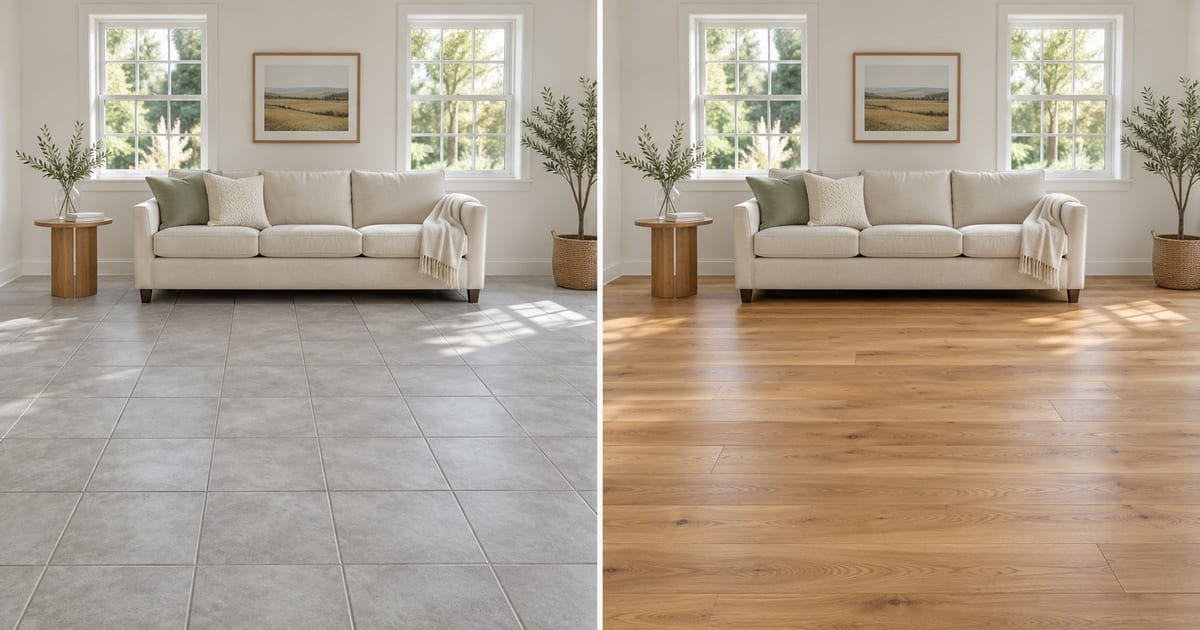
Bodenbeläge im eigenen Raum testen
Generative Ergebnisse können variieren; prüfen Sie das vollständige Resultat vor der Veröffentlichung
Ein falscher Bodenbelag ist teuer und aufwendig zu ersetzen. Trotzdem wählen viele ihn anhand eines kleinen Musters unter Ladenbeleuchtung. Diese Visualisierung zeigt einen neuen Boden auf Ihrem eigenen Raumfoto und erhält Wände, Möbel und feste Einbauten. Sehen Sie, wie Eiche, Laminat, Vinylplanken, Marmor, Fliesen oder Teppichboden zu Licht und Sofa passen. Probieren Sie mehrere Materialien am selben Foto, ergänzen Sie per Fingertipp einen Teppich oder Sockelleisten und nehmen Sie Ihren Favoriten mit ins Geschäft.
- Vorbereitete Gestaltung: Bodenbelag-Vorschau
- Bearbeitbarer Prompt
- Vollständige Prüfung des Ergebnisses erforderlich
Ausgangsbild für die Bodenbelag-Vorschau wählen
JPG, PNG, WebP, HEIC und weitere unterstützte Formate. Für dieses Tool gilt: Free bis 20 MB, Premium und höhere Tarife bis 50 MB.
Eingerichtet für Bodenbeläge im eigenen Raum testen
Vorbereitete Einstellungen
- Ausgangspunkt
- Laden Sie ein Ausgangsbild hoch
- Die Seite öffnet direkt den richtigen Bearbeitungsworkflow; als einzige Vorbereitung müssen Sie das Bild hochladen.
- Vorbereiteter Arbeitsablauf
- Vorbereiteter Ablauf: Bodenbelag-Vorschau
- „Bodenbeläge im eigenen Raum testen“ startet mit vorausgewählter Gestaltung „Bodenbeläge im eigenen Raum testen“. Sie müssen die Funktion nicht erst suchen.
- Ausgabeformat
- Wie in Ihrer hochgeladenen Datei
- Das Ergebnis behält das Seitenverhältnis Ihres hochgeladenen Bildes bei.
- Überprüfungsregel
- Das vollständig generierte Ergebnis vor der Verwendung prüfen
- Generierte Bilder können variieren; vor dem Download bleibt das endgültige Ergebnis der Freigabe durch den Nutzer vorbehalten.
Optimale Einsatzmöglichkeiten
- Massivholz, Vinyl und Fliesen im selben Wohnzimmer vergleichen
- Einen Boden passend zu vorhandenen Möbeln und Wänden wählen
- Dem Bodenleger die vorgestellte Oberfläche zeigen
Häufig gestellte Fragen
- Zeigt die Vorschau die tatsächliche Dielenbreite und Fugen?
- Es zeigt ein plausibles Dielen- oder Fliesenmuster, kein genaues Produkt. Dielenbreite, Fugenfarbe und tatsächlicher Farbton variieren je nach Hersteller. Wählen Sie im Bild Material und Farbton und prüfen Sie das konkrete Produkt anhand eines echten Musters im eigenen Licht.
- Bleiben meine Möbel und Wände unverändert?
- Die Anweisung sieht nur eine Änderung des Bodens vor. Prüfen Sie die Übergänge an Möbelbeinen und Sockelleisten. Falls etwas unstimmig aussieht, erstellen Sie die Vorschau mit einem kurzen Hinweis auf die Stelle erneut.
- Kann ich einen Teppich oder Sockelleisten ergänzen, um das Gesamtbild zu sehen?
- Ja. Unter „Weitere Elemente hinzufügen“ können Sie Teppich, passende Sockelleisten, Türschwelle, Fischgrätverlegung oder kontrastierende Bordüre wählen. Diese werden mit Ihrem gewählten Material und Ihren eigenen Anweisungen kombiniert.
- Welches Foto eignet sich am besten für einen Boden?
- Eine weite Aufnahme mit viel sichtbarem Boden, im Stehen bei gutem Tageslicht fotografiert. Entfernen Sie lose Gegenstände und vermeiden Sie starke Spiegelungen, da ein glänzender vorhandener Boden die KI bei der Erkennung der Fläche irritieren kann.
Das können Sie mit KI-Fotoeditor für Immobilien machen
Überprüfen Sie die Hauptfunktionen, bevor Sie beginnen.
- Komplette Räume automatisch virtuell einrichten – als gekennzeichnetes Konzept
- Ausgewählte Fernseher, Wandfarben oder Gartengestaltung präzise hinzufügen
- Beschriebene Kabel, Mülltonnen, Schilder und störendes Durcheinander entfernen
- Himmel ersetzen und realistische Außenansichten zur Dämmerung erstellen
- Automatische Bearbeitungsbereiche bei Bedarf manuell verfeinern
Referenz zu den Einstellungen
5 Einstellungen
Verfügbare Steuerelemente für KI-Fotoeditor für Immobilien.
Aufgaben
- Typ bearbeitenRunterfallen
- Wählen Sie die gewünschte Bearbeitung. Prompts, Auswahlwerkzeuge und Ausgabeeinstellungen richten sich nach der gewählten Bearbeitungsart.Optionen: Textbasierte BearbeitungGenerative FüllungMagischer RadiererSky-ErsatzRauminszenierung
- Voreinstellungen mit einem KlickVoreinstellungen
- Wählen Sie mit einem Tippen eine fertige Stilrichtung; die Generierung verwendet die gewählte Voreinstellung automatisch.Optionen: Fügen Sie Möbel hinzuFernseher hinzufügenWände warmweiß streichenDämmerungshimmelHimmel ersetzenStörende Elemente entfernenAußenanlagen auffrischen
- Eigene Anweisungen (optional)Texteingabe
- Beschreiben Sie die gewünschte Änderung, relevante Materialien, Beleuchtung, Perspektive und Details, die unverändert bleiben müssen.
Auswahl
- Auswahl der PinselgrößeSchiebereglerBereich: 4–160px · Standard: 32px
- Legen Sie die Pinselbreite fest, mit der Sie vor der Generierung den genauen Bereich zum Hinzufügen, Füllen oder Ersetzen markieren.
Ausgabe
- KI anweisen, die Identität des Motivs und Produktdetails zu erhaltenEin / Aus
- Fügt eine explizite Anweisung hinzu, den Hauptbetreff, die Form, das Branding, die Beschriftungen und den lesbaren Text beizubehalten, sofern die Anfrage sie nicht ändert.
Verwandte Tools für Bodenbeläge im eigenen Raum testen
Tools für allgemeine nächste Schritte nach Bodenbeläge im eigenen Raum testen.

Virtuelles Staging & Immobilien
Virtuelle Staging-KI
Inszenieren Sie leere Räume virtuell mit KI-Möbeln für Immobilienangebote. Erstellen Sie Wohn-, Schlafzimmer-, Büro-, Esszimmer- und Luxuskonzepte.
Jetzt ausprobieren
Virtuelles Staging & Immobilien
KI-Rauminszenierung
Gestalten Sie leere oder veraltete Räume mit KI-Möbeln und -Dekoration. Erstellen Sie Wohn-, Schlafzimmer-, Büro-, Esszimmer- und Einrichtungskonzepte.
Jetzt ausprobieren
Fotoverbesserung
AI-Fotoverbesserung
Passen Sie Rauschen, Schärfe, Farbe und Skalierung in einem einzigen Optimierungsworkflow an und vergleichen Sie dann das Ergebnis mit dem Original.
Jetzt ausprobierenAnleitungen für dieses Werkzeug
- How to Prepare Real Estate Listing Photos in Bulk for an AgencyOrganize bulk real estate photo editing with Pixoate. Keep properties, room sequences and concept images clear across an agency's listing workflow.
- How to Remove Temporary Clutter from Real Estate Photos with AIRemove temporary clutter from real estate photos with Pixoate. Review cables and stray objects while preserving the property's actual condition.
Sehen Sie, wie jede Verwandlung gelingt
Jedes Foto überquert den Schrägstrich unbearbeitet und kommt auf der anderen Seite fertig heraus.























