
KI-Raumumgestaltung
Generative Ergebnisse können variieren; prüfen Sie das vollständige Resultat vor der Veröffentlichung
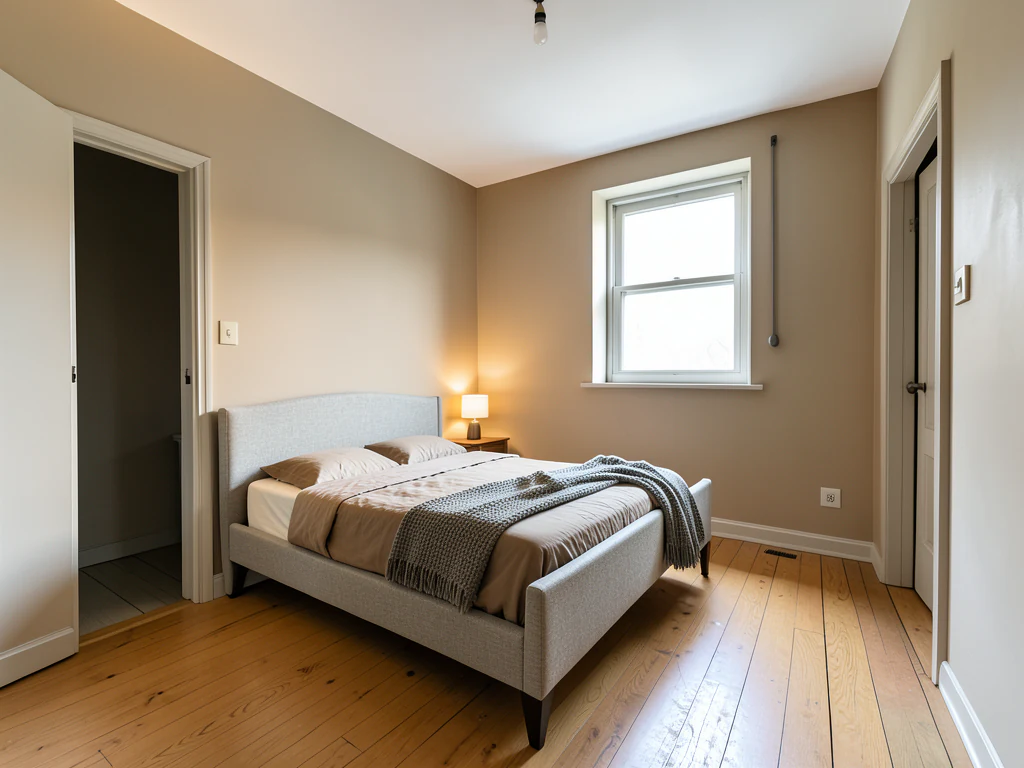
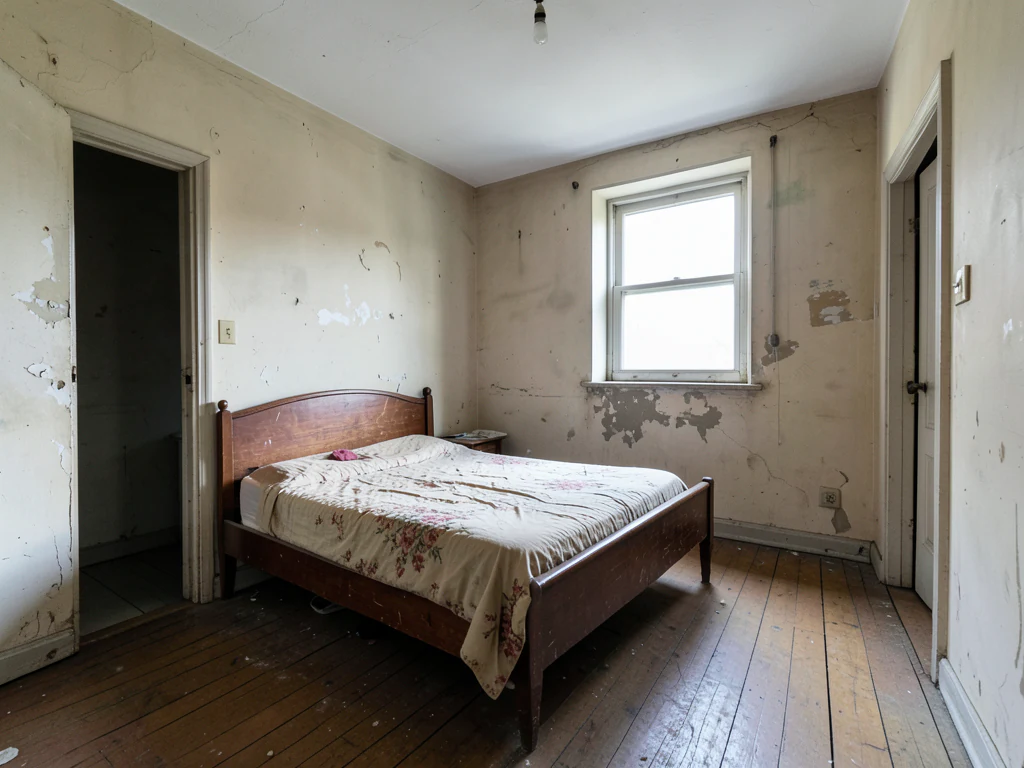
Die meisten Räume brauchen keinen Umbau, sondern eine gestalterische Richtung: eine Farbpalette, eine stimmige Einrichtung und etwas, das die einzelnen Stücke verbindet. Diese Funktion gestaltet Dekoration, Farben und Wohntextilien anhand eines Raumfotos neu. Die KI soll feste Bauelemente erhalten. So entsteht eine erreichbare Veränderung statt eines völlig anderen Hauses.
- Vorbereitete Ausrichtung für die KI-Raumneugestaltung
- Bearbeitbarer Prompt
- Vollständige Prüfung des Ergebnisses erforderlich
Ausgangsbild für das KI-Raum-Makeover auswählen
JPG, PNG, WebP, HEIC und weitere unterstützte Formate. Für dieses Tool gilt: Free bis 20 MB, Premium und höhere Tarife bis 50 MB.
Eingerichtet für KI-Raumumgestaltung
Vorbereitete Einstellungen
- Ausgangspunkt
- Laden Sie ein Ausgangsbild hoch
- Die Seite öffnet direkt den richtigen Bearbeitungsworkflow; als einzige Vorbereitung müssen Sie das Bild hochladen.
- Vorbereiteter Arbeitsablauf
- Vorbereiteter Arbeitsablauf für die KI-Raumneugestaltung
- Die KI für Raum-Makeovers öffnet sich mit bereits ausgewählter Ausrichtung „Raum-Makeover-KI“, sodass Sie die Funktion nicht manuell suchen müssen.
- Ausgabeformat
- Wie in Ihrer hochgeladenen Datei
- Das Ergebnis behält das Seitenverhältnis Ihres hochgeladenen Bildes bei.
- Überprüfungsregel
- Das vollständig generierte Ergebnis vor der Verwendung prüfen
- Generierte Bilder können variieren; vor dem Download bleibt das endgültige Ergebnis der Freigabe durch den Nutzer vorbehalten.
Optimale Einsatzmöglichkeiten
- Eine Dekorationsrichtung finden, bevor etwas gekauft wird
- Einen Raum mit Farbe und Einrichtung statt baulichen Maßnahmen neu gestalten
- Mehrere stimmige Gestaltungskonzepte für denselben Raum präsentieren
Häufig gestellte Fragen
- Wie finde ich einen Einrichtungsstil, der zu meinem Raum passt?
- Erzeugen Sie aus demselben Foto mehrere klar unterschiedliche Richtungen und vergleichen Sie sie nebeneinander, statt jede einzeln zu beurteilen. Wenn Sie Ihren tatsächlichen Raum in drei verschiedenen Konzepten sehen, zeigt sich, welches der Raum selbst verlangt – meist entscheiden Licht und Proportionen stärker als persönlicher Geschmack.
- Was bleibt bei der Umgestaltung unverändert?
- Die KI soll die feste Architektur erhalten – Wände, Fenster, Türen, verbleibende Bodenbeläge, Einbauten und Heizkörper – und die Einrichtung verändern: Wandfarben, Möbel, Textilien, Beleuchtung und Accessoires. Prüfen Sie, ob die festen Elemente originalgetreu geblieben sind. Nur dann zeigt das Ergebnis eine Gestaltung, die sich tatsächlich umsetzen lässt.
- Kann ich aus dem Makeover eine Einkaufsliste ableiten?
- Nicht direkt – die gezeigten Stücke sind beispielhaft und keine realen Produkte. Nutzen Sie das Bild, um Ihre Suche zu definieren, und wählen Sie anschließend tatsächlich erhältliche Möbel mit passender Form, Farbe und Größe. Wer ein generiertes Interieur als Katalog versteht, wird enttäuscht.
- Wirkt der Raum größer, als er tatsächlich ist?
- It should not — the edit is set up to keep the perspective and architecture from your photo. Be alert to furniture scaled slightly small, which is the usual way a generated interior flatters a room. If the pieces look neat but implausibly compact, check against real dimensions.
Das können Sie mit KI-Fotoeditor für Immobilien machen
Überprüfen Sie die Hauptfunktionen, bevor Sie beginnen.
- Komplette Räume automatisch virtuell einrichten – als gekennzeichnetes Konzept
- Ausgewählte Fernseher, Wandfarben oder Gartengestaltung präzise hinzufügen
- Beschriebene Kabel, Mülltonnen, Schilder und störendes Durcheinander entfernen
- Himmel ersetzen und realistische Außenansichten zur Dämmerung erstellen
- Automatische Bearbeitungsbereiche bei Bedarf manuell verfeinern
Referenz zu den Einstellungen
5 Einstellungen
Verfügbare Steuerelemente für KI-Fotoeditor für Immobilien.
Aufgaben
- Typ bearbeitenRunterfallen
- Wählen Sie die gewünschte Bearbeitung. Prompts, Auswahlwerkzeuge und Ausgabeeinstellungen richten sich nach der gewählten Bearbeitungsart.Optionen: Textbasierte BearbeitungGenerative FüllungMagischer RadiererSky-ErsatzRauminszenierung
- Voreinstellungen mit einem KlickVoreinstellungen
- Wählen Sie mit einem Tippen eine fertige Stilrichtung; die Generierung verwendet die gewählte Voreinstellung automatisch.Optionen: Fügen Sie Möbel hinzuFernseher hinzufügenWände warmweiß streichenDämmerungshimmelHimmel ersetzenStörende Elemente entfernenAußenanlagen auffrischen
- Eigene Anweisungen (optional)Texteingabe
- Beschreiben Sie die gewünschte Änderung, relevante Materialien, Beleuchtung, Perspektive und Details, die unverändert bleiben müssen.
Auswahl
- Auswahl der PinselgrößeSchiebereglerBereich: 4–160px · Standard: 32px
- Legen Sie die Pinselbreite fest, mit der Sie vor der Generierung den genauen Bereich zum Hinzufügen, Füllen oder Ersetzen markieren.
Ausgabe
- KI anweisen, die Identität des Motivs und Produktdetails zu erhaltenEin / Aus
- Fügt eine explizite Anweisung hinzu, den Hauptbetreff, die Form, das Branding, die Beschriftungen und den lesbaren Text beizubehalten, sofern die Anfrage sie nicht ändert.
Verwandte Tools für KI-Raumumgestaltung
Tools für allgemeine nächste Schritte nach KI-Raumumgestaltung.

Virtuelles Staging & Immobilien
Virtuelle Staging-KI
Inszenieren Sie leere Räume virtuell mit KI-Möbeln für Immobilienangebote. Erstellen Sie Wohn-, Schlafzimmer-, Büro-, Esszimmer- und Luxuskonzepte.
Jetzt ausprobieren
Virtuelles Staging & Immobilien
KI-Rauminszenierung
Gestalten Sie leere oder veraltete Räume mit KI-Möbeln und -Dekoration. Erstellen Sie Wohn-, Schlafzimmer-, Büro-, Esszimmer- und Einrichtungskonzepte.
Jetzt ausprobieren
Fotoverbesserung
AI-Fotoverbesserung
Passen Sie Rauschen, Schärfe, Farbe und Skalierung in einem einzigen Optimierungsworkflow an und vergleichen Sie dann das Ergebnis mit dem Original.
Jetzt ausprobierenAnleitungen für dieses Werkzeug
- How to Prepare Real Estate Listing Photos in Bulk for an AgencyOrganize bulk real estate photo editing with Pixoate. Keep properties, room sequences and concept images clear across an agency's listing workflow.
- How to Remove Temporary Clutter from Real Estate Photos with AIRemove temporary clutter from real estate photos with Pixoate. Review cables and stray objects while preserving the property's actual condition.
Sehen Sie, wie jede Verwandlung gelingt
Jedes Foto überquert den Schrägstrich unbearbeitet und kommt auf der anderen Seite fertig heraus.























