Foto-effecten en filters - Gratis online fotofiltereditor
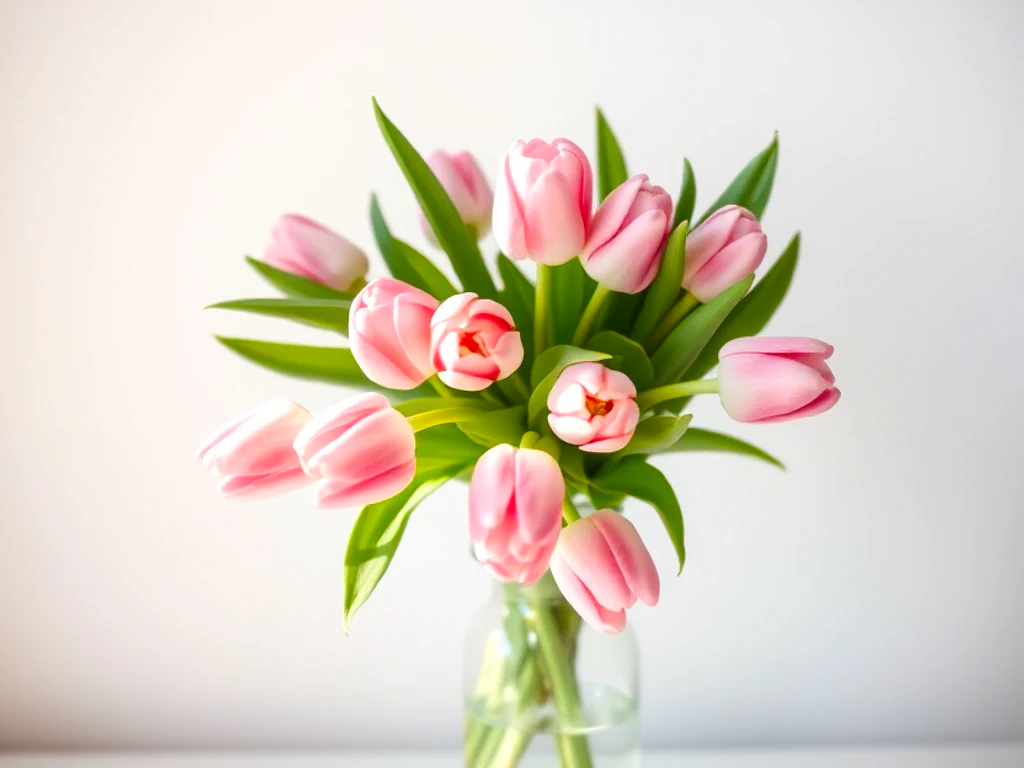
Het schot is prima en volledig vlak. Probeer een filmisch, vintage-, glitch- of schoonheidsfoto-effect tegen het origineel en behoud het effect dat landt.
- Red een foto die technisch goed en visueel saai is
- Meer dan 100 fotofilters en creatieve effecten op één plek
- Vergelijk het met uw origineel voordat er iets wordt toegepast
JPG, PNG, WEBP en meer
Zet een foto neer — kies instellingen en pas vervolgens je favoriete look toe.
Foto-effecten
Foto-effecten
Pas prachtige fotoeffecten en filters toe om je afbeeldingen te versterken.
Hoe te gebruiken
Upload je foto, kies een effect en instellingen, pas het toe wanneer je klaar bent en download het resultaat.
Mogelijkheden voor foto-effecten
Artistieke effecten
Pas het geselecteerde effect toe en bekijk het visuele resultaat in het voorbeeld.
Directe controles
Zet het origineel klaar, pas de instellingen aan en pas dan één effect toe wanneer je klaar bent.
Privé verwerking
Door de server verwerkte bestanden worden tijdens de verzending gecodeerd en verwijderd volgens ons beveiligingsbeleid.
Alle foto-effecten en filters
Bekijk alle 6.540 beschikbare effecten.
6.540 verschillende effectpagina’s
Voorbeeldgalerij bekijkenFoto-effecten
Pas een effect toe, vergelijk het resultaat en download je afbeelding.

AI-verbetering
AI-verbetering is een AI-bewerkingsrecept die een scènebewuste correctie of transformatie gericht op het gevraagde onderwerp, de regio of het defect creëert.

Natuurlijke schoonheid
Natuurlijke schoonheid vergelijkt één volledig, vrijwel frontaal gezicht met MediaPipe Face Mesh V2 en meerklassige segmentatie van gezichtshuid. Daarna wordt alleen begrensde middelgrote variatie in helderheid en chroma binnen de zones op het voorhoofd en beide wangen verminderd, met behoud van fijne huiddetails, ogen, wenkbrauwen, neus, lippen, haar, baard, gezichtsgeometrie, belichting, achtergrond en bronalfa.
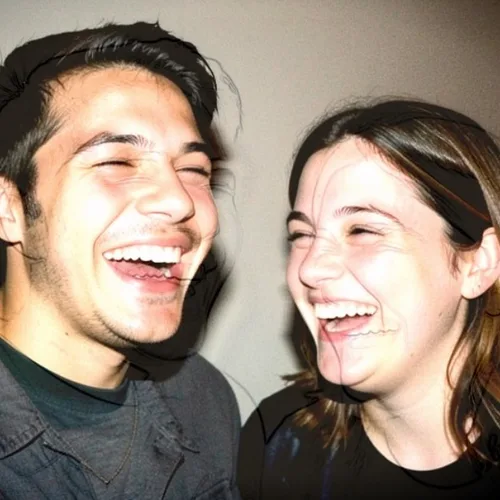
Wegwerp directe flits
Creëer het krachtige frontale licht en de harde schaduw van een wegwerpcamera
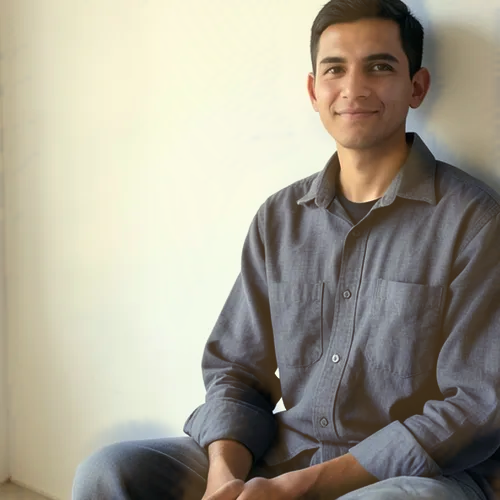
Realistische belichting van het gouden uur
Simuleer bronuitgelijnd warm golden-hour-licht uit geschatte diepte zonder generatief overschilderen
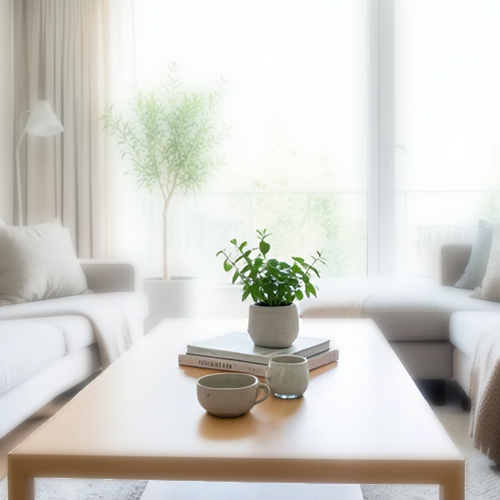
Slimme herfocus
Houd één automatisch gedetecteerd hoofdonderwerp scherp met een nette, dieptebewuste achtergrondvervaging
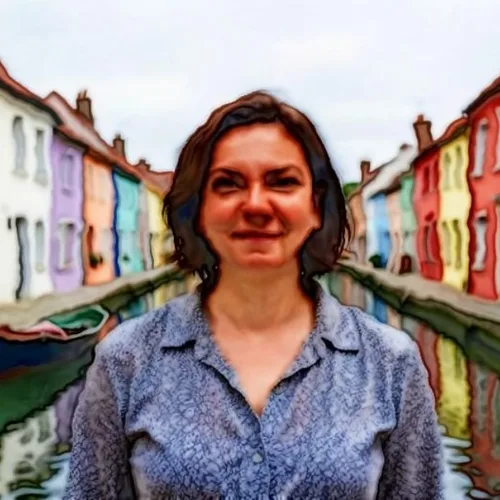
Aquarel
Verander foto’s in zachte, handgeschilderde aquarellen

Fotohokje-indeling
Fotohokje-indeling is een samenstelling recept die een gestructureerde overvloei-, kader- of lay-out met meerdere afbeeldingen met een duidelijke visuele hiërarchie creëert.
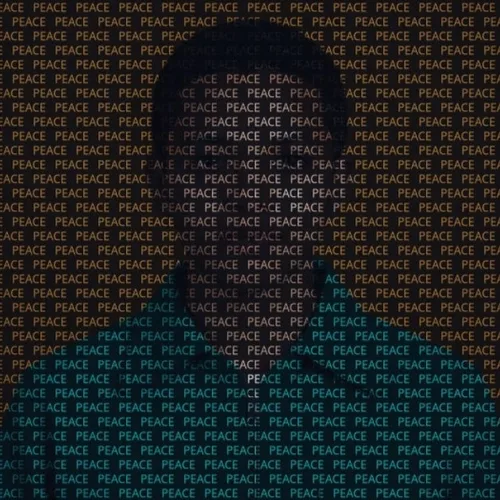
Tekst Painting
Bouw een foto opnieuw op basis van een herhaald woord of naam waarvan de glyph-kleur en dekking de originele afbeelding volgen
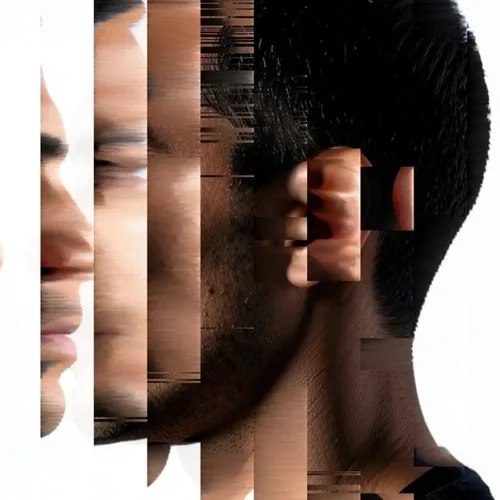
Pixelsortering
Sorteer gecontroleerde pixelloop in strakke directionele kleurstromen
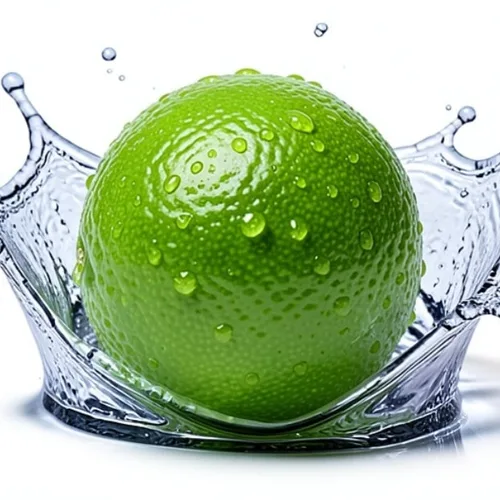
Product splash bevriezen
Omring een product met een bevroren vloeistofplons van studiokwaliteit
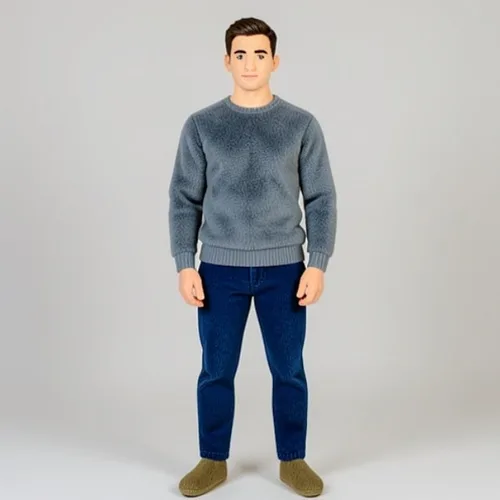
Knuffeltransformatie
Verander een persoon, huisdier of voorwerp in een herkenbaar pluchen verzamelobject

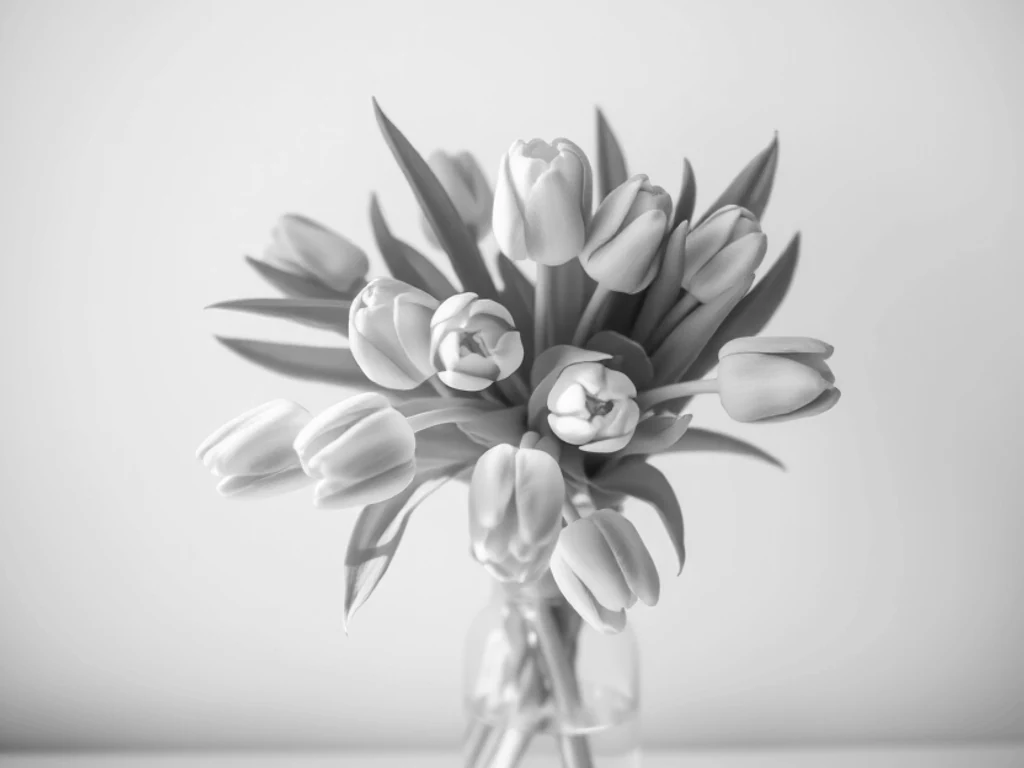
Zwart en wit
Zwart en wit is een recept voor kleurcorrectie die een bewust palet en toonbalans van de kleuren die al op de foto aanwezig zijn creëert.
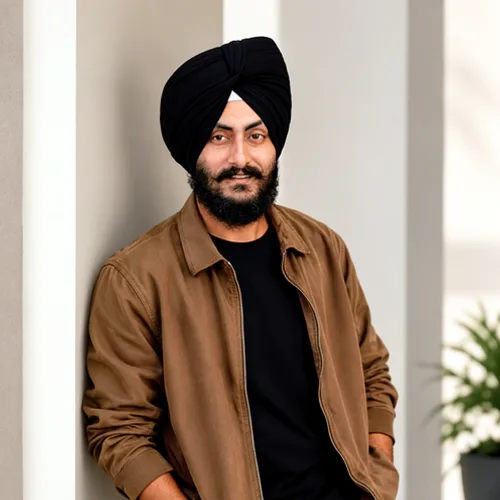
AI-objectverwijdering
AI-objectverwijdering is een AI-bewerkingsrecept die een scènebewuste correctie of transformatie gericht op het gevraagde onderwerp, de regio of het defect creëert.
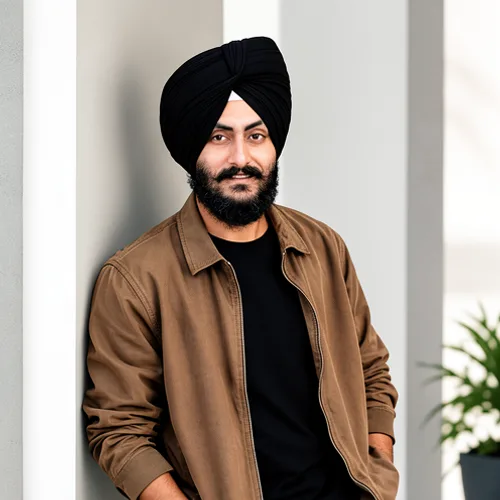
AI-herstel
AI-herstel is een AI-bewerkingsrecept die een scènebewuste correctie of transformatie gericht op het gevraagde onderwerp, de regio of het defect creëert.

Smet verwijderen
Huidoneffenheden verwijderen vereist precies één volledig, vrijwel frontaal gezicht, vergelijkt een speciale gezichtsdetector met MediaPipe Face Mesh V2 en meerklassige segmentatie van gezichtshuid en herstelt daarna alleen compacte rode afwijkingen die door hun bronlokale huidbasis worden ondersteund. Uitsluitend donkere moedervlekken, sproeten, littekens, brede roodheid, poriën, stoppels, rimpels, alle gelaatstrekken, geometrie, lichaam, kleding, achtergrond, kadrering en bronalfa blijven behouden.
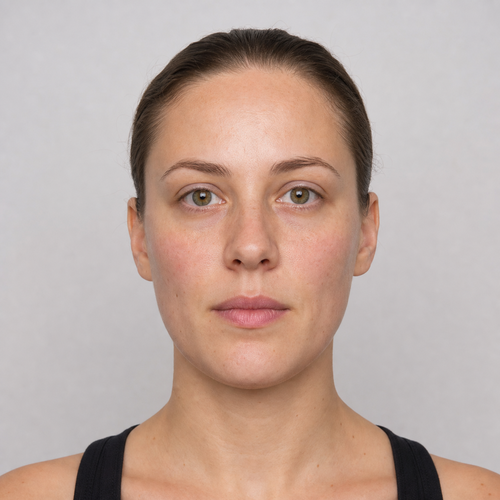
Zachte glamour
Zachte glamour vergelijkt één volledig, vrijwel frontaal gezicht met MediaPipe Face Mesh V2 en meerklassige segmentatie van gezichtshuid. Daarna wordt textuurbehoudende huidverfijning op voorhoofd en wangen gecombineerd met samenhangende kleur binnen twee zones boven de oogleden, twee bloszones op de bovenwangen en de buitenste lipzone. Ogen, wenkbrauwen, neus, binnenkant van de mond, haar, baard, gezichtsgeometrie, scènebelichting, achtergrond en bronalfa blijven behouden.
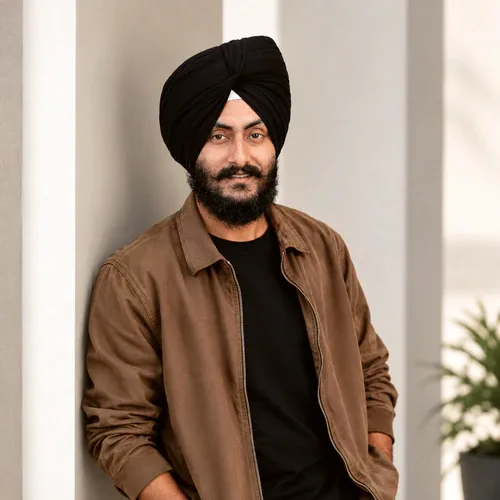
Natuurlijke kleurlevendigheid
Natuurlijke kleurlevendigheid is een recept voor kleurcorrectie die een bewust palet en toonbalans van de kleuren die al op de foto aanwezig zijn creëert.
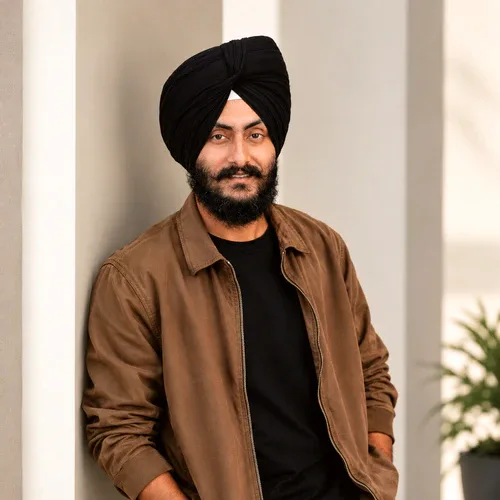
Blauwgroen en oranje
Blauwgroen en oranje is een recept voor kleurcorrectie die een bewust palet en toonbalans van de kleuren die al op de foto aanwezig zijn creëert.
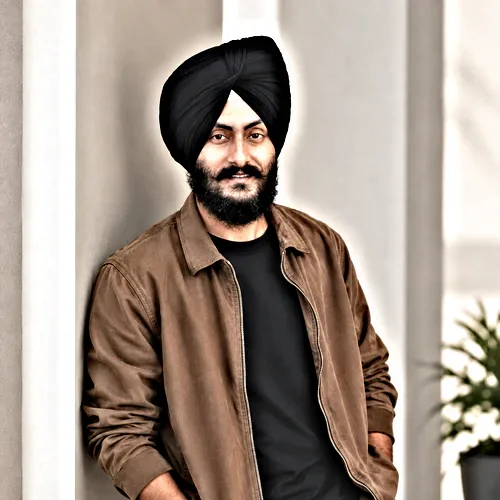
Redding tegenlicht
Redding tegenlicht is een verlichting en detailrecept die meer opzettelijke belichting, lokaal contrast en lichtplaatsing zonder de compositie te veranderen creëert.
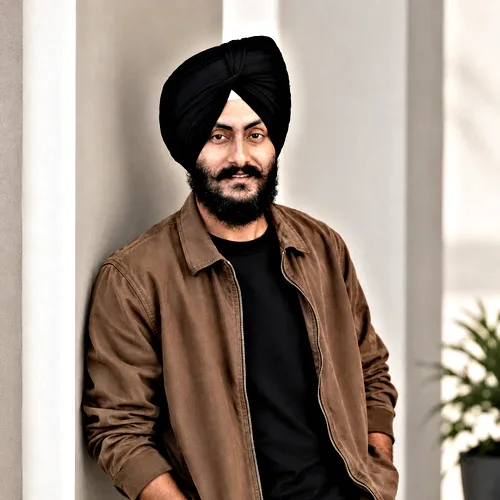
Natuurlijk HDR
Natuurlijk HDR is een verlichting en detailrecept die meer opzettelijke belichting, lokaal contrast en lichtplaatsing zonder de compositie te veranderen creëert.

CCD-digitam · Wolfraam Nacht · Datumstempel
CCD-digitam · Wolfraam Nacht · Datumstempel combineert CCD-digitam, Wolfraam Nacht en Datumstempel in één verstelbare recept voor analoge camera's.
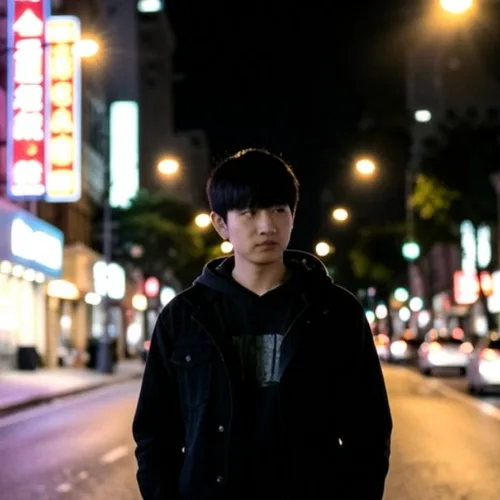
35 mm halatie
Voeg authentieke roodoranje bloei toe rond de helderste hoogtepunten
Portretvervaging
Portretvervaging is een focusvormend recept die gecontroleerde zachtheid of focusplaatsing die de aandacht stuurt zonder het bronbeeld permanent te veranderen creëert.
Bokeh-vervaging
Bokeh-vervaging is een focusvormend recept die gecontroleerde zachtheid of focusplaatsing die de aandacht stuurt zonder het bronbeeld permanent te veranderen creëert.
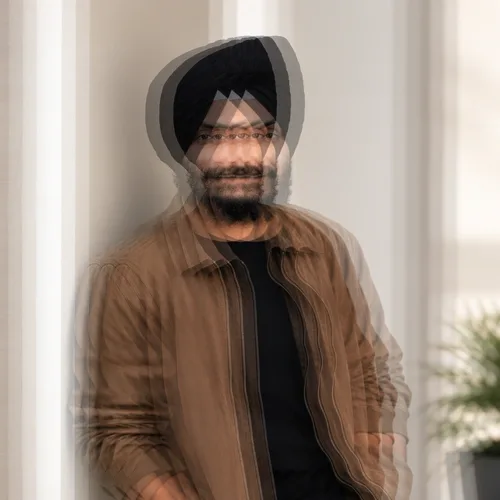
Bewegingsonscherpte
Bewegingsonscherpte is een focusvormend recept die gecontroleerde zachtheid of focusplaatsing die de aandacht stuurt zonder het bronbeeld permanent te veranderen creëert.
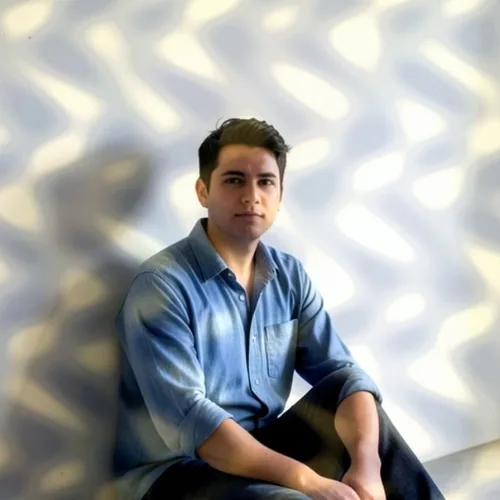
Gevlekt zonlicht
Werpt gebroken bladgefilterd zonlicht op natuurlijke wijze over de foto
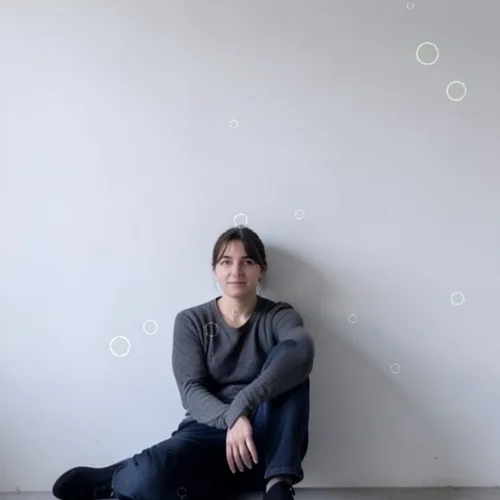
Regenachtige raambreking
Plaats lichtbrekende druppels en regenstrepen tussen camera en onderwerp
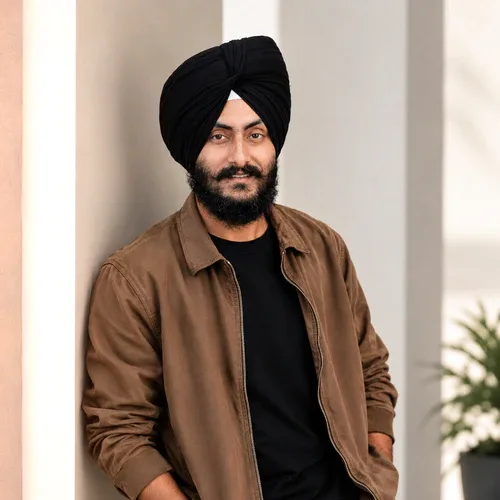
Lichtlek Overlay
Lichtlek Overlay is een licht-en-sfeer recept die een geloofwaardige laag weer, licht, deeltjes of materiaal geïntegreerd met de gefotografeerde scène creëert.
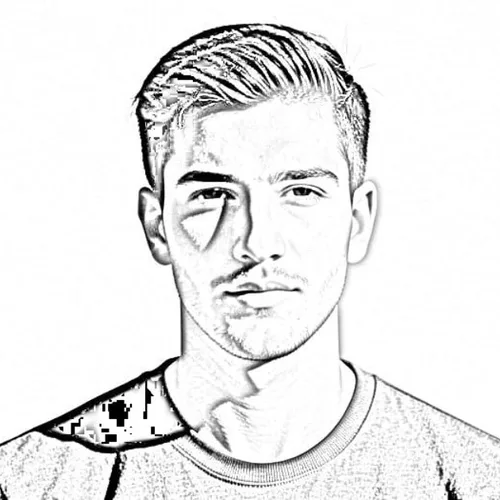
Potloodtekening
Verander foto’s in gedetailleerde grafietpotloodtekeningen

3D-tekenfilm
3D-tekenfilm is een generatief kunstrecept die een mediumbewuste illustratie of printbehandeling opgebouwd uit de eigen contouren, waarden en kleurgebieden van de foto creëert.
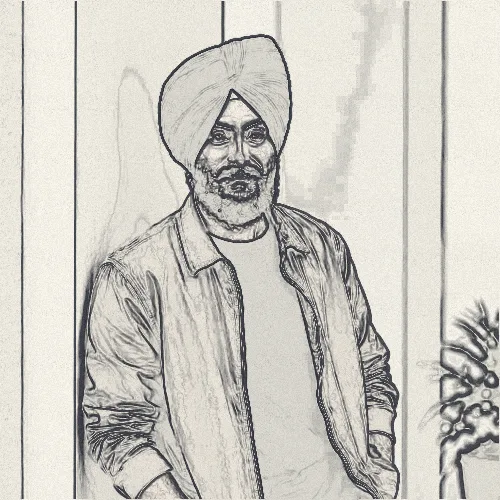
Strip Inking
Strip Inking is een regel-en-print-recept die lijnwerk waarvan de richting en dichtheid de foto volgen in plaats van er als een algemene overlay boven te zitten creëert.
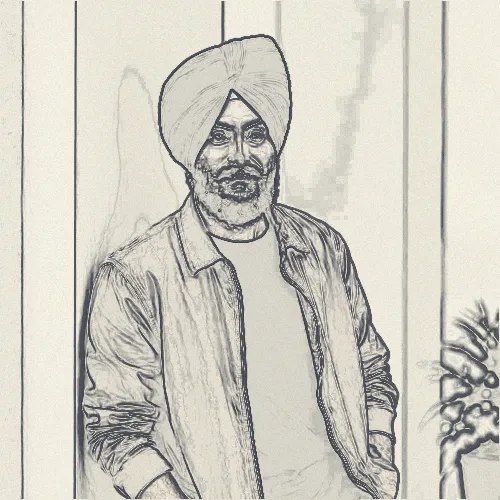
Kleurboek
Kleurboek is een regel-en-print-recept die lijnwerk waarvan de richting en dichtheid de foto volgen in plaats van er als een algemene overlay boven te zitten creëert.

Halftoon · Grafietpigment · Optie – Newsprint
Halftoon · Grafietpigment · Optie – Newsprint combineert Halftoon, Grafietpigment en Optie – Newsprint in één verstelbare regel-en-print-recept.
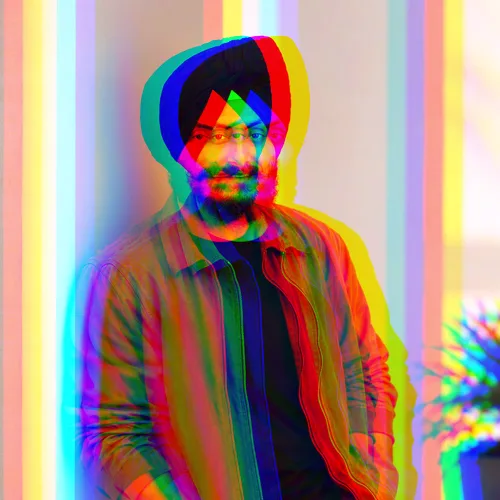
RGB-splitsing
RGB-splitsing is een recept voor glitch-en-vervorming die een opzettelijke signaal-, pixel- of geometrieverstoring terwijl voldoende van de bron herkenbaar blijft creëert.
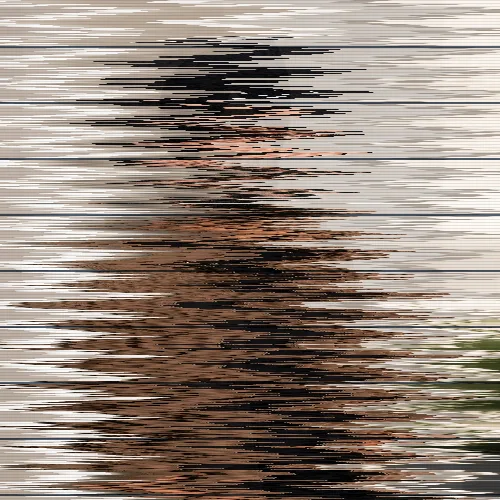
VHS-tracking
VHS-tracking is een recept voor glitch-en-vervorming die een opzettelijke signaal-, pixel- of geometrieverstoring terwijl voldoende van de bron herkenbaar blijft creëert.
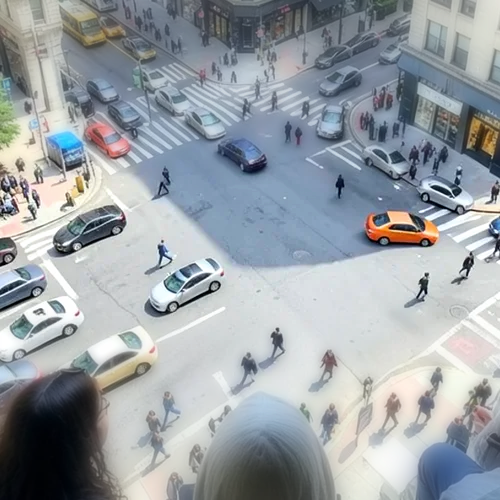
Diorama met kantel- en verschuifeffect
Verander straat- en landschapsbeelden vanuit een hoog standpunt in miniatuurscènes met een nette, door diepte ondersteunde focusband

3D-wigglegram
Maak een vloeiende dieptelus van acht frames met parallaxbeweging die rekening houdt met zichtbaarheid
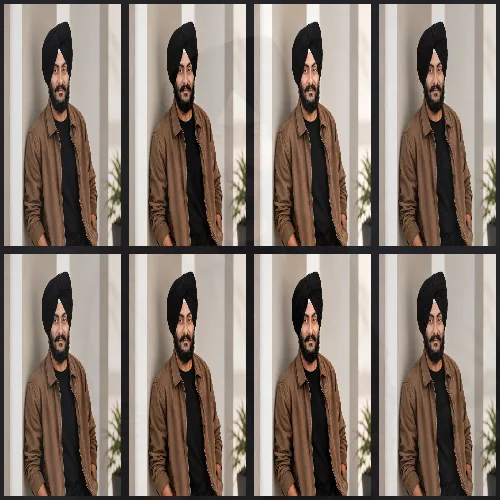
Collageraster
Collageraster is een samenstelling recept die een gestructureerde overvloei-, kader- of lay-out met meerdere afbeeldingen met een duidelijke visuele hiërarchie creëert.
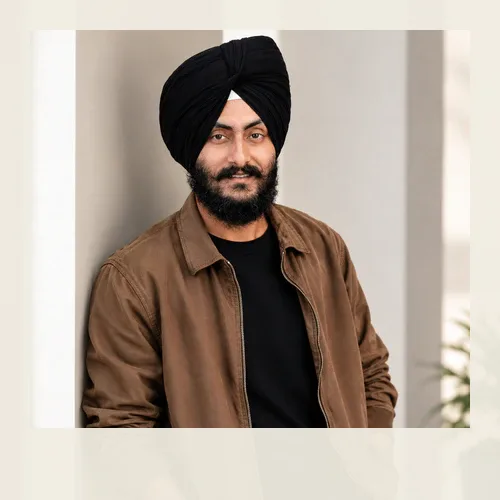
Kader voor instantfoto's
Kader voor instantfoto's is een samenstelling recept die een gestructureerde overvloei-, kader- of lay-out met meerdere afbeeldingen met een duidelijke visuele hiërarchie creëert.

Portret met geschilderde namen
Portret met geschilderde namen is een recept voor tekstschilderen die een full-frame portret of mozaïek geschilderd uit één herhaald woord, naam, gebed, mantra of affirmatie creëert.

Mantra Tekst Mozaïek
Mantra Tekst Mozaïek is een recept voor tekstschilderen die een full-frame portret of mozaïek geschilderd uit één herhaald woord, naam, gebed, mantra of affirmatie creëert.
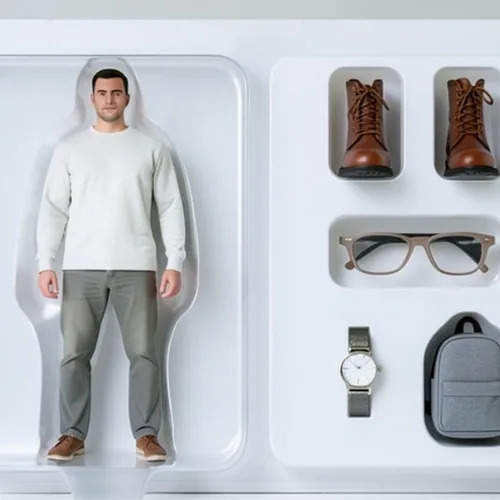
Actiefiguurverpakking
Creëer een actiefiguur om te verzamelen, weergegeven in een bewerkbare winkelverpakking
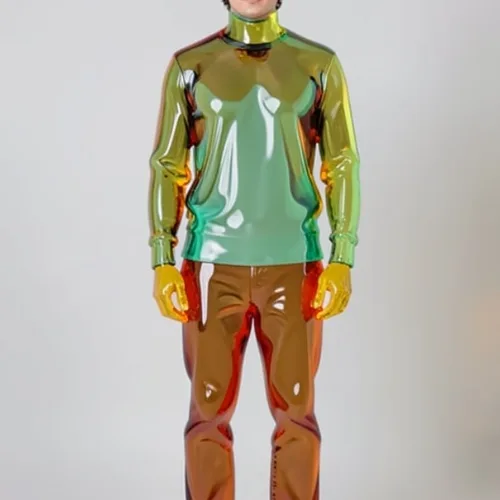
Onderwerp van gelachtig glas
Transformeer het onderwerp in doorschijnend gekleurd glas of gomachtig materiaal
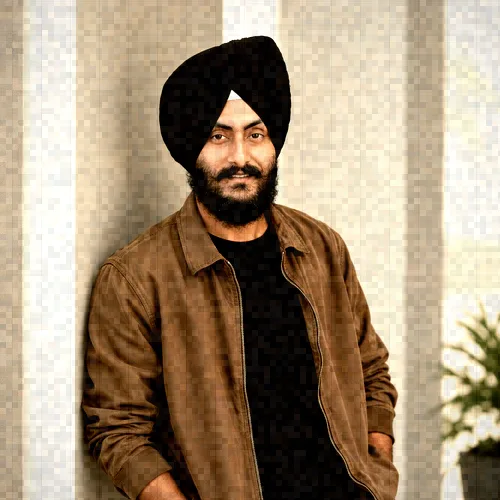
16 mm nog steeds
16 mm nog steeds is een recept voor analoge camera's die een cameraspecifiek opnamekarakter opgebouwd uit toon, optica, textuur en laboratoriumartefacten creëert.

35 mm negatief · Koel bewolkt · Grove korrel
35 mm negatief · Koel bewolkt · Grove korrel combineert 35 mm negatief, Koel bewolkt en Grove korrel in één verstelbare recept voor analoge camera's.

35 mm negatief · Koel bewolkt · Optische vignette
35 mm negatief · Koel bewolkt · Optische vignette combineert 35 mm negatief, Koel bewolkt en Optische vignette in één verstelbare recept voor analoge camera's.

35 mm negatief · Kruisverwerking · Grove korrel
35 mm negatief · Kruisverwerking · Grove korrel combineert 35 mm negatief, Kruisverwerking en Grove korrel in één verstelbare recept voor analoge camera's.

35 mm negatief · Zilver zwart-wit · Halatie
35 mm negatief · Zilver zwart-wit · Halatie combineert 35 mm negatief, Zilver zwart-wit en Halatie in één verstelbare recept voor analoge camera's.
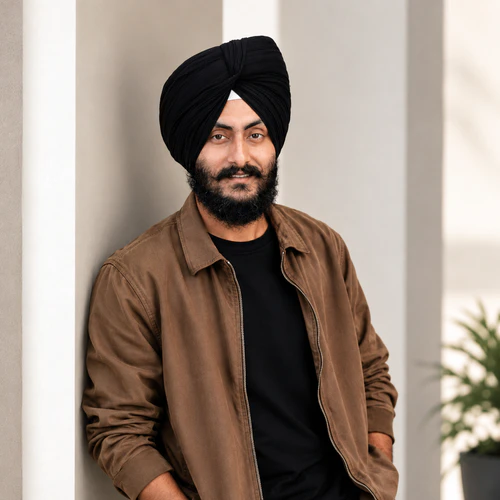
3D Gezicht verfijnen
3D Gezicht verfijnen combineert gezichtsbewuste maskers met ingetogen toon- en textuuraanpassingen, waardoor de gevraagde portretfunctie wordt verfijnd zonder de identiteit van het onderwerp te vervangen

8 mm patroon nog steeds
8 mm patroon nog steeds is een recept voor analoge camera's die een cameraspecifiek opnamekarakter opgebouwd uit toon, optica, textuur en laboratoriumartefacten creëert.

Bevestigingsveld · Auraspectrum · In reliëf gemaakte inkt
Bevestigingsveld · Auraspectrum · In reliëf gemaakte inkt combineert Bevestigingsveld, Auraspectrum en In reliëf gemaakte inkt in één verstelbare brongestuurd recept voor het schilderen van tekst.
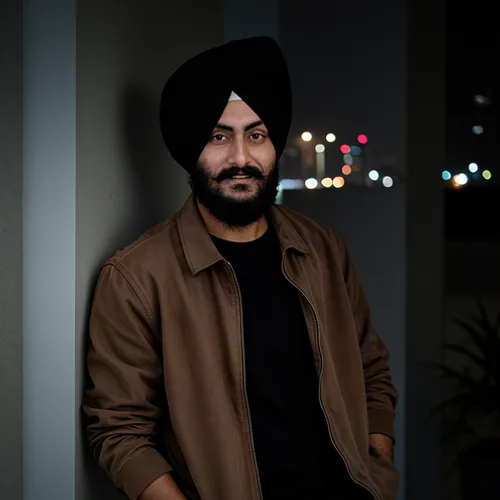
AI-nacht
AI-nacht is een AI-bewerkingsrecept die een scènebewuste correctie of transformatie gericht op het gevraagde onderwerp, de regio of het defect creëert.

AI-inktwas
AI-inktwas is een AI-bewerkingsrecept die een scènebewuste correctie of transformatie gericht op het gevraagde onderwerp, de regio of het defect creëert.
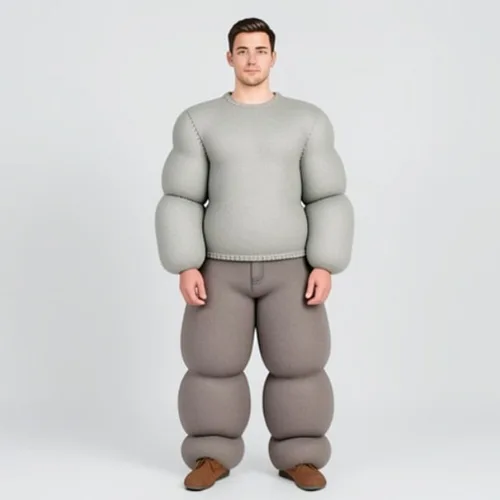
Opgeblazen, bol onderwerp
Blaas het onderwerp op tot zachte afgeronde volumes met realistische naden
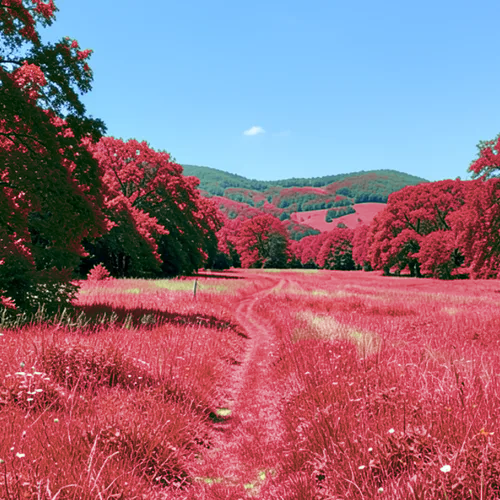
Infrarood Aerochrome
Transformeer vegetatie in levendig infraroodrood en bescherm tegelijkertijd andere onderwerpen
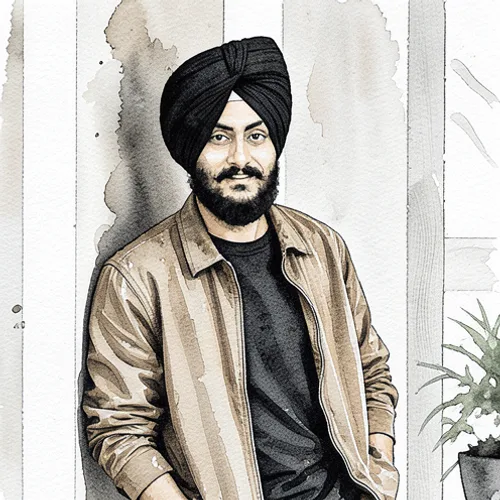
Inktwassing
Inktwassing is een generatief kunstrecept die een mediumbewuste illustratie of printbehandeling opgebouwd uit de eigen contouren, waarden en kleurgebieden van de foto creëert.

Inktwassing AI
Reduceer de foto tot expressieve inkt, tonale wassingen en negatieve ruimte

Optie – Instant Print · Vervaagde zomer · Grove korrel
Optie – Instant Print · Vervaagde zomer · Grove korrel combineert Optie – Instant Print, Vervaagde zomer en Grove korrel in één verstelbare recept voor analoge camera's.
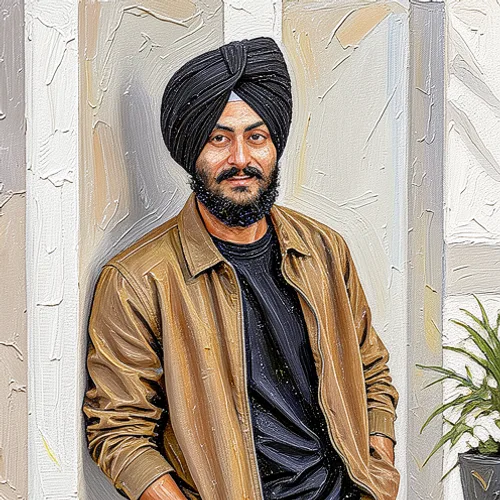
Optie – Impasto
Optie – Impasto is een generatief kunstrecept die een mediumbewuste illustratie of printbehandeling opgebouwd uit de eigen contouren, waarden en kleurgebieden van de foto creëert.
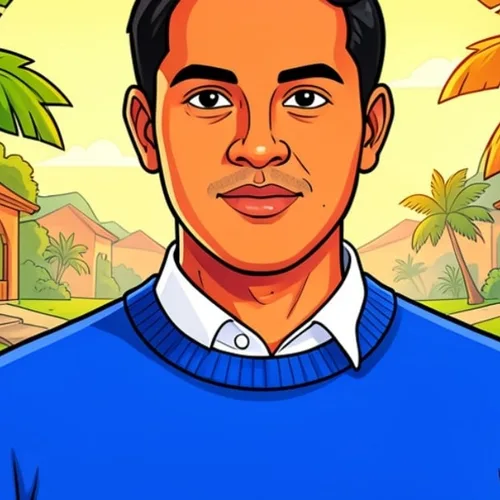
Indiase cartoon met AI
Creëer originele Indiase visuele verhalen met levendige vormen, kleuren en karakter
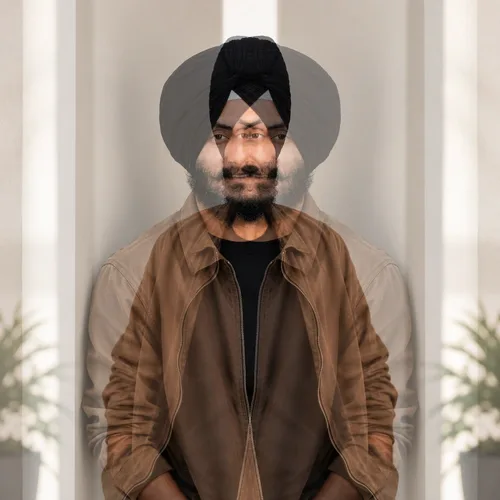
Afbeeldingen mengen
Afbeeldingen mengen is een samenstelling recept die een gestructureerde overvloei-, kader- of lay-out met meerdere afbeeldingen met een duidelijke visuele hiërarchie creëert.
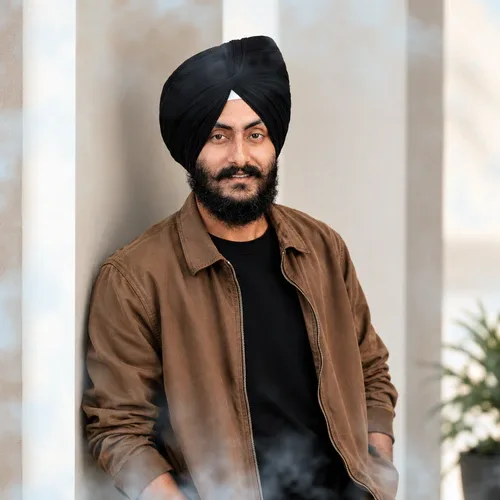
IJskristallen
IJskristallen is een licht-en-sfeer recept die een geloofwaardige laag weer, licht, deeltjes of materiaal geïntegreerd met de gefotografeerde scène creëert.
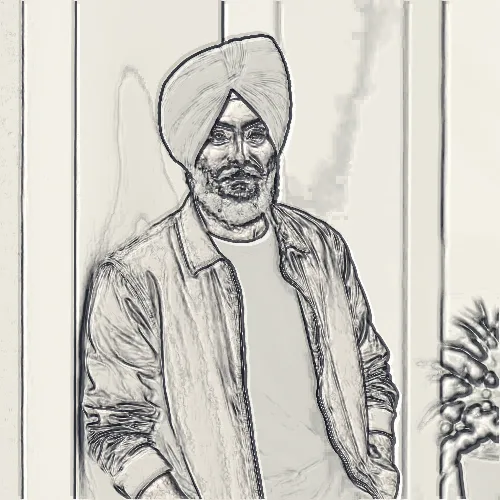
Horizontale lijnen
Horizontale lijnen is een regel-en-print-recept die lijnwerk waarvan de richting en dichtheid de foto volgen in plaats van er als een algemene overlay boven te zitten creëert.
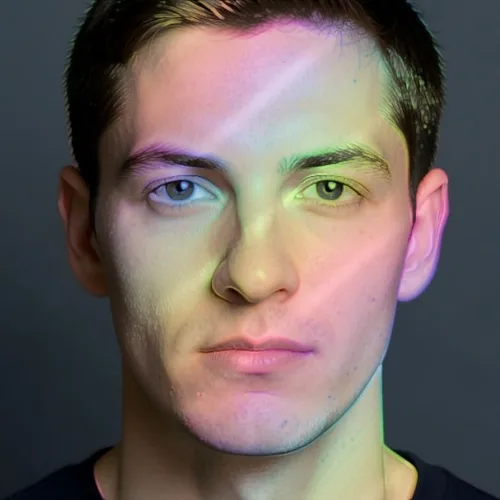
Holografische foliedruk
Overlay geselecteerde vormen met hoekveranderende diffractiekleuren
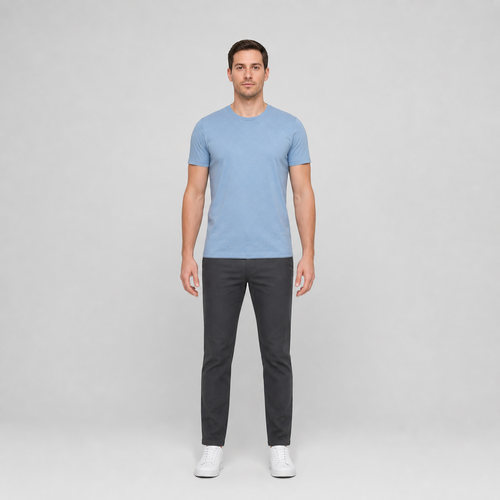
Hoogte aanpassen
Lengte aanpassen controleert één volledig silhouet van schouders tot schoenen met MoveNet-landmarks voor gezicht, armen, romp en benen plus persoonssegmentatie met meerdere klassen. Daarna wordt het lichaam onder de schouders evenredig verlengd en worden volledige schoenen binnen de gecontroleerde plaatselijke achtergrond verplaatst
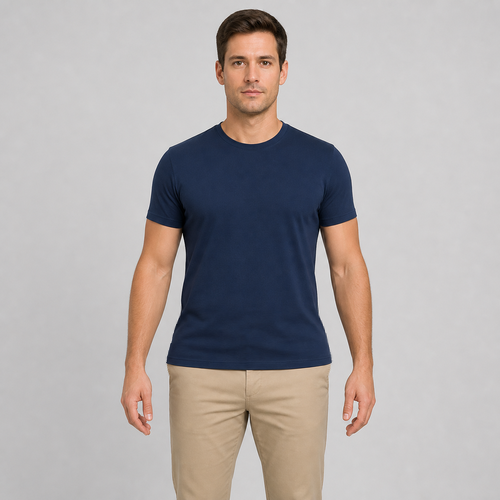
Heup aanpassen
Heupen aanpassen controleert één kledingzone rond de onderheupen en het bekken met MoveNet-landmarks van schouders en heupen plus persoonssegmentatie met meerdere klassen. De tool vereist lege achtergrondruimten vóór beide handen en maakt daarna alleen die zone breder met een beperkte rastervervorming van bronpixels
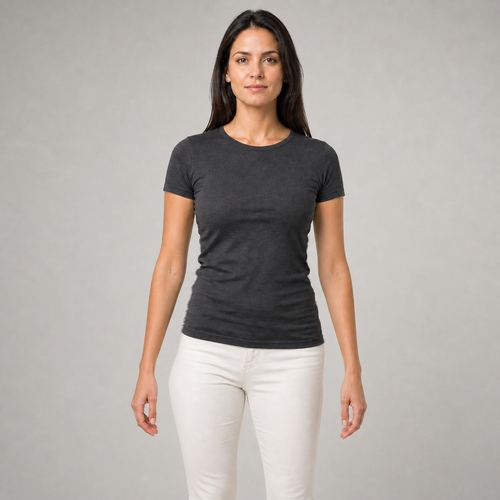
Houding correct
Houdingscorrectie vergelijkt een lichte verschuiving tussen schouders en heupen in het cameravlak met MoveNet-houdingspunten en meerklassige segmentatie van persoon en achtergrond. Daarna worden alleen de gecontroleerde romp en het bekken onder de mouwen verplaatst, terwijl beide volledige armen en handen exact gelijk aan de bron blijven en alleen schone achtergrondopeningen tussen iedere arm en het lichaam opnieuw worden toegewezen.
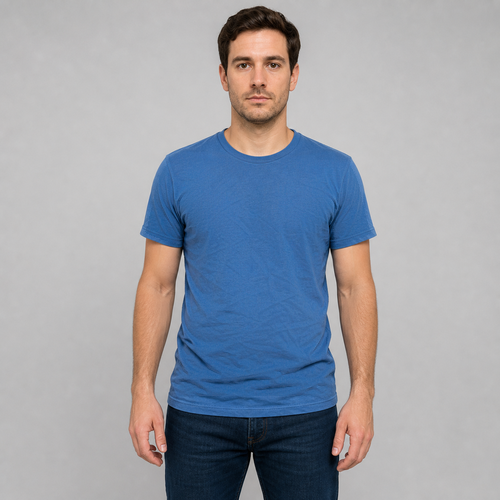
Kleding gladstrijken
Kleding gladmaken vergelijkt één frontaal bovenkledingstuk met MoveNet-houdingspunten en meerklassige kledingsegmentatie. Daarna wordt alleen het reliëf van middelgrote helderheidsrimpels binnen een geërodeerd kledingmasker verminderd, terwijl de fijne weving, sterke randen van naden en logo's, huid, ledematen, onderlichaam, achtergrond en bronalfa behouden blijven.

Make-up met één klik
Make-up in één klik vergelijkt één volledig, vrijwel frontaal gezicht met MediaPipe Face Mesh V2 en meerklassige segmentatie van gezichtshuid. Daarna wordt uitsluitend samenhangende chroma toegevoegd binnen twee zones boven de bovenste oogleden, twee zones op de bovenwangen en de buitenste lippen, terwijl ogen, wenkbrauwen, binnenkant van de mond, haar, baard, gezichtsgeometrie, poriën, belichting, achtergrond en bronalfa behouden blijven.
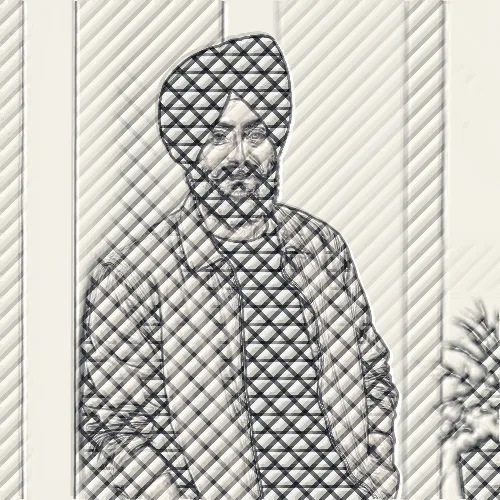
Arcering
Arcering is een regel-en-print-recept die lijnwerk waarvan de richting en dichtheid de foto volgen in plaats van er als een algemene overlay boven te zitten creëert.
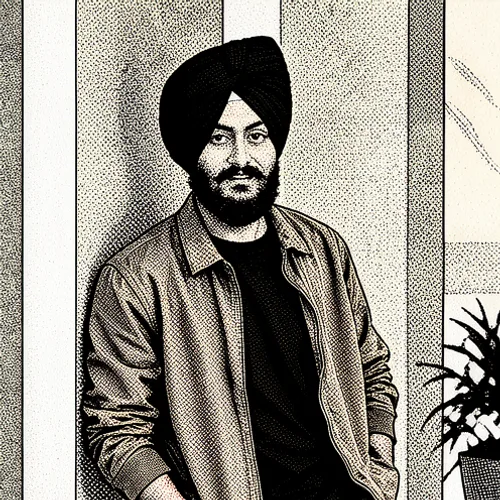
Halftoon Comic
Halftoon Comic is een generatief kunstrecept die een mediumbewuste illustratie of printbehandeling opgebouwd uit de eigen contouren, waarden en kleurgebieden van de foto creëert.
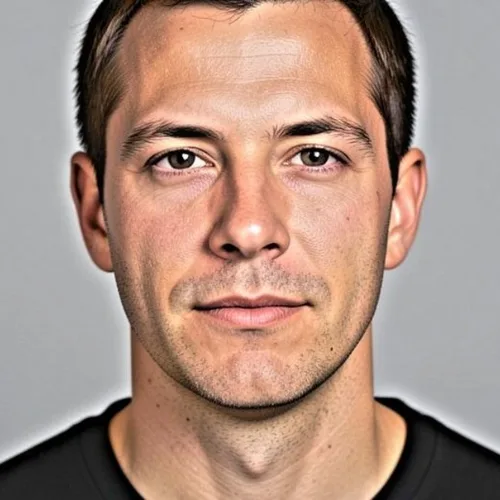
HDR-effect
HDR met sterker contrast en hogere verzadiging

Halftoon · Vermiljoen inkt · Optie – Newsprint
Halftoon · Vermiljoen inkt · Optie – Newsprint combineert Halftoon, Vermiljoen inkt en Optie – Newsprint in één verstelbare regel-en-print-recept.
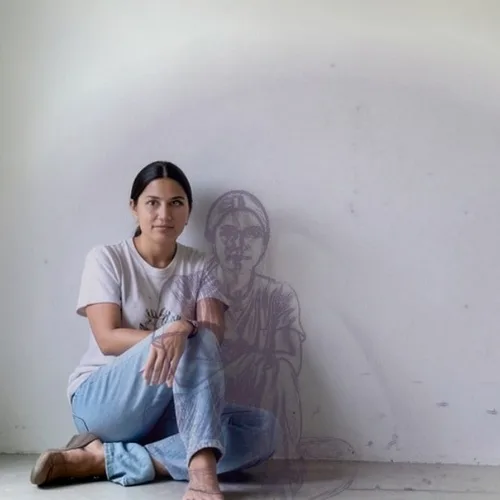
Grafische slagschaduw
Projecteer een krachtige redactionele schaduw van het gefotografeerde onderwerp
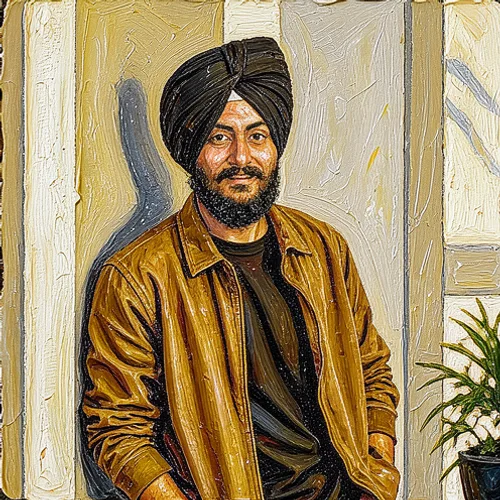
Encaustische was
Encaustische was is een generatief kunstrecept die een mediumbewuste illustratie of printbehandeling opgebouwd uit de eigen contouren, waarden en kleurgebieden van de foto creëert.

Gravure · Zwart en goud · Blauwdrukraster
Gravure · Zwart en goud · Blauwdrukraster combineert Gravure, Zwart en goud en Blauwdrukraster in één verstelbare regel-en-print-recept.
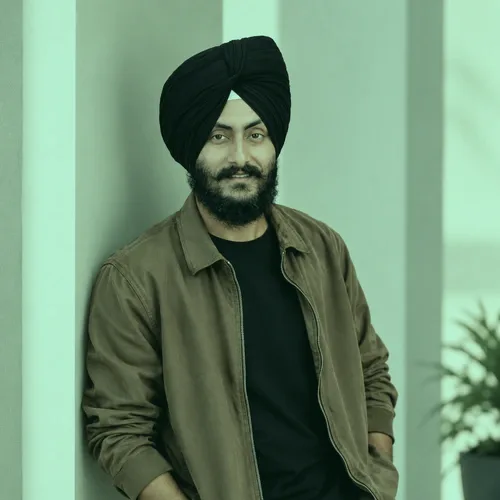
Smaragdwassing
Smaragdwassing is een recept voor kleurcorrectie die een bewust palet en toonbalans van de kleuren die al op de foto aanwezig zijn creëert.
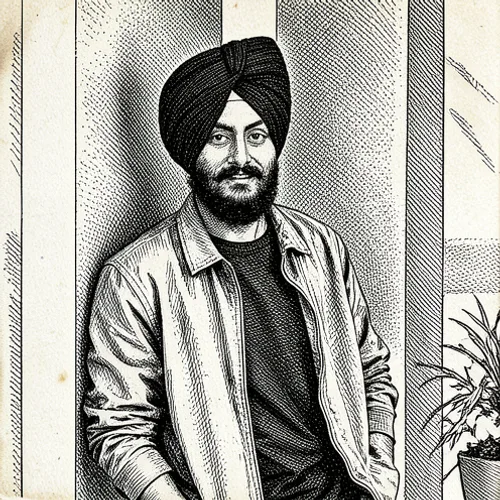
Ets Print
Ets Print is een generatief kunstrecept die een mediumbewuste illustratie of printbehandeling opgebouwd uit de eigen contouren, waarden en kleurgebieden van de foto creëert.
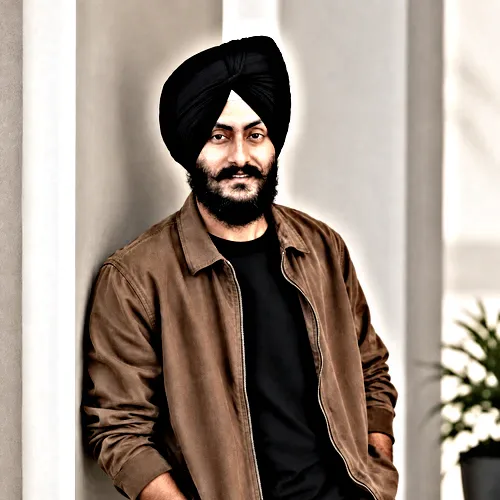
Belichtingsfusie
Belichtingsfusie is een verlichting en detailrecept die meer opzettelijke belichting, lokaal contrast en lichtplaatsing zonder de compositie te veranderen creëert.
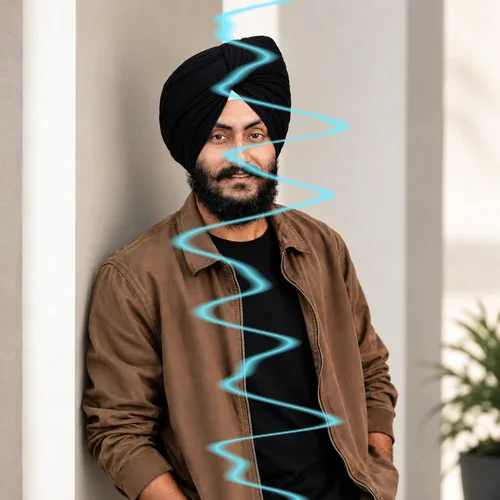
Elektrische boog
Elektrische boog is een licht-en-sfeer recept die een geloofwaardige laag weer, licht, deeltjes of materiaal geïntegreerd met de gefotografeerde scène creëert.
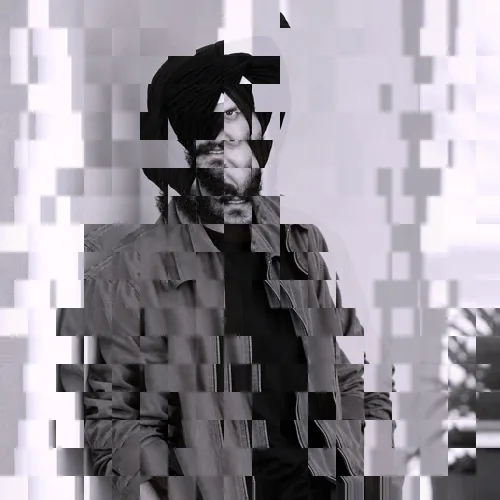
Reliëf
Reliëf is een recept voor glitch-en-vervorming die een opzettelijke signaal-, pixel- of geometrieverstoring terwijl voldoende van de bron herkenbaar blijft creëert.
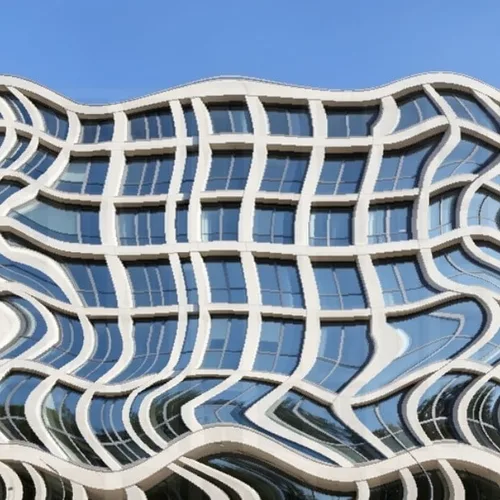
Elastische realiteitsvervorming
Buig de scène dramatisch terwijl u gezichten, tekst en logo's beschermt

Effect-DNA · Filmische bedoeling · Identiteitsvergrendeld beleid
Effect-DNA · Filmische bedoeling · Identiteitsvergrendeld beleid combineert Effect-DNA, Filmische bedoeling en Identiteitsvergrendeld beleid in één verstelbare handtekening-intelligentie recept.
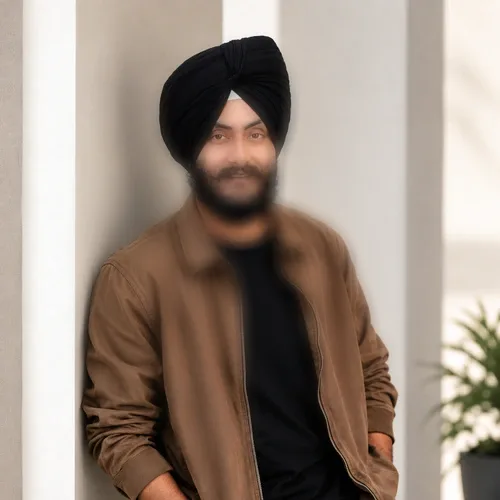
Randfocus
Randfocus is een focusvormend recept die gecontroleerde zachtheid of focusplaatsing die de aandacht stuurt zonder het bronbeeld permanent te veranderen creëert.
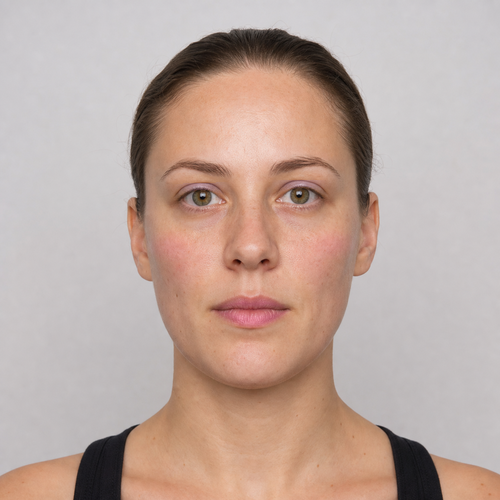
Redactionele beauty
Redactionele schoonheid vergelijkt één volledig, vrijwel frontaal gezicht met MediaPipe Face Mesh V2 en meerklassige segmentatie van gezichtshuid. Daarna wordt textuurbehoudende huidverfijning op voorhoofd en wangen gecombineerd met een krachtiger chromapreset van pruimkleurige oogschaduw, roze blos en bessenkleurige lippen, terwijl ogen, wenkbrauwen, neus, binnenkant van de mond, haar, baard, gezichtsgeometrie, scènebelichting, achtergrond en bronalfa behouden blijven.
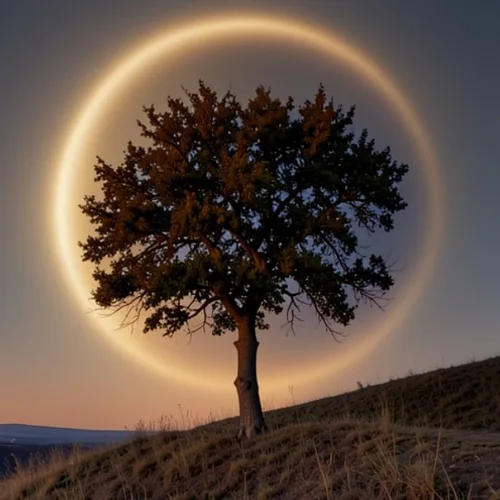
Eclipscorona
Creëer een lichtgevende zonsverduistering met fysiek gevormd coronalicht
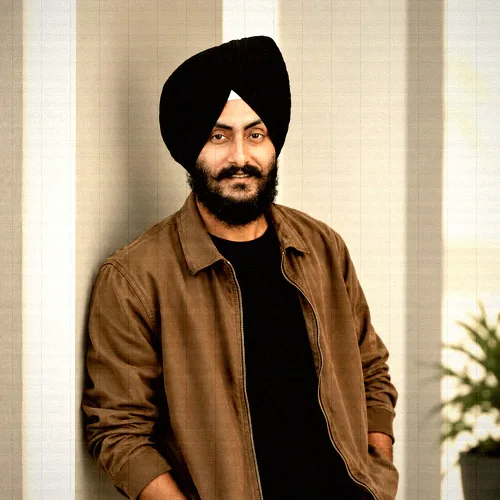
DV-camcorder
DV-camcorder is een recept voor analoge camera's die een cameraspecifiek opnamekarakter opgebouwd uit toon, optica, textuur en laboratoriumartefacten creëert.
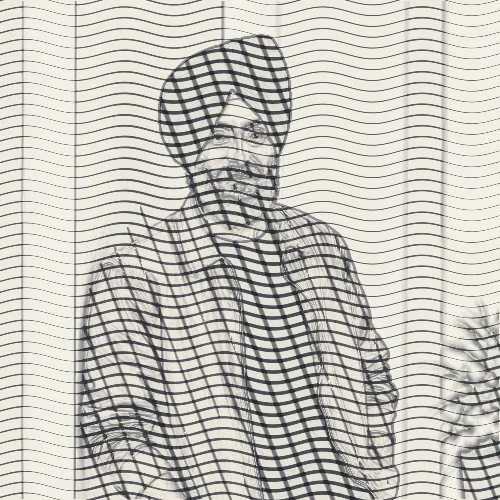
Droge naald
Droge naald is een regel-en-print-recept die lijnwerk waarvan de richting en dichtheid de foto volgen in plaats van er als een algemene overlay boven te zitten creëert.

Droge aquarel
Droge aquarel is een generatief kunstrecept die een mediumbewuste illustratie of printbehandeling opgebouwd uit de eigen contouren, waarden en kleurgebieden van de foto creëert.

Opnieuw belichten met dubbel neon
Verlicht het onderwerp van tegenovergestelde kanten met twee neonkleuren
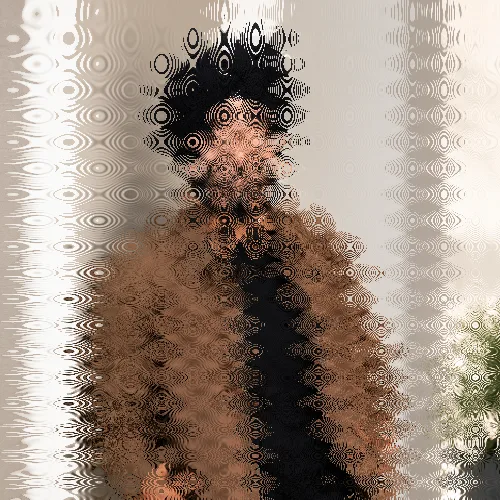
Druppelsmelt
Druppelsmelt is een recept voor glitch-en-vervorming die een opzettelijke signaal-, pixel- of geometrieverstoring terwijl voldoende van de bron herkenbaar blijft creëert.
Droomvervaging
Droomvervaging is een focusvormend recept die gecontroleerde zachtheid of focusplaatsing die de aandacht stuurt zonder het bronbeeld permanent te veranderen creëert.
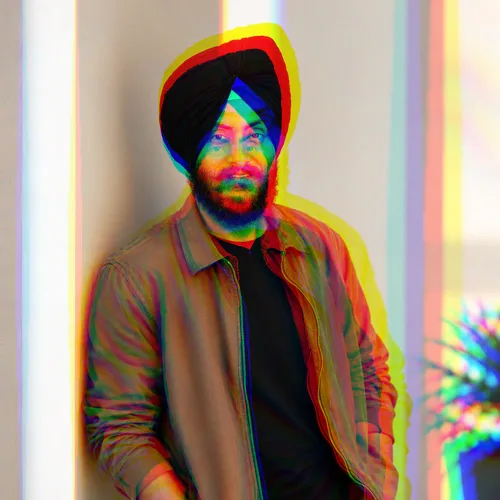
Dubbelzien
Dubbelzien is een recept voor glitch-en-vervorming die een opzettelijke signaal-, pixel- of geometrieverstoring terwijl voldoende van de bron herkenbaar blijft creëert.
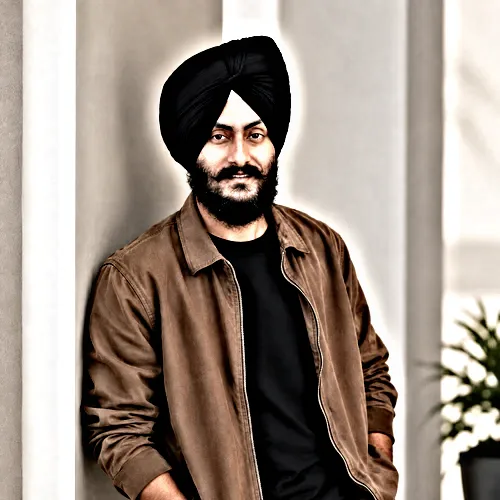
Dramatische HDR
Dramatische HDR is een verlichting en detailrecept die meer opzettelijke belichting, lokaal contrast en lichtplaatsing zonder de compositie te veranderen creëert.
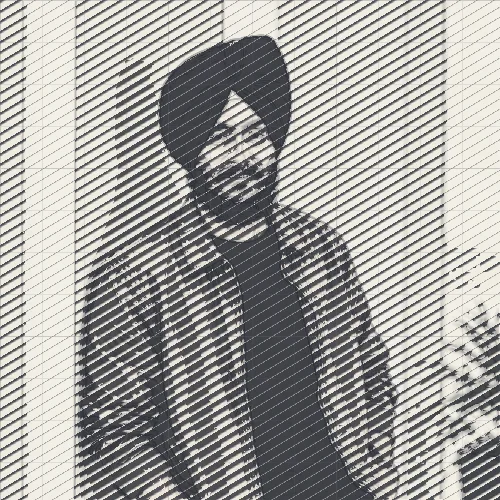
Rasterlijnen
Rasterlijnen is een regel-en-print-recept die lijnwerk waarvan de richting en dichtheid de foto volgen in plaats van er als een algemene overlay boven te zitten creëert.
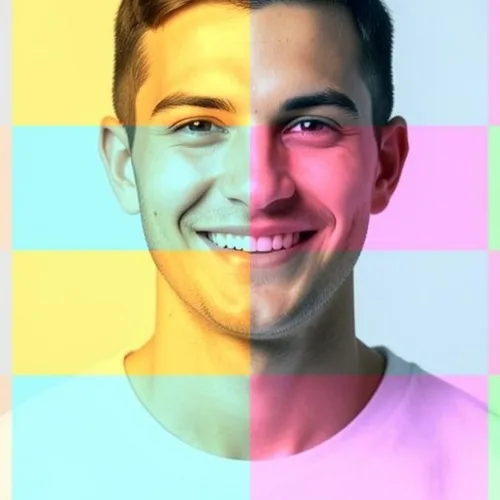
Verschillende Tinten
Meerdere toonzones met verschillende kleureffecten
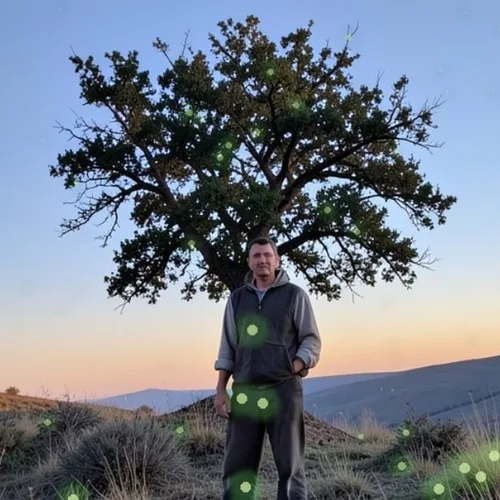
Dieptevuurvliegjes
Plaats lichtgevende vuurvliegjes op natuurlijke wijze voor en achter het onderwerp
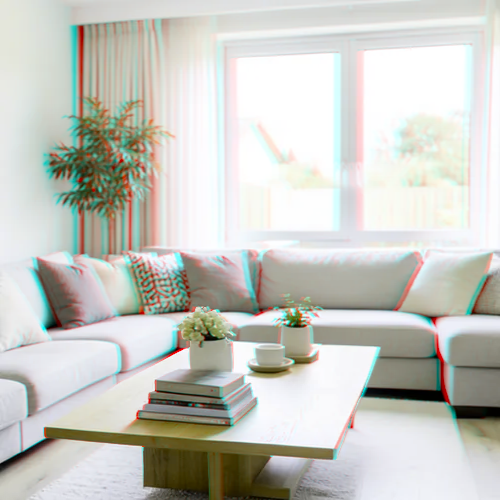
Diepte-anaglyf 3D
Maak een rood-cyaan 3D-weergave met comfortlimiet en dieptegeschaalde bilineaire herprojectie
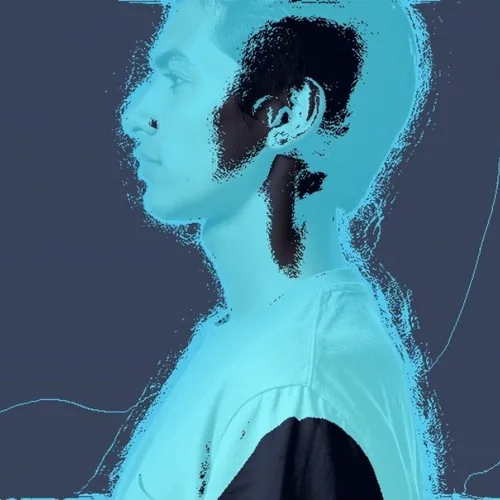
Dieptescan als draadmodel
Traceer de scènediepte als een futuristisch draadframe met verborgen lijnen

Diepteparallax · Staand · Glasmateriaal
Diepteparallax · Staand · Glasmateriaal combineert Diepteparallax, Staand en Glasmateriaal in één verstelbare recept voor dimensionale beeldvorming.
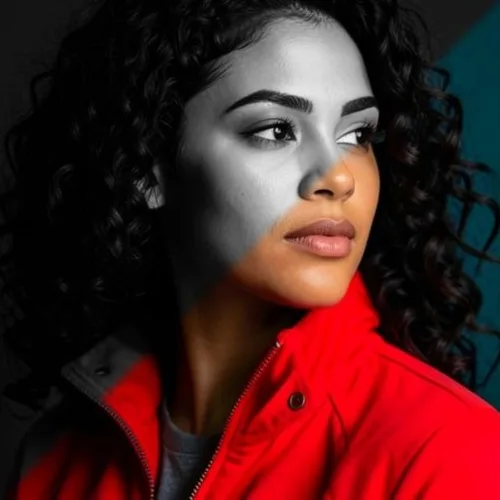
Diagonale Snede
Verdeel de afbeelding diagonaal in kleur en zwart-wit
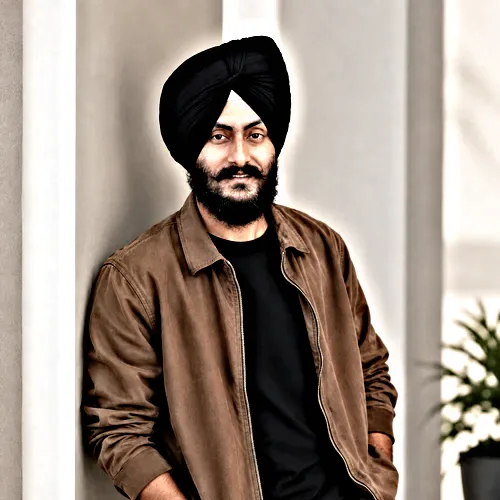
Detail-HDR
Detail-HDR is een verlichting en detailrecept die meer opzettelijke belichting, lokaal contrast en lichtplaatsing zonder de compositie te veranderen creëert.

Datamosh-stilstaand beeld · Golf · Schoon signaal
Datamosh-stilstaand beeld · Golf · Schoon signaal combineert Datamosh-stilstaand beeld, Golf en Schoon signaal in één verstelbare recept voor glitch-en-vervorming.
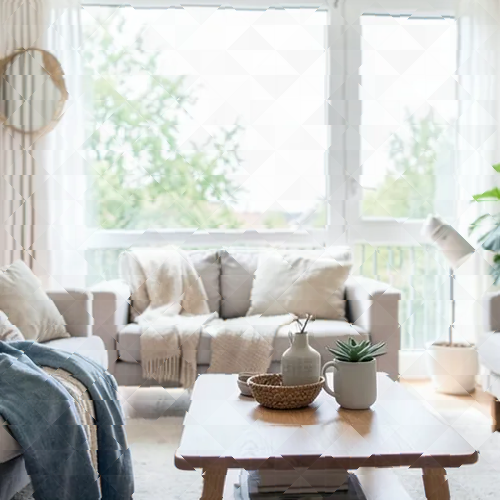
Kristalbreking
Breek alleen de door het model vrijgegeven achtergrond door begrensde kristalfacetten en houd het gedetecteerde onderwerp vast
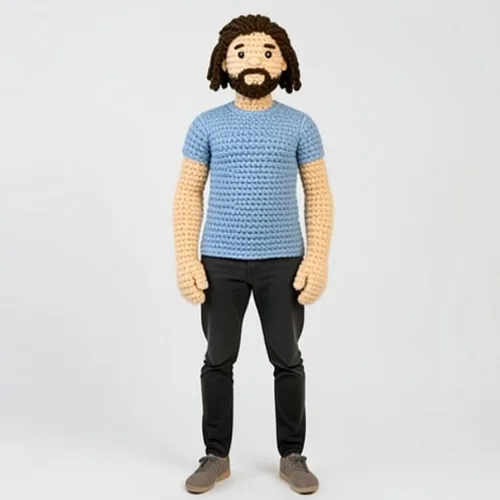
Haken-Doll Transform
Maak het onderwerp opnieuw als een handgemaakte gehaakte pop met zichtbare steken
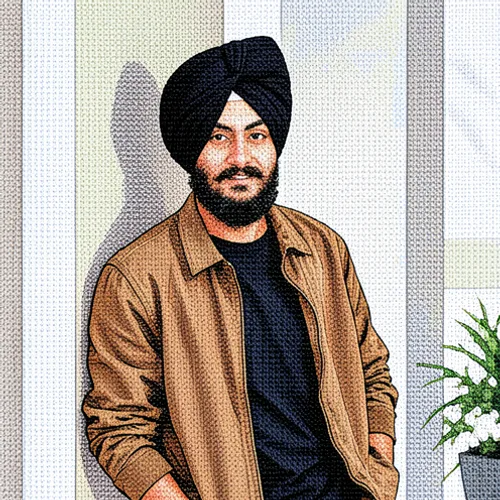
Kruissteek
Kruissteek is een generatief kunstrecept die een mediumbewuste illustratie of printbehandeling opgebouwd uit de eigen contouren, waarden en kleurgebieden van de foto creëert.
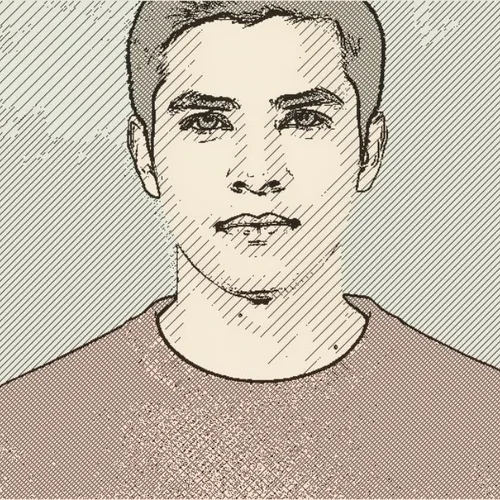
Kopergravure
Teken een tonale vorm met gebogen gegraveerde lijnen en kruisarcering
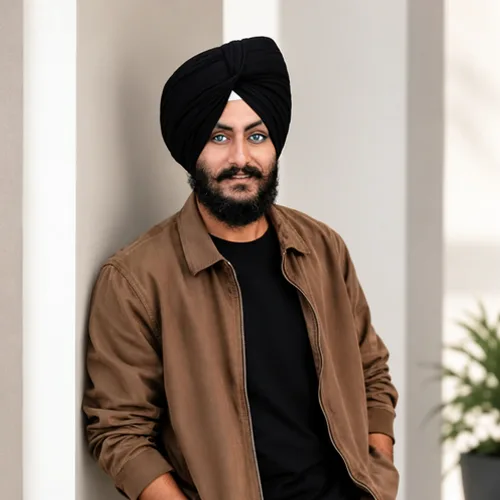
Contactlens
Contactlens is een recept voor portretverfijning die een gerichte aanpassing van gezicht, haar, huid, make-up of verhoudingen met identiteitsbewuste grenzen creëert.
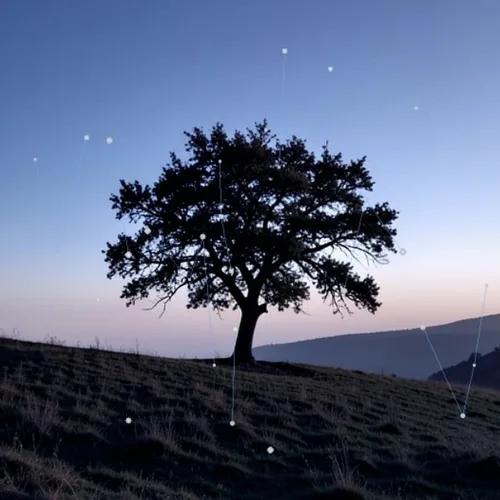
Sterrenbeeld silhouet
Vul of schets het onderwerp met sterren en verbonden sterrenbeelden
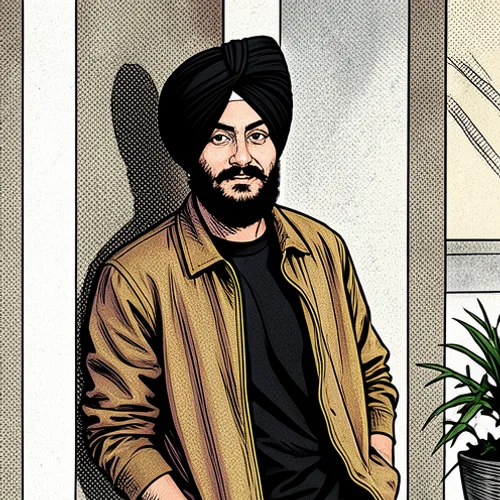
Stripboek
Stripboek is een generatief kunstrecept die een mediumbewuste illustratie of printbehandeling opgebouwd uit de eigen contouren, waarden en kleurgebieden van de foto creëert.
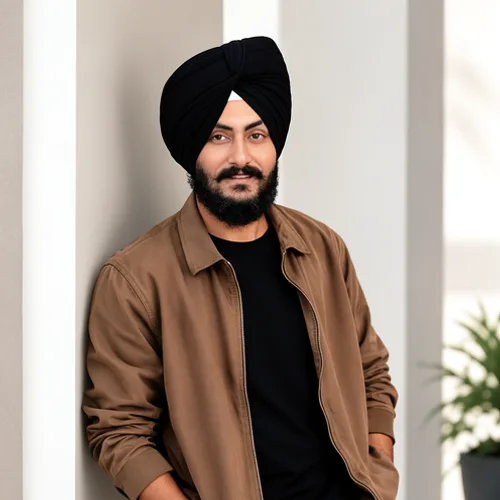
Camouflage
Camouflage is een recept voor portretverfijning die een gerichte aanpassing van gezicht, haar, huid, make-up of verhoudingen met identiteitsbewuste grenzen creëert.

Kleurpotloodschets
Behoud de fotokleuren in handgetekende kleurpotloodstreken
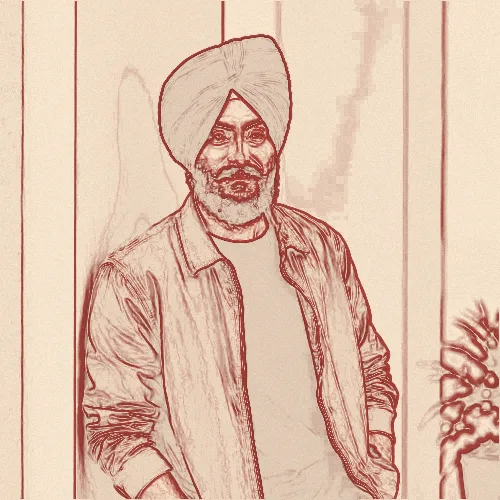
Gekleurde omtrek
Gekleurde omtrek is een regel-en-print-recept die lijnwerk waarvan de richting en dichtheid de foto volgen in plaats van er als een algemene overlay boven te zitten creëert.
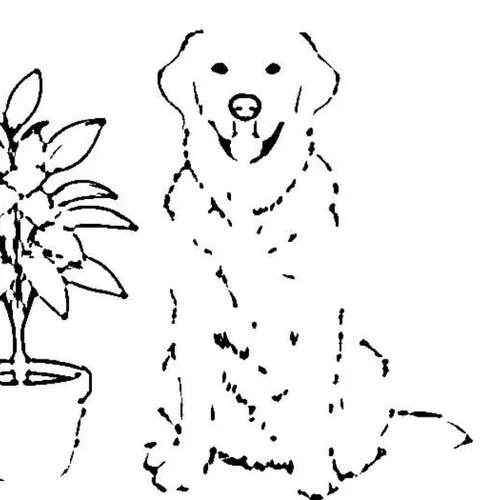
Kleurplaat
Maak scherpe zwart-witte lijntekeningen om af te drukken en in te kleuren

Kleurspat · Salie en Room · Hoog contrast
Kleurspat · Salie en Room · Hoog contrast combineert Kleurspat, Salie en Room en Hoog contrast in één verstelbare recept voor kleurcorrectie.
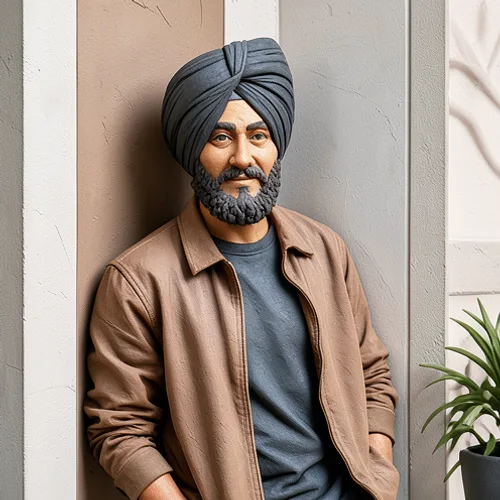
Klei Relief
Klei Relief is een generatief kunstrecept die een mediumbewuste illustratie of printbehandeling opgebouwd uit de eigen contouren, waarden en kleurgebieden van de foto creëert.

Kleisculptuur
Kleisculptuur is een generatief kunstrecept die een mediumbewuste illustratie of printbehandeling opgebouwd uit de eigen contouren, waarden en kleurgebieden van de foto creëert.

Kleimation AI
Beeld het onderwerp uit als een handgemaakt stop-motion kleikarakter

Chromatische vervorming · Verticaal · Luidruchtig signaal
Chromatische vervorming · Verticaal · Luidruchtig signaal combineert Chromatische vervorming, Verticaal en Luidruchtig signaal in één verstelbare recept voor glitch-en-vervorming.

Chibi-cartoon met AI
Creëer een schattig karakter met een groot hoofd, terwijl de kenmerkende kenmerken herkenbaar blijven

CCD-digitam · Wolfraam Nacht · Optische vignette
CCD-digitam · Wolfraam Nacht · Optische vignette combineert CCD-digitam, Wolfraam Nacht en Optische vignette in één verstelbare recept voor analoge camera's.
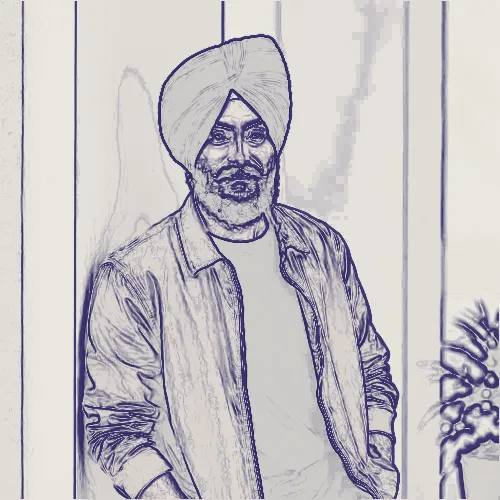
Blauwdruk
Blauwdruk is een regel-en-print-recept die lijnwerk waarvan de richting en dichtheid de foto volgen in plaats van er als een algemene overlay boven te zitten creëert.
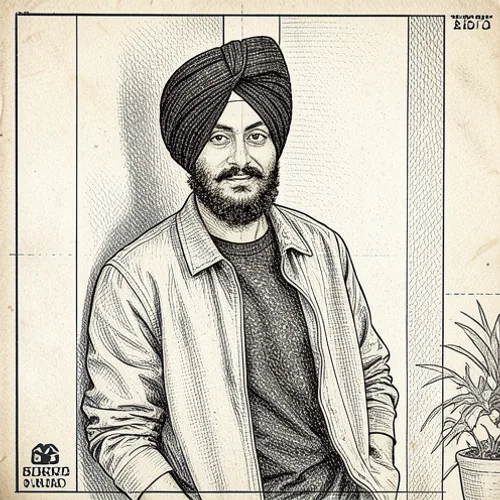
Blauwdruk afdrukken
Blauwdruk afdrukken is een generatief kunstrecept die een mediumbewuste illustratie of printbehandeling opgebouwd uit de eigen contouren, waarden en kleurgebieden van de foto creëert.
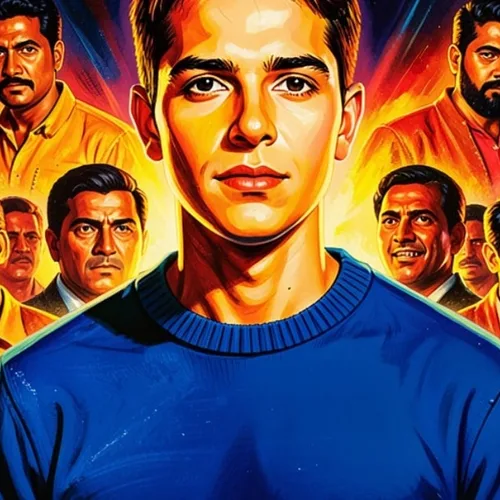
Bollywood-poster AI
Creëer een originele dramatische Indiase bioscooppostercompositie zonder verzonnen titels

Baksteenkunst AI
Bouw de scène opnieuw op als in elkaar grijpende speelgoedsteenkunst zonder merktekens
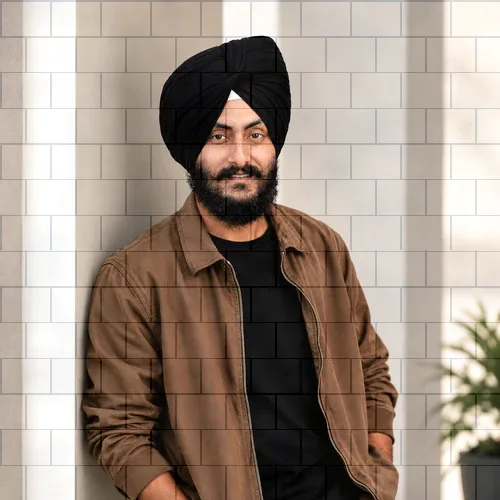
Baksteen textuur
Baksteen textuur is een licht-en-sfeer recept die een geloofwaardige laag weer, licht, deeltjes of materiaal geïntegreerd met de gefotografeerde scène creëert.
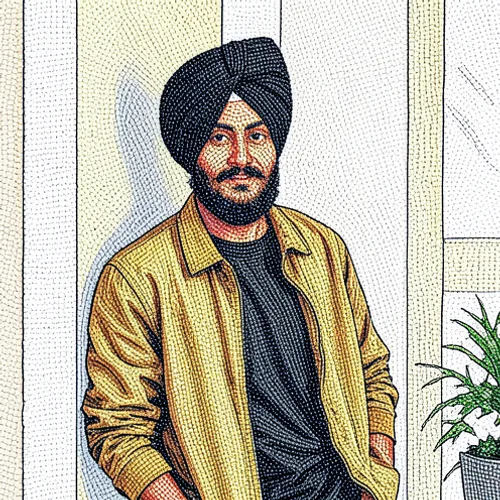
Kralen kunst
Kralen kunst is een generatief kunstrecept die een mediumbewuste illustratie of printbehandeling opgebouwd uit de eigen contouren, waarden en kleurgebieden van de foto creëert.
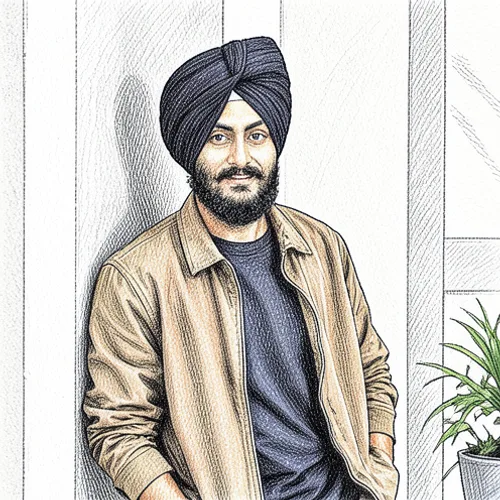
Balpen tekening
Balpen tekening is een generatief kunstrecept die een mediumbewuste illustratie of printbehandeling opgebouwd uit de eigen contouren, waarden en kleurgebieden van de foto creëert.
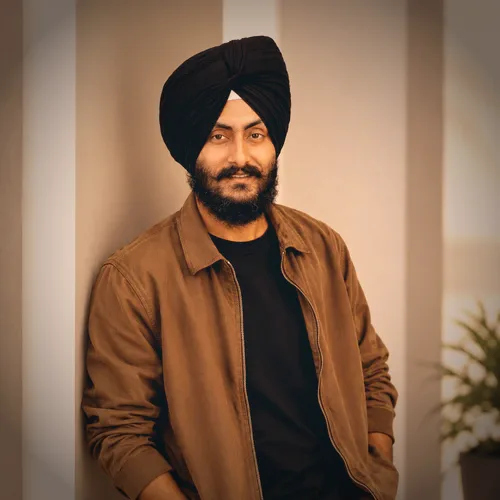
35 mm negatief · Kruisverwerking · Optische vignette
35 mm negatief · Kruisverwerking · Optische vignette combineert 35 mm negatief, Kruisverwerking en Optische vignette in één verstelbare recept voor analoge camera's.

Raamlicht · met Rook · Hoogwaardige afwerking
Raamlicht · met Rook · Hoogwaardige afwerking combineert Raamlicht, met Rook en Hoogwaardige afwerking in één verstelbare licht-en-sfeer recept.

Raamlicht · met Rook · Silhouet afwerking
Raamlicht · met Rook · Silhouet afwerking combineert Raamlicht, met Rook en Silhouet afwerking in één verstelbare licht-en-sfeer recept.

Xerox-zine
Maak een onbewerkte, gefotokopieerde zine-afbeelding met toner- en scannerdefecten

VHS-tracking · Golf · Subtiel signaal
VHS-tracking · Golf · Subtiel signaal combineert VHS-tracking, Golf en Subtiel signaal in één verstelbare recept voor glitch-en-vervorming.

Raamlicht · met Sneeuw · Hoogwaardige afwerking
Raamlicht · met Sneeuw · Hoogwaardige afwerking combineert Raamlicht, met Sneeuw en Hoogwaardige afwerking in één verstelbare licht-en-sfeer recept.
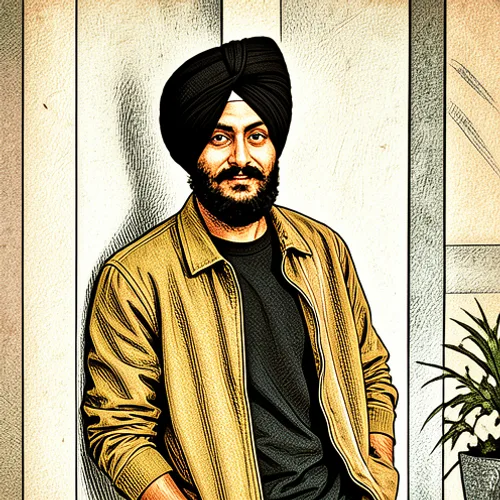
Houtblokdruk
Houtblokdruk is een generatief kunstrecept die een mediumbewuste illustratie of printbehandeling opgebouwd uit de eigen contouren, waarden en kleurgebieden van de foto creëert.

Raamlicht · met Bokeh · Silhouet afwerking
Raamlicht · met Bokeh · Silhouet afwerking combineert Raamlicht, met Bokeh en Silhouet afwerking in één verstelbare licht-en-sfeer recept.

Aquarel · Sereen · Lichtgevende afwerking
Aquarel · Sereen · Lichtgevende afwerking combineert Aquarel, Sereen en Lichtgevende afwerking in één verstelbare generatief kunstrecept.

Aquarel AI
Verf de foto met expressieve transparante wassingen en papiertextuur
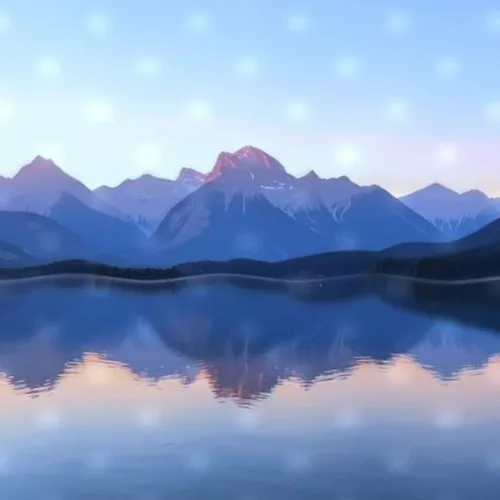
Watereffect
Voeg waterblauwe tinten en golfvervorming toe
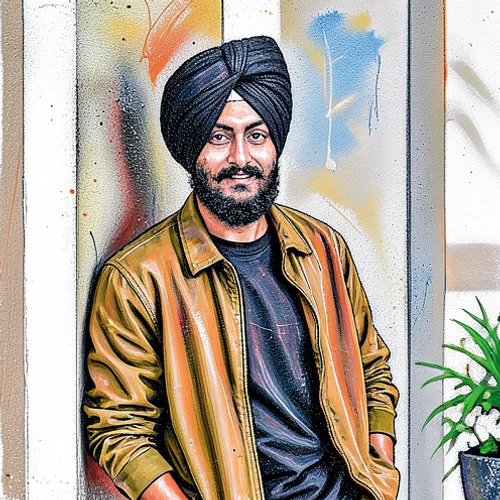
Spuitverf
Spuitverf is een generatief kunstrecept die een mediumbewuste illustratie of printbehandeling opgebouwd uit de eigen contouren, waarden en kleurgebieden van de foto creëert.

Gebrandschilderd glas kunst
Gebrandschilderd glas kunst is een generatief kunstrecept die een mediumbewuste illustratie of printbehandeling opgebouwd uit de eigen contouren, waarden en kleurgebieden van de foto creëert.
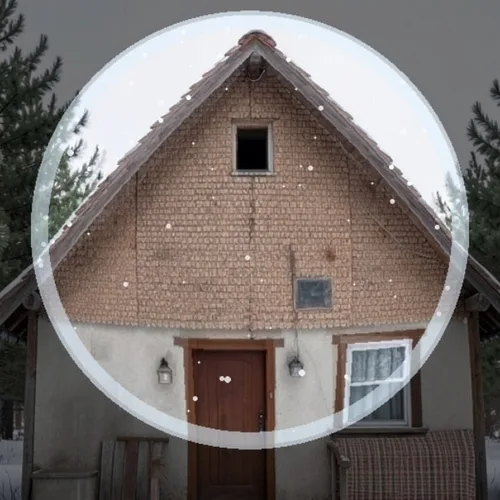
Sneeuwbolscène
Plaats het onderwerp in refractief glas met gelaagde vallende sneeuw
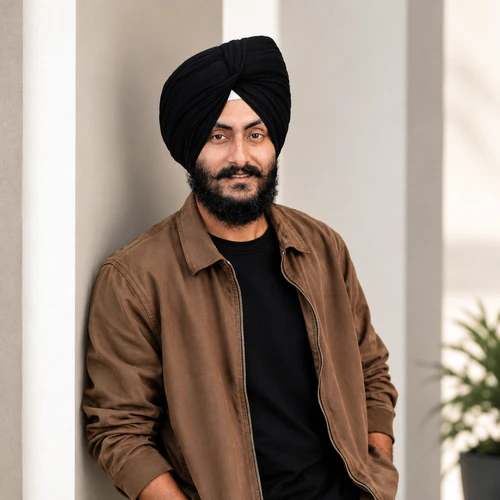
Glimlach aanpassen
Glimlach aanpassen combineert gezichtsbewuste maskers met ingetogen toon- en textuuraanpassingen, waardoor de gevraagde portretfunctie wordt verfijnd zonder de identiteit van het onderwerp te vervangen

Rajasthani kunst AI
Creëer een originele illustratie op basis van Rajasthani miniatuurkleur en ornament

Quadtoon · Cyaan en koper · Metalen
Quadtoon · Cyaan en koper · Metalen combineert Quadtoon, Cyaan en koper en Metalen in één verstelbare recept voor kleurcorrectie.
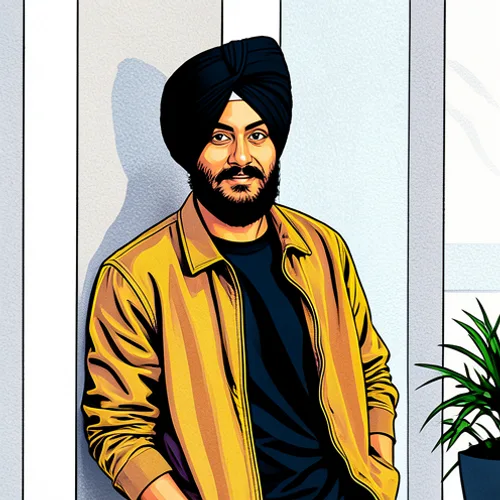
Pop art
Pop art is een generatief kunstrecept die een mediumbewuste illustratie of printbehandeling opgebouwd uit de eigen contouren, waarden en kleurgebieden van de foto creëert.

Porseleinen beeldje
Beeld het onderwerp uit als een glanzend, handgemaakt porseleinen verzamelobject
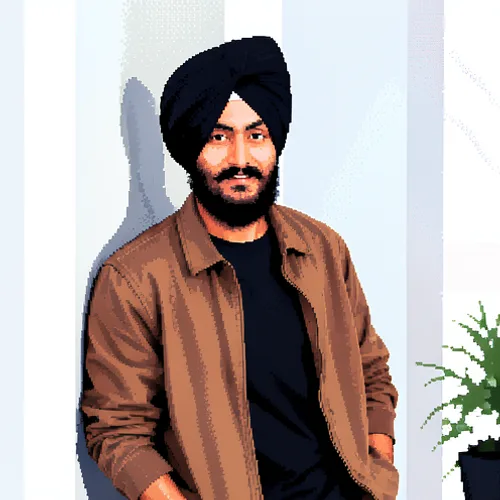
Pixel art
Pixel art is een generatief kunstrecept die een mediumbewuste illustratie of printbehandeling opgebouwd uit de eigen contouren, waarden en kleurgebieden van de foto creëert.

Pixelart-AI
Bouw het onderwerp opnieuw op als doelbewuste sprite-achtige pixelillustraties
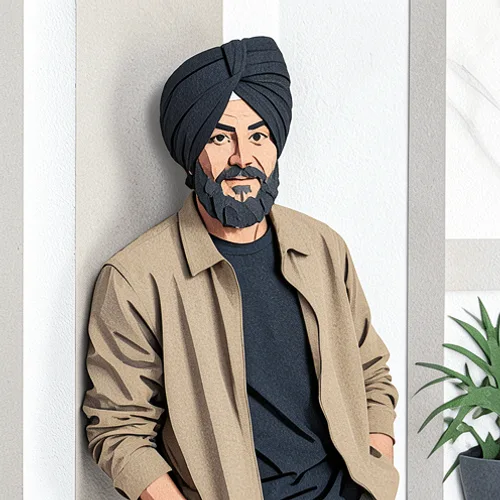
Papieren beeldhouwwerk
Papieren beeldhouwwerk is een generatief kunstrecept die een mediumbewuste illustratie of printbehandeling opgebouwd uit de eigen contouren, waarden en kleurgebieden van de foto creëert.
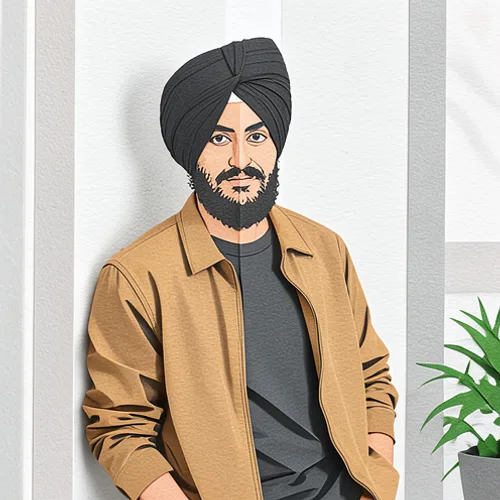
Origami Vouw
Origami Vouw is een generatief kunstrecept die een mediumbewuste illustratie of printbehandeling opgebouwd uit de eigen contouren, waarden en kleurgebieden van de foto creëert.

Neon randlicht · met Sneeuw · Filmische afwerking
Neon randlicht · met Sneeuw · Filmische afwerking combineert Neon randlicht, met Sneeuw en Filmische afwerking in één verstelbare licht-en-sfeer recept.
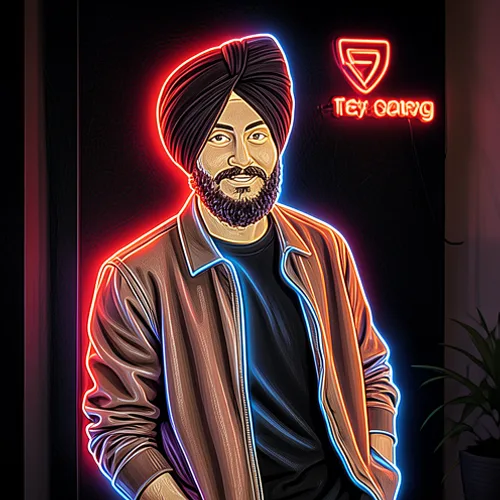
Optie – Neon Sign
Optie – Neon Sign is een generatief kunstrecept die een mediumbewuste illustratie of printbehandeling opgebouwd uit de eigen contouren, waarden en kleurgebieden van de foto creëert.

Neon randlicht · met Sneeuw · HDR Voltooien
Neon randlicht · met Sneeuw · HDR Voltooien combineert Neon randlicht, met Sneeuw en HDR Voltooien in één verstelbare licht-en-sfeer recept.

Neon randlicht · met Sneeuw · Hoogwaardige afwerking
Neon randlicht · met Sneeuw · Hoogwaardige afwerking combineert Neon randlicht, met Sneeuw en Hoogwaardige afwerking in één verstelbare licht-en-sfeer recept.

Neon randlicht · met prismalicht · Zachte afwerking
Neon randlicht · met prismalicht · Zachte afwerking combineert Neon randlicht, met prismalicht en Zachte afwerking in één verstelbare licht-en-sfeer recept.

Neon randlicht · met prismalicht · Hoogwaardige afwerking
Neon randlicht · met prismalicht · Hoogwaardige afwerking combineert Neon randlicht, met prismalicht en Hoogwaardige afwerking in één verstelbare licht-en-sfeer recept.

Neon randlicht · met Haze · Hoogwaardige afwerking
Neon randlicht · met Haze · Hoogwaardige afwerking combineert Neon randlicht, met Haze en Hoogwaardige afwerking in één verstelbare licht-en-sfeer recept.

Natuurlijk HDR · voor Portret · Realistische afwerking
Natuurlijk HDR · voor Portret · Realistische afwerking combineert Natuurlijk HDR, voor Portret en Realistische afwerking in één verstelbare verlichting en detailrecept.

Maanlicht · met Haze · Zachte afwerking
Maanlicht · met Haze · Zachte afwerking combineert Maanlicht, met Haze en Zachte afwerking in één verstelbare licht-en-sfeer recept.

Minimalistisch Ink Painting
Minimalistisch Ink Painting is een generatief kunstrecept die een mediumbewuste illustratie of printbehandeling opgebouwd uit de eigen contouren, waarden en kleurgebieden van de foto creëert.

De Melkweg zichtbaar maken
Onthul een gedetailleerd sterrenstelsel met bijpassende atmosfeer en belichting
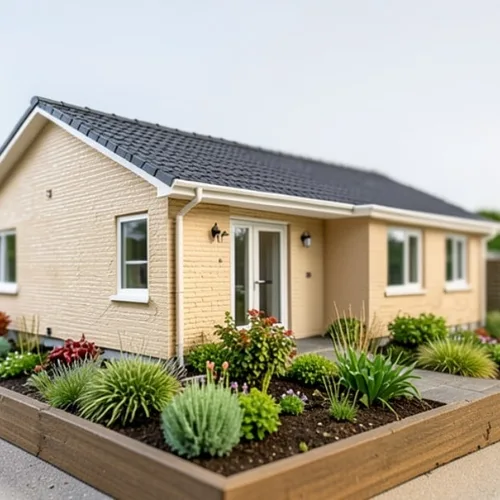
Miniatuurwerelden bouwen
Verander de hele scène in een handgemaakte miniatuuromgeving

Optie – Gradient Map · Pruim en goud · Papieren inkt
Optie – Gradient Map · Pruim en goud · Papieren inkt combineert Optie – Gradient Map, Pruim en goud en Papieren inkt in één verstelbare recept voor kleurcorrectie.

Gouden Uur · met Haze · HDR Voltooien
Gouden Uur · met Haze · HDR Voltooien combineert Gouden Uur, met Haze en HDR Voltooien in één verstelbare licht-en-sfeer recept.

Gouden Uur · met stofmotjes · Dramatische afwerking
Gouden Uur · met stofmotjes · Dramatische afwerking combineert Gouden Uur, met stofmotjes en Dramatische afwerking in één verstelbare licht-en-sfeer recept.
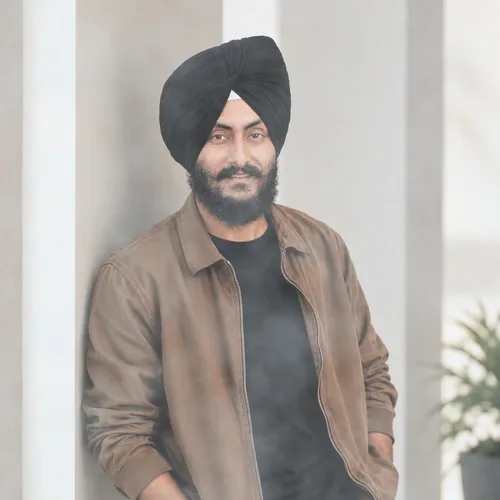
Mist
Mist is een licht-en-sfeer recept die een geloofwaardige laag weer, licht, deeltjes of materiaal geïntegreerd met de gefotografeerde scène creëert.
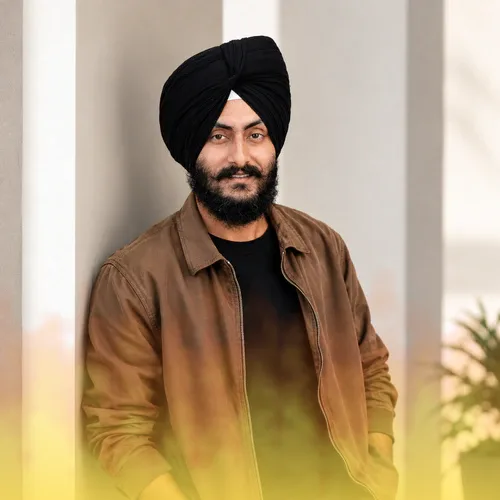
Optie – Flames
Optie – Flames is een licht-en-sfeer recept die een geloofwaardige laag weer, licht, deeltjes of materiaal geïntegreerd met de gefotografeerde scène creëert.
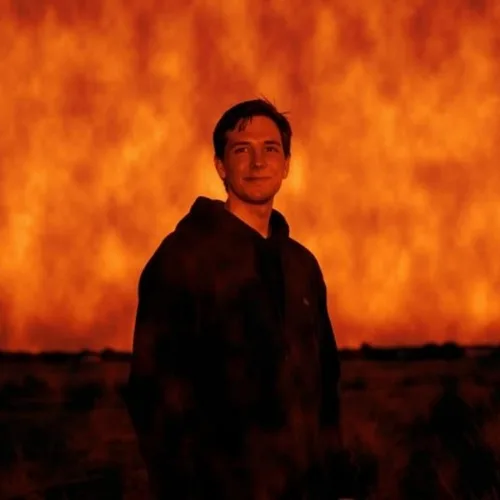
Vuureffect
Intens vuureffect met flakkerende rode en gele tinten
Wat u kunt doen met Foto-effecten
Bekijk de belangrijkste mogelijkheden voordat u begint.
- Pas meer dan 100 live artistieke en vintage foto-effecten toe
- Geef foto's een retro- of film-geïnspireerde look
- Maak opvallende afbeeldingen voor sociale media
- Zoek effecten op naam of blader op categorie
- Stem nauwkeurig af hoe sterk elk effect verschijnt
- Voeg creatieve stijlen toe, zoals splits, tinten en glitters
Referentie instellingen
21 instellingen
Beschikbare besturingselementen voor Foto-effecten.
- VerwerkingsmodusVoorinstellingen
- Verwerk één invoer of schakel over naar de batchmodus van Premium om meerdere invoeren met dezelfde instellingen te verwerken. Welke invoertypen beschikbaar zijn, hangt af van het hulpmiddel.Opties: Enkele afbeeldingPartij (ZIP)
Effect
- Zoekeffecten...Tekstinvoer
- Typ een naam of trefwoord om de effectenlijst te filteren en snel een specifiek filter te vinden tussen de tientallen beschikbare.
- CategorieDropdownmenu
- Beperkt de effectenlijst tot één stijlfamilie, zoals Vintage, Artistiek of Beauty; kies Alle om alle effecten te bekijken.Opties: AlleEsthetischArtistiekSfeerSchoonheidKlassiekKleurDigitaalVerbeteringModeVuurGamenOptie – GlamourInnovatiefLichtBewegingNatuurlijkBeeldpixelProfessioneelRetrostijlRomantischVormSpeciaalSplitsenReizenVintageOptie – Water
- EffectDropdownmenu
- Kiest welke van de meer dan 100 livefoto-effecten op uw afbeelding wordt toegepast; de live preview wordt automatisch bijgewerkt wanneer u deze wijzigt.Opties: KranteneffectKlassieke cartoonKlassieke sepiaLevendige kleurenVlindereffectHalf Zwart-WitAfbeelding splitsenAfbeeldingsvakkenVerschillende TintenSprankel-effectDiagonale SnedePostereffectNachteffectLucht-effectKlassiek zwart-witRetrostijlBarbierozeAnime/cartoonZachte huidGlitterClarendonZomerbruinWebcoreCinematischProbleemRuisSnelheidsonscherpteHardlopenSpringenIllusieWaterval-illusieOptische illusiesOmtrekeffectGreenscreenEchte sproetenHartfoto'sRoze Mario-make-upGeen filterZachte huid met filmkorrelGouden KustRetro-DVVintage retroZonneschijn-effectHDR-effectVorm uitsnijdenStralen-effectDiagonale StraalBrandend effectWatereffectVuureffect
Opties
- EffectintensiteitSchuifregelaarBereik: 10–100% · Standaard: 70%
- Bepaalt hoe sterk het gekozen effect wordt toegepast, van een subtiel accent bij 10% tot de volle look bij 100%.
- SplitsingsrichtingDropdownmenu
- Bepaalt hoe het effect Half Zwart-Wit de foto verdeelt tussen de kleurhelft en de zwart-withelft; alleen zichtbaar wanneer dat effect is geselecteerd.Opties: VerticaalHorizontaalDiagonaalRadiaal
- Aantal splitsingenSchuifregelaarBereik: 2–6 · Standaard: 4
- Bepaalt in hoeveel panelen het effect Afbeelding splitsen de foto verdeelt, van een eenvoudige tweedeling tot een indeling met zes panelen.
- VakgrootteSchuifregelaarBereik: 5–50px · Standaard: 20px
- Bepaalt de grootte van elke tegel in het effect Afbeeldingsvakken; kleinere vakken behouden meer detail, terwijl grotere vakken abstracter ogen.
- Aantal zonesSchuifregelaarBereik: 2–8 · Standaard: 4
- Bepaalt in hoeveel kleurgetinte zones het effect Verschillende tinten de foto opdeelt, van twee tot acht.
- ToonkleurenVoorinstellingen
- Tik op de stalen om te kiezen welke kleurtinten het raster Verschillende tinten vullen; je kunt meerdere tinten combineren en er moet er minstens één geselecteerd blijven.Opties: LevendigGoudgeelKoel blauwRoze rozeWarme AmberWintertalingPaarsLimoengroenOranjeDiep blauwSepiatintZwart en witPop-omkeren
- Aantal glinsteringenSchuifregelaarBereik: 10–200 · Standaard: 50
- Bepaalt hoeveel fonkelpunten er over de foto worden verspreid, van een paar accenten tot een dicht glinsterend veld.
- Grootte glinsteringSchuifregelaarBereik: 1–20 · Standaard: 10
- Bepaalt hoe groot elke afzonderlijke fonkeling wordt weergegeven, van kleine glinsteringen tot grote heldere sterren.
- SnijrichtingVoorinstellingen
- Bepaalt vanuit welke hoek het effect Diagonale snede begint, waarmee je verandert welke helft van de foto de snede benadrukt.Opties: LinksbovenRechtsbovenLinksonderRechtsonder
- KleurniveausSchuifregelaarBereik: 2–16 · Standaard: 2
- Bepaalt tot hoeveel vlakke kleurbanden het Poster-effect de foto terugbrengt; minder niveaus geven een stoerdere, grafischere look.
- VormtypeDropdownmenu
- Kiest de uitsnedevorm die het effect Vorm uitsnijden gebruikt om je foto te omkaderen.Opties: CirkelVierkantDriehoekRuit
- Aantal stralenSchuifregelaarBereik: 4–16 · Standaard: 8
- Schuifregelaar die verschijnt wanneer het effect Straal is geselecteerd; in de huidige versie wordt de stralenlook volledig bepaald door Effectintensiteit, waardoor deze regelaar het resultaat niet verandert.
- RuisgrootteSchuifregelaarBereik: 1–20 · Standaard: 2
- Bepaalt de korrelgrootte van het Ruis-effect, van fijne pixelruis tot grote, blokkerige ruis.
- SpiraalkleurKleurkiezer
- Stelt de kleur van het spiraalpatroon van Optische illusies in; kies een van de acht vooraf ingestelde stalen of voer een eigen hex-kleur in.
- DichtheidSchuifregelaarBereik: 0.3–2x · Standaard: 1x
- Bepaalt hoe dicht de spiraalringen van Optische illusies op elkaar zitten, van een ijl 0.3x-patroon tot een dichte 2.0x-illusie.
- OmtrekkleurKleurkiezer
- Stelt de kleur in van de getraceerde randlijnen die het Contoureffect over de foto tekent; kies uit acht voorinstellingen of een eigen hex-kleur.
- DikteSchuifregelaarBereik: 1–5px · Standaard: 1px
- Bepaalt hoe dik de getraceerde lijnen van het Contoureffect zijn, van een dunne schetslijn van 1px tot een dikke posterlijn van 5px.
Gerelateerde tools voor Foto-effecten
Hulpmiddelen voor algemene volgende stappen na Foto-effecten.

Creatief en ontwerp
Foto naar cartoon
Turn a foto into classic, storybook, sticker, watercolor, or custom cartoon artwork with editable AI directions.
Probeer het nu
Creatief en ontwerp
Potloodtekening
Converteer een foto naar een afbeelding in potloodschetsstijl en pas de schaduwdiepte aan voordat u deze downloadt.
Probeer het nu
Foto Bewerking & Hulpprogramma's
Zwart-witafbeelding
Convert an image to black and white. Adjust the intensity and preview the result.
Probeer het nuVeelgestelde vragen
Ja, de meeste effecten hebben een intensiteitsregeling, en het eerlijke antwoord is dat de standaard sterker is dan de meeste foto's nodig hebben. Schuif het naar beneden totdat het effect meer als een behandeling dan als een filter lijkt, en vergelijk het met het origineel voordat u downloadt.
troubleshootingBegin met de contrastrijke looks (Clarendon, Gotham, Lo-Fi) als de foto saai maar goed belicht is, de warme (Rise, Valencia, Nashville) als het licht koud of grijs is, en de vintage looks (1977, Amaro, Brannan) als je wilt dat de foto ouder aanvoelt dan hij is. Van elk effect wordt een voorbeeld weergegeven ten opzichte van het origineel, dus probeer er drie en bewaar er één.
usageNiet in één keer; één effect tegelijk van toepassing. Als je een gecombineerde look wilt, download dan het eerste resultaat en voer het opnieuw uit met het tweede effect, waarbij je beide sterke punten laag houdt, zodat de twee niet met elkaar in gevecht gaan.
featuresHet effect verandert van kleur en toon, niet van details, zodat de scherpte niet wordt beïnvloed. Het accepteert JPEG, PNG, WebP en geanimeerde GIF, en exporteert JPEG voor de breedste compatibiliteit. Als het resultaat er zachter uitziet dan het origineel, is dat eerder de effectsterkte dan de export.
qualityEffecten worden gegroepeerd op basis van het gevoel dat ze produceren – filmisch, vintage, glitch en schoonheid – dus blader door de groep die bij de sfeer past in plaats van op zoek te gaan naar een naam die je je nog maar half herinnert. Ze worden allemaal weergegeven tegen uw eigen foto, waardoor het sneller wordt afgehandeld dan wanneer u leest wat een van hen beweert te doen.
usageGebruik de zoekbalk om een effectnaam te typen, zoals 'filmisch' of 'sprankelen', of gebruik het categoriefilter om de galerij te beperken tot een groep zoals vintage, artistieke of beautylooks. Dat is veel sneller dan door meer dan 100 live-effecten scrollen om de gewenste effecten te vinden.
usageRijke effecten zoals Cinematic, Vibrant, Sepia, HDR, Clarendon en Retro worden geleverd met Look-voorinstellingen met één klik (bijvoorbeeld Blockbuster, Moody of Sci-Fi Teal bij Cinematic) die meerdere schuifregelaars in één keer instellen, plus een inklapbare sectie met Geavanceerde regelaars met extra schuifregelaars zoals Teal Shadows, Vignet, Filmkorrel en Cinematic Bars voor fijnafstemming buiten de voorinstelling om. Begin bij een voorinstelling en open Geavanceerd alleen als je individuele schuifregelaars verder wilt bijstellen.
featuresVerschillende structurele effecten voegen hun eigen extra bediening toe naast de hoofdschuifregelaar voor intensiteit: bij Half Zwart-wit en Beeldsplitsing stel je de splitsrichting in (verticaal, horizontaal, diagonaal of raster), bij Beeldvakken en Verschillende Tinten stel je het aantal zones of de vakgrootte in, Verschillende Tinten toont bovendien een palet met Tintkleuren waar je op stalen als Goudgeel, Rozeroze of Petrolblauw tikt om precies te kiezen welke kleurtinten het raster vullen, met Diagonale Snede kies je vanuit welke hoek de snede begint, en met Vormsnede kies je de uitsnijvorm (cirkel, vierkant, driehoek of ruit). Elke bediening verschijnt automatisch, alleen wanneer het bijbehorende effect is geselecteerd.
featuresGlitter en Heart Photos delen een aantalregelaar (10 tot 200) die bepaalt hoeveel glittertjes of hartjes over de foto worden verspreid, terwijl het Noise-effect zijn eigen Noise Size-regelaar heeft die loopt van fijne korrel tot blokkerige ruis. Combineer een hoger aantal met een lagere totale intensiteit voor een subtiele sprenkeling, of voer beide op voor een dichte, dramatische overlay.
featuresKies het Cinematisch-effect, pas de Moody Look-preset toe voor diepe blauwgroene schaduwen en zwaardere filmkorrel, open vervolgens de Geavanceerde regelaars en schuif Vignet iets verder omhoog als je donkerdere randen wilt. Houd Oranje Highlights lager dan Blauwgroene Schaduwen voor een koelere, dramatischere grading, en voeg een 2.39:1 Cinematische Balken-letterbox toe voor een echte filmstill-afwerking.
tipsSpiral Color bepaalt de kleur van het hypnotiserende spiraalpatroon (kies uit acht presets of voer een willekeurige hex-kleur in) terwijl Density (0,3x tot 2,0x) bepaalt hoe dicht opeengepakt de spiraalringen zijn. Een lagere dichtheid geeft een dunne spiraal met brede ringen; Door het naar 2,0x te duwen, worden de ringen strakker verpakt voor een drukkere, intensere illusie.
featuresOmtrekkleur stelt de kleur in van de overgetrokken randlijnen die over uw foto worden getekend (kies een van de acht voorinstellingen of een aangepaste hexadecimale kleur) en Dikte (1-5px) bepaalt hoe vet die overgetrokken lijn is. Een dunne, heldere omtrek over de originele foto ziet eruit als een schetsoverlay, terwijl een dikke omtrek in één opvallende kleur een posterachtig grafisch uiterlijk geeft.
featuresMet Kleurniveaus (2-16) stelt u in in hoeveel vlakke kleurbanden het Poster-effect uw foto verkleint; een laag getal, zoals 2-4, geeft een krachtig, grafisch postereffect, terwijl een hoger getal meer geleidelijke schaduwen oplevert. Ray Count (4-16) stelt in hoeveel lichtstralen het Ray-effect naar buiten straalt: minder stralen zien eruit als duidelijke zonnestralen, meer stralen versmelten tot een zachte gloed.
featuresKies het Optische Illusies-effect, schuif de Dichtheid richting 2.0x voor dicht opeengepakte ringen, kies een contrastrijke Spiraalkleur zoals rood of cyaan, en schuif de hoofdschuif Effectintensiteit richting 100% zodat het patroon de originele foto volledig overneemt. Een lagere dichtheid en intensiteit houden juist meer van de onderliggende foto zichtbaar door een subtielere spiraaloverlay.
tipsSplit Direction bepaalt de oriëntatie van het patroon (verticaal, horizontaal of raster), terwijl de aparte schuifregelaar Number of Splits (2 tot 6) bepaalt in hoeveel panelen dat patroon wordt verdeeld — 2 geeft een eenvoudige tweedeling en 6 propt er een druk multipaneelraster in. Combineer een laag Number of Splits met een verticale of horizontale Direction voor een strakke twee- of driedeling, of een hoger getal met Grid voor een volledige contactvel-look.
featuresWanneer Fonkeling is geselecteerd, verschijnen er twee extra schuifregelaars onder de hoofdintensiteitsregelaar: Fonkelingsaantal (10-200) bepaalt hoeveel fonkelpunten over de foto worden verspreid, en Fonkelingsgrootte (1-20) bepaalt hoe groot elke afzonderlijke fonkeling is. Deze twee schuifregelaars zijn specifiek voor het Fonkeling-effect op deze pagina — Glitter, Hartfoto's en Echte Sproeten gebruiken op de achtergrond dezelfde aantalwaarde als je die hebt aangepast, maar tonen hier geen eigen schuifregelaar, dus bezoek voor directe controle over die effecten hun eigen speciale effectpagina.
technicalUpload uw foto, pas een filter toe en pas de intensiteit ervan aan. Bekijk en download het schone resultaat op webformaat zonder een account aan te maken; Premium ontgrendelt de originele resolutie.
usageNee. De fotoeffecten-tool werkt in je browser, dus er is geen filterapp nodig om te installeren op iPhone, Android of desktop. Elk beeldfilter werkt op dezelfde manier op mobiel en computer, en je foto wordt verwerkt op beveiligde servers en automatisch verwijderd nadat het effect is toegepast.
technicalJa – Pixoate ondersteunt batch- en bulkverwerking. Schakel over naar de batchmodus, voeg tot 60 foto's toe op Premium of 200 op Pro, stel uw opties één keer in en elke foto wordt met dezelfde instellingen verwerkt voordat u een enkele ZIP downloadt. Bulkverwerking is een Premium-functie; de uitvoer gebruikt dezelfde kwaliteit en instellingen als de enkele modus.
featuresJa – bij bulkverwerking configureert u de instellingen één keer en ze zijn van toepassing op elk item in de batch – tot 60 foto’s op Premium of 200 op Pro. Het is niet nodig om de instellingen per item te herhalen en tijdelijk geüploade en gegenereerde bestanden worden veilig verwerkt en automatisch verwijderd.
usageBijna altijd is een van deze drie oorzaken van toepassing. Het bestand overschrijdt de gratis uploadlimiet van 11 MB — Premium accepteert 50 MB en Pro 120 MB. Of de indeling wordt niet door deze tool ondersteund; controleer dan de lijst in het uploadvenster. Het kan ook zijn dat het bestand niet werkelijk de indeling heeft die de naam aangeeft. Een bestand hernoemen verandert de inhoud niet, en daarom kan een ogenschijnlijk geldige afbeelding worden geweigerd.
troubleshootingJa – waar er een sterkte- of intensiteitscontrole is, is de standaard opzettelijk duidelijk, zodat u kunt zien wat de tool doet. De meeste foto's lezen beter daaronder. Verlaag de kracht totdat het effect op een beslissing lijkt in plaats van op een filter, en vergelijk het met het origineel voordat je downloadt.
troubleshootingPhoto Filters & Effects supports free standard use within the published processing allowances. Free downloads are clean — no watermark. No signup is required for standard tool use. Photo effects and AI edits have a web-size limit on Free, with the original-resolution result available through Premium or one credit. Crop, resize, rotate, compress and convert stay full size. Premium supports batches of up to 60 files, with the applicable plan limits shown before processing.
pricingNo — Photo Filters & Effects draait in de browser op desktop en telefoon. Er is niets om te installeren, geen proefversie om te starten, en geen licentie om te kopen voordat je kunt zien of het doet wat je nodig hebt. Probeer het op het bestand waar je daadwerkelijk mee vastzit in plaats van op een voorbeeld.
troubleshootingHoe Foto-effecten je helpt de klus te klaren
Echte problemen die het elke dag oplost – voor bedrijven, makers en alledaagse taken. Vind de use case die bij u past en begin.
Esthetische filters voor je Instagram-feed
Gebruik hetzelfde filter voor een set, zodat een Instagram-feed met gemengde foto's als één serie wordt gelezen
Filters in TikTok- en Snapchat-stijl
Pas populaire effecten in TikTok- en Snapchat-stijl toe, waaronder glitch-, vintage- en beautyfilters, voor virale social-mediacontent
YouTube-thumbnail visuele effecten
Geef een plat YouTube-thumbnailcontrast en glans zodat het onderwerp op miniatuurformaat wordt gelezen
Verbetering van bruilofts- en portretfotografie
Pas romantische, vintage en filmische effecten toe op trouwfoto's en portretsessies voor professionele fotografieresultaten
Productfotografie en e-commerce
Verbeter productfoto's met strakke, professionele effecten voor Amazon-advertenties, Shopify-winkels en e-commercecatalogi
Digitale kunst en NFT-creatie
Pas artistieke effecten toe voor digitale kunstprojecten, NFT-collecties en creatieve portfoliostukken met unieke visuele stijlen
Psychedelische wandkunst met optische illusie
Zet de instellingen Dichtheid en Spiraalkleur van het Optische illusies-effect hoog om gedurfde, hypnotiserende spiraalprints te maken voor studentenkamers, galeriewanden of posterwinkels.
Neon-omtrekposters voor optredens en evenementen
Gebruik het omtrekeffect met een felle kleur en een dikke lijn om een band- of evenementfoto om te zetten in een stralende posterachtige afbeelding voor flyers voor optredens en evenementenpromotie.
Fotorasters voor social-carrousels
Pas het effect Afbeelding splitsen in rastermodus toe om één foto op te delen in een meerdelige lay-out, perfect voor een Instagram-carrouselpost of een fotocollageverhaal.
Profielpictogrammen in aangepaste vormen
Gebruik het effect Vormsnede om een foto bij te snijden tot een cirkel, ruit of driehoek voor een opvallende profielfoto of sticker in plaats van de gebruikelijke vierkante of ronde bijsnijding.
Retro halftoon-posterprints
Verlaag de kleurniveaus van het Poster-effect naar 2-4 voor een opvallende, effen halftoonachtige afdruk die geschikt is voor zines, gezeefdrukte T-shirts of retro concertposters.
Handleidingen voor dit hulpmiddel
- One Good Photo, Many Campaigns: The Creative Value of Reusing What You HaveOne good photo can support several campaigns. Explore Pixoate effects, backgrounds and editing choices that turn an existing image into fresh creative work.
- Photo Effects for Small-Business Seasonal PostsRefresh an existing business photo for seasonal announcements. Choose suitable effects, keep product colours accurate and check text and mobile crops.
Bekijk de aanbevolen effecten in beweging
De krachtigste effectkeuzes staan vooraan in deze strook, vóór de rest van de catalogus.


















