
Fotoeffekte und Filter – Kostenloser Online-Fotofilter-Editor
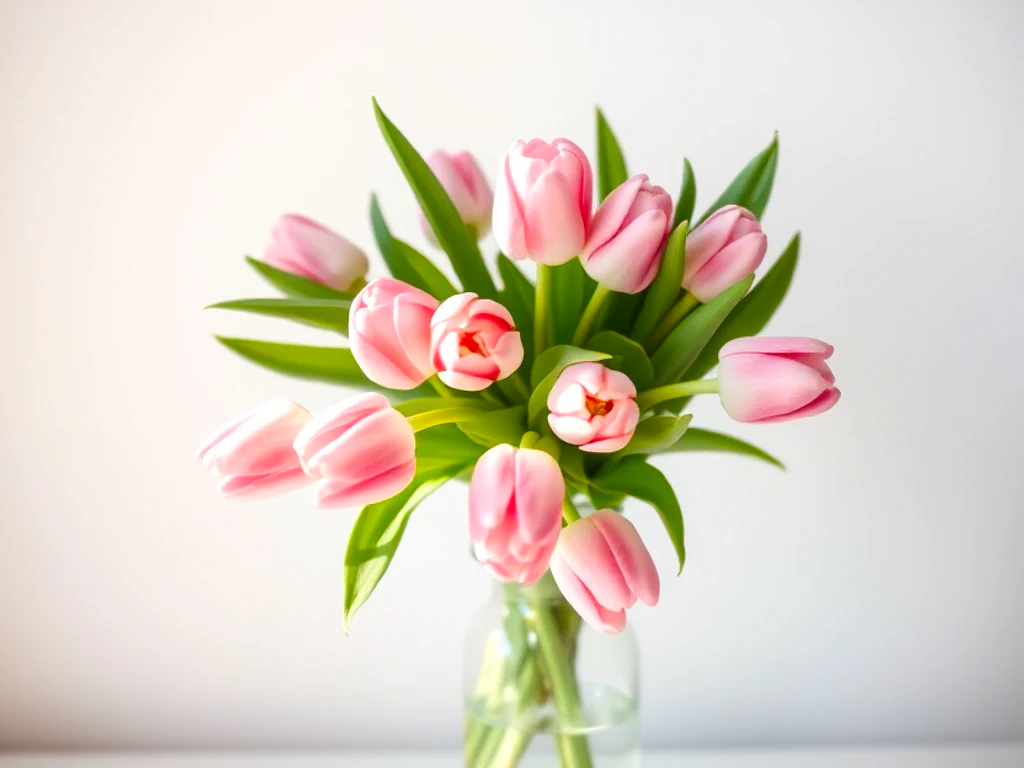
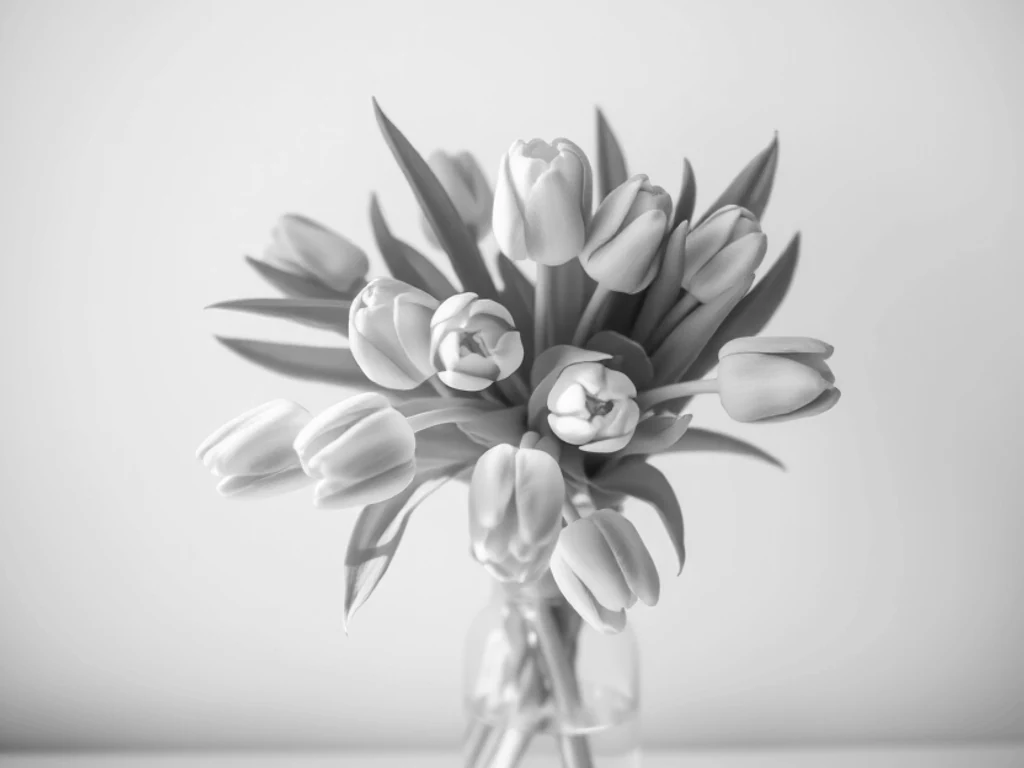
Der Schuss ist gut und völlig flach. Probieren Sie einen filmischen, Vintage-, Glitch- oder Beauty-Fotoeffekt gegen das Original aus und behalten Sie den, der landet.
- Retten Sie ein Foto, das technisch in Ordnung und optisch langweilig ist
- Über 100 Fotofilter und kreative Effekte an einem Ort
- Vergleichen Sie es mit Ihrem Original, bevor Sie etwas anwenden
JPG, PNG, WEBP und mehr
Legen Sie ein Foto ab – wählen Sie die Einstellungen und wenden Sie dann Ihren Lieblingslook an.
Fotoeffekte
Fotoeffekte
Wende wunderschöne Fotoeffekte und Filter an, um deine Bilder aufzuwerten.
Anleitung
Laden Sie Ihr Foto hoch, wählen Sie einen Effekt und Einstellungen, wenden Sie ihn an, wenn Sie bereit sind, und laden Sie dann das Ergebnis herunter.
Fotoeffektfunktionen
Künstlerische Effekte
Wenden Sie den ausgewählten Effekt an und überprüfen Sie das visuelle Ergebnis in der Vorschau.
Direkte Kontrollen
Bereiten Sie das Original vor, passen Sie die Einstellungen an und wenden Sie dann einen Effekt an, wenn Sie bereit sind.
Private Bearbeitung
Vom Server verarbeitete Dateien werden während der Übertragung verschlüsselt und gemäß unserer Sicherheitsrichtlinie entfernt.
Alle Fotoeffekte und Filter
Entdecken Sie alle 6.540 verfügbaren Effekte.
6.540 unterschiedliche Effektseiten
Vorschaugalerie ansehenFotoeffekte
Wenden Sie einen Effekt an, vergleichen Sie das Ergebnis und laden Sie es herunter.

KI-Verbesserung
KI-Verbesserung ist ein KI-Bearbeitungsrezept, der eine szenenbezogene Korrektur oder Transformation, die sich auf das gewünschte Motiv, die gewünschte Region oder den gewünschten Defekt konzentriert erstellt.

Natürlich Beauty
Natural Beauty gleicht ein vollständiges, annähernd frontales Gesicht mit MediaPipe Face Mesh V2 und einer mehrklassigen Gesichtshautsegmentierung ab. Anschließend werden ausschließlich begrenzte Helligkeits- und Chroma-Abweichungen im mittleren Größenbereich in der Stirn und beiden Wangenzonen reduziert; feine Hautdetails, Augen, Augenbrauen, Nase, Lippen, Haare, Bart, Gesichtsgeometrie, Beleuchtung, Hintergrund und Quell-Alphakanal bleiben erhalten
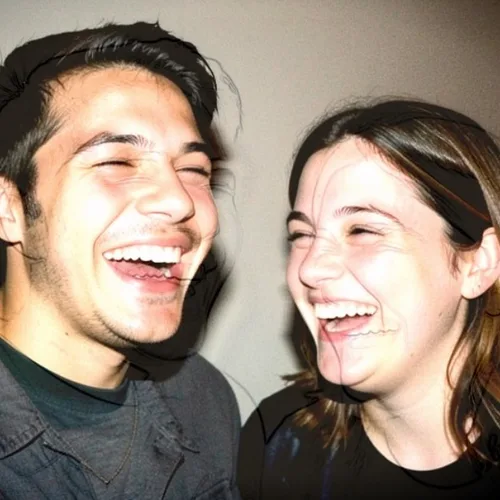
Einweg-Direktblitz
Erzeugen Sie das kraftvolle Frontlicht und den harten Schatten einer Einwegkamera
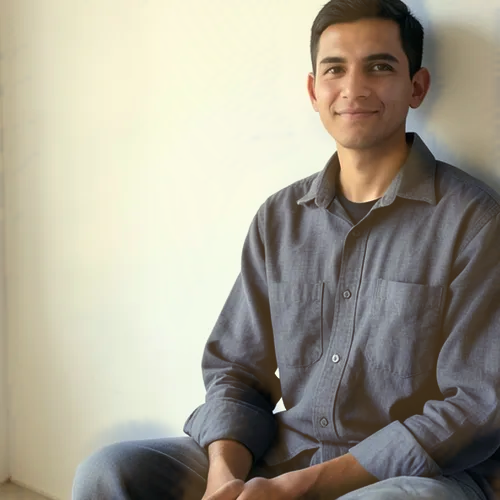
Originalgetreue Neubeleuchtung zur Goldenen Stunde
Quellenausgerichtetes warmes Golden-Hour-Licht aus geschätzter Tiefe ohne generatives Neuzeichnen simulieren
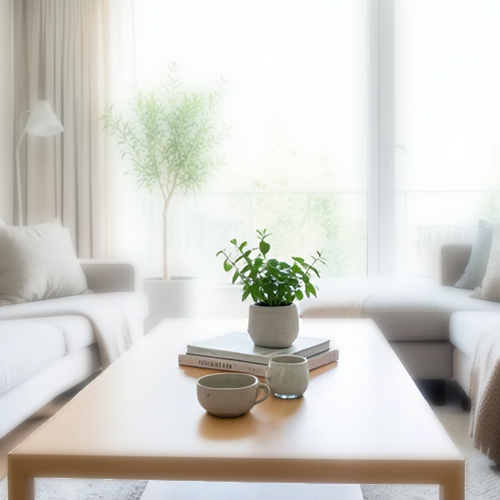
Intelligente Nachfokussierung
Ein automatisch erkanntes Hauptmotiv mit sauberer, tiefenabhängiger Hintergrundunschärfe scharf halten
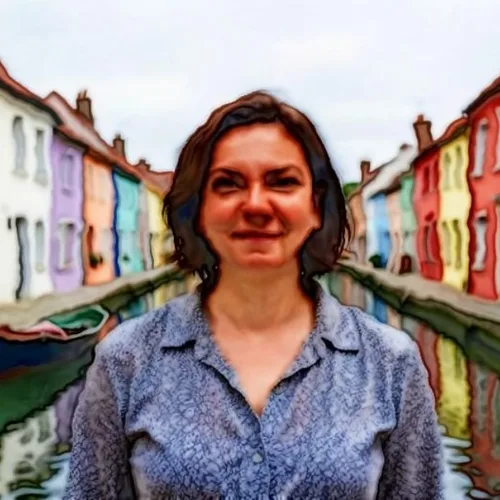
Aquarell
Verwandeln Sie Fotos in sanfte, handgemalte Aquarellkunst

Foto Booth Layout
Foto Booth Layout ist ein Kompositionsrezept, der eine strukturierte Mischung, ein Rahmen oder ein Mehrbild-Layout mit einer klaren visuellen Hierarchie erstellt.
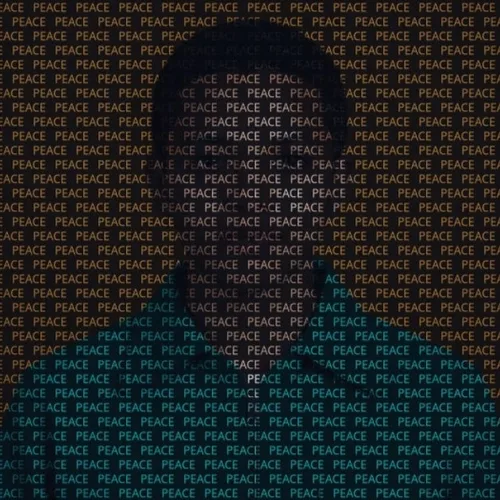
Textmalerei
Erstellen Sie ein Foto aus einem wiederholten Wort oder Namen neu, dessen Glyphenfarbe und Deckkraft dem Originalbild folgen
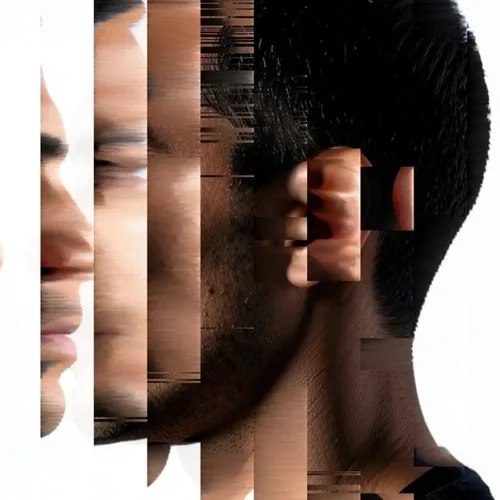
Pixelsortierung
Sortiergesteuerte Pixel verlaufen in schlanken, gerichteten Farbströmen
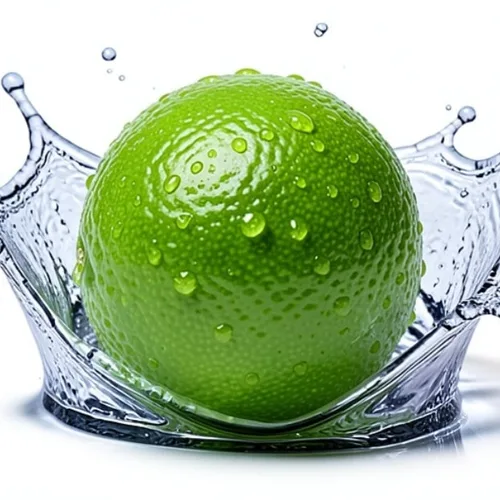
Produktfoto mit eingefrorenem Spritzer
Umgeben Sie ein Produkt mit einem gefrorenen Flüssigkeitsspritzer in Studioqualität
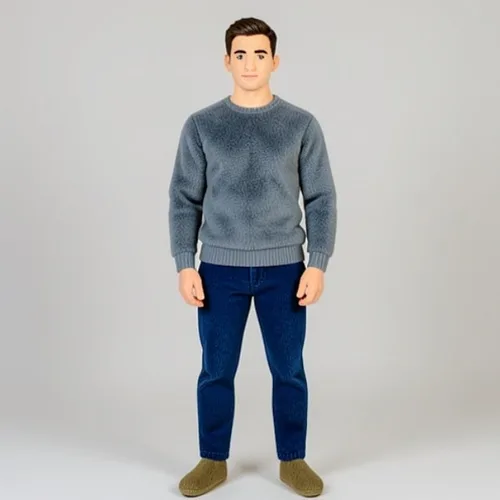
Plüschtier-Transformation
Verwandeln Sie eine Person, ein Haustier oder einen Gegenstand in ein erkennbares Plüsch-Sammlerstück

Schwarzweiß
Schwarzweiß ist ein Rezept zur Farbabstufung, der eine bewusste Palette und Tonbalance aus den bereits auf dem Foto vorhandenen Farben erstellt.
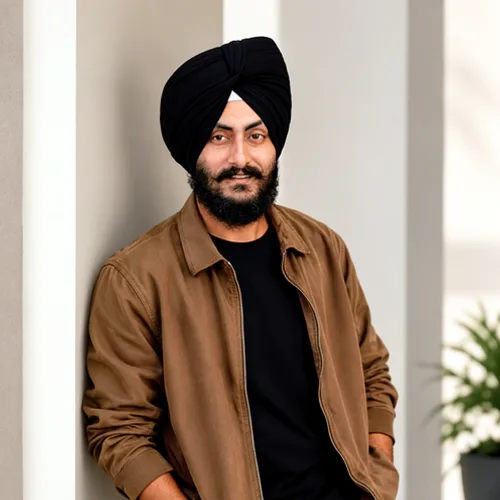
KI-Objektentfernung
KI-Objektentfernung ist ein KI-Bearbeitungsrezept, der eine szenenbezogene Korrektur oder Transformation, die sich auf das gewünschte Motiv, die gewünschte Region oder den gewünschten Defekt konzentriert erstellt.
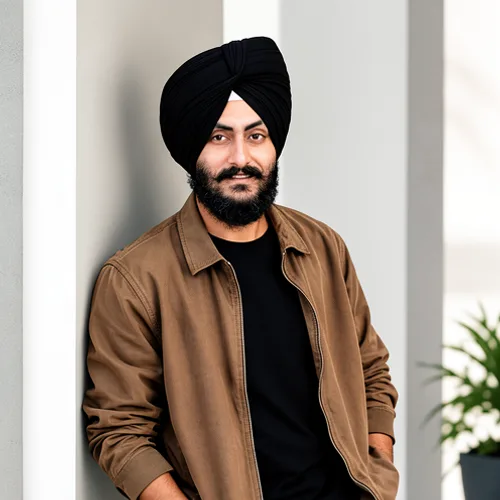
KI-Wiederherstellung
KI-Wiederherstellung ist ein KI-Bearbeitungsrezept, der eine szenenbezogene Korrektur oder Transformation, die sich auf das gewünschte Motiv, die gewünschte Region oder den gewünschten Defekt konzentriert erstellt.

Hautunreinheiten entfernen
Blemish Remove erfordert genau ein vollständiges, annähernd frontales Gesicht, gleicht die Erkennung eines speziellen Gesichtsdetektors mit MediaPipe Face Mesh V2 und einer mehrklassigen Gesichtshautsegmentierung ab und korrigiert anschließend nur kompakte rote Auffälligkeiten, die durch ihre lokale Hautreferenz im Quellbild bestätigt sind. Ausschließlich dunkle Leberflecken, Sommersprossen, Narben, großflächige Rötungen, Poren, Bartstoppeln, Falten, sämtliche Gesichtszüge, Geometrie, Körper, Kleidung, Hintergrund, Bildausschnitt und Quell-Alphakanal bleiben erhalten
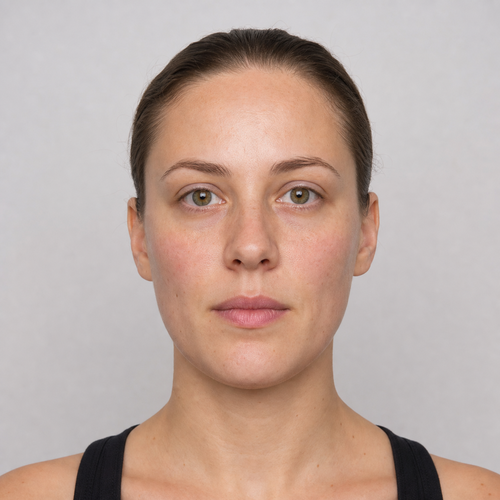
Sanfter Glamour
Soft Glam gleicht ein vollständiges, annähernd frontales Gesicht mit MediaPipe Face Mesh V2 und einer mehrklassigen Gesichtshautsegmentierung ab. Anschließend kombiniert es eine texturerhaltende Hautverfeinerung an Stirn und Wangen mit abgestimmter Farbe in zwei Oberlid-, zwei Rouge-Zonen auf den oberen Wangen und den äußeren Lippenzonen; Augen, Augenbrauen, Nase, Mundinnenraum, Haare, Bart, Gesichtsgeometrie, Szenenbeleuchtung, Hintergrund und Quell-Alphakanal bleiben erhalten
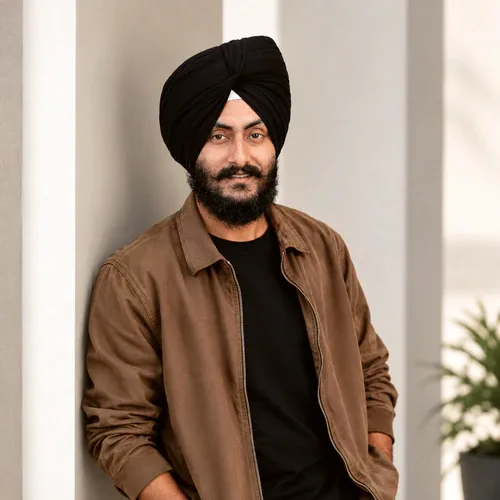
Natürliche Dynamik
Natürliche Dynamik ist ein Rezept zur Farbabstufung, der eine bewusste Palette und Tonbalance aus den bereits auf dem Foto vorhandenen Farben erstellt.
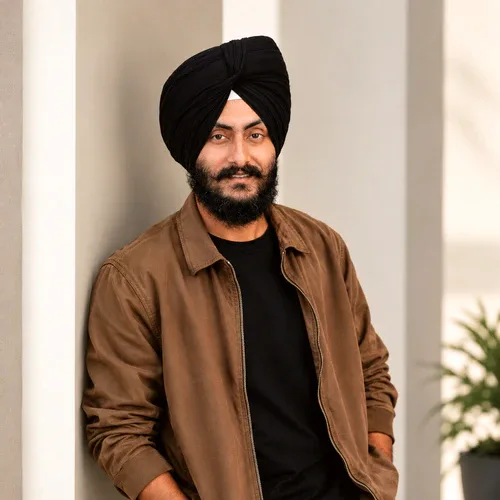
Haustierrol und Orange
Haustierrol und Orange ist ein Rezept zur Farbabstufung, der eine bewusste Palette und Tonbalance aus den bereits auf dem Foto vorhandenen Farben erstellt.
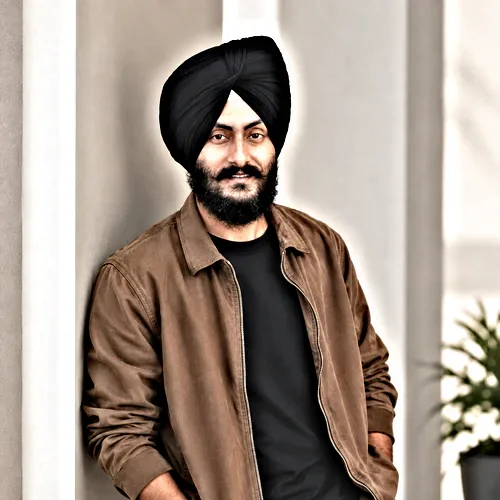
Gegenlichtkorrektur
Gegenlichtkorrektur ist ein Beleuchtung und Detailrezept, der gezieltere Belichtung, lokaler Kontrast und Lichtplatzierung, ohne die Komposition zu verändern erstellt.
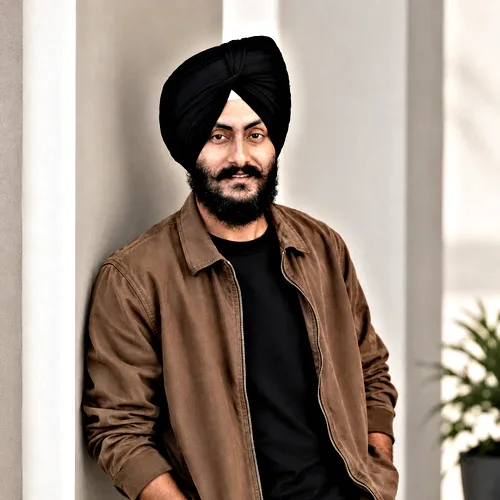
Natürliches HDR
Natürliches HDR ist ein Beleuchtung und Detailrezept, der gezieltere Belichtung, lokaler Kontrast und Lichtplatzierung, ohne die Komposition zu verändern erstellt.

CCD-Digitalkamera · Wolframnacht · Datumsstempel
CCD-Digitalkamera · Wolframnacht · Datumsstempel kombiniert CCD-Digitalkamera, Wolframnacht und Datumsstempel in einem einstellbaren Rezept für eine analoge Kamera.
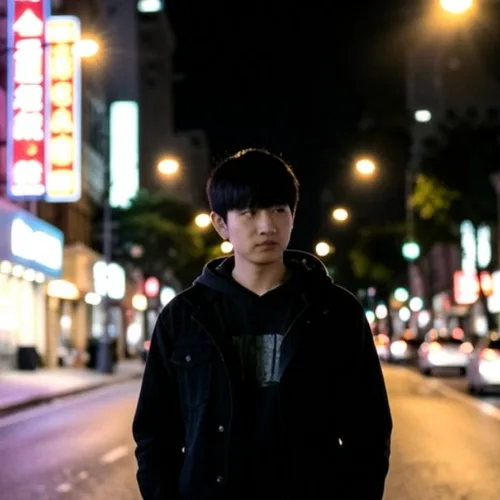
35 mm Lichthof
Fügen Sie authentische rot-orange Blüten um die hellsten Highlights hinzu
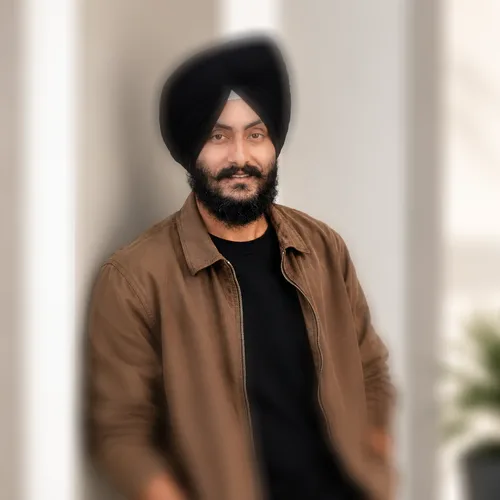
Porträtunschärfe
Porträtunschärfe ist ein Fokus-Shaping-Rezept, der kontrollierte Weichheit oder Fokusplatzierung, die die Aufmerksamkeit lenkt, ohne das Quellbild dauerhaft zu verändern erstellt.
Bokeh-Unschärfe
Bokeh-Unschärfe ist ein Fokus-Shaping-Rezept, der kontrollierte Weichheit oder Fokusplatzierung, die die Aufmerksamkeit lenkt, ohne das Quellbild dauerhaft zu verändern erstellt.
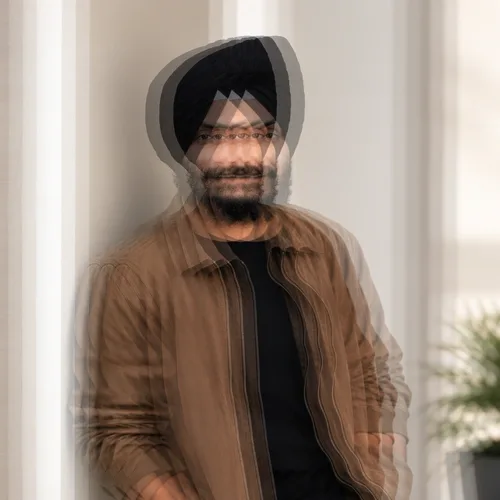
Bewegungsunschärfe
Bewegungsunschärfe ist ein Fokus-Shaping-Rezept, der kontrollierte Weichheit oder Fokusplatzierung, die die Aufmerksamkeit lenkt, ohne das Quellbild dauerhaft zu verändern erstellt.
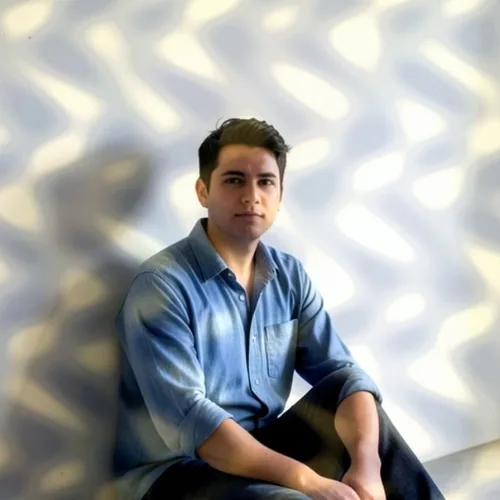
Gesprenkeltes Sonnenlicht
Werfen Sie durch gebrochenes Blatt gefiltertes Sonnenlicht auf natürliche Weise über das Foto
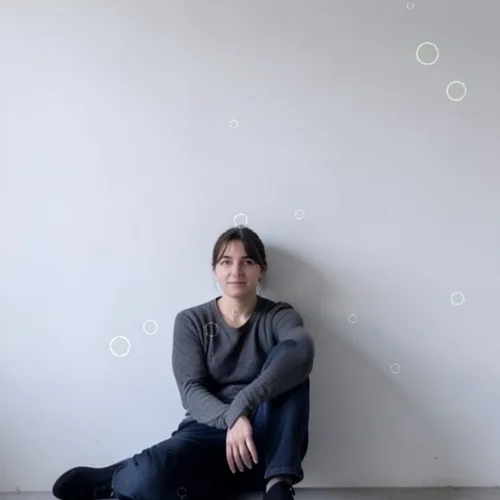
Regnerische Fensterbrechung
Platzieren Sie brechende Tröpfchen und Regenstreifen zwischen Kamera und Motiv
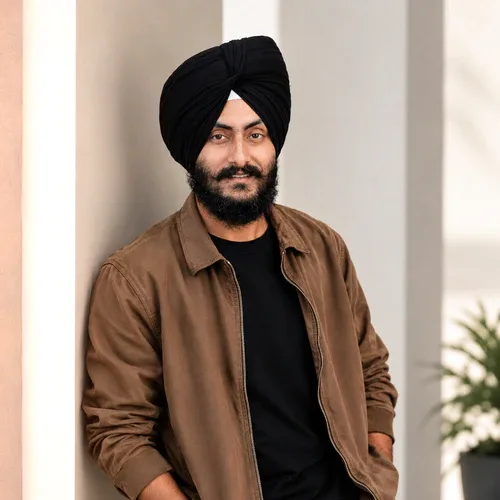
Lichteinfall-Overlay
Lichteinfall-Overlay ist ein Rezept für Licht und Atmosphäre, der eine glaubwürdige Schicht aus Wetter, Licht, Partikeln oder Material, die in die fotografierte Szene integriert ist erstellt.
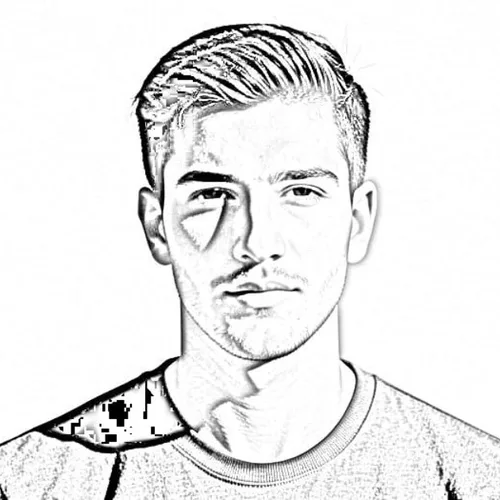
Bleistiftzeichnung
Verwandeln Sie Fotos in detailreiche Graphitzeichnungen

3D-Zeichentrick
3D-Zeichentrick ist ein Rezept für generative Kunst, der eine medienbewusste Illustration oder Druckbehandlung, die auf den eigenen Konturen, Werten und Farbbereichen des Fotos basiert erstellt.
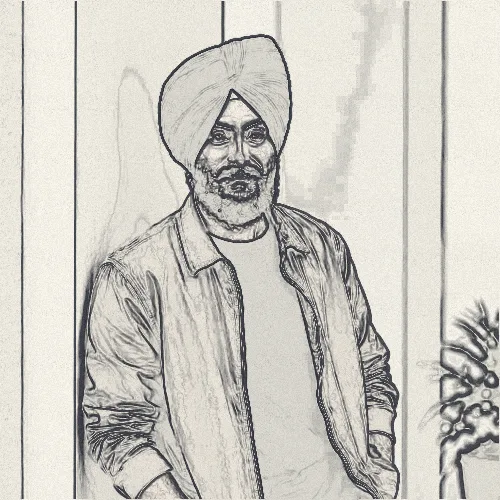
Comic-Tusche
Comic-Tusche ist ein Line-and-Print-Rezept, der Linienwerk, dessen Richtung und Dichte dem Foto folgen, anstatt als generische Überlagerung darüber zu sitzen erstellt.
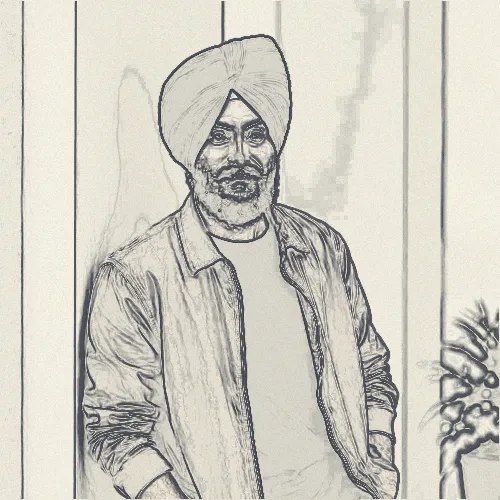
Malbuch
Malbuch ist ein Line-and-Print-Rezept, der Linienwerk, dessen Richtung und Dichte dem Foto folgen, anstatt als generische Überlagerung darüber zu sitzen erstellt.

Halbton · Graphitpigment · Zeitungsdruck
Halbton · Graphitpigment · Zeitungsdruck kombiniert Halbton, Graphitpigment und Zeitungsdruck in einem einstellbaren Line-and-Print-Rezept.
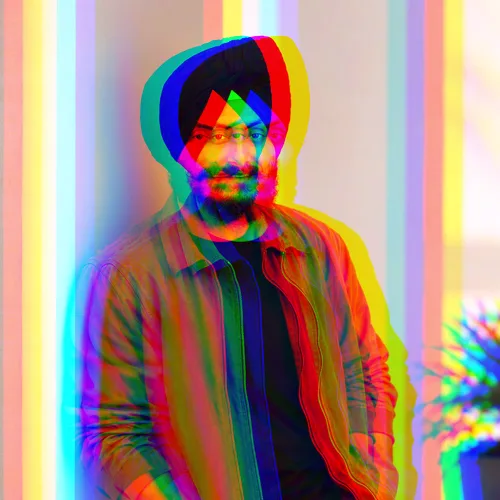
RGB-Split
RGB-Split ist ein Glitch-and-Distortion-Rezept, der eine absichtliche Signal-, Pixel- oder Geometriestörung, während ein ausreichender Teil der Quelle erkennbar bleibt erstellt.
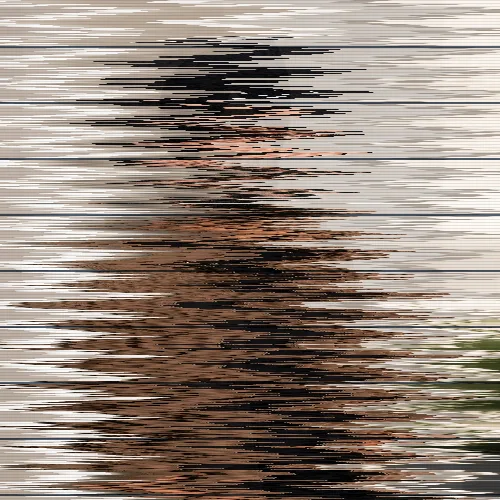
VHS-Tracking
VHS-Tracking ist ein Glitch-and-Distortion-Rezept, der eine absichtliche Signal-, Pixel- oder Geometriestörung, während ein ausreichender Teil der Quelle erkennbar bleibt erstellt.
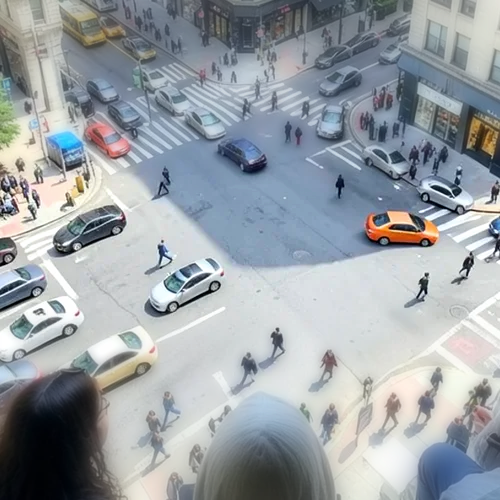
Tilt-Shift-Diorama
Straßen und Landschaften aus erhöhter Perspektive mit einem sauberen, tiefengestützten Schärfebereich in Miniaturszenen verwandeln

Wigglegram-3D
Saubere Tiefenschleife aus acht Frames mit sichtbarkeitsaufgelöster Parallaxenbewegung erstellen
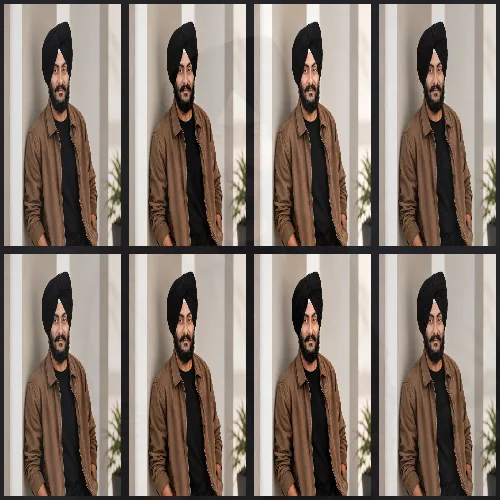
Collagenraster
Collagenraster ist ein Kompositionsrezept, der eine strukturierte Mischung, ein Rahmen oder ein Mehrbild-Layout mit einer klaren visuellen Hierarchie erstellt.
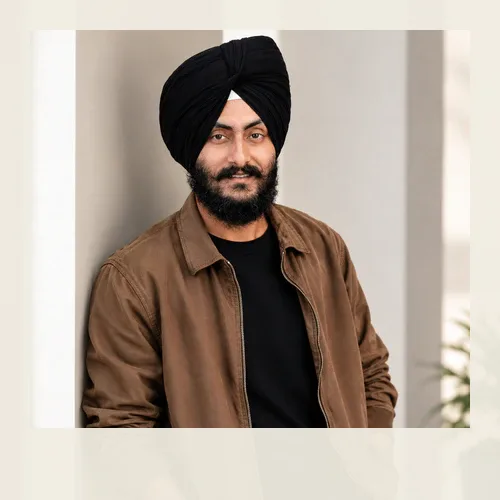
Sofortbildrahmen
Sofortbildrahmen ist ein Kompositionsrezept, der eine strukturierte Mischung, ein Rahmen oder ein Mehrbild-Layout mit einer klaren visuellen Hierarchie erstellt.

Namensmalerei-Porträt
Namensmalerei-Porträt ist ein Rezept zum Malen von Texten, der ein Vollbildporträt oder Mosaik, gemalt aus einem wiederholten Wort, Namen, Gebet, Mantra oder einer Affirmation erstellt.

Mantra-Textmosaik
Mantra-Textmosaik ist ein Rezept zum Malen von Texten, der ein Vollbildporträt oder Mosaik, gemalt aus einem wiederholten Wort, Namen, Gebet, Mantra oder einer Affirmation erstellt.
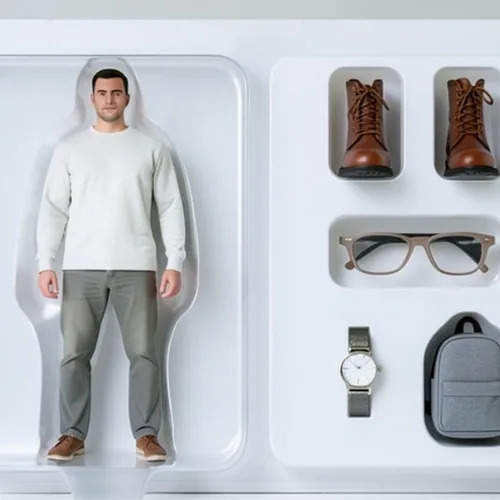
Actionfigur-Verpackung
Erstellen Sie eine Actionfigur zum Sammeln, die in einer bearbeitbaren Einzelhandelsverpackung präsentiert wird
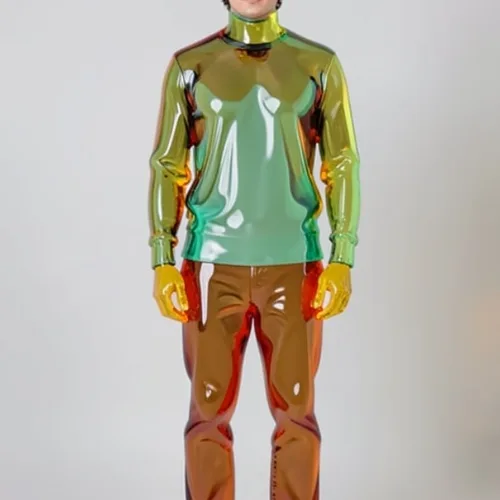
Motiv aus Gummiglas
Verwandeln Sie das Motiv in durchscheinendes farbiges Glas oder gummiartiges Material
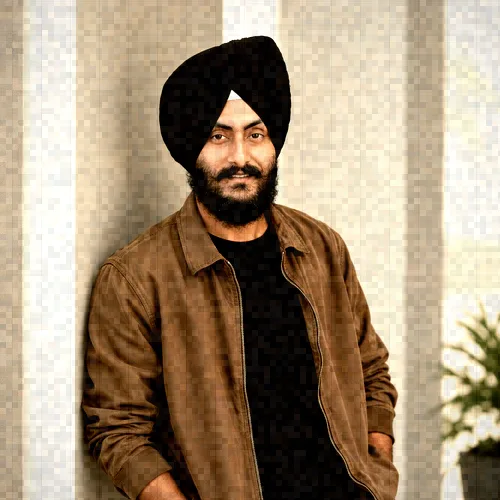
16-mm-Standbild
16-mm-Standbild ist ein Rezept für eine analoge Kamera, der ein kameraspezifischer Aufnahmecharakter, der aus Ton, Optik, Textur und Laborartefakten besteht erstellt.

35-mm-Negativ · Kühl bewölkt · Grobes Korn
35-mm-Negativ · Kühl bewölkt · Grobes Korn kombiniert 35-mm-Negativ, Kühl bewölkt und Grobes Korn in einem einstellbaren Rezept für eine analoge Kamera.

35-mm-Negativ · Kühl bewölkt · Optische Vignette
35-mm-Negativ · Kühl bewölkt · Optische Vignette kombiniert 35-mm-Negativ, Kühl bewölkt und Optische Vignette in einem einstellbaren Rezept für eine analoge Kamera.

35-mm-Negativ · Cross-Entwicklung · Grobes Korn
35-mm-Negativ · Cross-Entwicklung · Grobes Korn kombiniert 35-mm-Negativ, Cross-Entwicklung und Grobes Korn in einem einstellbaren Rezept für eine analoge Kamera.

35-mm-Negativ · Silber-Monochrom · Fotoeffekt: Halation
35-mm-Negativ · Silber-Monochrom · Fotoeffekt: Halation kombiniert 35-mm-Negativ, Silber-Monochrom und Fotoeffekt: Halation in einem einstellbaren Rezept für eine analoge Kamera.
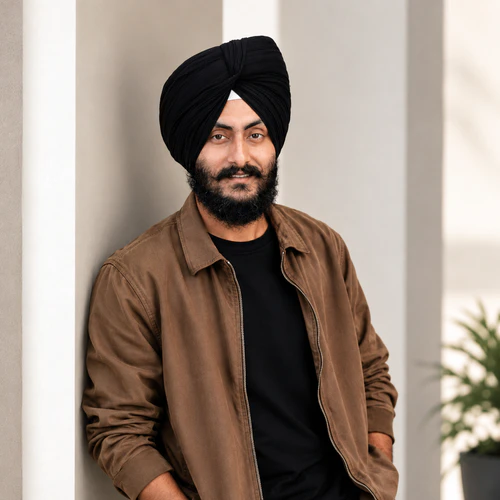
Fotoeffekt: 3D Face Refine
3D Face Refine kombiniert gesichtsbewusste Masken mit zurückhaltenden Ton- und Texturanpassungen und verfeinert so das gewünschte Porträtmerkmal, ohne die Identität des Motivs zu ersetzen

8-mm-Kassettenstill
8-mm-Kassettenstill ist ein Rezept für eine analoge Kamera, der ein kameraspezifischer Aufnahmecharakter, der aus Ton, Optik, Textur und Laborartefakten besteht erstellt.

Bestätigungsfeld · Aura-Spektrum · Geprägte Tinte
Bestätigungsfeld · Aura-Spektrum · Geprägte Tinte kombiniert Bestätigungsfeld, Aura-Spektrum und Geprägte Tinte in einem einstellbaren Rezept für quellenbasiertes Textmalen.
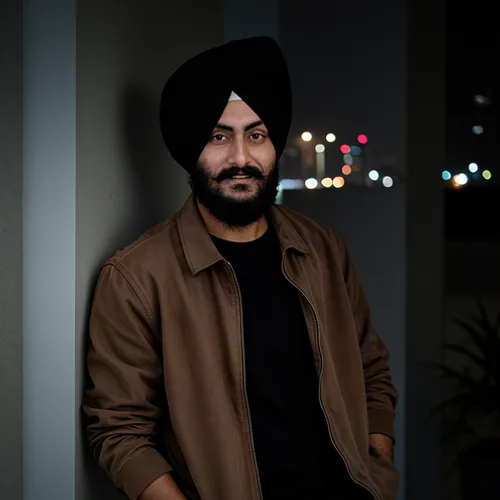
Fotoeffekt: AI Night
Fotoeffekt: AI Night ist ein KI-Bearbeitungsrezept, der eine szenenbezogene Korrektur oder Transformation, die sich auf das gewünschte Motiv, die gewünschte Region oder den gewünschten Defekt konzentriert erstellt.

AI Tuschemalerei
AI Tuschemalerei ist ein KI-Bearbeitungsrezept, der eine szenenbezogene Korrektur oder Transformation, die sich auf das gewünschte Motiv, die gewünschte Region oder den gewünschten Defekt konzentriert erstellt.
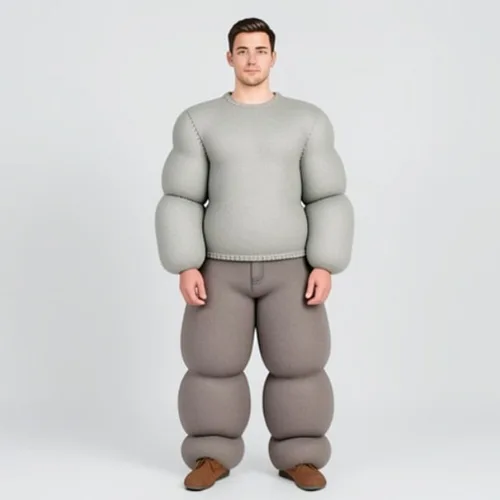
Aufblasbares, weiches Motiv
Blasen Sie das Motiv zu weichen, runden Volumina mit realistischen Nähten auf
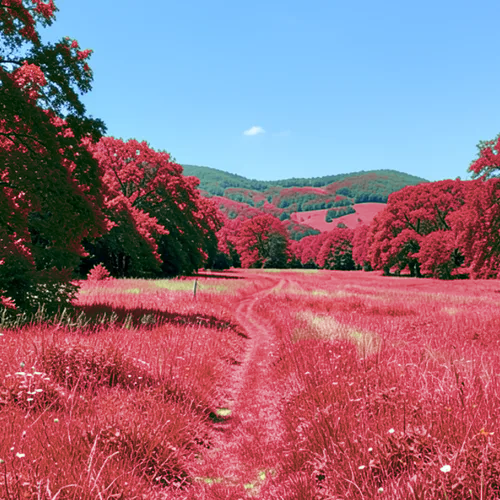
Infrarot-Aerochrome
Verwandeln Sie die Vegetation in lebendige Infrarot-Rottöne und schützen Sie gleichzeitig andere Motive
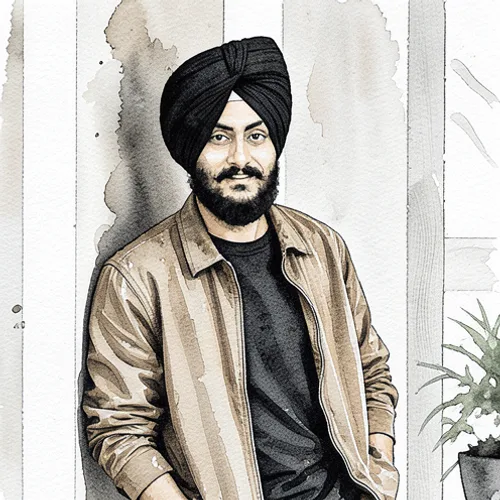
Tuschemalerei
Tuschemalerei ist ein Rezept für generative Kunst, der eine medienbewusste Illustration oder Druckbehandlung, die auf den eigenen Konturen, Werten und Farbbereichen des Fotos basiert erstellt.

Tuschemalerei-KI
Reduzieren Sie das Foto auf ausdrucksstarke Tinte, tonale Lavierungen und Negativraum

Sofortbild · Verblasster Sommer · Grobes Korn
Sofortbild · Verblasster Sommer · Grobes Korn kombiniert Sofortbild, Verblasster Sommer und Grobes Korn in einem einstellbaren Rezept für eine analoge Kamera.
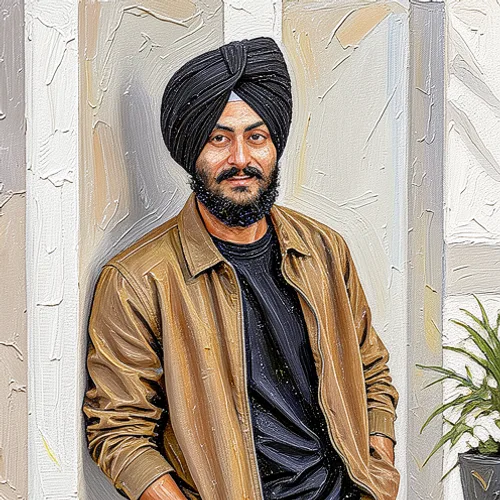
Fotoeffekt: Impasto
Fotoeffekt: Impasto ist ein Rezept für generative Kunst, der eine medienbewusste Illustration oder Druckbehandlung, die auf den eigenen Konturen, Werten und Farbbereichen des Fotos basiert erstellt.
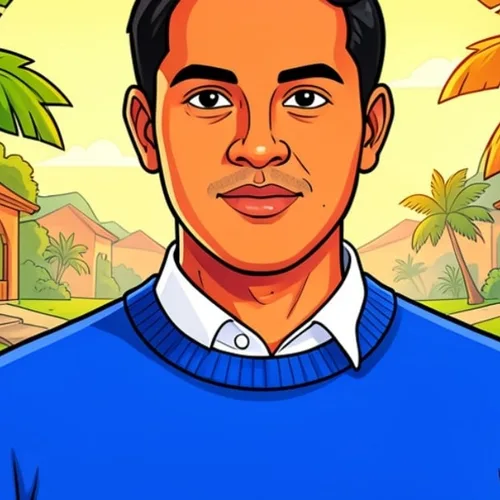
Indische Cartoon-KI
Erstellen Sie originelles indisches visuelles Geschichtenerzählen mit lebendigen Formen, Farben und Charakteren
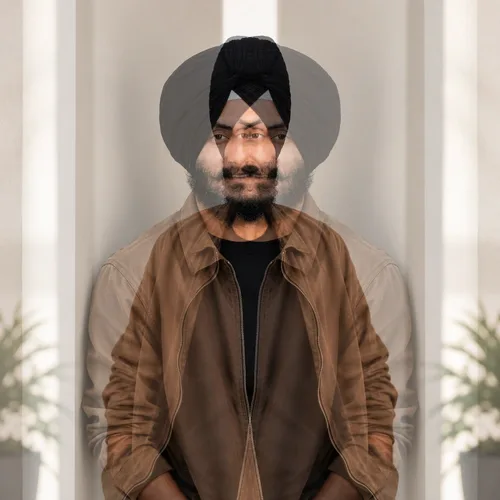
Bild Blend
Bild Blend ist ein Kompositionsrezept, der eine strukturierte Mischung, ein Rahmen oder ein Mehrbild-Layout mit einer klaren visuellen Hierarchie erstellt.
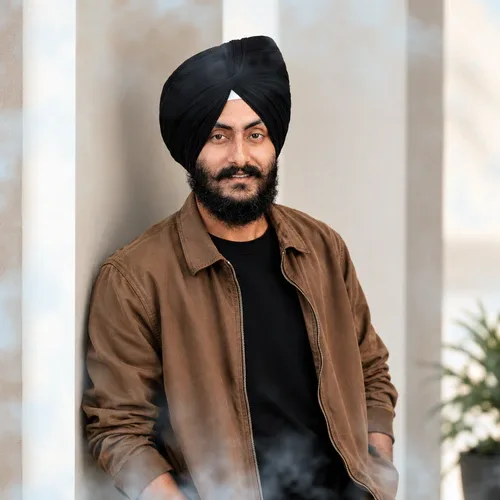
Eiskristalle
Eiskristalle ist ein Rezept für Licht und Atmosphäre, der eine glaubwürdige Schicht aus Wetter, Licht, Partikeln oder Material, die in die fotografierte Szene integriert ist erstellt.
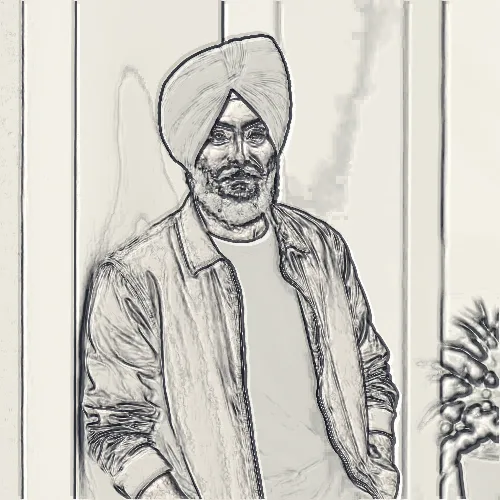
Horizontale Linien
Horizontale Linien ist ein Line-and-Print-Rezept, der Linienwerk, dessen Richtung und Dichte dem Foto folgen, anstatt als generische Überlagerung darüber zu sitzen erstellt.
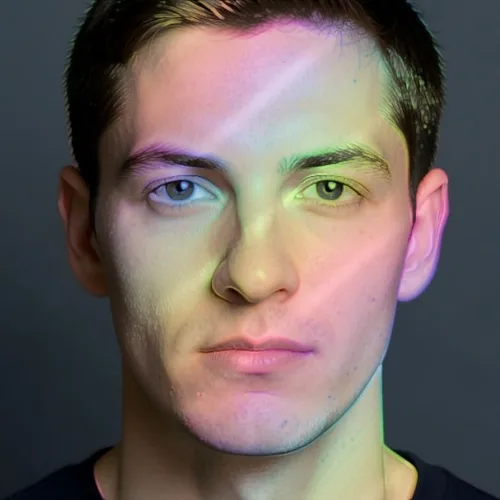
Holografischer Foliendruck
Überlagern Sie ausgewählte Formen mit winkelverschiebenden Beugungsfarben
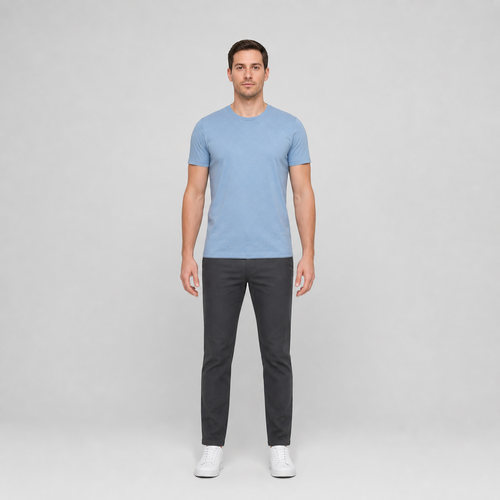
Fotoeffekt: Height Adjust
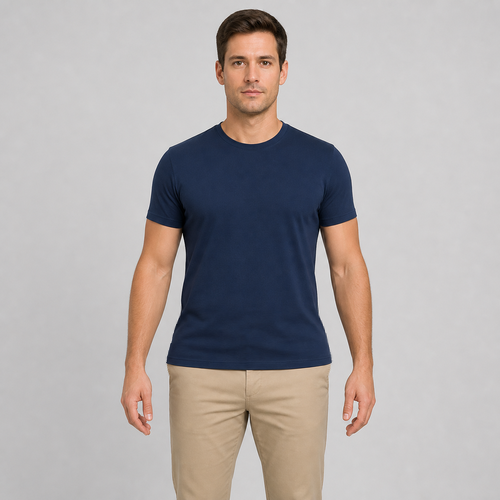
Die Größenanpassung gleicht eine vollständige Silhouette von den Schultern bis zu den Schuhen mit Gesichts-, Arm-, Oberkörper- und Beinlandmarken von MoveNet sowie mehrklassiger Personensegmentierung ab. Anschließend verlängert sie den Körper unterhalb der Schultern proportional und verschiebt vollständige Schuhe innerhalb des bestätigten lokalen Hintergrunds
Fotoeffekt: Hip Adjust
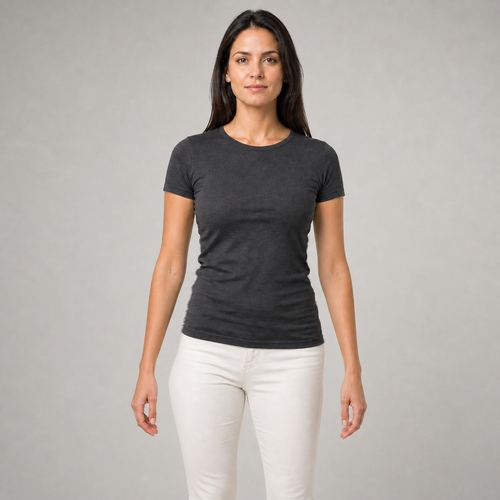
Die Hüftanpassung gleicht einen Kleidungsbereich über den unteren Hüften und dem Becken mit Schulter- und Hüftlandmarken von MoveNet sowie mehrklassiger Personensegmentierung ab, verlangt freie Hintergrundabstände vor beiden Händen und verbreitert dann nur diesen Bereich mit einer dezenten Quellpixel-Netzverformung
Fotoeffekt: Posture Correct
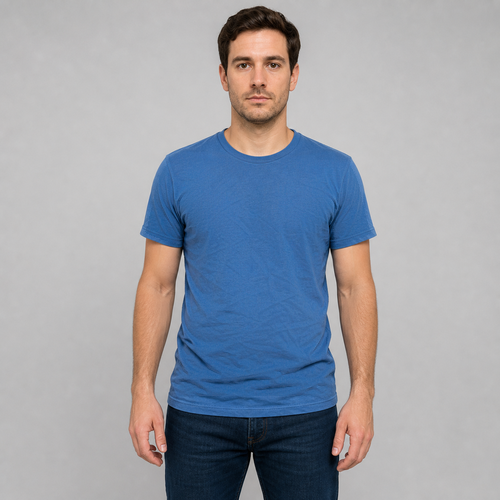
Posture Correct gleicht einen leichten Versatz zwischen Schulter und Hüfte in der Bildebene mit MoveNet-Posenlandmarken und einer mehrklassigen Personen-/Hintergrundsegmentierung ab. Anschließend werden ausschließlich der verifizierte Rumpf und das Becken unterhalb der Ärmel verschoben; beide vollständigen Arme und Hände bleiben exakt wie im Quellbild, und nur saubere Hintergrundlücken zwischen den Armen und dem Körper werden neu zugeordnet
Fotoeffekt: Clothes Smooth
Clothes Smooth gleicht ein frontal sichtbares Oberteil mit MoveNet-Posenlandmarken und einer mehrklassigen Kleidungssegmentierung ab. Anschließend reduziert es ausschließlich das mittelgroße Helligkeitsrelief von Falten innerhalb einer erodierten Kleidungsmaske; feine Gewebestruktur, markante Kanten von Nähten und Logos, Haut, Gliedmaßen, Unterkörper, Hintergrund und Quell-Alphakanal bleiben erhalten

Fotoeffekt: One-Tap Makeup
One-Tap Makeup gleicht ein vollständiges, annähernd frontales Gesicht mit MediaPipe Face Mesh V2 und einer mehrklassigen Gesichtshautsegmentierung ab. Anschließend fügt es abgestimmtes Chroma ausschließlich in zwei Oberlid-, zwei oberen Wangen- und den äußeren Lippenzonen hinzu; Augen, Augenbrauen, Mundinnenraum, Haare, Bart, Gesichtsgeometrie, Poren, Beleuchtung, Hintergrund und Quell-Alphakanal bleiben erhalten
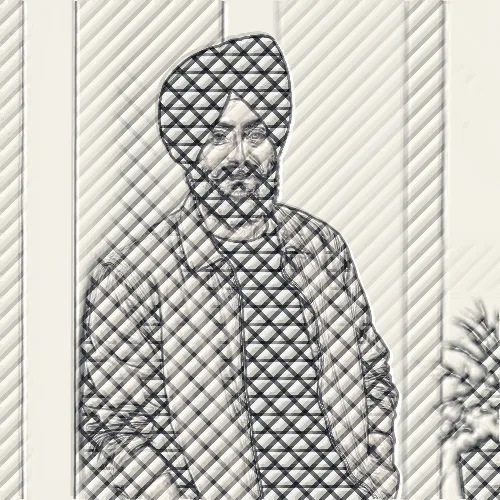
Schraffur
Schraffur ist ein Line-and-Print-Rezept, der Linienwerk, dessen Richtung und Dichte dem Foto folgen, anstatt als generische Überlagerung darüber zu sitzen erstellt.
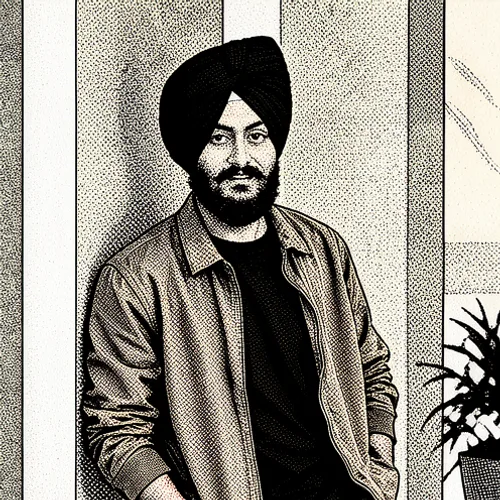
Rasterton Comic
Rasterton Comic ist ein Rezept für generative Kunst, der eine medienbewusste Illustration oder Druckbehandlung, die auf den eigenen Konturen, Werten und Farbbereichen des Fotos basiert erstellt.
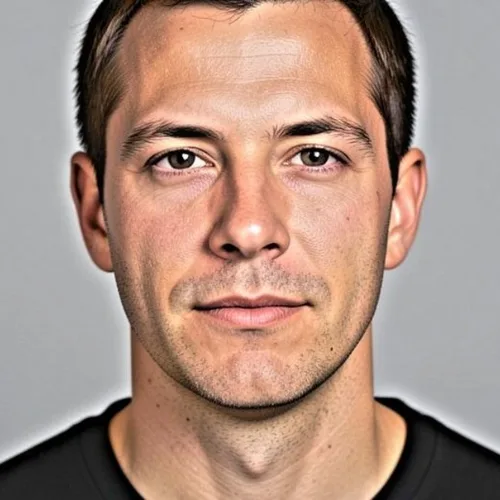
HDR-Effekt
HDR mit verstärktem Kontrast und kräftigeren Farben

Halbton · Zinnoberrote Tinte · Zeitungsdruck
Halbton · Zinnoberrote Tinte · Zeitungsdruck kombiniert Halbton, Zinnoberrote Tinte und Zeitungsdruck in einem einstellbaren Line-and-Print-Rezept.
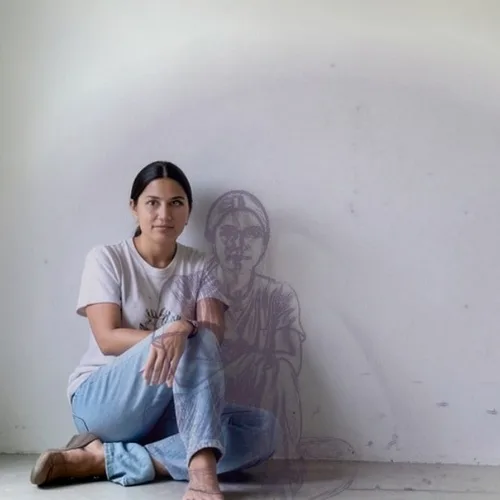
Grafischer Schattenwurf
Projizieren Sie einen kräftigen redaktionellen Schatten vom fotografierten Motiv
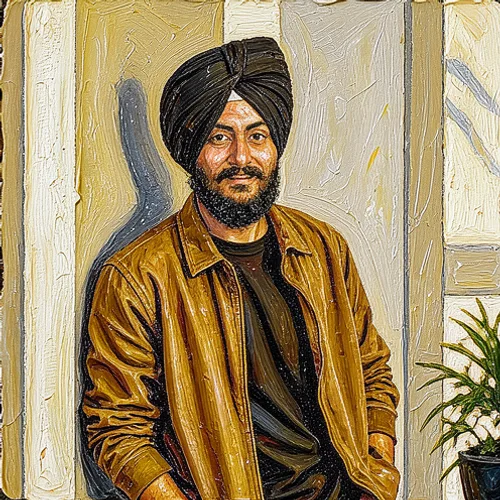
Fotoeffekt: Encaustic Wax
Fotoeffekt: Encaustic Wax ist ein Rezept für generative Kunst, der eine medienbewusste Illustration oder Druckbehandlung, die auf den eigenen Konturen, Werten und Farbbereichen des Fotos basiert erstellt.

Gravur · Schwarz und Gold · Blaupausenraster
Gravur · Schwarz und Gold · Blaupausenraster kombiniert Gravur, Schwarz und Gold und Blaupausenraster in einem einstellbaren Line-and-Print-Rezept.
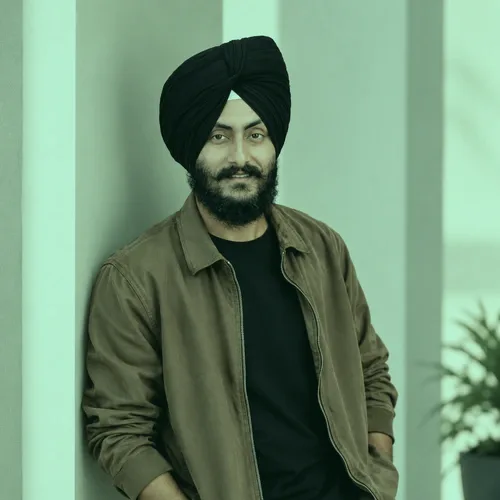
Smaragdlasur
Smaragdlasur ist ein Rezept zur Farbabstufung, der eine bewusste Palette und Tonbalance aus den bereits auf dem Foto vorhandenen Farben erstellt.
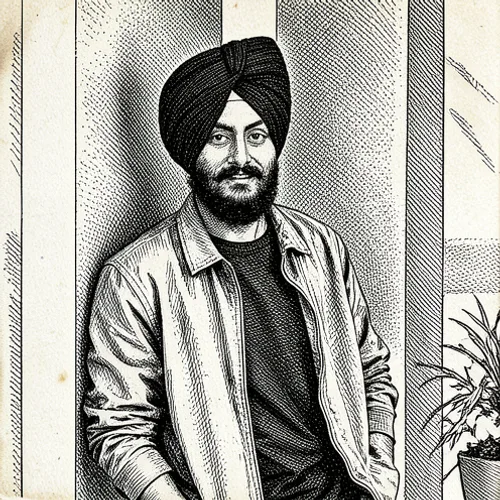
Radierung Print
Radierung Print ist ein Rezept für generative Kunst, der eine medienbewusste Illustration oder Druckbehandlung, die auf den eigenen Konturen, Werten und Farbbereichen des Fotos basiert erstellt.
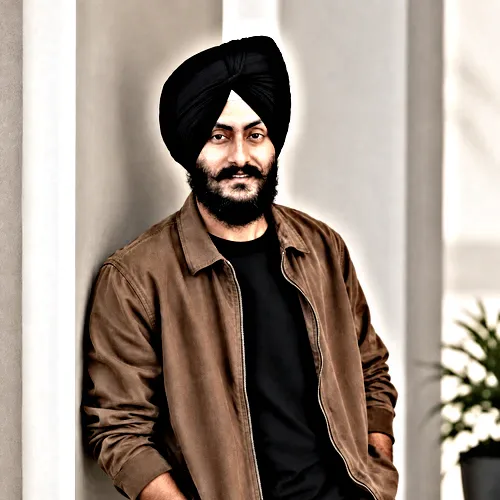
Belichtungsfusion
Belichtungsfusion ist ein Beleuchtung und Detailrezept, der gezieltere Belichtung, lokaler Kontrast und Lichtplatzierung, ohne die Komposition zu verändern erstellt.
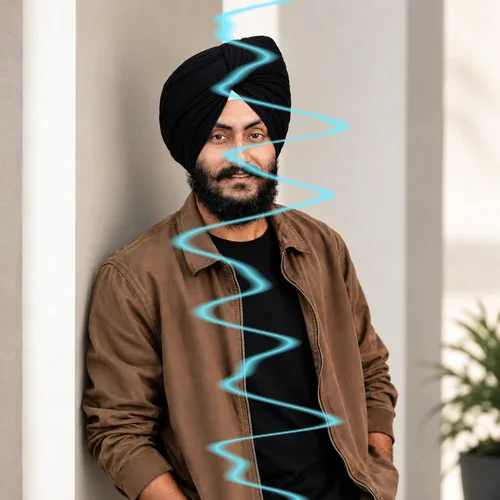
Lichtbogen
Lichtbogen ist ein Rezept für Licht und Atmosphäre, der eine glaubwürdige Schicht aus Wetter, Licht, Partikeln oder Material, die in die fotografierte Szene integriert ist erstellt.
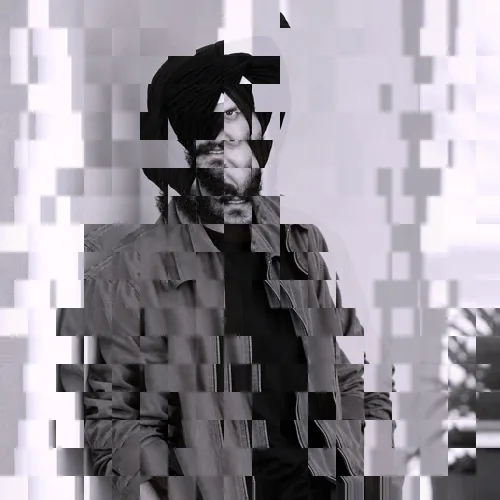
Relief
Relief ist ein Glitch-and-Distortion-Rezept, der eine absichtliche Signal-, Pixel- oder Geometriestörung, während ein ausreichender Teil der Quelle erkennbar bleibt erstellt.
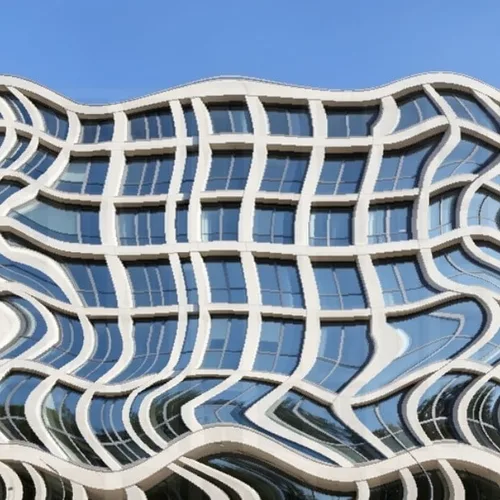
Elastischer Reality Warp
Biegen Sie die Szene dramatisch und schützen Sie gleichzeitig Gesichter, Text und Logos

Effekt-DNA · Filmische Absicht · Identitätsgesperrte Richtlinie
Effekt-DNA · Filmische Absicht · Identitätsgesperrte Richtlinie kombiniert Effekt-DNA, Filmische Absicht und Identitätsgesperrte Richtlinie in einem einstellbaren Signature-Intelligence-Rezept.
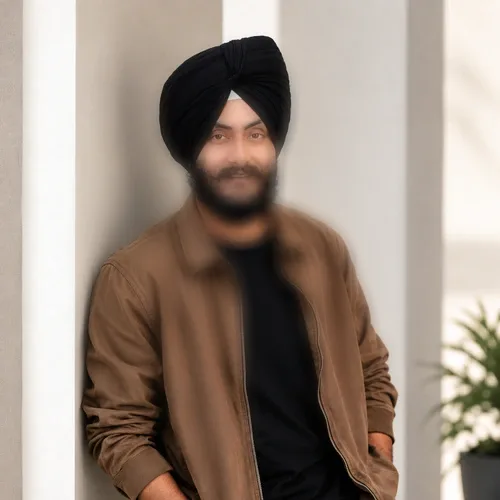
Randfokus
Randfokus ist ein Fokus-Shaping-Rezept, der kontrollierte Weichheit oder Fokusplatzierung, die die Aufmerksamkeit lenkt, ohne das Quellbild dauerhaft zu verändern erstellt.
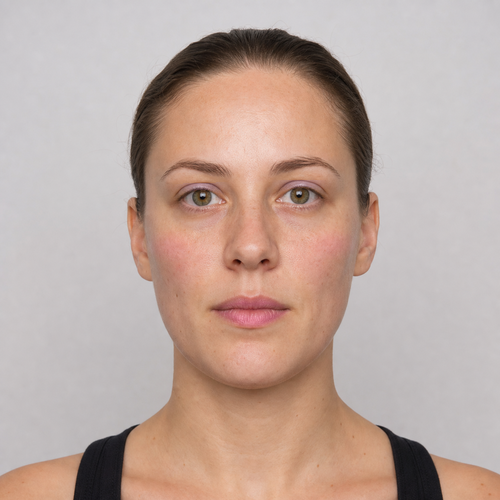
Editorial-Schönheitslook
Editorial Beauty gleicht ein vollständiges, annähernd frontales Gesicht mit MediaPipe Face Mesh V2 und einer mehrklassigen Gesichtshautsegmentierung ab. Anschließend kombiniert es eine texturerhaltende Hautverfeinerung an Stirn und Wangen mit einem kräftigeren Chroma-Preset aus pflaumenfarbenem Lidschatten, rosafarbenem Rouge und beeriger Lippentönung; Augen, Augenbrauen, Nase, Mundinnenraum, Haare, Bart, Gesichtsgeometrie, Szenenbeleuchtung, Hintergrund und Quell-Alphakanal bleiben erhalten
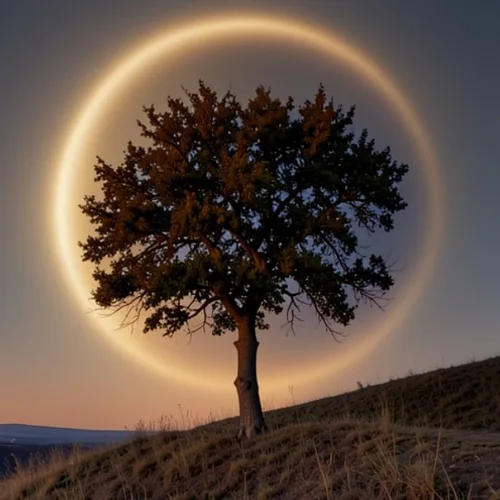
Finsternis-Korona
Inszenieren Sie eine leuchtende Sonnenfinsternis mit physikalisch geformtem Koronalicht
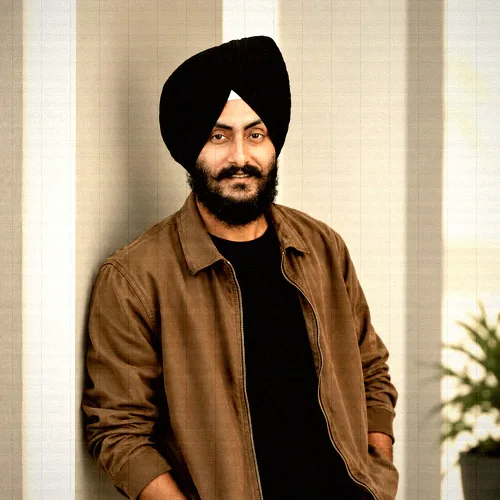
DV-Camcorder
DV-Camcorder ist ein Rezept für eine analoge Kamera, der ein kameraspezifischer Aufnahmecharakter, der aus Ton, Optik, Textur und Laborartefakten besteht erstellt.
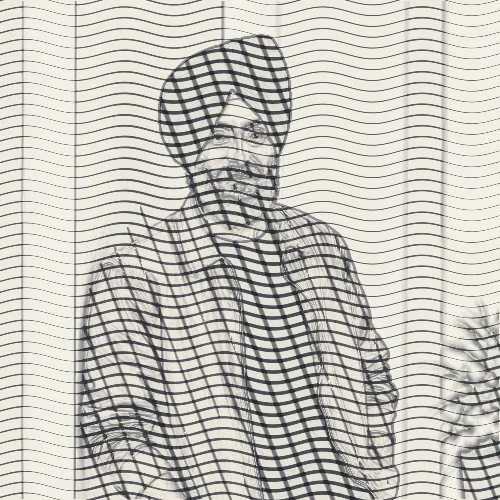
Kaltnadelradierung
Kaltnadelradierung ist ein Line-and-Print-Rezept, der Linienwerk, dessen Richtung und Dichte dem Foto folgen, anstatt als generische Überlagerung darüber zu sitzen erstellt.

Dry Aquarell
Dry Aquarell ist ein Rezept für generative Kunst, der eine medienbewusste Illustration oder Druckbehandlung, die auf den eigenen Konturen, Werten und Farbbereichen des Fotos basiert erstellt.

Doppel-Neon-Neubeleuchtung
Beleuchten Sie das Motiv von gegenüberliegenden Seiten mit zwei Neonfarben
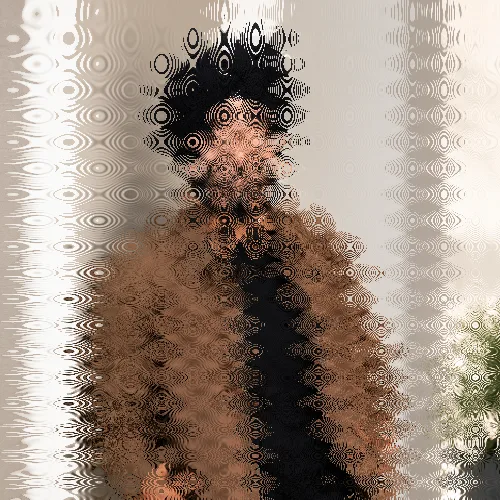
Tropfendes Schmelzen
Tropfendes Schmelzen ist ein Glitch-and-Distortion-Rezept, der eine absichtliche Signal-, Pixel- oder Geometriestörung, während ein ausreichender Teil der Quelle erkennbar bleibt erstellt.
Traumunschärfe
Traumunschärfe ist ein Fokus-Shaping-Rezept, der kontrollierte Weichheit oder Fokusplatzierung, die die Aufmerksamkeit lenkt, ohne das Quellbild dauerhaft zu verändern erstellt.
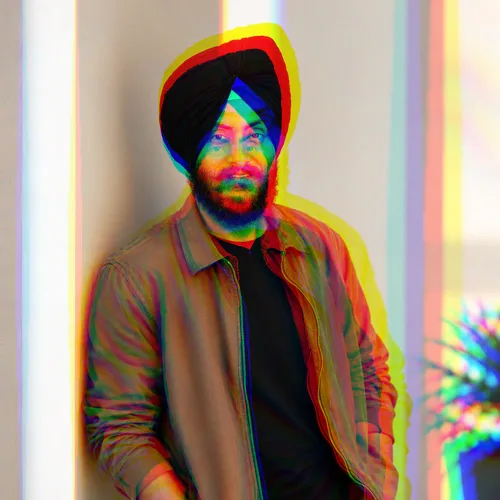
Doppelbild
Doppelbild ist ein Glitch-and-Distortion-Rezept, der eine absichtliche Signal-, Pixel- oder Geometriestörung, während ein ausreichender Teil der Quelle erkennbar bleibt erstellt.
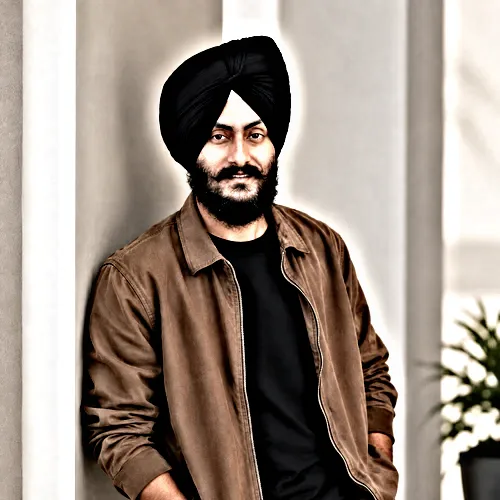
Dramatisches HDR
Dramatisches HDR ist ein Beleuchtung und Detailrezept, der gezieltere Belichtung, lokaler Kontrast und Lichtplatzierung, ohne die Komposition zu verändern erstellt.
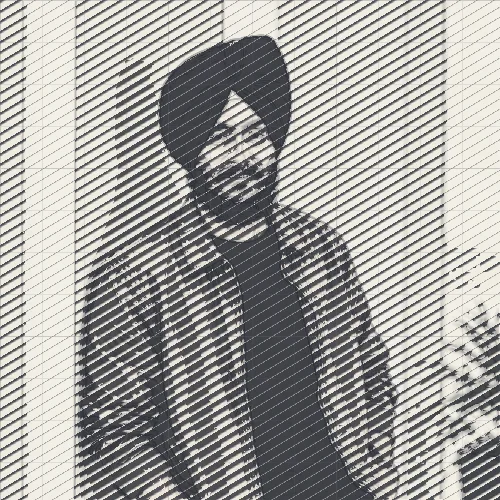
Dithering-Linien
Dithering-Linien ist ein Line-and-Print-Rezept, der Linienwerk, dessen Richtung und Dichte dem Foto folgen, anstatt als generische Überlagerung darüber zu sitzen erstellt.
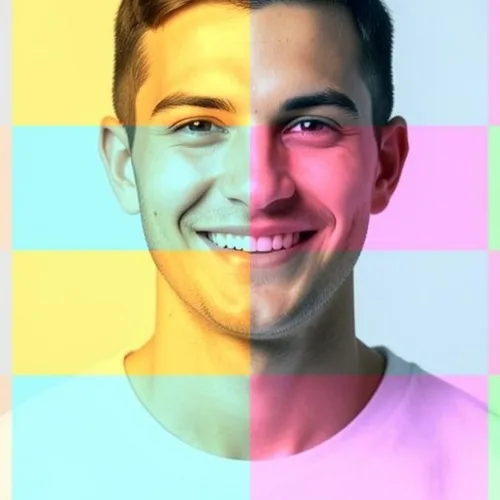
Verschiedene Farbtöne
Mehrere Tonzonen mit unterschiedlichen Farbeffekten
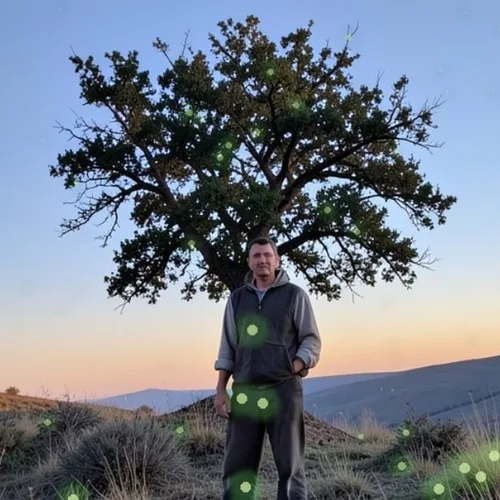
Tiefen-Glühwürmchen
Platzieren Sie leuchtende Glühwürmchen auf natürliche Weise vor und hinter dem Motiv
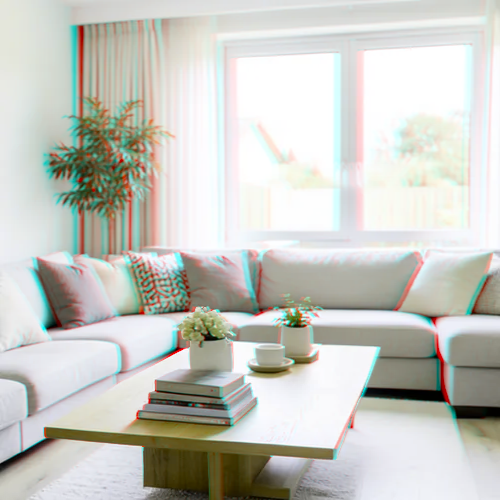
Tiefen-Anaglyph-3D
Komfortabel begrenzte Rot-Cyan-3D-Ansicht mit tiefenskalierter bilinearer Reprojektion erstellen
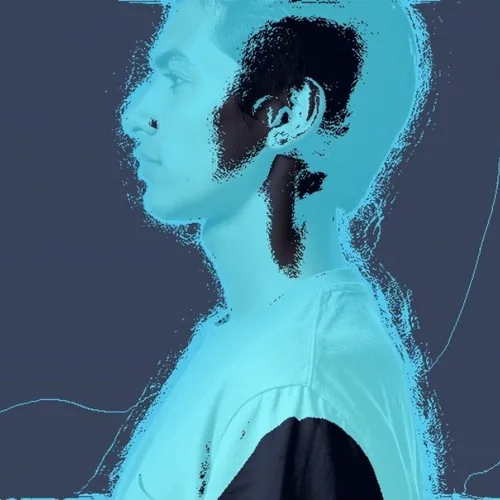
Tiefen-Drahtgitter-Scan
Verfolgen Sie die Tiefe der Szene als futuristisches Drahtmodell mit verdeckten Linien

Tiefenparallaxe · Hochformat · Glasmaterial
Tiefenparallaxe · Hochformat · Glasmaterial kombiniert Tiefenparallaxe, Hochformat und Glasmaterial in einem einstellbaren Rezept für dimensionale Bildgebung.
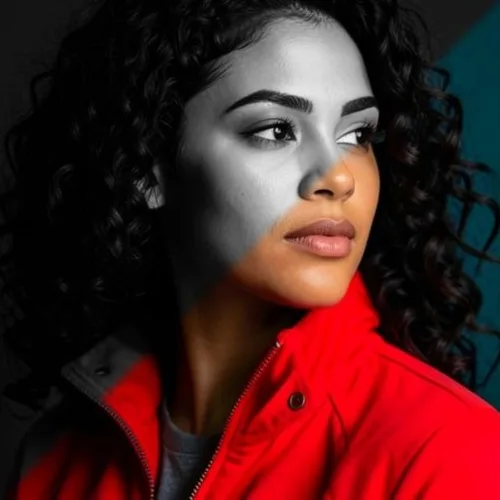
Diagonaler Schnitt
Teilen Sie das Bild diagonal in Farb- und Schwarz-Weiß-Bereiche
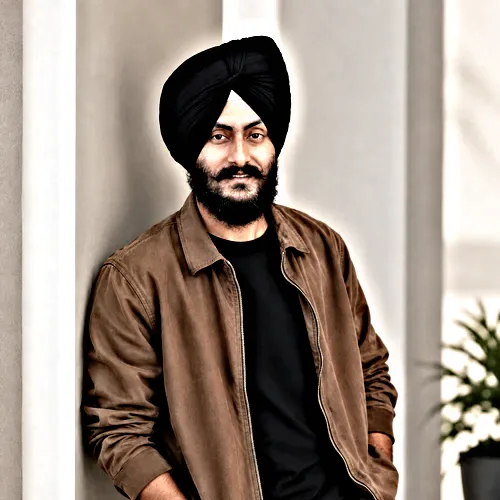
Detail-HDR
Detail-HDR ist ein Beleuchtung und Detailrezept, der gezieltere Belichtung, lokaler Kontrast und Lichtplatzierung, ohne die Komposition zu verändern erstellt.

Datamosh-Standbild · Welle · Sauberes Signal
Datamosh-Standbild · Welle · Sauberes Signal kombiniert Datamosh-Standbild, Welle und Sauberes Signal in einem einstellbaren Glitch-and-Distortion-Rezept.
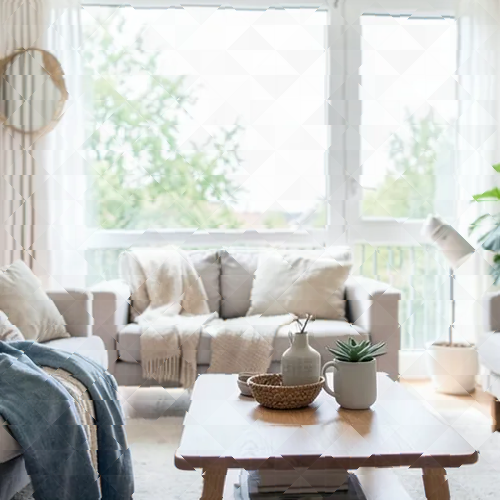
Kristallbrechung
Ausschließlich den vom Modell freigegebenen Hintergrund durch begrenzte Kristallfacetten brechen und das erkannte Motiv fixiert halten
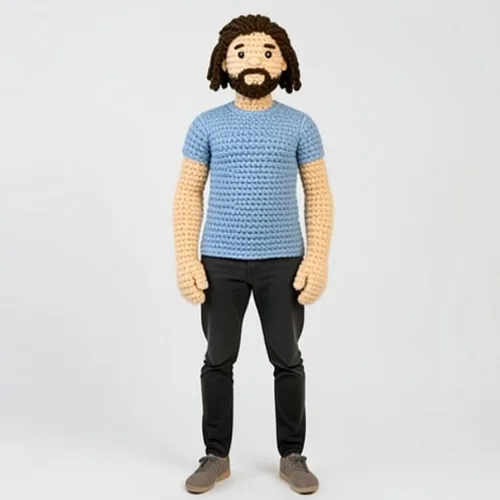
Häkelfiguren-Transformation
Stellen Sie das Motiv als handgefertigte Häkelpuppe mit sichtbaren Stichen nach
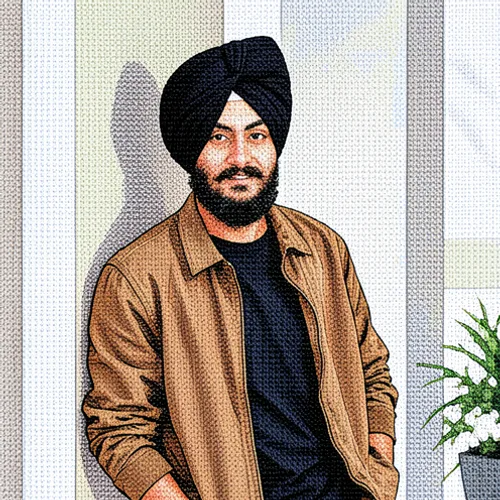
Fotoeffekt: Cross Stitch
Fotoeffekt: Cross Stitch ist ein Rezept für generative Kunst, der eine medienbewusste Illustration oder Druckbehandlung, die auf den eigenen Konturen, Werten und Farbbereichen des Fotos basiert erstellt.
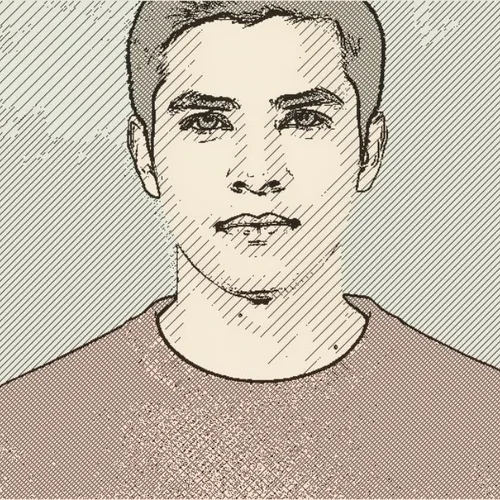
Kupferstich
Zeichnen Sie Tonformen mit geschwungenen Gravurlinien und Kreuzschraffuren
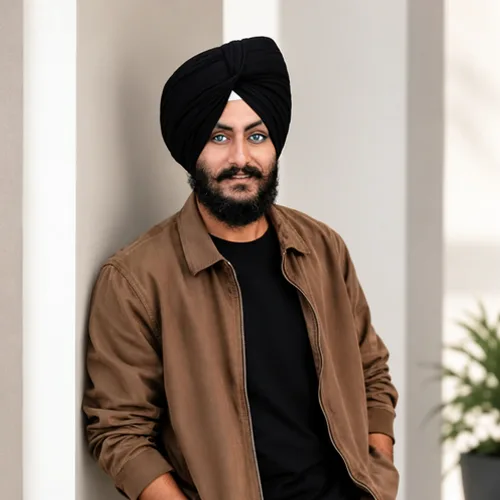
Fotoeffekt: Contact Lens
Fotoeffekt: Contact Lens ist ein Rezept zur Porträtverfeinerung, der eine gezielte Gesichts-, Haar-, Haut-, Make-up- oder Proportionsanpassung mit identitätsbewussten Grenzen erstellt.
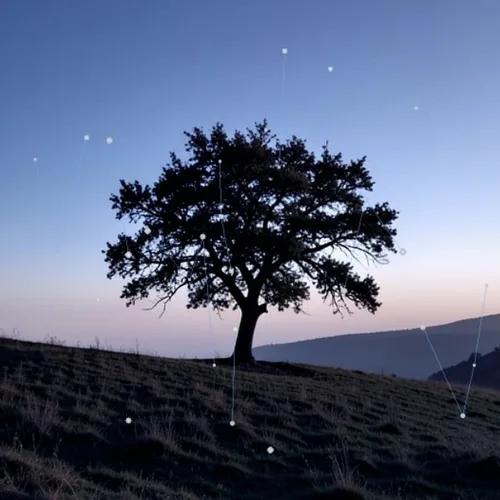
Sternbild-Silhouette
Füllen oder umreißen Sie das Motiv mit Sternen und verbundenen Sternbildern
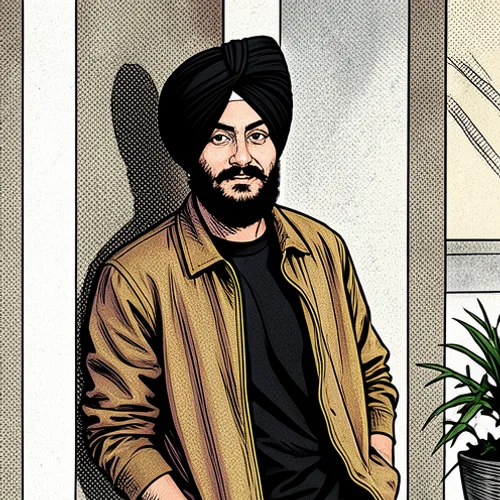
Comic
Comic ist ein Rezept für generative Kunst, der eine medienbewusste Illustration oder Druckbehandlung, die auf den eigenen Konturen, Werten und Farbbereichen des Fotos basiert erstellt.
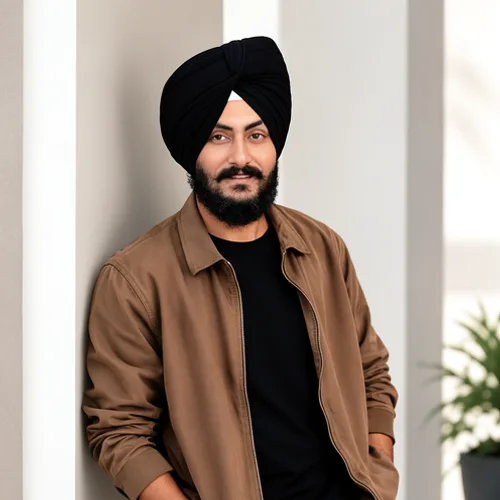
Fotoeffekt: Concealer
Fotoeffekt: Concealer ist ein Rezept zur Porträtverfeinerung, der eine gezielte Gesichts-, Haar-, Haut-, Make-up- oder Proportionsanpassung mit identitätsbewussten Grenzen erstellt.

Buntstiftskizze
Bewahren Sie die Fotofarben in handgezeichneten Buntstiftstrichen
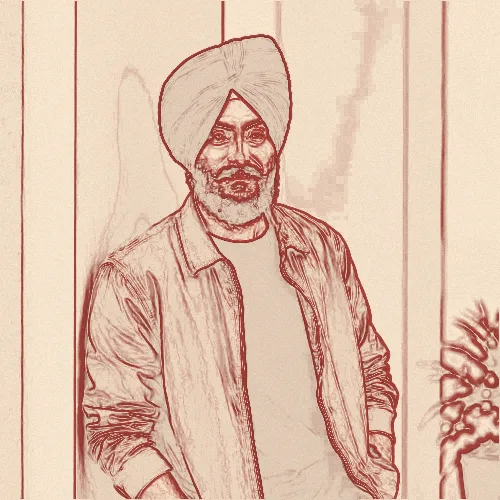
Farbige Kontur
Farbige Kontur ist ein Line-and-Print-Rezept, der Linienwerk, dessen Richtung und Dichte dem Foto folgen, anstatt als generische Überlagerung darüber zu sitzen erstellt.
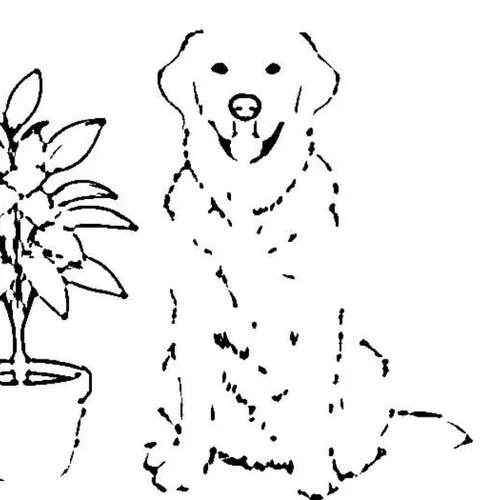
Malvorlage
Erstellen Sie klare Schwarz-Weiß-Linienzeichnungen zum Ausdrucken und Ausmalen

Farbtupfer · Salbei und Sahne · Hoher Kontrast
Farbtupfer · Salbei und Sahne · Hoher Kontrast kombiniert Farbtupfer, Salbei und Sahne und Hoher Kontrast in einem einstellbaren Rezept zur Farbabstufung.
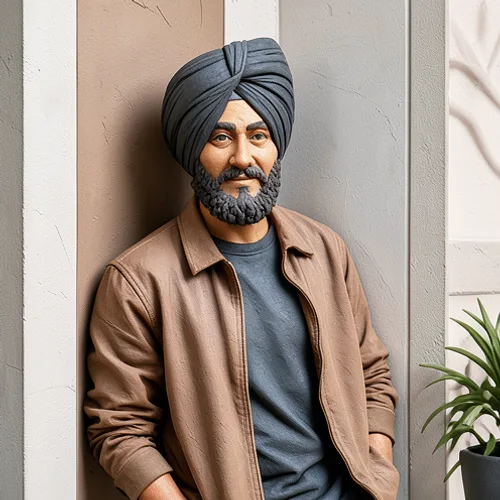
Fotoeffekt: Clay Relief
Fotoeffekt: Clay Relief ist ein Rezept für generative Kunst, der eine medienbewusste Illustration oder Druckbehandlung, die auf den eigenen Konturen, Werten und Farbbereichen des Fotos basiert erstellt.

Ton-Skulptur
Ton-Skulptur ist ein Rezept für generative Kunst, der eine medienbewusste Illustration oder Druckbehandlung, die auf den eigenen Konturen, Werten und Farbbereichen des Fotos basiert erstellt.

Knetanimations-KI
Formen Sie das Motiv als handgefertigte Stop-Motion-Figur aus Ton

Chromatische Verformung · Vertikal · Verrauschtes Signal
Chromatische Verformung · Vertikal · Verrauschtes Signal kombiniert Chromatische Verformung, Vertikal und Verrauschtes Signal in einem einstellbaren Glitch-and-Distortion-Rezept.

Chibi-Cartoon-KI
Erstellen Sie einen niedlichen, großköpfigen Charakter und behalten Sie gleichzeitig die Erkennbarkeit der charakteristischen Merkmale bei

CCD-Digitalkamera · Wolframnacht · Optische Vignette
CCD-Digitalkamera · Wolframnacht · Optische Vignette kombiniert CCD-Digitalkamera, Wolframnacht und Optische Vignette in einem einstellbaren Rezept für eine analoge Kamera.
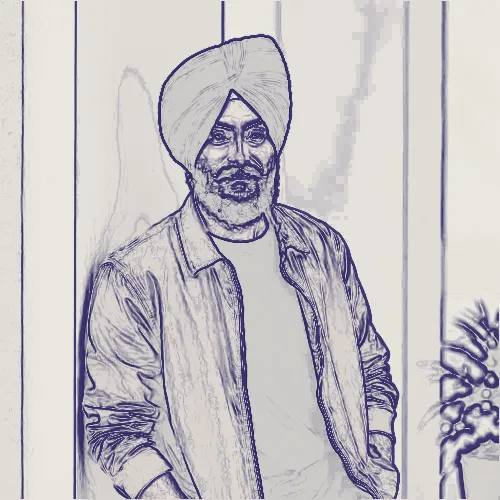
Blaupause
Blaupause ist ein Line-and-Print-Rezept, der Linienwerk, dessen Richtung und Dichte dem Foto folgen, anstatt als generische Überlagerung darüber zu sitzen erstellt.
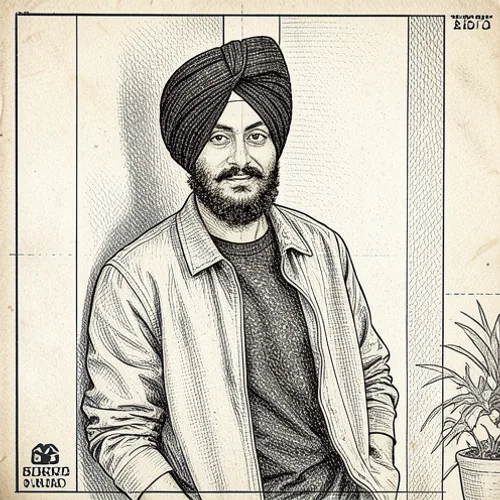
Blaupause Print
Blaupause Print ist ein Rezept für generative Kunst, der eine medienbewusste Illustration oder Druckbehandlung, die auf den eigenen Konturen, Werten und Farbbereichen des Fotos basiert erstellt.
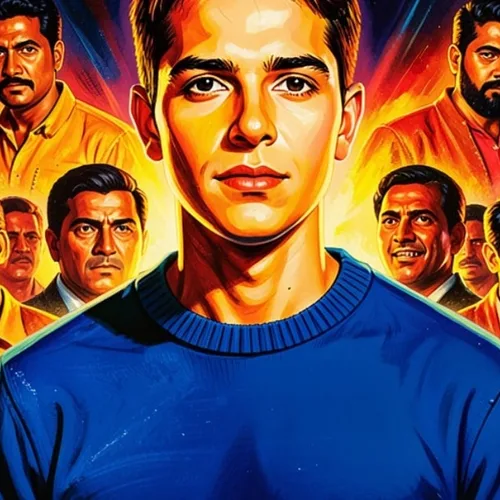
Bollywood-Poster-KI
Erstellen Sie eine originelle dramatische indische Kinoplakatkomposition ohne erfundene Titel

Steinkunst-KI
Bauen Sie die Szene als ineinandergreifendes Spielzeug-Baustein-Kunstwerk ohne Markenzeichen wieder auf
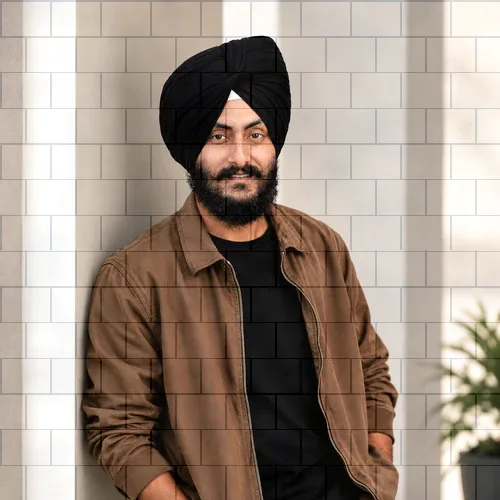
Ziegeltextur
Ziegeltextur ist ein Rezept für Licht und Atmosphäre, der eine glaubwürdige Schicht aus Wetter, Licht, Partikeln oder Material, die in die fotografierte Szene integriert ist erstellt.
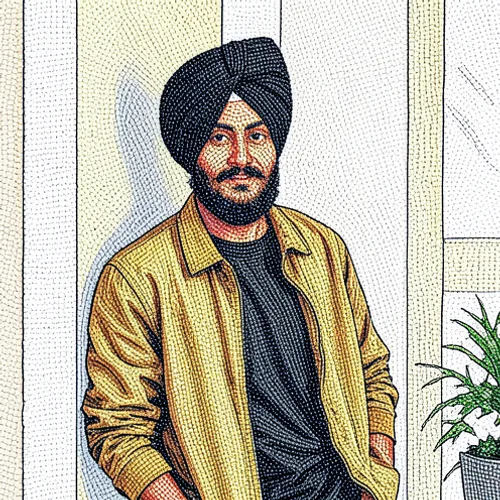
Fotoeffekt: Beaded Art
Fotoeffekt: Beaded Art ist ein Rezept für generative Kunst, der eine medienbewusste Illustration oder Druckbehandlung, die auf den eigenen Konturen, Werten und Farbbereichen des Fotos basiert erstellt.
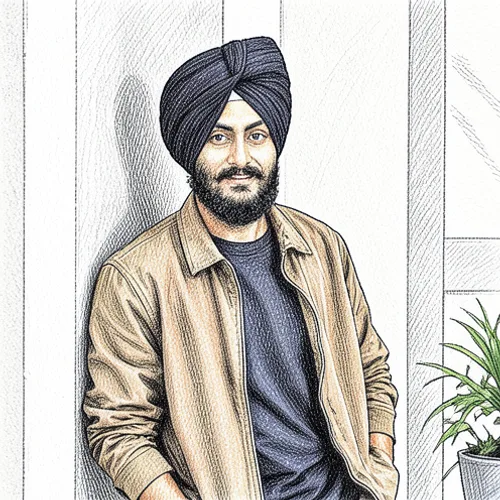
Fotoeffekt: Ballpoint Drawing
Fotoeffekt: Ballpoint Drawing ist ein Rezept für generative Kunst, der eine medienbewusste Illustration oder Druckbehandlung, die auf den eigenen Konturen, Werten und Farbbereichen des Fotos basiert erstellt.
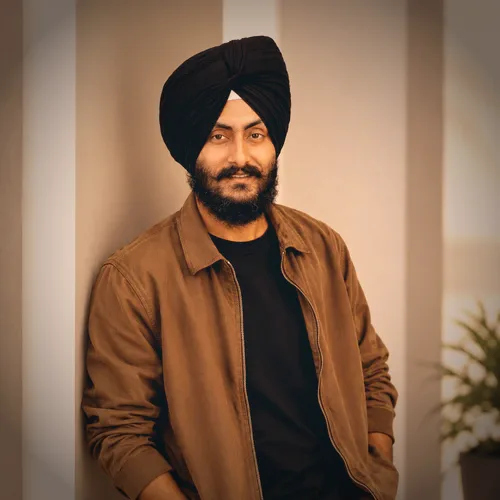
35-mm-Negativ · Cross-Entwicklung · Optische Vignette
35-mm-Negativ · Cross-Entwicklung · Optische Vignette kombiniert 35-mm-Negativ, Cross-Entwicklung und Optische Vignette in einem einstellbaren Rezept für eine analoge Kamera.

Fensterlicht · mit Rauch · High-Key-Finish
Fensterlicht · mit Rauch · High-Key-Finish kombiniert Fensterlicht, mit Rauch und High-Key-Finish in einem einstellbaren Rezept für Licht und Atmosphäre.

Fensterlicht · mit Rauch · Silhouette-Finish
Fensterlicht · mit Rauch · Silhouette-Finish kombiniert Fensterlicht, mit Rauch und Silhouette-Finish in einem einstellbaren Rezept für Licht und Atmosphäre.

Xerox-Zine
Erstellen Sie ein rohes, fotokopiertes Zine-Bild mit Toner- und Scannerfehlern

VHS-Tracking · Welle · Subtiles Signal
VHS-Tracking · Welle · Subtiles Signal kombiniert VHS-Tracking, Welle und Subtiles Signal in einem einstellbaren Glitch-and-Distortion-Rezept.

Fensterlicht · mit Schnee · High-Key-Finish
Fensterlicht · mit Schnee · High-Key-Finish kombiniert Fensterlicht, mit Schnee und High-Key-Finish in einem einstellbaren Rezept für Licht und Atmosphäre.
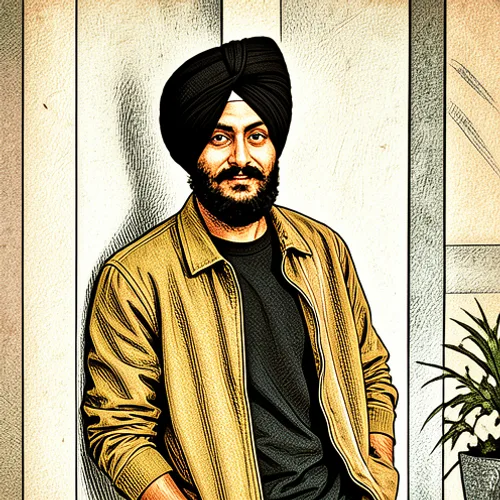
Fotoeffekt: Woodblock
Fotoeffekt: Woodblock ist ein Rezept für generative Kunst, der eine medienbewusste Illustration oder Druckbehandlung, die auf den eigenen Konturen, Werten und Farbbereichen des Fotos basiert erstellt.

Fensterlicht · mit Bokeh · Silhouette-Finish
Fensterlicht · mit Bokeh · Silhouette-Finish kombiniert Fensterlicht, mit Bokeh und Silhouette-Finish in einem einstellbaren Rezept für Licht und Atmosphäre.

Aquarell · Heiter · Leuchtendes Finish
Aquarell · Heiter · Leuchtendes Finish kombiniert Aquarell, Heiter und Leuchtendes Finish in einem einstellbaren Rezept für generative Kunst.

Aquarell-KI
Malen Sie das Foto mit ausdrucksstarken transparenten Lavierungen und Papiertexturen
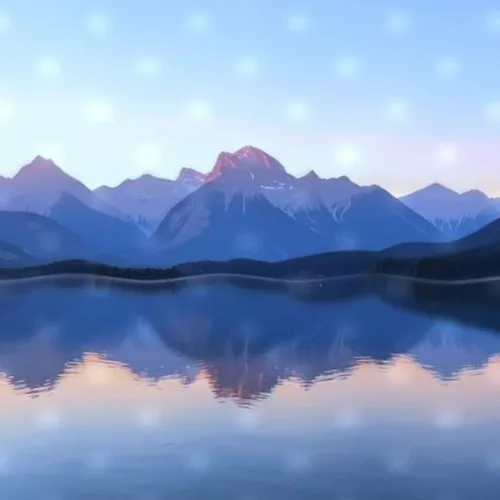
Wasser-Effekt
Erzeugen Sie Wasserstimmung mit Blautönen und Wellenverzerrung
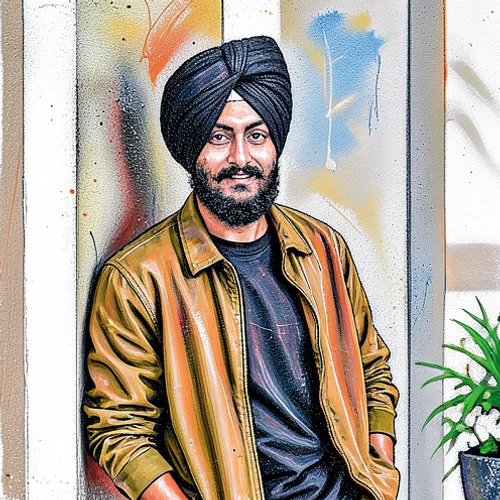
Fotoeffekt: Spray Paint
Fotoeffekt: Spray Paint ist ein Rezept für generative Kunst, der eine medienbewusste Illustration oder Druckbehandlung, die auf den eigenen Konturen, Werten und Farbbereichen des Fotos basiert erstellt.

Buntglas Art
Buntglas Art ist ein Rezept für generative Kunst, der eine medienbewusste Illustration oder Druckbehandlung, die auf den eigenen Konturen, Werten und Farbbereichen des Fotos basiert erstellt.
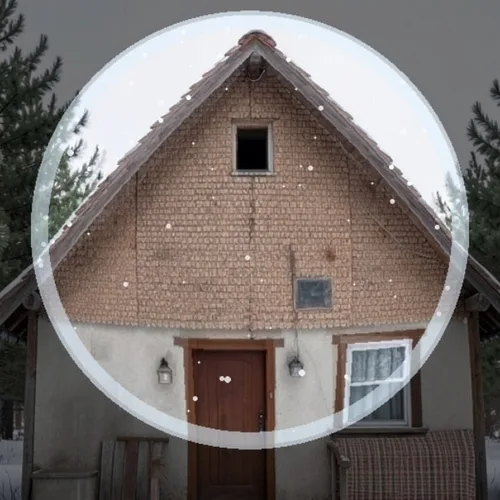
Schneekugel-Szene
Platzieren Sie das Motiv in einem lichtbrechenden Glas mit einer Schicht fallendem Schnee
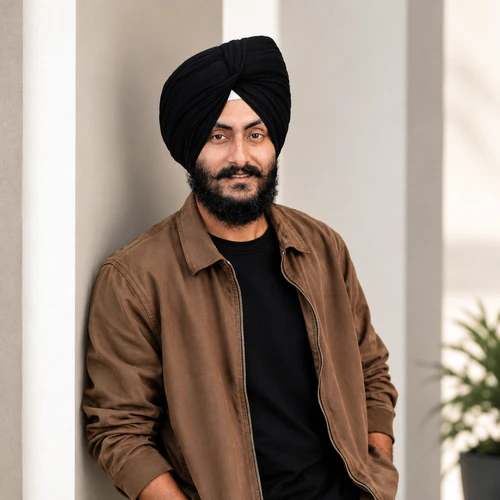
Fotoeffekt: Smile Adjust
Smile Adjust kombiniert gesichtsbewusste Masken mit zurückhaltenden Ton- und Texturanpassungen und verfeinert so die gewünschte Porträtfunktion, ohne die Identität des Motivs zu ersetzen

Rajasthani-Kunst-KI
Erstellen Sie eine Originalillustration mit Rajasthani-Miniaturfarben und -Ornamenten

Vierfarbton · Cyan und Kupfer · Metallisch
Vierfarbton · Cyan und Kupfer · Metallisch kombiniert Vierfarbton, Cyan und Kupfer und Metallisch in einem einstellbaren Rezept zur Farbabstufung.
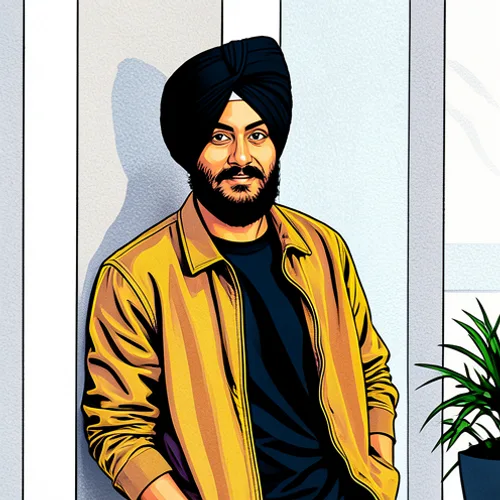
Pop-Art
Pop-Art ist ein Rezept für generative Kunst, der eine medienbewusste Illustration oder Druckbehandlung, die auf den eigenen Konturen, Werten und Farbbereichen des Fotos basiert erstellt.

Porzellanfigur
Gestalten Sie das Motiv als glänzendes, handgefertigtes Porzellan-Sammlerstück
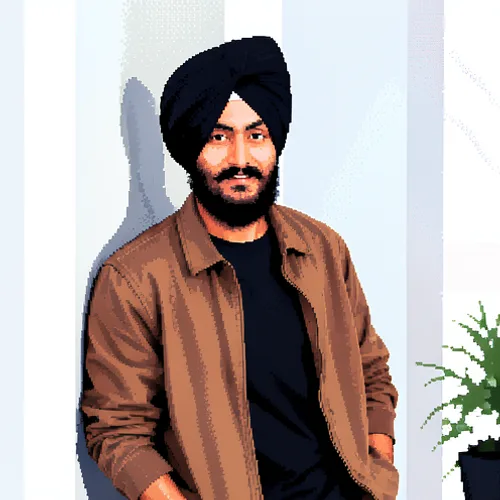
Pixel-Art
Pixel-Art ist ein Rezept für generative Kunst, der eine medienbewusste Illustration oder Druckbehandlung, die auf den eigenen Konturen, Werten und Farbbereichen des Fotos basiert erstellt.

Pixel-Art-KI
Bauen Sie das Motiv als absichtliche Sprite-ähnliche Pixelkunst neu auf
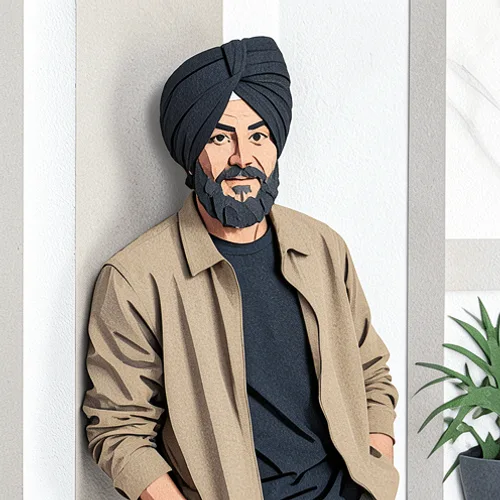
Fotoeffekt: Paper Sculpture
Fotoeffekt: Paper Sculpture ist ein Rezept für generative Kunst, der eine medienbewusste Illustration oder Druckbehandlung, die auf den eigenen Konturen, Werten und Farbbereichen des Fotos basiert erstellt.
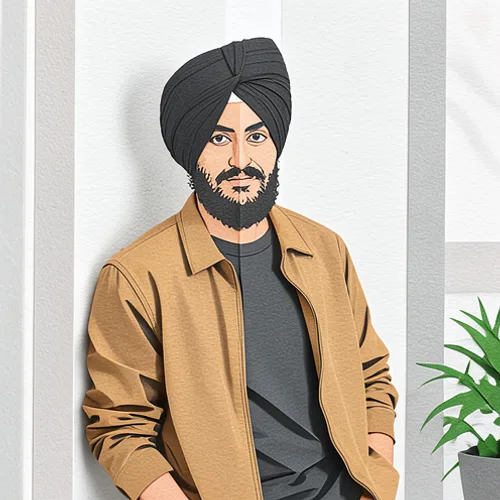
Origami Falten
Origami Falten ist ein Rezept für generative Kunst, der eine medienbewusste Illustration oder Druckbehandlung, die auf den eigenen Konturen, Werten und Farbbereichen des Fotos basiert erstellt.

Neonrandlicht · mit Schnee · Filmischer Abschluss
Neonrandlicht · mit Schnee · Filmischer Abschluss kombiniert Neonrandlicht, mit Schnee und Filmischer Abschluss in einem einstellbaren Rezept für Licht und Atmosphäre.
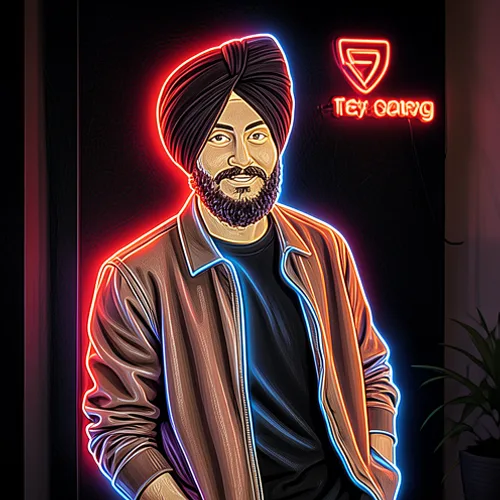
Fotoeffekt: Neon Sign
Fotoeffekt: Neon Sign ist ein Rezept für generative Kunst, der eine medienbewusste Illustration oder Druckbehandlung, die auf den eigenen Konturen, Werten und Farbbereichen des Fotos basiert erstellt.

Neonrandlicht · mit Schnee · HDR-Finish
Neonrandlicht · mit Schnee · HDR-Finish kombiniert Neonrandlicht, mit Schnee und HDR-Finish in einem einstellbaren Rezept für Licht und Atmosphäre.

Neonrandlicht · mit Schnee · High-Key-Finish
Neonrandlicht · mit Schnee · High-Key-Finish kombiniert Neonrandlicht, mit Schnee und High-Key-Finish in einem einstellbaren Rezept für Licht und Atmosphäre.

Neonrandlicht · mit Prismenlicht · Weiches Finish
Neonrandlicht · mit Prismenlicht · Weiches Finish kombiniert Neonrandlicht, mit Prismenlicht und Weiches Finish in einem einstellbaren Rezept für Licht und Atmosphäre.

Neonrandlicht · mit Prismenlicht · High-Key-Finish
Neonrandlicht · mit Prismenlicht · High-Key-Finish kombiniert Neonrandlicht, mit Prismenlicht und High-Key-Finish in einem einstellbaren Rezept für Licht und Atmosphäre.

Neonrandlicht · mit Haze · High-Key-Finish
Neonrandlicht · mit Haze · High-Key-Finish kombiniert Neonrandlicht, mit Haze und High-Key-Finish in einem einstellbaren Rezept für Licht und Atmosphäre.

Natürliches HDR · für Porträt · Realistisches Finish
Natürliches HDR · für Porträt · Realistisches Finish kombiniert Natürliches HDR, für Porträt und Realistisches Finish in einem einstellbaren Beleuchtung und Detailrezept.

Mondlicht · mit Haze · Weiches Finish
Mondlicht · mit Haze · Weiches Finish kombiniert Mondlicht, mit Haze und Weiches Finish in einem einstellbaren Rezept für Licht und Atmosphäre.

Fotoeffekt: Minimal Ink Painting
Fotoeffekt: Minimal Ink Painting ist ein Rezept für generative Kunst, der eine medienbewusste Illustration oder Druckbehandlung, die auf den eigenen Konturen, Werten und Farbbereichen des Fotos basiert erstellt.

Milchstraße hervorheben
Entdecken Sie eine detaillierte Galaxie mit passender Atmosphäre und Belichtung
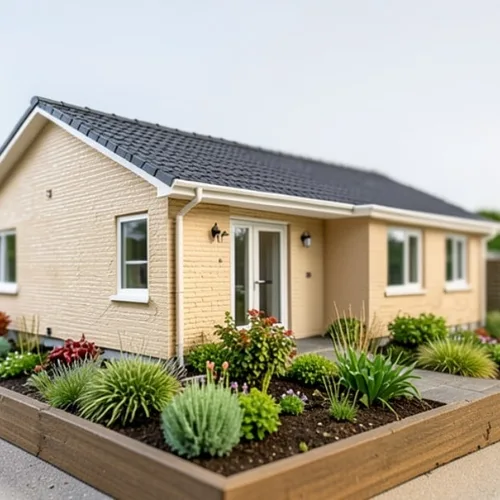
Miniaturwelt-Ersteller
Verwandeln Sie die gesamte Szene in eine handgefertigte Miniaturumgebung

Verlaufszuordnung · Pflaume und Gold · Papiertinte
Verlaufszuordnung · Pflaume und Gold · Papiertinte kombiniert Verlaufszuordnung, Pflaume und Gold und Papiertinte in einem einstellbaren Rezept zur Farbabstufung.

Goldene Stunde · mit Haze · HDR-Finish
Goldene Stunde · mit Haze · HDR-Finish kombiniert Goldene Stunde, mit Haze und HDR-Finish in einem einstellbaren Rezept für Licht und Atmosphäre.

Goldene Stunde · mit Staubpartikeln · Dramatischer Abgang
Goldene Stunde · mit Staubpartikeln · Dramatischer Abgang kombiniert Goldene Stunde, mit Staubpartikeln und Dramatischer Abgang in einem einstellbaren Rezept für Licht und Atmosphäre.
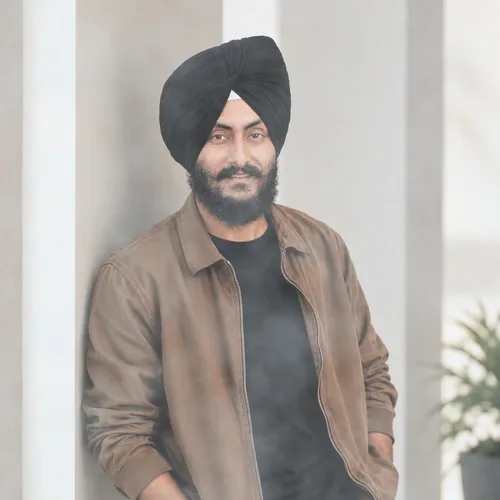
Fotoeffekt: Fog
Fotoeffekt: Fog ist ein Rezept für Licht und Atmosphäre, der eine glaubwürdige Schicht aus Wetter, Licht, Partikeln oder Material, die in die fotografierte Szene integriert ist erstellt.
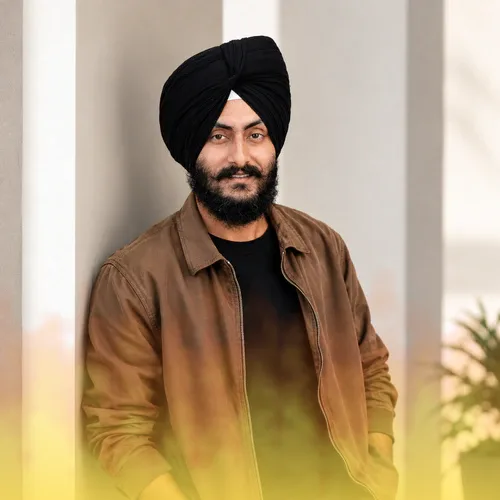
Flammen
Flammen ist ein Rezept für Licht und Atmosphäre, der eine glaubwürdige Schicht aus Wetter, Licht, Partikeln oder Material, die in die fotografierte Szene integriert ist erstellt.
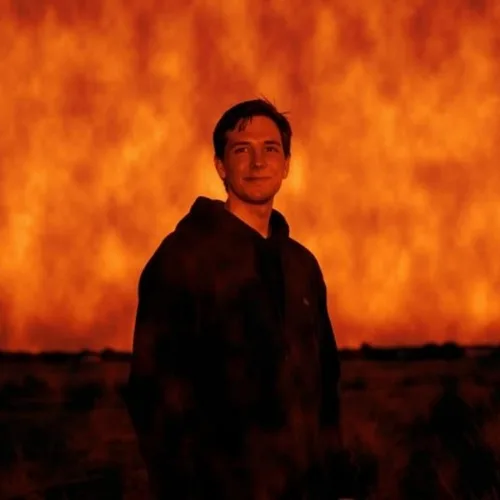
Feuer-Effekt
Intensiver Feuereffekt mit flackernden Rot- und Gelbtönen
Das können Sie mit Fotoeffekte machen
Überprüfen Sie die Hauptfunktionen, bevor Sie beginnen.
- Wenden Sie über 100 Live-Kunst- und Vintage-Fotoeffekte an
- Fotos einen Retro- oder filminspirierten Look geben
- Auffällige Grafiken für Social Media erstellen
- Effekte nach Namen suchen oder nach Kategorie stöbern
- Fein einstellen, wie stark jeder Effekt wirkt
- Kreative Stile wie Splits, Farbtöne und Glitzer hinzufügen
Referenz zu den Einstellungen
21 Einstellungen
Verfügbare Steuerelemente für Fotoeffekte.
- VerarbeitungsmodusVoreinstellungen
- Verarbeiten Sie eine einzelne Eingabe oder wechseln Sie zur Premium-Stapelverarbeitung, um mehrere Eingaben mit denselben Einstellungen zu bearbeiten. Welche Eingabearten unterstützt werden, hängt vom Werkzeug ab.Optionen: Einzelnes BildStapel (ZIP)
Effekt
- Effekte suchen...Texteingabe
- Tippen Sie einen Namen oder ein Stichwort ein, um die Effektliste zu filtern und unter den Dutzenden verfügbaren Filtern schnell einen bestimmten zu finden.
- KategorieRunterfallen
- Schränkt die Effektliste auf eine Stilfamilie ein, etwa Vintage, Künstlerisch oder Beauty; wähle „Alle“, um alle Effekte zu durchstöbern.Optionen: AlleÄsthetikKünstlerischAtmosphäreSchönheitKlassischFarbeDigitalVerbesserungModeFeuerSpielenGlanzInnovativLeichtBewegungNatürlichPixelProfessionellRetroRomantischFormSpezialAufteilenReisenJahrgangWasser
- EffektRunterfallen
- Wählt aus, welcher der über 100 Live-Fotoeffekte auf Ihr Bild angewendet wird; Die Live-Vorschau wird automatisch aktualisiert, wenn Sie sie ändern.Optionen: ZeitungseffektKlassischer CartoonKlassisches SepiaLebendige FarbenSchmetterlings-EffektHalb Schwarz-WeißBild aufteilenBildkachelnVerschiedene FarbtöneFunkel-EffektDiagonaler SchnittPoster-EffektNachteffektHimmel-EffektKlassisches Schwarz-WeißRetroBarbie-PinkAnime/ZeichentrickBeauty Zarte HautGlitzerClarendonSommerbräuneWebcoreKinolookPanneRauschenGeschwindigkeitsunschärfeLäuftSpringenIllusionWasserfall-IllusionOptische TäuschungenUmriss-EffektGreenscreenEchte SommersprossenHerz-FotosPinkes Mario-Make-upKein FilterBeauty Körniges PorträtGoldküsteRetro-DVVintage-RetroSonnenschein-EffektHDR-EffektFormzuschnittStrahlen-EffektDiagonaler StrahlBrand-EffektWasser-EffektFeuer-Effekt
Optionen
- EffektintensitätSchiebereglerBereich: 10–100% · Standard: 70%
- Legt fest, wie stark der gewählte Effekt angewendet wird – von einem dezenten Hauch bei 10% bis zum vollen Look bei 100%.
- TeilungsrichtungRunterfallen
- Legt fest, wie der Effekt „Halb Schwarz-Weiß“ das Foto zwischen der farbigen und der schwarz-weißen Hälfte teilt; wird nur angezeigt, wenn dieser Effekt ausgewählt ist.Optionen: VertikalHorizontalDiagonaleRadial
- Anzahl der TeilungenSchiebereglerBereich: 2–6 · Standard: 4
- Steuert, in wie viele Segmente der Effekt „Bild aufteilen“ das Foto zerlegt, von einer einfachen Zweiteilung bis zu einem Layout mit sechs Segmenten.
- BoxgrößeSchiebereglerBereich: 5–50px · Standard: 20px
- Legt die Größe der einzelnen Kacheln im Effekt „Bildkästchen“ fest; kleinere Kästchen bewahren mehr Details, größere wirken abstrakter.
- Anzahl der ZonenSchiebereglerBereich: 2–8 · Standard: 4
- Legt fest, in wie viele farblich getönte Zonen der Effekt Different Tones das Foto aufteilt, von zwei bis acht.
- FarbtöneVoreinstellungen
- Tippen Sie auf die Farbfelder, um festzulegen, welche Farbtöne das Raster „Verschiedene Töne“ füllen; mehrere Töne lassen sich kombinieren, und mindestens einer muss ausgewählt bleiben.Optionen: LebendigGoldgelbKühles BlauRosenrosaWarmer BernsteinBlaugrünLilaLimettengrünOrangeDunkelblauSepiaSchwarzweißPop Invertieren
- Anzahl FunkelnSchiebereglerBereich: 10–200 · Standard: 50
- Legt fest, wie viele Funkelpunkte über das Foto verteilt werden – von wenigen Akzenten bis zu einem dichten Glitzerfeld.
- Funkel-GrößeSchiebereglerBereich: 1–20 · Standard: 10
- Legt fest, wie groß jeder einzelne Funkeleffekt erscheint – von kleinen Lichtreflexen bis zu großen hellen Sternen.
- SchnittrichtungVoreinstellungen
- Legt fest, an welcher Ecke der Effekt „Diagonaler Schnitt“ ansetzt, und bestimmt damit, welche Hälfte des Fotos der Schnitt betont.Optionen: Oben linksOben rechtsUnten linksUnten rechts
- FarbstufenSchiebereglerBereich: 2–16 · Standard: 2
- Legt fest, auf wie viele flache Farbstufen der Poster-Effekt das Foto reduziert; weniger Stufen ergeben einen kräftigeren, grafischeren Look.
- FormtypRunterfallen
- Legt die Ausschnittform fest, mit der der Effekt „Formzuschnitt“ dein Foto einrahmt.Optionen: KreisQuadratDreieckRaute
- Anzahl der StrahlenSchiebereglerBereich: 4–16 · Standard: 8
- Regler, der beim Effekt „Strahlen“ erscheint; in der aktuellen Version wird der Strahlen-Look vollständig über die Effektintensität gesteuert, sodass dieser Regler das Ergebnis nicht verändert.
- RauschgrößeSchiebereglerBereich: 1–20 · Standard: 2
- Steuert die Körnung des Effekts „Rauschen“, von feinem Pixelrauschen bis zu großem, grobem Rauschen.
- SpiralfarbeFarbwähler
- Legt die Farbe des Spiralmusters von Optical Illusions fest; wählen Sie eines von acht vorgegebenen Farbfeldern oder geben Sie eine beliebige eigene HEX-Farbe ein.
- DichteSchiebereglerBereich: 0.3–2x · Standard: 1x
- Steuert, wie dicht die Spiralringe des Effekts „Optische Täuschungen“ gepackt sind, von einem lockeren 0.3x-Muster bis zu einer dichten 2.0x-Illusion.
- UmrissfarbeFarbwähler
- Legt die Farbe der nachgezeichneten Kantenlinien fest, die der Outline-Effekt über das Foto zeichnet; wählen Sie aus acht Vorgaben oder einer beliebigen eigenen HEX-Farbe.
- DickeSchiebereglerBereich: 1–5px · Standard: 1px
- Legt fest, wie kräftig die nachgezeichneten Linien des Outline-Effekts ausfallen – von einer dünnen 1px-Skizzenlinie bis zu einer dicken 5px-Posterlinie.
Verwandte Tools für Fotoeffekte
Tools für allgemeine nächste Schritte nach Fotoeffekte.

Kreativität & Design
Foto zu Cartoon
Verwandeln Sie ein Foto mit bearbeitbaren KI-Anweisungen in klassische Cartoon-, Bilderbuch-, Sticker-, Aquarell- oder eigene Cartoon-Kunst.
Jetzt ausprobieren
Kreativität & Design
Bleistiftzeichnung
Konvertieren Sie ein Foto in ein Bild im Bleistiftskizzenstil und passen Sie die Schattentiefe vor dem Herunterladen an.
Jetzt ausprobieren
Fotobearbeitung & Werkzeuge
Schwarzweiß-Bild
Convert an image to black and white. Adjust the intensity and preview the result.
Jetzt ausprobierenHäufig gestellte Fragen
Ja – die meisten Effekte verfügen über eine Intensitätssteuerung, und die ehrliche Antwort ist, dass die Standardeinstellung stärker ist, als die meisten Fotos benötigen. Schieben Sie es nach unten, bis der Effekt wie eine Behandlung und nicht wie ein Filter aussieht, und vergleichen Sie ihn vor dem Herunterladen mit Ihrem Original.
troubleshootingBeginnen Sie mit den kontrastreichen Looks (Clarendon, Gotham, Lo-Fi), wenn das Foto langweilig, aber gut belichtet ist, mit den warmen Looks (Rise, Valencia, Nashville), wenn das Licht kalt oder grau war, und mit den Vintage-Looks (1977, Amaro, Brannan), wenn Sie möchten, dass es älter wirkt, als es ist. Jeder Effekt wird in der Vorschau mit Ihrem Original verglichen. Probieren Sie also drei aus und behalten Sie einen.
usageNicht in einem Durchgang – es wird immer nur ein Effekt angewendet. Wenn Sie einen kombinierten Look wünschen, laden Sie das erste Ergebnis herunter und wiederholen Sie es mit dem zweiten Effekt. Halten Sie dabei beide Stärken niedrig, damit die beiden nicht gegeneinander antreten.
featuresDer Effekt ändert Farbe und Ton, nicht Details, sodass die Schärfe nicht beeinträchtigt wird. Es akzeptiert JPEG, PNG, WebP und animiertes GIF und exportiert JPEG für größtmögliche Kompatibilität. Wenn das Ergebnis weicher aussieht als das Original, liegt das an der Effektstärke und nicht am Export.
qualityDie Effekte werden nach dem Gefühl gruppiert, das sie hervorrufen – filmisch, Vintage, Glitch und Schönheit – durchsuchen Sie also die Gruppe, die zur Stimmung passt, anstatt nach einem Namen zu suchen, an den Sie sich halb erinnern. Jedes wird anhand Ihres eigenen Fotos gerendert, was die Sache schneller klärt, als zu lesen, was jeder von ihnen behauptet.
usageVerwenden Sie die Suchleiste, um einen Effektnamen wie „Film“ oder „Glitzer“ einzugeben, oder verwenden Sie den Kategoriefilter, um die Galerie auf eine Gruppe wie Vintage-, Kunst- oder Beauty-Looks einzugrenzen. Das geht viel schneller, als durch über 100 Live-Effekte zu scrollen, um den gewünschten Effekt zu finden.
usageReichhaltige Effekte wie Cinematic, Vibrant, Sepia, HDR, Clarendon und Retro kommen mit Ein-Klick-Look-Presets (zum Beispiel Blockbuster, Moody oder Sci-Fi Teal bei Cinematic), die mehrere Regler auf einmal sofort einstellen, plus einem einklappbaren Bereich mit erweiterten Steuerungen und zusätzlichen Reglern wie Teal Shadows, Vignette, Filmkorn und Cinematic Bars zur Feinabstimmung über das Preset hinaus. Beginnen Sie mit einem Preset und öffnen Sie die erweiterten Einstellungen nur, wenn Sie einzelne Regler weiter anpassen möchten.
featuresMehrere strukturelle Effekte bieten neben dem Hauptregler für die Intensität eine eigene zusätzliche Einstellung: Bei „Halb Schwarzweiß“ und „Bildteilung“ legst du die Teilungsrichtung fest (vertikal, horizontal, diagonal oder Raster), bei „Bildkacheln“ und „Verschiedene Töne“ bestimmst du die Anzahl der Zonen oder die Kachelgröße, „Verschiedene Töne“ zeigt außerdem eine Palette mit Tonfarben, in der du Farbfelder wie Goldgelb, Rosé oder Petrol antippst, um genau festzulegen, welche Farbtöne das Raster füllen, bei „Diagonalschnitt“ wählst du, von welcher Ecke der Schnitt ausgeht, und bei „Formschnitt“ suchst du die Ausschnittsform aus (Kreis, Quadrat, Dreieck oder Raute). Jede Einstellung erscheint automatisch nur dann, wenn der passende Effekt ausgewählt ist.
featuresGlitzer und Herzfotos teilen sich einen Anzahl-Regler (10 bis 200), der festlegt, wie viele Funkeln oder Herzen über das Foto gestreut werden, während der Rausch-Effekt seinen eigenen Rauschgröße-Regler von feinem Korn bis zu klobigem Rauschen hat. Kombinieren Sie eine höhere Anzahl mit geringerer Gesamtintensität für ein dezentes Streuen oder erhöhen Sie beide für eine dichte, dramatische Überlagerung.
featuresWählen Sie den Effekt „Cinematic“, wenden Sie die Voreinstellung „Moody Look“ für tiefe blaugrüne Schatten und stärkeres Filmkorn an, öffnen Sie dann die erweiterten Regler und schieben Sie die Vignette etwas weiter hoch, wenn Sie dunklere Ränder möchten. Halten Sie die Orange-Lichter niedriger als die Blaugrün-Schatten für ein kühleres, dramatischeres Grading und fügen Sie einen 2.39:1-Cinematic-Bars-Letterbox für den echten Filmstandbild-Look hinzu.
tips„Spiralfarbe“ legt die Farbe des hypnotischen Spiralmusters fest – wählen Sie aus acht Vorgaben oder geben Sie einen beliebigen Hex-Farbwert ein –, während „Dichte“ (0,3x bis 2,0x) steuert, wie eng die Spiralringe beieinanderliegen. Eine geringere Dichte ergibt eine sparsame Spirale mit weiten Ringen; in Richtung 2,0x rücken die Ringe enger zusammen und die Illusion wirkt unruhiger und intensiver.
featuresDie Konturfarbe bestimmt die Farbe der über Ihr Foto gezeichneten Umrisslinien — wählen Sie eine von acht Voreinstellungen oder eine eigene Hex-Farbe — und die Stärke (1-5 px) legt fest, wie kräftig diese Linie ausfällt. Eine dünne, helle Kontur über dem Originalfoto wirkt wie eine Skizzenüberlagerung, während eine dicke Kontur in einer kräftigen Einzelfarbe einen plakativen Grafik-Look erzeugt.
featuresFarbstufen (2–16) legt fest, auf wie viele flächige Farbbänder der Poster-Effekt Ihr Foto reduziert – ein niedriger Wert wie 2–4 ergibt einen kräftigen, grafischen Poster-Look, ein höherer Wert bewahrt weichere Übergänge. Strahlenanzahl (4–16) legt fest, wie viele Lichtstrahlen der Strahlen-Effekt nach außen zeichnet – wenige Strahlen wirken wie einzelne Sonnenstrahlen, viele verschmelzen zu einem weichen Leuchten.
featuresWählen Sie den Effekt „Optical Illusions“, schieben Sie die Dichte Richtung 2.0x für dicht gepackte Ringe, wählen Sie eine kontraststarke Spiralfarbe wie Rot oder Cyan und ziehen Sie den Haupt-Schieberegler „Effektintensität“ Richtung 100 %, sodass das Muster das Originalfoto vollständig überlagert. Geringere Dichte und Intensität lassen dagegen mehr vom darunterliegenden Foto durch eine dezentere Spiralüberlagerung sichtbar.
tipsTeilungsrichtung legt die Ausrichtung des Musters fest (vertikal, horizontal oder Raster), während der separate Regler Anzahl der Teilungen (2 bis 6) steuert, in wie viele Felder dieses Muster geteilt wird — 2 ergibt eine einfache Zweiteilung und 6 packt ein unruhigeres Mehrfeld-Raster ein. Kombinieren Sie eine niedrige Anzahl der Teilungen mit vertikaler oder horizontaler Richtung für eine saubere Zwei- oder Dreiteilung oder eine höhere Zahl mit Raster für einen vollständigen Kontaktabzug-Look.
featuresWenn Funkeln ausgewählt ist, erscheinen unter dem Haupt-Intensitätsregler zwei zusätzliche Regler: Funkel-Anzahl (10–200) legt fest, wie viele Funkelpunkte über das Foto verteilt werden, und Funkel-Größe (1–20) legt fest, wie groß jeder einzelne Funken ist. Diese beiden Regler gelten speziell für den Funkel-Effekt auf dieser Seite – Glitzer, Herzfotos und Echte Sommersprossen verwenden im Hintergrund denselben Anzahlwert weiter, falls du ihn angepasst hast, zeigen hier aber keinen eigenen Regler. Für die direkte Steuerung dieser Effekte besuche daher deren eigene Effektseite.
technicalLaden Sie Ihr Bild hoch, wenden Sie einen Filter an und passen Sie dessen Intensität an. Sehen Sie sich das saubere Web-Ergebnis in der Vorschau an und laden Sie es herunter, ohne ein Konto zu erstellen; Premium schaltet die Originalauflösung frei.
usageNein. Das Fotoeffekte-Tool läuft in deinem Browser, es gibt also keine Filter-App zu installieren — weder auf iPhone, Android noch am Desktop. Jeder Bildfilter funktioniert auf Handy und Computer identisch, und dein Foto wird auf sicheren Servern verarbeitet und nach Anwendung des Effekts automatisch gelöscht.
technicalJa — Pixoate unterstützt Batch- und Massenverarbeitung. Wechseln Sie in den Batch-Modus, fügen Sie bis zu 60 Fotos auf Premium oder 200 auf Pro hinzu, legen Sie Ihre Optionen einmal fest und jedes Foto wird mit den gleichen Einstellungen verarbeitet, bevor Sie einen einzelnen ZIP herunterladen. Die Massenverarbeitung ist eine Premium-Funktion; die Ausgabe verwendet die gleiche Qualität und Einstellungen wie der einzelne Modus.
featuresJa - mit der Massenverarbeitung konfigurieren Sie die Einstellungen ein einziges Mal und sie gelten für jeden Artikel im Batch - bis zu 60 Fotos auf Premium oder 200 auf Pro. Es besteht keine Notwendigkeit, die Einrichtung pro Element zu wiederholen, und Temporäre hochgeladene und generierte Dateien werden sicher verarbeitet und automatisch gelöscht.
usageFast immer liegt es an einem von drei Gründen: Die Datei überschreitet das kostenlose Upload-Limit von 11 MB – Premium akzeptiert 50 MB und Pro 120 MB. Das Format wird von diesem Werkzeug nicht unterstützt; prüfen Sie daher die Liste im Upload-Bereich. Oder die Datei entspricht tatsächlich nicht dem Format ihrer Dateiendung: Durch Umbenennen ändert sich der Dateiinhalt nicht. Deshalb kann ein scheinbar gültiges Bild abgelehnt werden.
troubleshootingJa – wenn es eine Stärke- oder Intensitätssteuerung gibt, ist die Standardeinstellung bewusst offensichtlich, damit Sie sehen können, was das Tool tut. Die meisten Fotos sind deutlich darunter besser zu lesen. Reduzieren Sie die Stärke, bis der Effekt wie eine Entscheidung und nicht wie ein Filter aussieht, und vergleichen Sie ihn vor dem Herunterladen mit Ihrem Original.
troubleshootingPhoto Filters & Effects supports free standard use within the published processing allowances. Free downloads are clean — no watermark. No signup is required for standard tool use. Photo effects and AI edits have a web-size limit on Free, with the original-resolution result available through Premium or one credit. Crop, resize, rotate, compress and convert stay full size. Premium supports batches of up to 60 files, with the applicable plan limits shown before processing.
pricingNein – Foto Filters & Effects läuft im Browser auf Desktop und Smartphone. Sie müssen nichts installieren, keine Testversion starten und keine Lizenz kaufen, bevor Sie prüfen können, ob das Tool Ihre Aufgabe löst. Verwenden Sie dafür Ihre eigene Datei statt eines Beispiels.
troubleshootingWie Fotoeffekte dir hilft, es zu erledigen
Es löst jeden Tag echte Probleme – für Unternehmen, Kreative und alltägliche Aufgaben. Finden Sie den für Sie passenden Anwendungsfall und starten Sie.
Ästhetische Filter für den Instagram-Feed
Führen Sie denselben Filter über einen Satz aus, sodass ein Instagram-Feed mit gemischten Fotos als eine Serie gelesen wird
Filter im Stil von TikTok & Snapchat
Wende beliebte Effekte im TikTok- und Snapchat-Stil an – darunter Glitch-, Vintage- und Beauty-Filter für virale Social-Media-Inhalte
Visuelle Effekte für YouTube-Thumbnails
Geben Sie dem YouTube-Miniaturbild einen flachen Kontrast und Glanz, sodass das Motiv in Miniaturbildgröße gelesen werden kann
Optimierung von Hochzeits- & Porträtfotografie
Wende romantische, Vintage- und filmische Effekte auf Hochzeitsfotos und Porträtsessions an – für professionelle Fotografie-Ergebnisse
Produktfotografie und E-Commerce
Werten Sie Produktfotos mit klaren, professionellen Effekten für Amazon-Angebote, Shopify-Shops und E-Commerce-Kataloge auf
Digitale Kunst & NFT-Erstellung
Wende künstlerische Effekte für Digital-Art-Projekte, NFT-Kollektionen und kreative Portfolio-Werke mit einzigartigen visuellen Stilen an
Psychedelische optische Illusions-Wandkunst
Reizen Sie die Einstellungen Dichte und Spiralfarbe des Effekts Optische Illusionen aus, um kräftige, hypnotische Spiraldrucke für Studentenzimmer, Galeriewände oder Posterläden zu erstellen.
Neon-Umriss-Poster für Gigs und Events
Nutzen Sie den Kontur-Effekt mit einer leuchtenden Farbe und einer dicken Linie, um ein Band- oder Eventfoto in eine strahlende Grafik im Poster-Stil zu verwandeln – ideal für Konzertflyer und Eventwerbung.
Foto-Split-Raster für Social-Media-Karussells
Wenden Sie den Effekt „Bild teilen“ im Rastermodus an, um ein Foto in ein mehrteiliges Layout zu zerlegen — perfekt für einen Instagram-Karussellbeitrag oder eine Foto-Collage-Story.
Individuell zugeschnittene Profilsymbole in Sonderformen
Nutze den Effekt „Formzuschnitt“, um ein Foto in einen Kreis, eine Raute oder ein Dreieck zuzuschneiden, für ein unverwechselbares Profilbild oder einen Sticker statt des üblichen quadratischen oder kreisförmigen Zuschnitts.
Retro-Halbton-Posterdrucke
Senken Sie beim Poster-Effekt die Farbstufen auf 2–4 für einen kräftigen, flächigen Rasterdruck-Look — ideal für Zines, siebbedruckte T-Shirts oder Retro-Konzertplakate.
Anleitungen für dieses Werkzeug
- One Good Photo, Many Campaigns: The Creative Value of Reusing What You HaveOne good photo can support several campaigns. Explore Pixoate effects, backgrounds and editing choices that turn an existing image into fresh creative work.
- Photo Effects for Small-Business Seasonal PostsRefresh an existing business photo for seasonal announcements. Choose suitable effects, keep product colours accurate and check text and mobile crops.
Diese Funktion bietet die beschriebenen Bearbeitungs- und Ausgabemöglichkeiten. Prüfen Sie die Vorschau und das Ergebnis vor dem Herunterladen oder Veröffentlichen.
Diese Funktion bietet die beschriebenen Bearbeitungs- und Ausgabemöglichkeiten. Prüfen Sie die Vorschau und das Ergebnis vor dem Herunterladen oder Veröffentlichen.


















